




Easy PC Cleaner: Kostenlos Junk-Dateien löschen und PC beschleunigen
Ein Easy PC Cleaner ist die ideale Lösung, wenn Ihr Computer durch unnötige Dateien langsamer wird. In diesem Artikel erfahren Sie, warum eine regelmäßige Reinigung wichtig ist und wie Sie mit einem leistungsstarken Tool Junk-Dateien entfernen und große Dateien gezielt löschen können, um die Systemleistung deutlich zu verbessern.

Von Nelly Aktualisiert am 22.04.2026


Warum brauchen Sie einen Easy PC Cleaner?
Warum ist auf Ihrem Computer nur noch wenig Speicherplatz vorhanden? Die Gründe sind vielfältig:
-
Zu viele installierte Programme oder Spiele
-
Im System versteckte Junk-Dateien (temporäre Dateien, Cache, Logs)
-
Große, nicht mehr benötigte Dateien
-
Doppelte Dateien, die unnötig Speicherplatz belegen
Viele Windows-Benutzer ignorieren die versteckten Junk-Dateien auf ihrem PC. Mit der Zeit sammeln sich diese Dateien an, belegen wertvollen Speicherplatz und führen zu:
-
Langsamerer Systemleistung
-
Längeren Boot-Zeiten
-
Programmabstürzen
-
Im schlimmsten Fall: Bluescreen und Systemabsturz
Ein Easy PC Cleaner hilft Ihnen, diese Probleme zu vermeiden. Er macht versteckte Junk-Dateien sichtbar und entfernt sie sicher – für mehr Speicherplatz und einen schnelleren Computer.
Der beste Easy PC Cleaner: AOMEI Partitionssoftware
AOMEI Partitionssoftware ist der ideale kostenlose PC Cleaner für Windows 11, 10, 8 und 7. Mit ihren drei Hauptfunktionen „Junk-Dateien bereinigen“, „Große Dateien löschen“ und „Doppelte Dateien finden“ können Sie Ihren Computer gründlich von überflüssigen Dateien befreien.
 AOMEI Partitionssoftware
- Festplatten & Partitionen verwalten: Partitionen ohne Datenverlust anpassen und zusammenführen, um den verfügbaren Speicherplatz optimal zu nutzen.
- Betriebssystem migrieren & Festplatten kopieren: Windows-Betriebssystem auf SSD oder HDD migrieren oder System- und Datenfestplatten für Migration oder Backup einfach klonen.
- Festplatten effizient konvertieren: Festplatten sicher zwischen MBR und GPT konvertieren, zwischen Basis- und dynamischen Festplatten wechseln und Dateisysteme zwischen NTFS und FAT32 konvertieren.
- Mehr Speicherplatz freigeben: Junk-Dateien werden präzise bereinigt und Speicherplatz zurückgewonnen, was besonders nützlich ist, um das Problem eines vollen Laufwerks C: zu lösen und die Nutzung des Betriebssystemlaufwerks anzupassen.
- Sensible Daten sicher löschen: Fortschrittliche Löschalgorithmen nutzen, um Festplatten oder Partitionen dauerhaft zu löschen – sensible Daten vollständig und unwiederherstellbar entfernen.
 100 % Sicher
Funktion 1: Junk-Dateien bereinigen
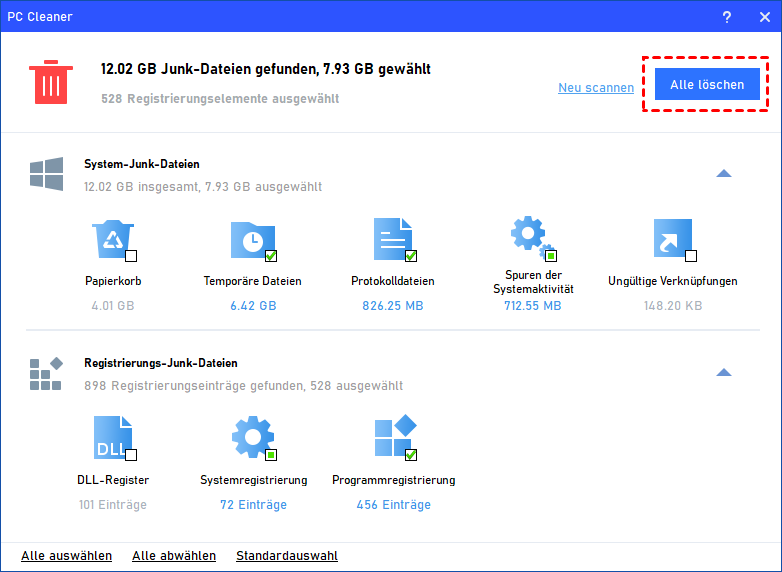
Die Funktion „Junk-Dateien bereinigen“ ist das Herzstück dieses Easy PC Cleaners. Sie durchsucht Ihr System gründlich nach überflüssigen Dateien – einschließlich System-Junk und Registry-Junk.
So bereinigen Sie Junk-Dateien mit AOMEI:
Schritt 1. AOMEI Partitionssoftware starten
Laden Sie die Software herunter, installieren Sie sie und starten Sie sie.
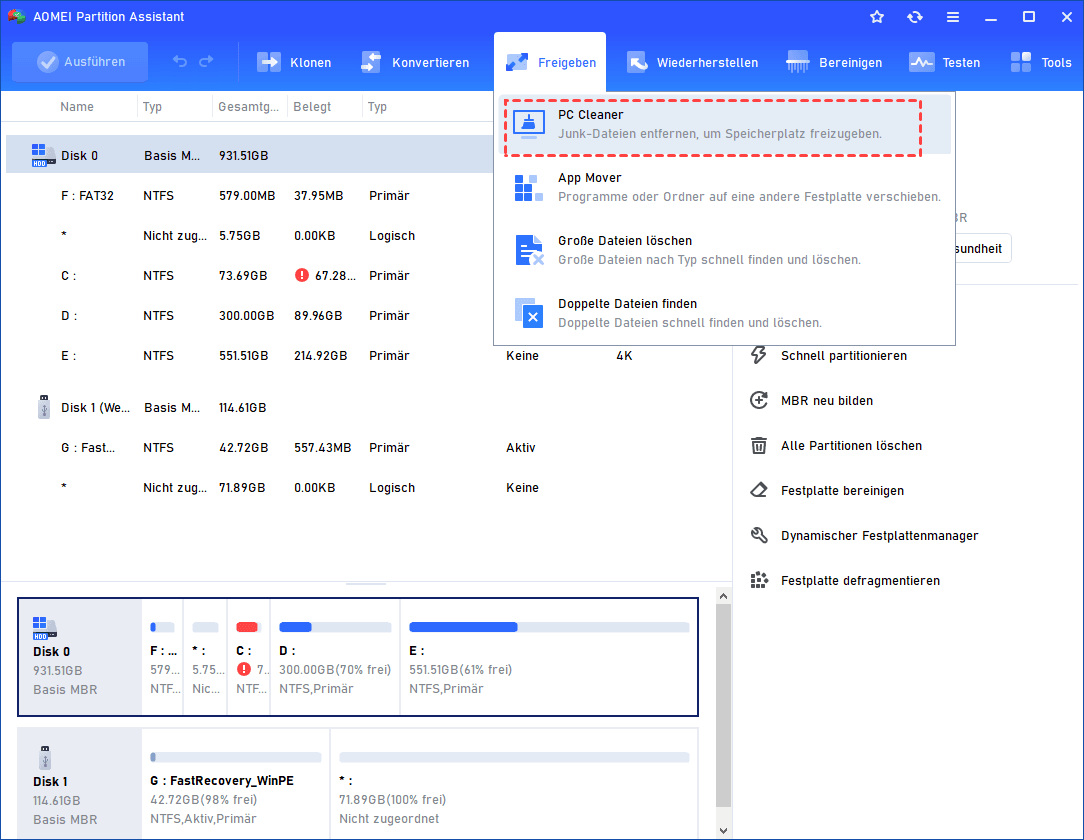
Schritt 2. „PC Cleaner“ auswählen
Klicken Sie in der oberen Symbolleiste auf „Freigeben“. Wählen Sie „PC Cleaner“ aus.
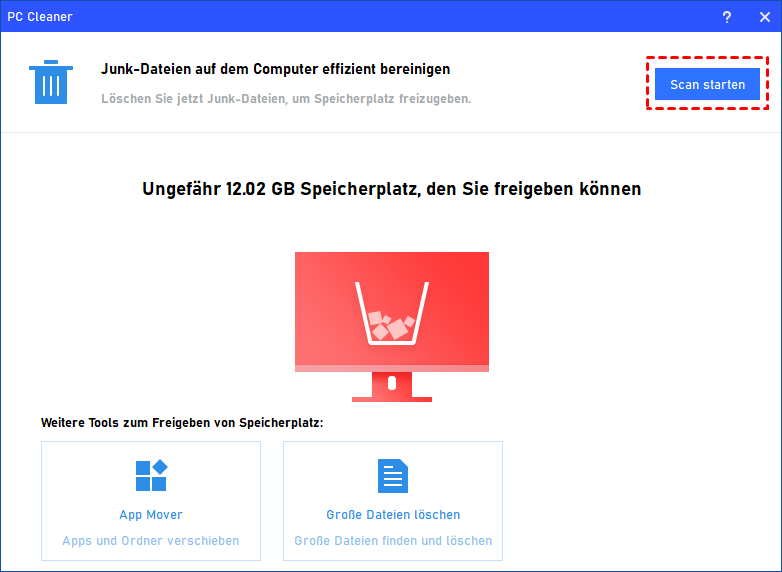
Schritt 3. Scan starten
Klicken Sie auf „Scan starten“. Das Tool durchsucht nun Ihr System nach Junk-Dateien.
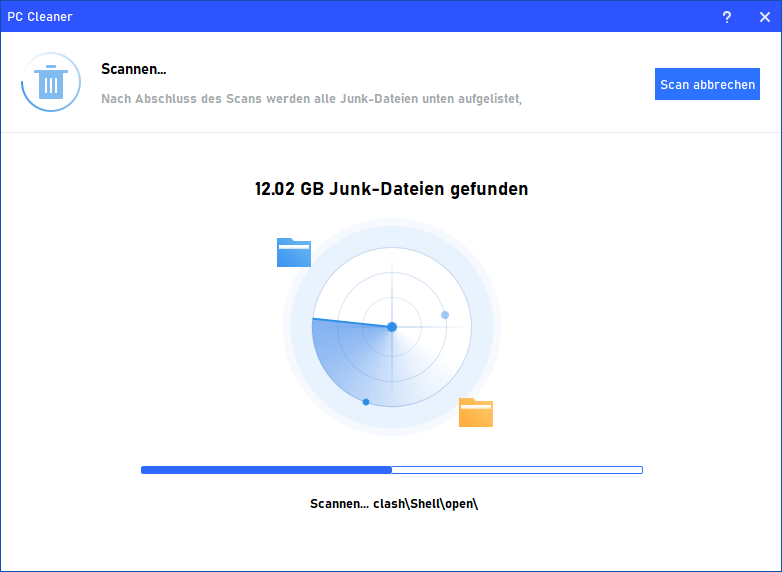
Schritt 4. Scan abwarten
Der Scan kann je nach System einige Minuten dauern. Die Fortschrittsleiste zeigt den aktuellen Status an.
Schritt 5. Junk-Dateien löschen
Nach Abschluss werden alle gefundenen Junk-Dateien angezeigt. Einige Dateien werden automatisch markiert. Klicken Sie auf „Alle löschen“, um die Löschung zu starten.
Schritt 6. Vorgang abschließen
Nach der Bereinigung klicken Sie auf „Zurück“, um zur Hauptoberfläche zurückzukehren.

Fertig! Ihr Computer ist nun von unnötigen Junk-Dateien befreit.
Funktion 2: Große Dateien löschen
Neben Junk-Dateien sind es oft große, versteckte Dateien, die wertvollen Speicherplatz belegen. Die Funktion „Große Dateien löschen“ ehilft Ihnen, diese Speicherfresser zu identifizieren und zu entfernen.
So löschen Sie große Dateien mit AOMEI:
Schritt 1. „Große Dateien löschen“ auswählen
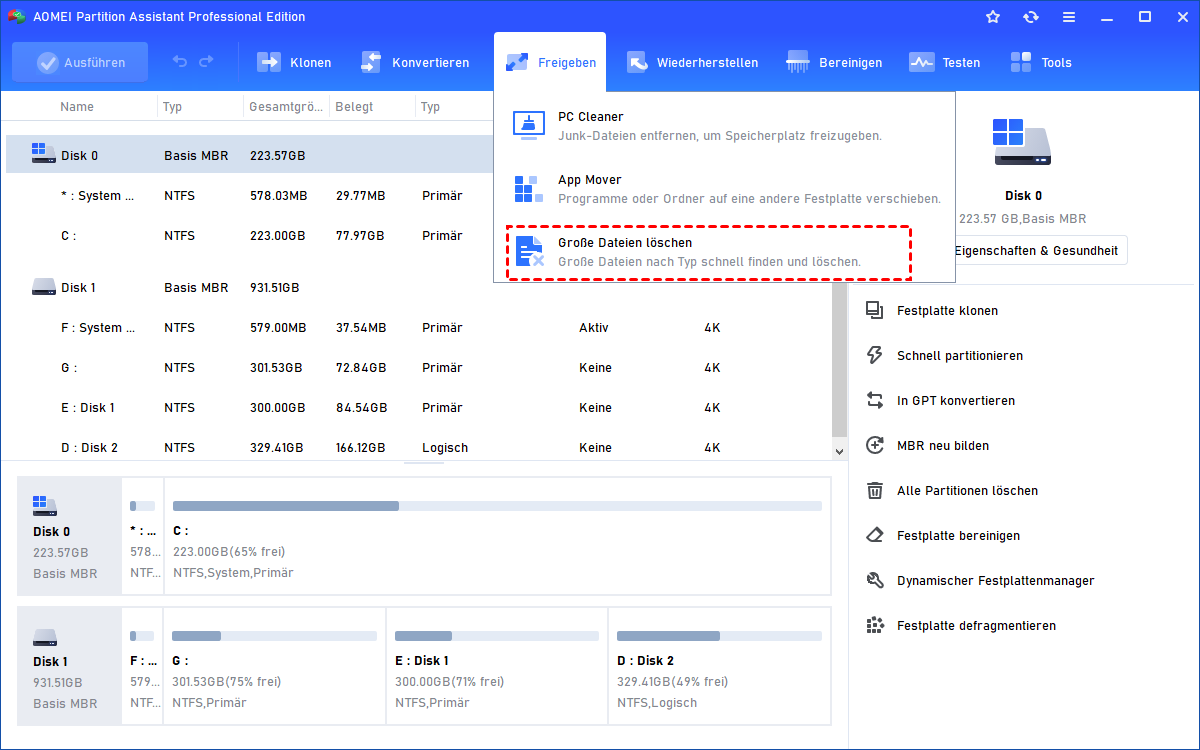
Klicken Sie in der Hauptoberfläche auf „Freigeben“ und dann „Große Dateien löschen“.
Schritt 2. Scan durchführen
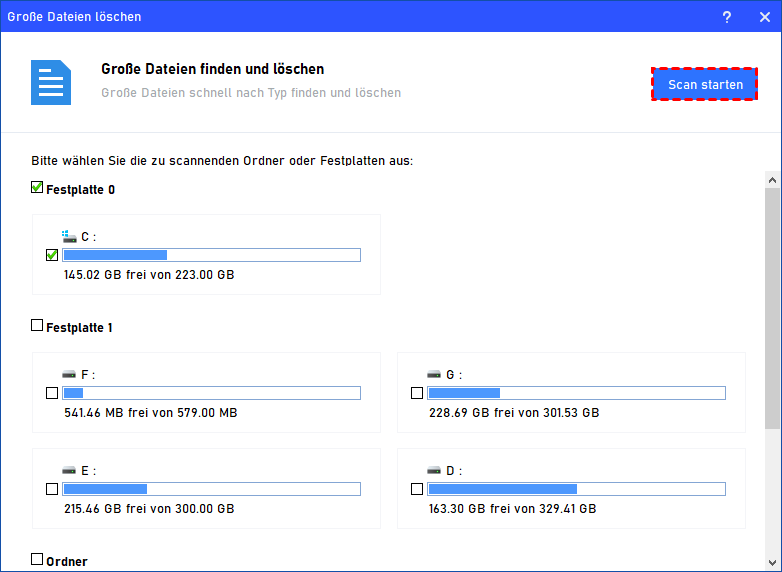
Wählen Sie die Pfade aus, die Sie scannen möchten (z. B. C:, D:, bestimmte Ordner). Klicken Sie auf „Scan starten“.
Schritt 3. Dateien auswählen und löschen
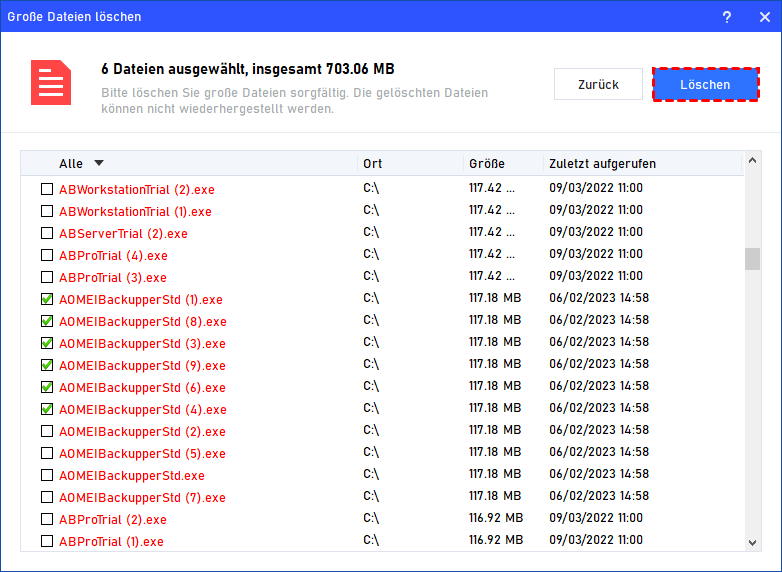
Nach Abschluss werden alle großen Dateien übersichtlich aufgelistet. Markieren Sie die Dateien, die Sie löschen möchten. Klicken Sie auf „Löschen“.
Achtung: Prüfen Sie vor dem Löschen, ob es sich nicht um wichtige Systemdateien handelt!
Schritt 4. Vorgang abschließen
Bestätigen Sie die Löschung. Der Speicherplatz wird sofort freigegeben.
Diese Funktion ist besonders nützlich, wenn Sie nach großen Videodateien, alten Backups oder nicht mehr benötigten Installationsdateien suchen.
Funktion 3: Doppelte Dateien finden
Neben Junk-Dateien und großen Dateien sind es oft doppelte Dateien, die unnötig Speicherplatz belegen. Kopien von Fotos, Musikdateien, Dokumenten oder Videos können sich im Laufe der Zeit auf Ihrem Computer ansammeln – besonders wenn Sie Dateien mehrfach herunterladen oder Backups erstellen.
Warum doppelte Dateien löschen?
| Problem | Beschreibung |
|---|---|
| Speicherverschwendung | Duplikate belegen wertvollen Platz auf Ihrer Festplatte |
| Unübersichtlichkeit | Mehrere Kopien derselben Datei erschweren die Ordnerstruktur |
| Synchronisationsprobleme | Duplikate können bei Cloud-Backups zu Konflikten führen |
So finden und löschen Sie doppelte Dateien mit AOMEI:
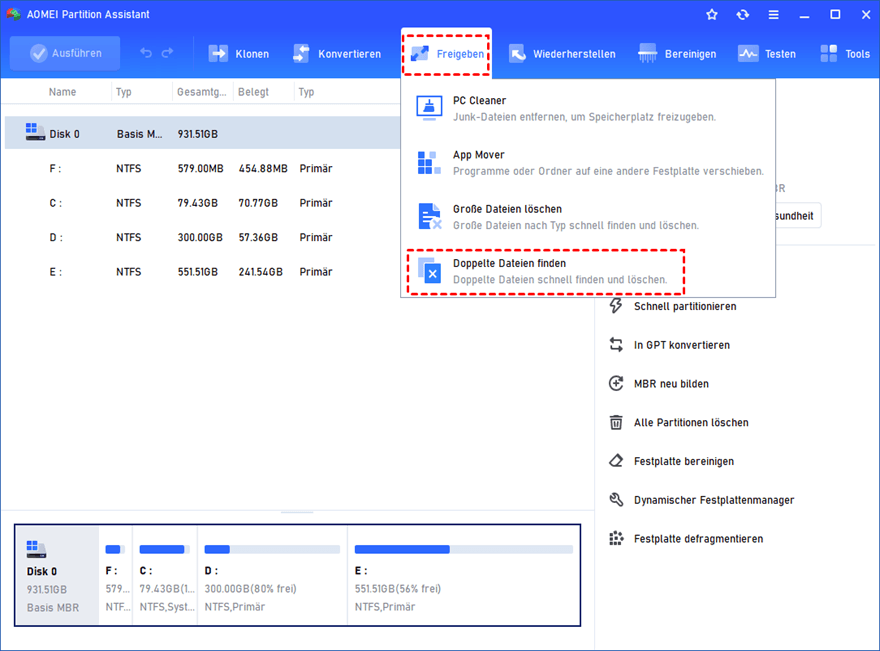
Schritt 1. „Doppelte Dateien finden“ auswählen
Klicken Sie in der Hauptoberfläche auf „Freigeben“. Wählen Sie „Doppelte Dateien finden“ aus.
Schritt 2. Scanbereich festlegen
Legen Sie fest, welche Laufwerke oder Ordner durchsucht werden sollen. Bestimmen Sie, welche Dateitypen gescannt werden (z. B. Bilder, Videos, Dokumente). Klicken Sie auf „Scannen“.
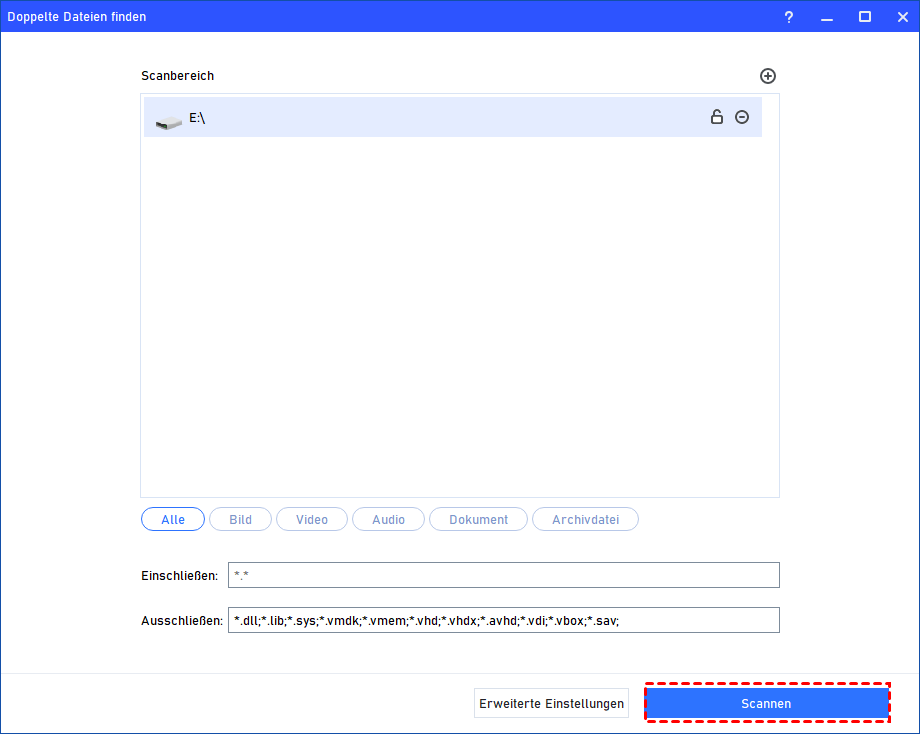
Das Tool durchsucht nun Ihre Festplatte nach identischen Dateien – unabhängig von Dateinamen.
Schritt 3. Ergebnisse prüfen
Nach Abschluss werden alle gefundenen Duplikate übersichtlich aufgelistet. Sie sehen Dateiname, Größe, Speicherort und Änderungsdatum. Eine Vorschau hilft Ihnen, die richtigen Dateien auszuwählen.
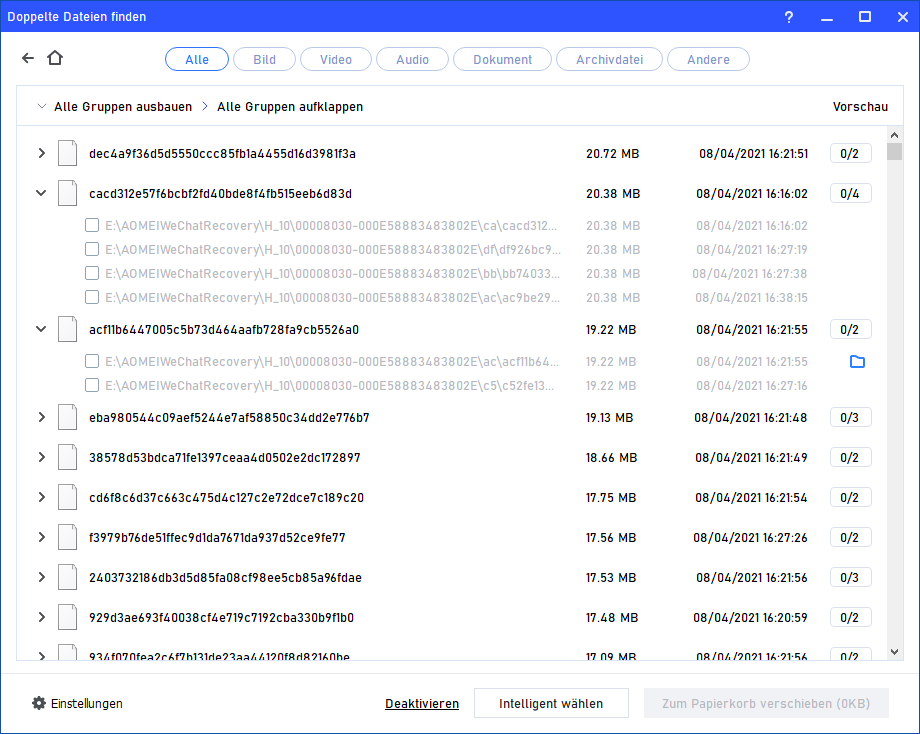
Schritt 4. Smart-Wahl nutzen
Klicken Sie auf „Intelligent wählen“, um automatisch unnötige Duplikate auszuwählen. Die Software wählt intelligent die zu löschenden Dateien aus – wichtige Dateien werden geschont.
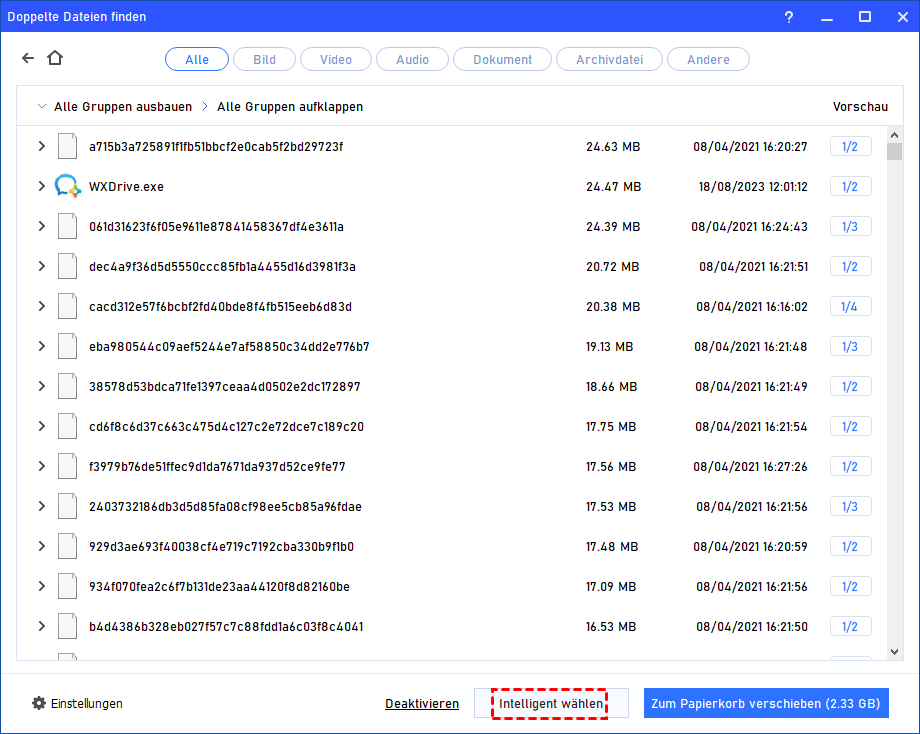
Schritt 5. Duplikate löschen
Überprüfen Sie die Auswahl. Klicken Sie auf „Zum Papierkorb verschieben“, um alle ausgewählten Duplikate zu entfernen.
Schritt 6. Vorgang abschließen
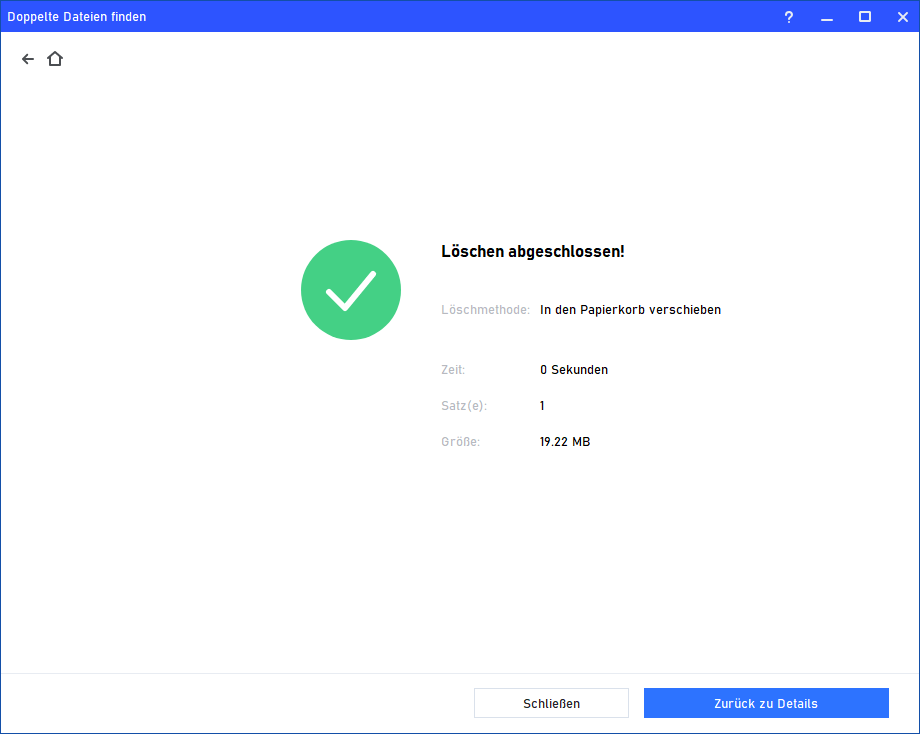
Nach der Bereinigung erhalten Sie eine Bestätigung. Der freigewordene Speicherplatz steht Ihnen nun wieder zur Verfügung.
Häufig gestellte Fragen zum Easy PC Cleaner
Frage 1: Wie oft sollte ich meinen PC reinigen?
Frage 2: Wie erkennt die Software doppelte Dateien?
Frage 3: Kann der PC Cleaner auch die Registry bereinigen?
Fazit
Ein Easy PC Cleaner ist die einfachste Lösung, um Ihren Computer von unnötigen Dateien zu befreien und schneller zu machen. Mit der AOMEI Partitionssoftware haben Sie einen leistungsstarken kostenlosen PC Cleaner an der Hand, der Junk-Dateien, große Dateien und sogar doppelte Dateien gründlich entfernt.

 als bevorzugte
Quelle auf Google hinzufügen
als bevorzugte
Quelle auf Google hinzufügen