




Festplatte leeren: So löschen Sie Ihre Festplatte komplett und sicher
Wenn Sie eine Festplatte leeren möchten, sollten Sie wissen, dass einfaches Löschen oft nicht ausreicht. Dieser Artikel erklärt die Unterschiede zwischen Löschen, Formatieren und sicherem Überschreiben sowie die besten Methoden für HDDs und SSDs.

Von Nelly Aktualisiert am 13.05.2026


Wann müssen Sie eine Festplatte leeren?
Es gibt verschiedene Situationen, in denen es sinnvoll oder notwendig ist, eine Festplatte komplett zu leeren:
Wiederverwendung einer Festplatte
Sie haben eine gebrauchte Festplatte erhalten oder möchten Ihre alte Festplatte für einen neuen Zweck nutzen. In diesem Fall sollten Sie alle vorhandenen Daten vollständig entfernen, um eine saubere Basis für die Neuinstallation von Windows zu schaffen.
Verkauf oder Weitergabe
Nach einem Upgrade auf eine größere HDD oder eine schnellere SSD möchten Sie Ihre alte Festplatte vielleicht verkaufen oder verschenken. Hier ist es besonders wichtig, alle persönlichen Daten wie Fotos, Dokumente, Passwörter oder Bankinformationen restlos zu löschen.
Entsorgung
Bevor Sie eine defekte oder alte Festplatte umweltgerecht entsorgen, sollten Sie sicherstellen, dass keine vertraulichen Daten mehr darauf vorhanden sind.
Sicherheitsbedenken
Wenn Ihr Computer mit Malware infiziert war oder Sie aus anderen Gründen Bedenken haben, dass Daten in falsche Hände geraten könnten, ist ein vollständiges Löschen der Festplatte die sicherste Lösung.
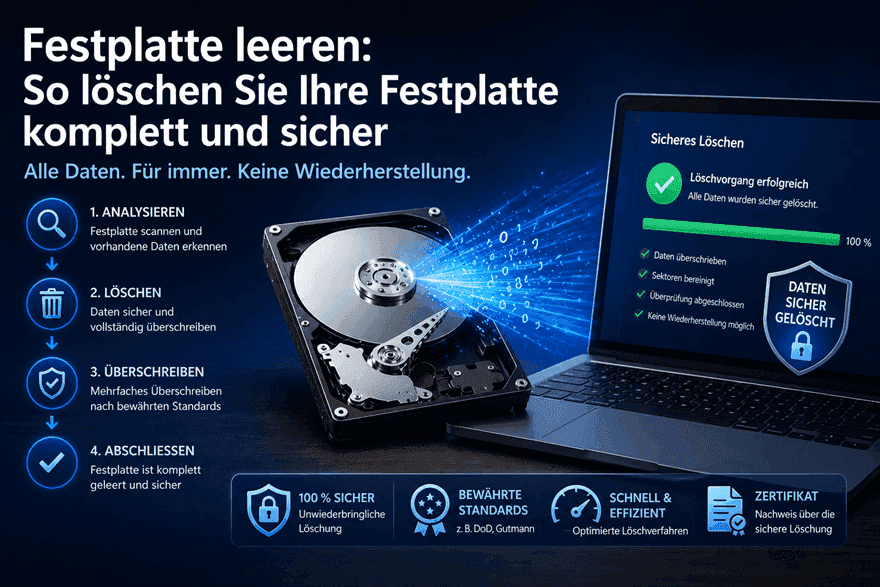
Das Problem: Löschen vs. Formatieren vs. Sicheres Löschen
Viele Benutzer glauben, dass eine Festplatte nach dem Löschen der Dateien oder einer Formatierung komplett leer ist. Das ist ein gefährlicher Irrglaube!
| Methode | Was passiert wirklich? | Sind die Daten wiederherstellbar? |
|---|---|---|
| Dateien löschen | Nur die Verweise auf die Dateien werden entfernt | ✅ Ja, sehr einfach |
| Schnellformatierung | Nur das Dateisystem wird neu angelegt – die Daten bleiben erhalten | ✅ Ja, mit speziellen Tools |
| Vollständige Formatierung | Einmaliges Überschreiben | ⚠️ Teilweise wiederherstellbar |
| Sicheres Löschen | Mehrfaches Überschreiben mit Nullen oder Zufallsdaten | ❌ Nein, endgültig |
Um Ihre Festplatte komplett zu leeren und sicherzustellen, dass niemand Ihre Daten wiederherstellen kann, müssen Sie die Festplattesicher löschen– also mehrfach überschreiben.
Methode 1: HDD-Festplatte leeren
Die AOMEI Partitionssoftware ist das ideale Werkzeug, um Ihre Festplatte komplett zu löschen. Sie bietet 4 verschiedene Wischmethoden für maximale Sicherheit.
Warum AOMEI die beste Wahl ist:
| Vorteil | Beschreibung |
|---|---|
| Mehrere Löschmethoden | Von Null-Schreiben bis Gutmann (35 Durchgänge) |
| Für HDDs optimiert | Speziell für mechanische Festplatten entwickelt |
| Einfache Bedienung | Keine technischen Vorkenntnisse nötig |
| Bootfähigen USB erstellen | Zum Löschen der Systemfestplatte |
| Keine Datenwiederherstellung | Ihre Daten sind endgültig gelöscht |
 AOMEI Partitionssoftware
- Erweiterte Partitionsverwaltung: Erweiterte Partitionsfunktionen, die über einfache Festplatten-Tools hinausgehen. Partitionen mit größerer Flexibilität in der Größe anpassen, verschieben, teilen, zusammenführen und ausrichten.
- Betriebssystemmigration & Festplattenklonen: Windows-Betriebssysteme ohne Neuinstallation auf SSD oder HDD migrieren oder ganze Festplatten und Partitionen für nahtlose System-Upgrades klonen.
- Flexibler Festplattenkonverter: Festplatten zwischen MBR und GPT konvertieren, ohne Partitionen zu löschen, zwischen Basis- und dynamischen Festplatten wechseln sowie NTFS- und FAT32-Dateisysteme konvertieren.
- Intelligente Speicherplatzzuweisung: Freien Speicherplatz direkt von einer Partition auf eine andere übertragen und Systemlaufwerke vergrößern, ohne nicht zugewiesenen Speicherplatz zu erzeugen.
- Partitionswiederherstellung & Unterstützung für dynamische Datenträger: Verlorene oder gelöschte Partitionen wiederherstellen und dynamische Volumes mit fortschrittlichen Tools zur Festplattenverwaltung verwalten.
 100 % Sicher
Schritt-für-Schritt-Anleitung:
Schritt 1: Starten Sie die AOMEI Partitionssoftware.
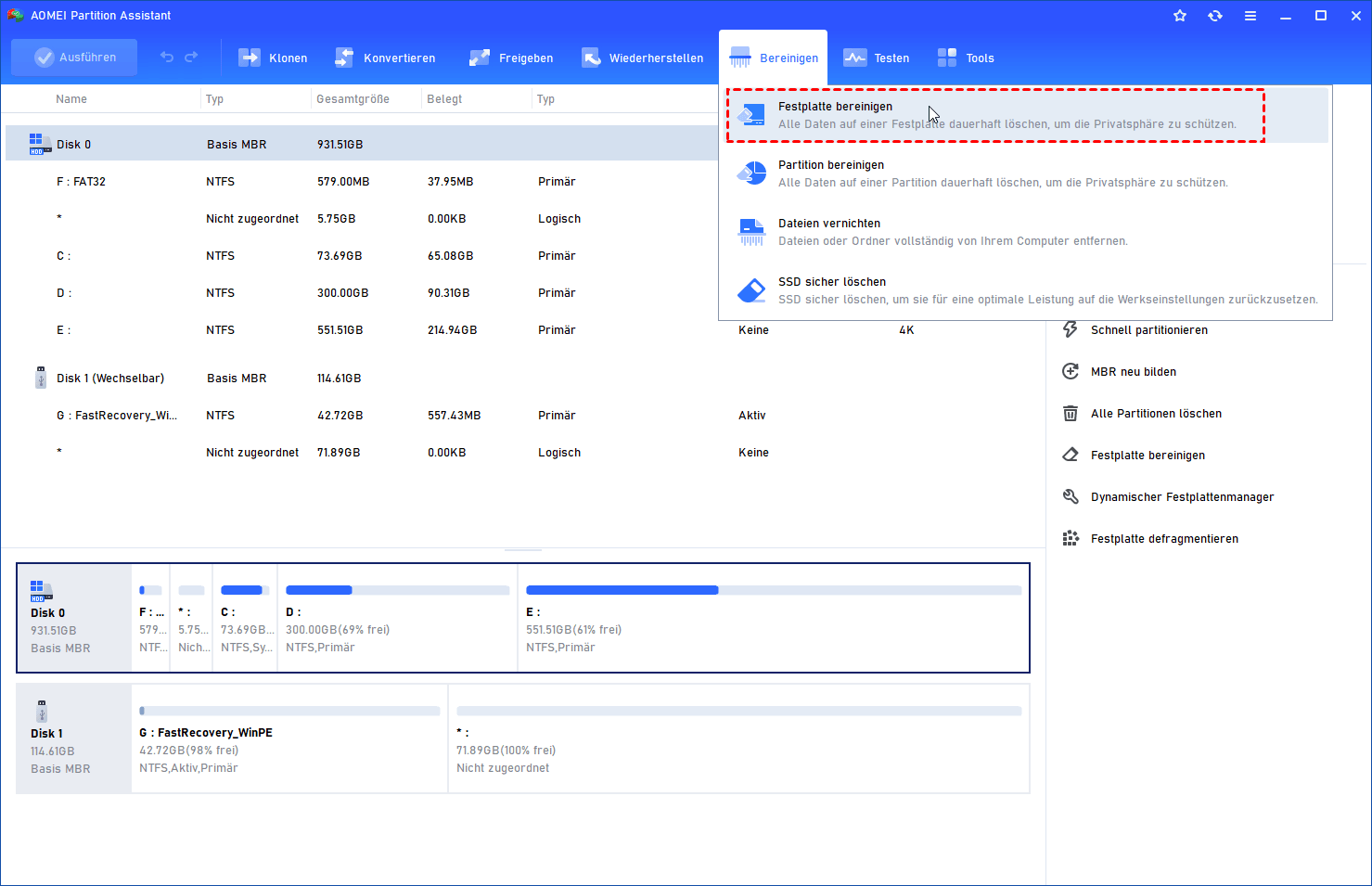
Schritt 2: Klicken Sie auf die Hauptregisterkarte „Bereinigen“ und wählen Sie „Festplatte bereinigen“.
Schritt 3: Wählen Sie die Festplatte aus, die Sie löschen möchten.
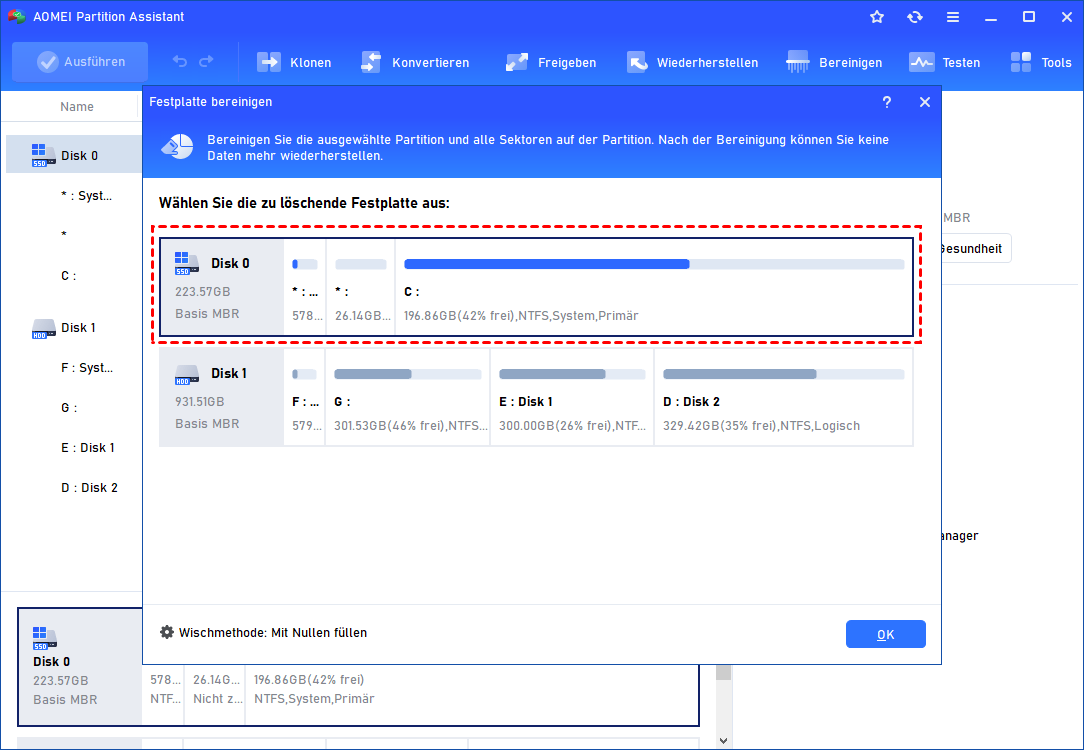
Achtung: Vergewissern Sie sich, dass Sie die richtige Festplatte ausgewählt haben!
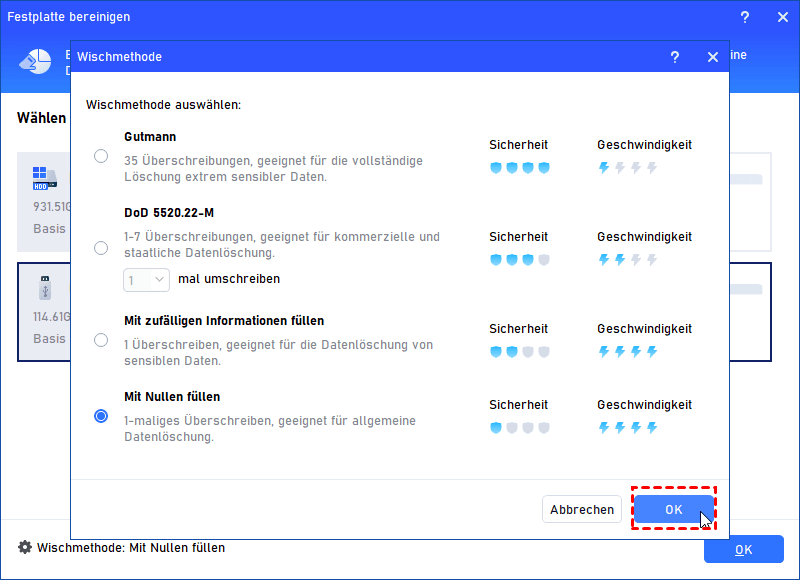
Schritt 4: Wählen Sie eine Löschmethode:
| Methode | Durchgänge | Sicherheitslevel | Dauer | Empfehlung |
|---|---|---|---|---|
| Mit Nullen füllen | 1 | Standard | Schnell | Für normale Benutzer |
| Mit zufälligen Informationen füllen | 1 | Besser | Schnell | Für etwas höhere Sicherheit |
| DoD 5220.22-M | 3 | Hoch | Mittel | Für sensible Daten (empfohlen) |
| Gutmann | 35 | Extrem hoch | Sehr lang | Für höchste Sicherheitsansprüche |
Schritt 5: Klicken Sie in der Symbolleiste auf „Ausführen“ und dann auf „Weiter“.
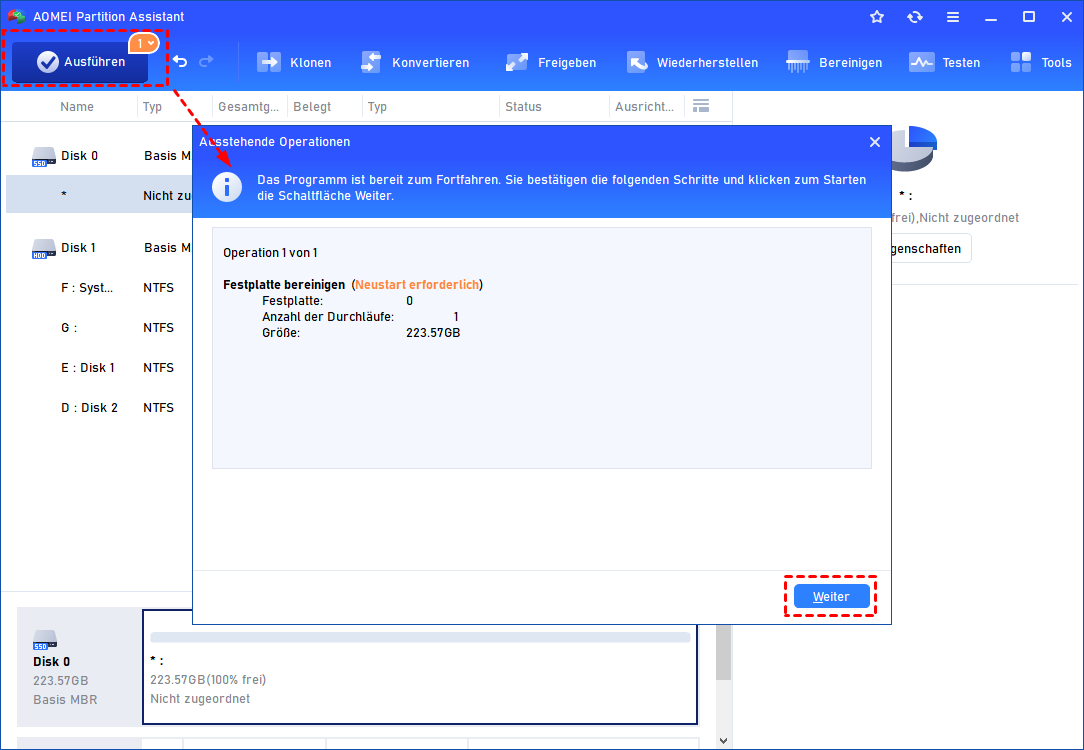
Fertig! Ihre HDD ist nun komplett gelöscht und alle Daten sind unwiederbringlich entfernt.
Methode 2: SSD-Festplatte leeren
Eine SSD funktioniert anders als eine HDD. Die gleiche Methode wie bei HDDs zu verwenden, kann die Lebensdauer Ihrer SSD verkürzen. Die AOMEI Partitionssoftware bietet daher die spezielle Funktion „SSD sicher löschen“.
Diese Funktion wird derzeit nur unter Windows 7 vollständig unterstützt. Falls Sie eine neuere Windows-Version verwenden, schließen Sie die SSD an einen Windows 7-Computer an.
Schritt-für-Schritt-Anleitung:
Schritt 1: Schließen Sie die SSD an einen Windows 7-Computer an. Starten Sie die AOMEI Partitionssoftware.
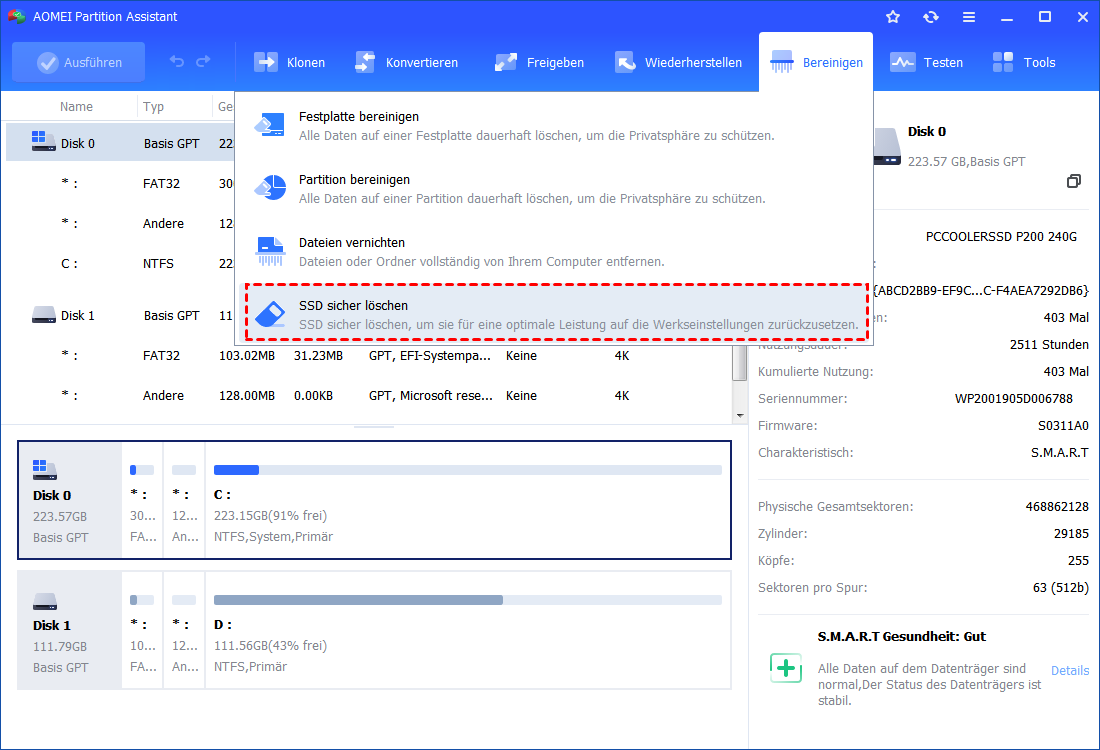
Schritt 2: Klicken Sie mit der rechten Maustaste auf die SSD und wählen Sie „Bereinigen“ > „SSD sicher löschen“.
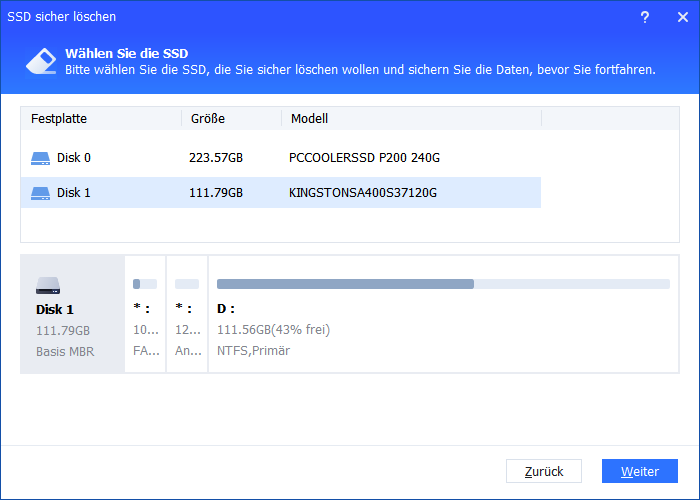
Schritt 3: Wählen Sie die SSD aus, die Sie löschen möchten, und klicken Sie auf „Weiter“.
Schritt 4: Bei einigen SSDs tritt ein „eingefrorener Zustand“ auf. Führen Sie dann einen Hot Swap durch:
-
Öffnen Sie das Computergehäuse (bei Laptops die hintere Abdeckung).
-
Trennen Sie das Stromkabel von der SSD.
-
Trennen Sie das SATA-Kabel von der SSD.
-
Stecken Sie das SATA-Kabel wieder ein.
-
Schließen Sie das Stromkabel wieder an.
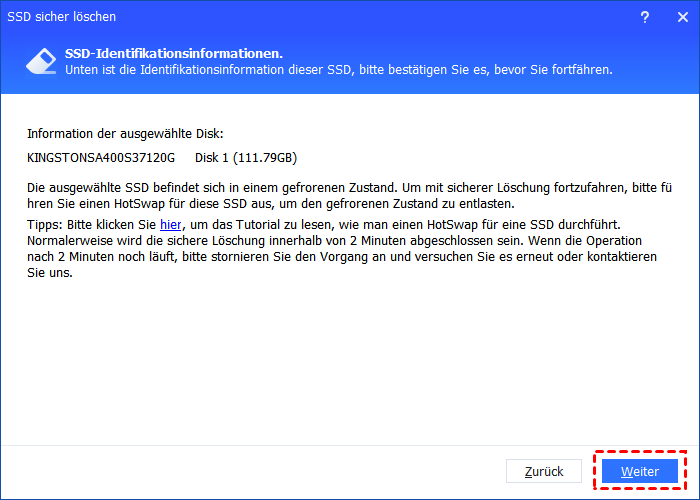
Schritt 5: Bestätigen Sie den Vorgang.
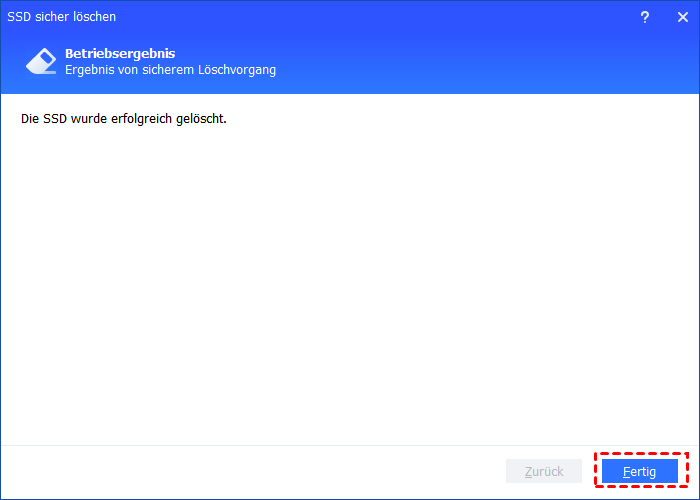
Fertig! Ihre SSD ist nun sicher gelöscht.
Eine häufige sichere Löschung von SSDs wird nicht empfohlen, da dies die Lebensdauer beeinträchtigen kann, obwohl es die Leistung verbessert.
Wichtige Hinweise vor dem Löschen
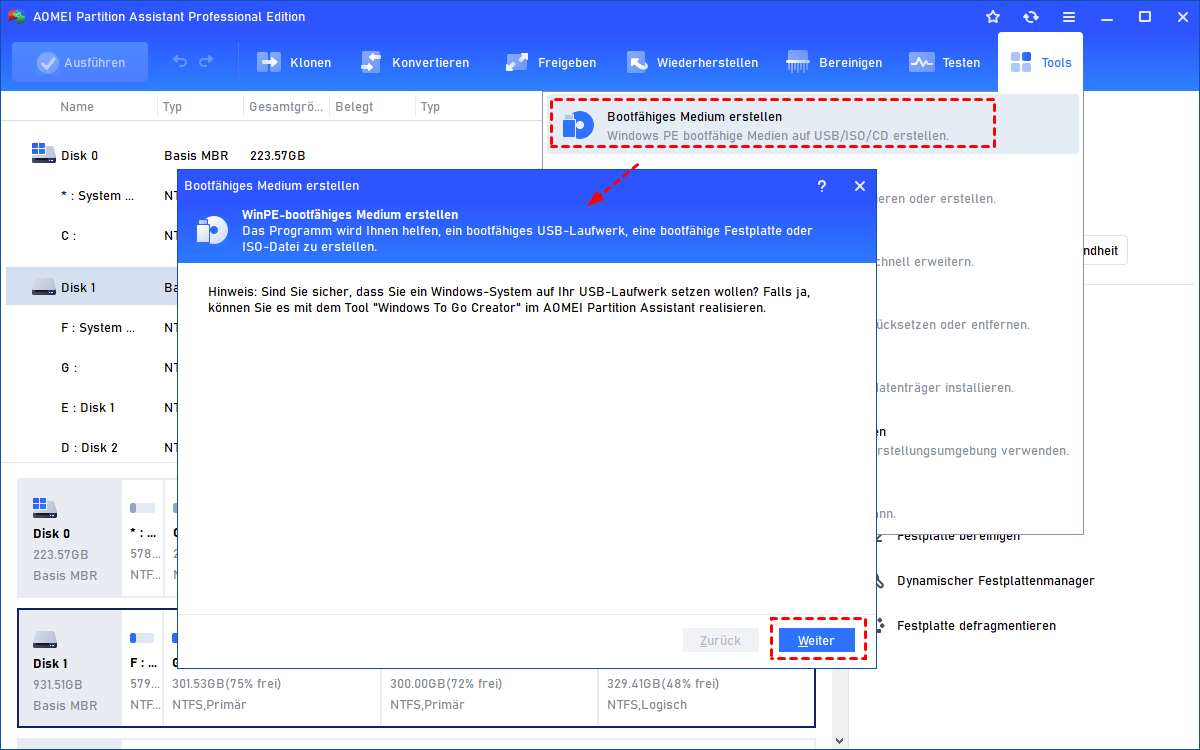
Systemfestplatte löschen – Wenn Sie Ihre Systemfestplatte (C:) löschen möchten, während Windows läuft, ist das nicht möglich. Erstellen Sie mit der AOMEI Partitionssoftware einen bootfähigen USB-Stick, booten Sie davon, und führen Sie dann die Löschung in der Windows PE-Umgebung durch.
Daten sichern – Das sichere Löschen ist nicht umkehrbar. Stellen Sie sicher, dass Sie alle wichtigen Daten vorher auf einer externen Festplatte oder in der Cloud gesichert haben.
Die richtige Festplatte auswählen – Überprüfen Sie vor dem Löschen sorgfältig, ob Sie die richtige Festplatte ausgewählt haben. Ein Versehen kann zum Verlust aller Daten auf der falschen Platte führen.
Häufig gestellte Fragen (FAQ)
Frage 1: Kann ich eine PC-Festplatte komplett löschen, indem ich sie formatiere?
Frage 2: Wie lange dauert es, eine Festplatte komplett zu leeren?
Frage 3: Was ist der beste Weg, um eine Festplatte komplett zu löschen?
Fazit
Ihre Festplatte komplett zu leeren ist mit den richtigen Werkzeugen einfacher als Sie denken. Ein normales Löschen oder Formatieren reicht nicht aus – nur ein sicheres Löschen macht Ihre Daten endgültig unwiederbringlich.
Laden Sie die AOMEI Partitionssoftware noch heute herunter und löschen Sie Ihre Festplatte sicher – für Ihre Privatsphäre und Ihre Sicherheit!

 als bevorzugte
Quelle auf Google hinzufügen
als bevorzugte
Quelle auf Google hinzufügen