




HP Laptop Passwort vergessen? So setzen Sie es zurück – auch ohne Datenverlust
HP Laptop Passwort vergessen? In diesem ausführlichen Ratgeber erfahren Sie Schritt für Schritt, wie Sie ein HP Laptop Passwort zurücksetzen können – mit oder ohne Microsoft-Konto. Der Artikel zeigt mehrere sichere Methoden, um den Zugriff auf das Gerät wiederherzustellen, ohne wichtige Daten zu verlieren.

Von Nelly Aktualisiert am 14.05.2026


HP Laptop Passwort vergessen?
Sie können sich nicht an Ihrem HP Laptop anmelden? Ihr Passwort oder Ihre PIN wird nicht akzeptiert? Keine Panik – in dieser Anleitung zeige ich Ihnen, wie Sie Ihr HP Laptop Passwort zurücksetzen können – mit oder ohne Datenverlust.
Egal, ob Sie Ihr HP Laptop Passwort vergessen haben, Ihre PIN nicht mehr wissen oder einfach nur Ihr HP Laptop Passwort ändern möchten – hier finden Sie die passende Lösung für jede Situation.
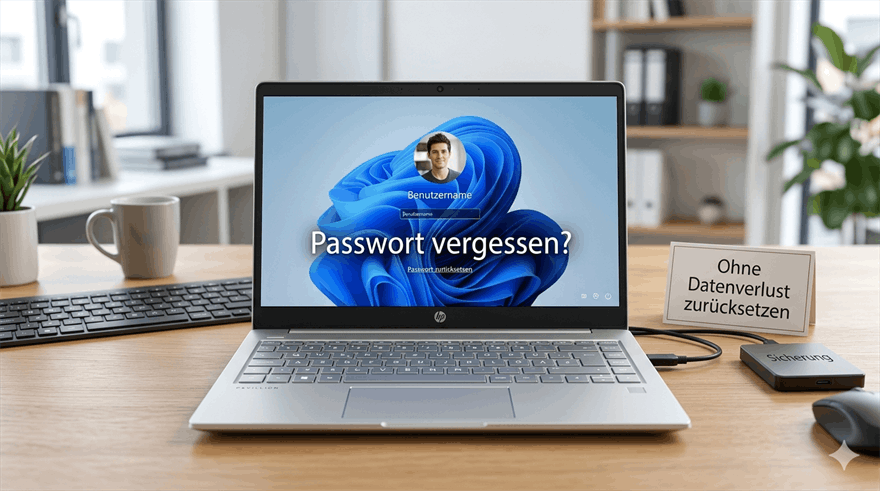
Schnellnavigation: Wählen Sie Ihre Situation:
-
Ich habe mein Microsoft-Konto-Passwort vergessen → Methode 1
-
Ich habe meine Windows-PIN vergessen → Methode 2
-
Ich habe ein lokales Konto und kein anderes Admin-Konto → Methode 3
-
Ich habe eine Passwort-Reset-Diskette erstellt → Methode 4
-
Mir ist egal, ob Daten verloren gehen → Methode 5
-
Ich möchte mein HP Laptop entsperren OHNE Datenverlust → Methode 6
Warum muss man ein HP Laptop Passwort zurücksetzen?
Die Gründe sind vielfältig:
-
Sie haben Ihr Passwort schlicht vergessen.
-
Ein Update hat die Anmeldung blockiert.
-
Sie haben ein gebrauchtes HP Laptop gekauft, dessen Passwort Sie nicht kennen.
-
Die Feststelltaste (Caps Lock) war versehentlich aktiviert – das kennen wir alle.
Bevor Sie loslegen: Prüfen Sie kurz, ob Caps Lock oder Num Lock aktiviert ist. Oft ist die Lösung einfacher als gedacht.
Methode 1: HP Laptop Passwort zurücksetzen über Microsoft-Konto
Wenn Sie sich mit einem Microsoft-Konto anmelden (z.B. mit einer E-Mail wie [email protected]), können Sie Ihr Passwort online zurücksetzen – ganz ohne zweiten Computer.
Schritt 1: Öffnen Sie auf einem anderen Gerät (Smartphone, PC) die Seite account.microsoft.com und klicken Sie auf „Kennwort vergessen?“.
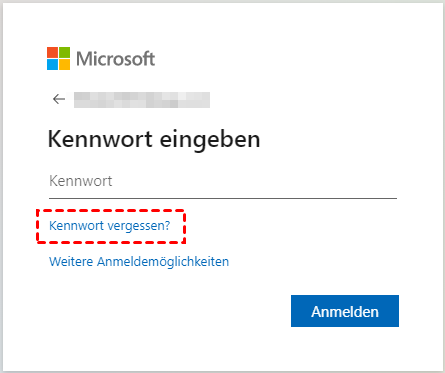
Schritt 2: Geben Sie Ihre hinterlegte E-Mail-Adresse, Telefonnummer oder Skype-ID ein.
Schritt 3: Wählen Sie die Verifizierungsmethode (E-Mail oder SMS). Microsoft sendet Ihnen einen Sicherheitscode.
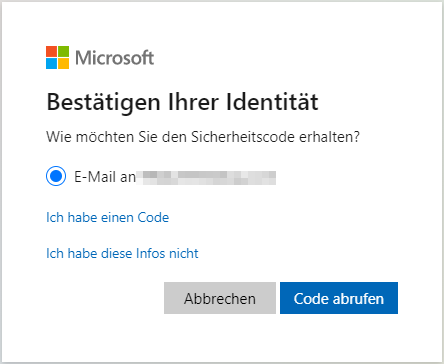
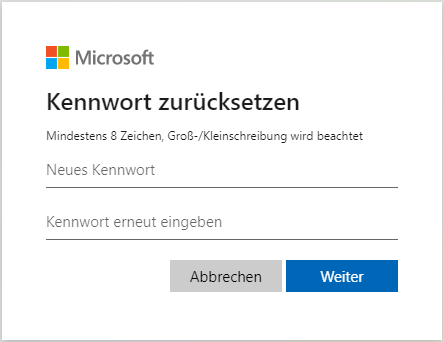
Schritt 4: Geben Sie den Code ein und legen Sie ein neues Passwort fest (mindestens 8 Zeichen, Groß-/Kleinschreibung, Zahlen, Sonderzeichen).
Schritt 5: Melden Sie sich an Ihrem HP Laptop mit dem neuen Passwort an.
Ihr HP Laptop muss mit dem Internet verbunden sein, damit die neue Passwort-Synchronisierung funktioniert.
Methode 2: HP Laptop PIN zurücksetzen (wenn Sie die PIN vergessen haben)
Viele Nutzer verwechseln PIN und Passwort. Die PIN ist gerätegebunden – Sie können sie auch ohne Internet zurücksetzen.
Schritt 1: Klicken Sie auf dem Anmeldebildschirm auf „Anmeldeoptionen“ und wählen Sie das Passwort-Symbol (Schlüssel). Melden Sie sich mit Ihrem Passwort an.
Schritt 2: Nach der Anmeldung gehen Sie zu Einstellungen > Konten > Anmeldeoptionen.
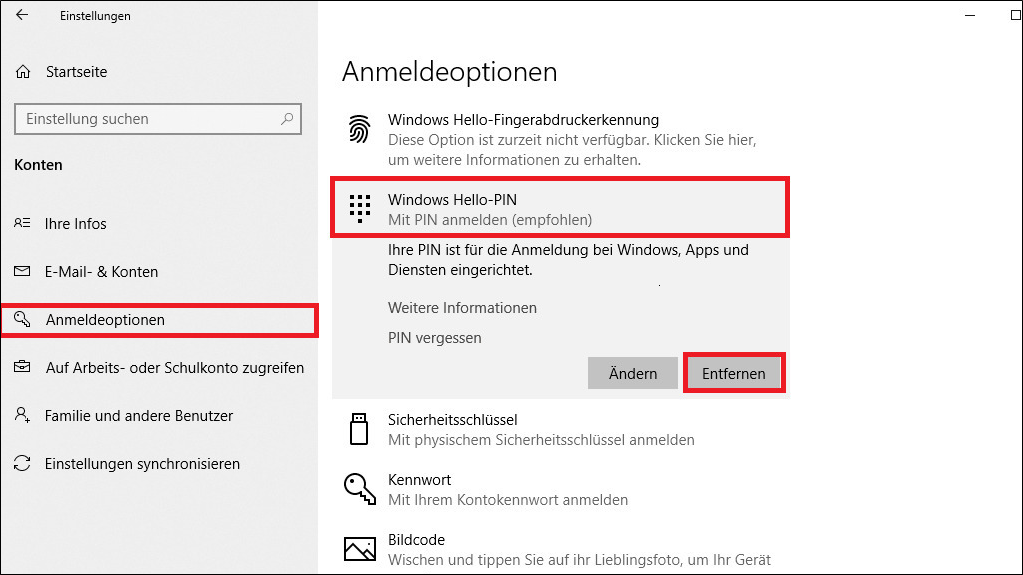
Schritt 3: Klicken Sie unter PIN auf „PIN vergessen“ und folgen Sie den Anweisungen.
Wenn Sie auch Ihr Passwort nicht kennen, springen Sie direkt zu Methode 6.
Methode 3: HP Laptop Passwort ändern mit einem anderen Admin-Konto
Wenn auf Ihrem HP Laptop ein zweites Administratorkonto existiert, können Sie von dort aus Ihr eigenes Passwort zurücksetzen.
Schritt 1: Melden Sie sich mit dem anderen Administratorkonto an.
Schritt 2: Drücken Sie „Windows + R“, geben Sie „control“ ein und drücken Sie Enter.
Schritt 3: Gehen Sie zu Benutzerkonten > Anderes Konto verwalten.
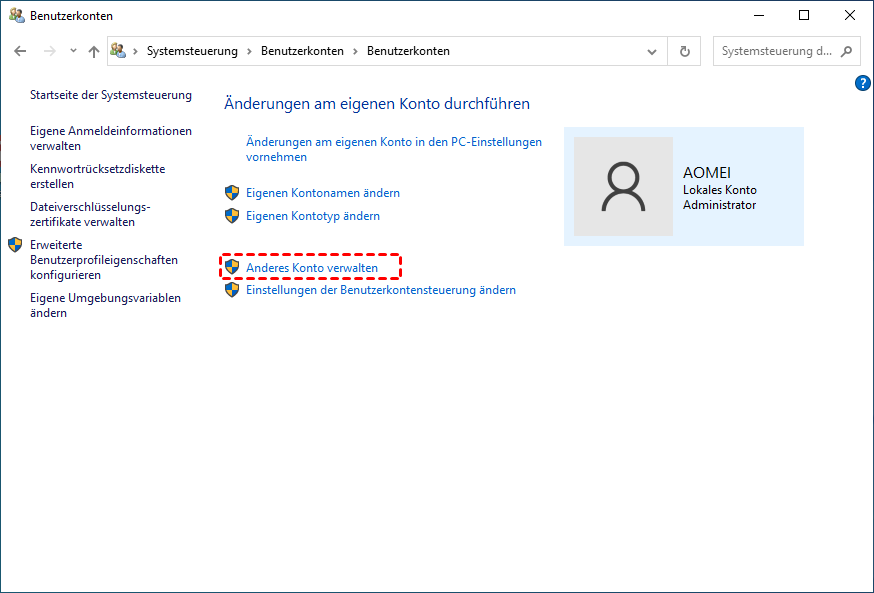
Schritt 4: Wählen Sie Ihr gesperrtes Konto aus und klicken Sie auf „Kennwort ändern“.
Schritt 5: Vergeben Sie ein neues Passwort – fertig.
Nur Konten mit Administratorrechten können andere Passwörter zurücksetzen.
Methode 4: Passwort zurücksetzen mit einer vorbereiteten Reset-Diskette
Haben Sie im Vorfeld eine Kennwortrücksetzdiskette erstellt? Dann ist dies die schnellste Methode.
Schritt 1: Stecken Sie den USB-Stick oder die CD/DVD ein.
Schritt 2: Klicken Sie auf dem Anmeldebildschirm unter dem Passwortfeld auf „Kennwort zurücksetzen“.
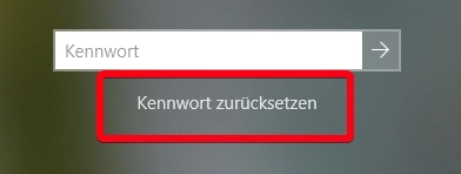
Schritt 3: Folgen Sie dem Assistenten – er führt Sie in wenigen Sekunden durch die Neuerstellung Ihres Passworts.
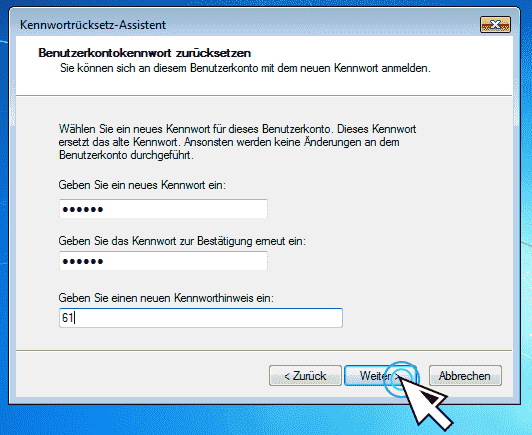
Diese Methode funktioniert NUR, wenn Sie die Diskette VOR dem Problem erstellt haben.
Methode 5: HP Laptop ohne Passwort zurücksetzen (Werksreset)
Wenn Sie keine wichtigen Daten auf dem Laptop haben oder ihn verkaufen möchten, können Sie einen Werksreset durchführen.
Schritt 1: Schalten Sie den HP Laptop aus.
Schritt 2: Starten Sie ihn neu und drücken Sie sofort wiederholt die Taste F11, bis das Wiederherstellungsmenü erscheint.
Schritt 3: Wählen Sie Problembehandlung > Recovery Manager > System wiederherstellen.

Schritt 4: Wählen Sie „Ohne Sicherung wiederherstellen“ (alle Daten werden gelöscht) oder „Dateien zuerst sichern“.
Schritt 5: Bestätigen Sie – der Vorgang dauert etwa 30–60 Minuten.
Diese Methode löscht ALLE Ihre Dateien, Programme und Einstellungen.
Methode 6: HP Laptop entsperren OHNE Datenverlust – mit AOMEI Partitionssoftware
Dies ist die ultimative Lösung: Sie können Ihr HP Laptop Passwort zurücksetzen, ohne Daten zu verlieren – und das ohne Vorkenntnisse.
Die AOMEI Partitionssoftware enthält ein integriertes Tool zum Zurücksetzen von Windows-Passwörtern. Sie benötigen lediglich einen zweiten funktionierenden PC und einen leeren USB-Stick.
 AOMEI Partitionssoftware
- Erweiterte Partitionsverwaltung: Erweiterte Partitionsfunktionen, die über einfache Festplatten-Tools hinausgehen. Partitionen mit größerer Flexibilität in der Größe anpassen, verschieben, teilen, zusammenführen und ausrichten.
- Betriebssystemmigration & Festplattenklonen: Windows-Betriebssysteme ohne Neuinstallation auf SSD oder HDD migrieren oder ganze Festplatten und Partitionen für nahtlose System-Upgrades klonen.
- Flexibler Festplattenkonverter: Festplatten zwischen MBR und GPT konvertieren, ohne Partitionen zu löschen, zwischen Basis- und dynamischen Festplatten wechseln sowie NTFS- und FAT32-Dateisysteme konvertieren.
- Intelligente Speicherplatzzuweisung: Freien Speicherplatz direkt von einer Partition auf eine andere übertragen und Systemlaufwerke vergrößern, ohne nicht zugewiesenen Speicherplatz zu erzeugen.
- Partitionswiederherstellung & Unterstützung für dynamische Datenträger: Verlorene oder gelöschte Partitionen wiederherstellen und dynamische Volumes mit fortschrittlichen Tools zur Festplattenverwaltung verwalten.
 100 % Sicher
Teil 1: Passwort-Reset-USB erstellen (auf einem funktionierenden PC)
Schritt 1: Laden Sie die AOMEI Partitionssoftware herunter und installieren Sie sie auf einem beliebigen funktionierenden Windows-Computer.
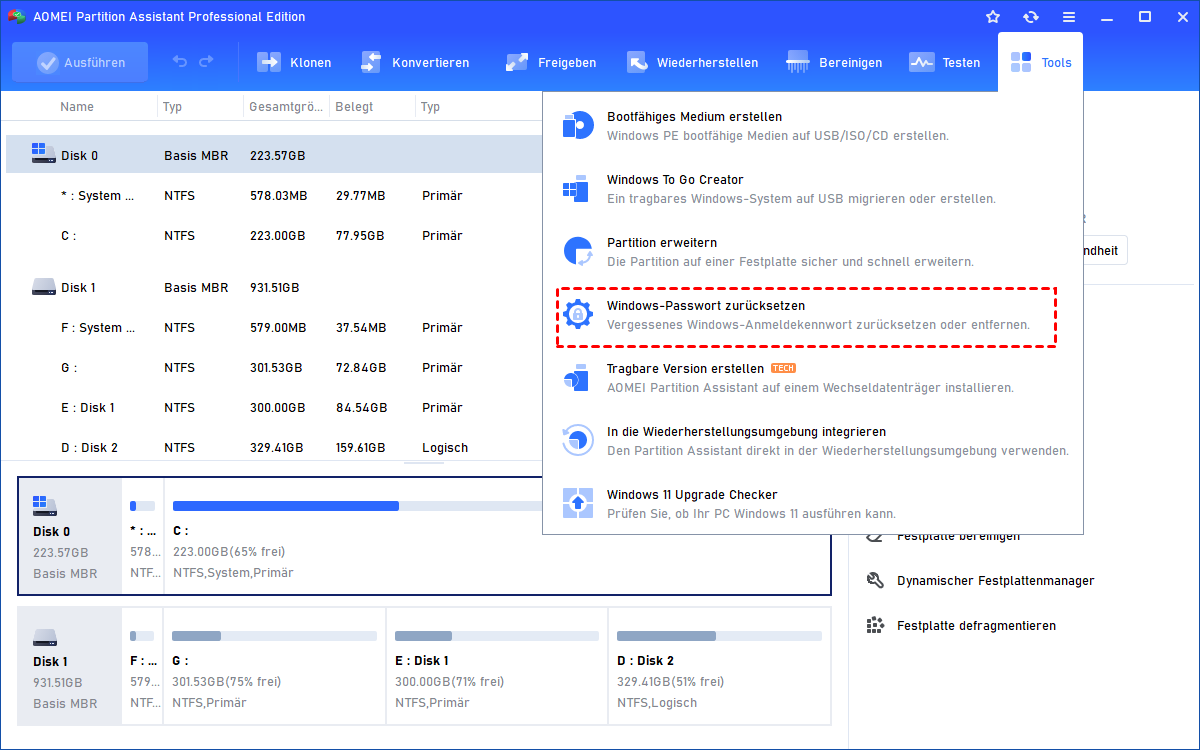
Schritt 2: Starten Sie die Software. Klicken Sie oben in der Symbolleiste auf „Tools“ und dann auf „Windows-Passwort zurücksetzen“.
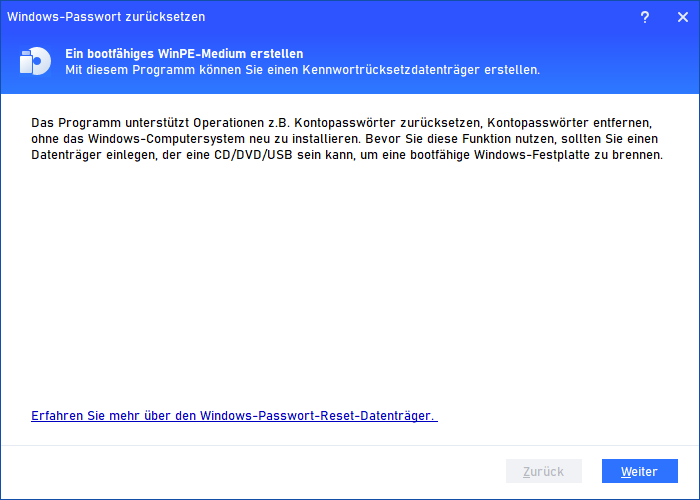
Schritt 3: Klicken Sie auf „Weiter“, um die Erstellung eines bootfähigen USB-Sticks zu starten.
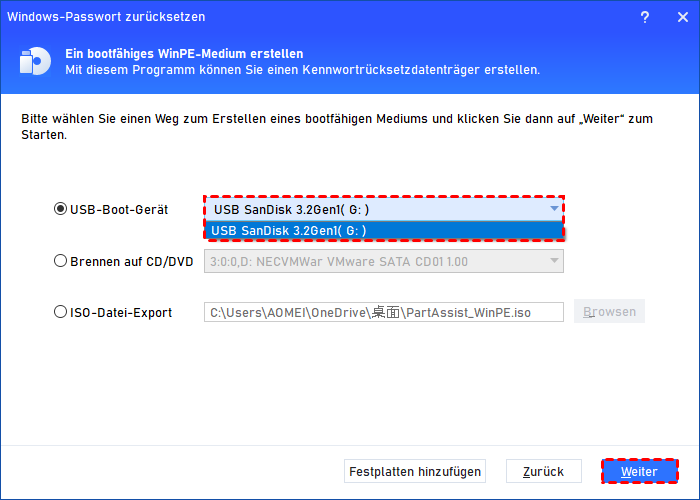
Schritt 4: Wählen Sie Ihren USB-Stick als Boot-Gerät aus und klicken Sie erneut auf „Weiter“.
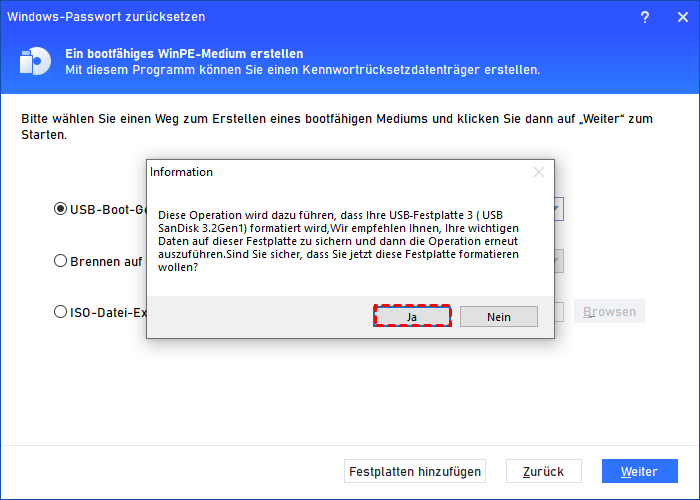
Schritt 5: Bestätigen Sie die Formatierung des USB-Sticks (alle Daten auf dem Stick gehen verloren). Die Software erstellt nun einen bootfähigen Reset-USB.
Teil 2: HP Laptop Passwort zurücksetzen mit dem USB
Schritt 1: Stecken Sie den erstellten USB-Stick in Ihren gesperrten HP Laptop.
Schritt 2: Starten Sie den Laptop neu und drücken Sie sofort die Taste für das Boot-Menü (meist F9 oder ESC bei HP). Wählen Sie vom USB-Stick booten.
Schritt 3: Die AOMEI Partitionssoftware startet automatisch. Klicken Sie erneut auf „Tools“ > „Windows-Passwort zurücksetzen“.
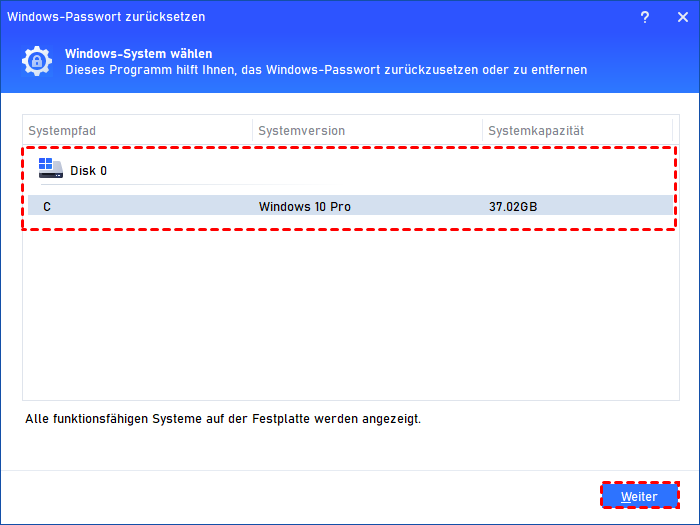
Schritt 4: Wählen Sie Ihr Windows-System und dann Ihr Benutzerkonto aus.
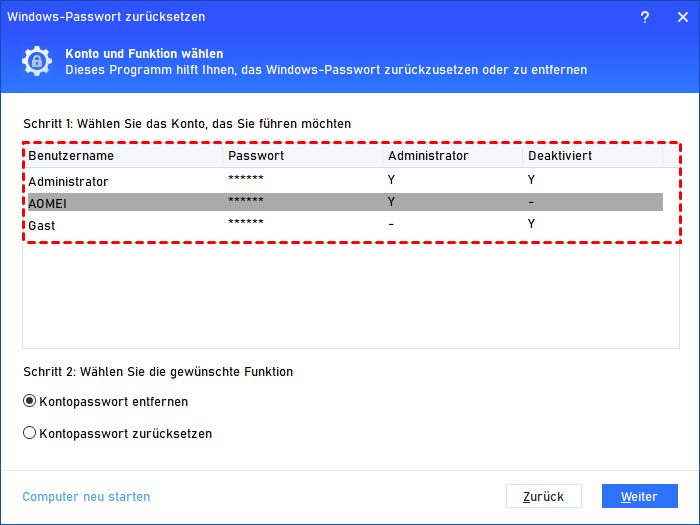
Schritt 5: Klicken Sie auf „Kontopasswort entfernen“ oder „Kontopasswort zurücksetzen“.
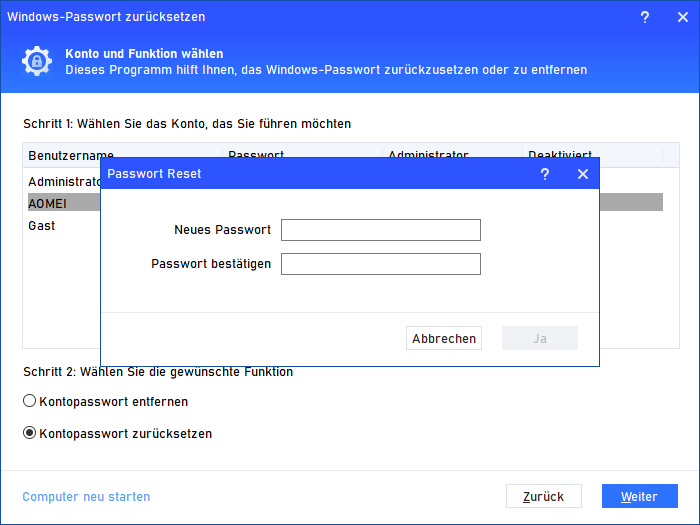
Schritt 6: Geben Sie ein neues Passwort ein (oder lassen Sie es leer). Bestätigen Sie mit „Ja“.
Schritt 7: Entfernen Sie den USB-Stick und starten Sie den Laptop neu. Sie können sich nun OHNE altes Passwort anmelden – und alle Ihre Daten sind noch da!
Sie funktioniert für lokale Konten, Microsoft-Konten und sogar für Administratorkonten – völlig unabhängig davon, ob Sie Ihr HP Laptop Passwort vergessen haben oder das Konto gesperrt ist.
Fazit: Welche Methode ist die richtige für Sie?
| Methode | Datenverlust | Benötigt Vorkenntnisse | Zeitaufwand | Empfehlung |
|---|---|---|---|---|
| Microsoft-Konto online | ❌ Nein | Niedrig | 5 Min. | ⭐⭐⭐⭐⭐ (empfohlen) |
| PIN zurücksetzen | ❌ Nein | Niedrig | 2 Min. | ⭐⭐⭐⭐ |
| Anderes Admin-Konto | ❌ Nein | Mittel | 5 Min. | ⭐⭐⭐⭐ |
| Passwort-Reset-Diskette | ❌ Nein | Niedrig | 2 Min. | ⭐⭐⭐ (selten) |
| Werksreset (F11) | ✅ Ja | Niedrig | 60 Min. | ⭐⭐ (Notlösung) |
| AOMEI Partitionssoftware | ❌ Nein | Niedrig | 10 Min. | ⭐⭐⭐⭐⭐ (ultimativ) |
Meine klare Empfehlung: Versuchen Sie zuerst Methode 1 (Microsoft-Konto). Wenn das nicht klappt oder Sie ein lokales Konto haben, nutzen Sie Methode 6 mit der AOMEI Partitionssoftware – sie ist die einzige Methode, die garantiert funktioniert und Ihre Daten vollständig erhält.
Häufige Fragen (FAQ)
Frage 1: Was ist der Unterschied zwischen Passwort und PIN?
Frage 2: Kann ich mein HP Laptop entsperren, wenn ich das Passwort vergessen habe?
Frage 3: Funktioniert das auch für HP Laptops mit Windows 11?

 als bevorzugte
Quelle auf Google hinzufügen
als bevorzugte
Quelle auf Google hinzufügen