




Windows 10 ohne Passwort anmelden: So umgehen Sie die Anmeldung
Wenn Sie Windows 10 ohne Passwort anmelden möchten, gibt es mehrere einfache und sichere Möglichkeiten. Dieser Artikel zeigt Ihnen Schritt für Schritt, wie Sie die automatische Anmeldung aktivieren oder alternative Anmeldeoptionen nutzen können.

Von Nelly Aktualisiert am 09.05.2026


Zwei Fälle: Mit oder ohne Passwortkenntnis
Bevor Sie mit der Umsetzung beginnen, sollten Sie feststellen, in welcher Situation Sie sich befinden:
| Situation | Beschreibung | Empfohlene Methoden |
|---|---|---|
| Sie kennen Ihr Passwort | Sie können sich anmelden, möchten aber die Passwortabfrage dauerhaft umgehen | Methoden 1-3 |
| Sie haben Ihr Passwort vergessen | Sie können sich nicht mehr anmelden | Methoden 4-5 |
Fall 1: Sie kennen Ihr Passwort
Wenn Sie Ihr aktuelles Passwort kennen, können Sie die Passwortabfrage auf verschiedene Arten deaktivieren.
Methode 1: Passwort über die Einstellungen entfernen
Diese Methode eignet sich für lokale Benutzerkonten und setzt das Passwort einfach auf leer.
Schritt 1: Öffnen Sie die Einstellungen (Windows + I).
Schritt 2: Klicken Sie auf „Konten“ > „Anmeldeoptionen“.
Schritt 3: Wählen Sie unter „Kennwort“ die Option „Ändern“.
Schritt 4: Geben Sie Ihr aktuelles Passwort ein und klicken Sie auf „Weiter“.
Schritt 5: Lassen Sie die Felder für das neue Passwort leer und klicken Sie auf „Weiter“ > „Fertig stellen“.
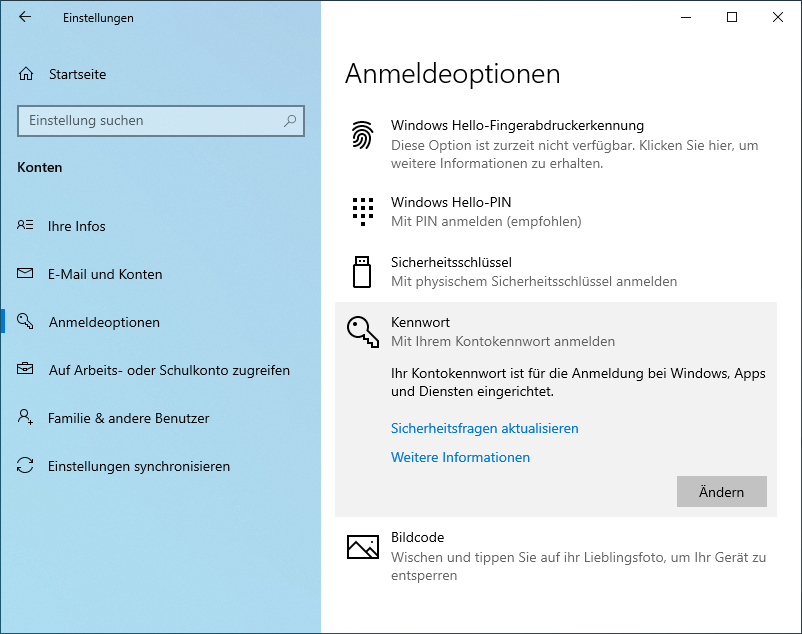
Fertig! Beim nächsten Start fragt Windows nicht mehr nach einem Passwort.
Methode 2: Automatische Anmeldung mit netplwiz einrichten
Diese Methode funktioniert sowohl für lokale Konten als auch für Microsoft-Konten.
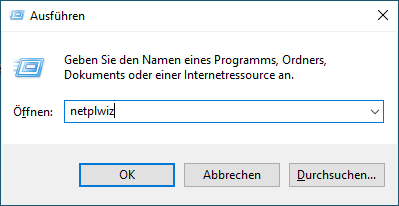
Schritt 1: Drücken Sie „Windows +R“, geben Sie „netplwiz“ ein und drücken Sie Enter.
Schritt 2: Deaktivieren Sie die Option „Benutzer müssen einen Benutzernamen und Kennwort eingeben“.
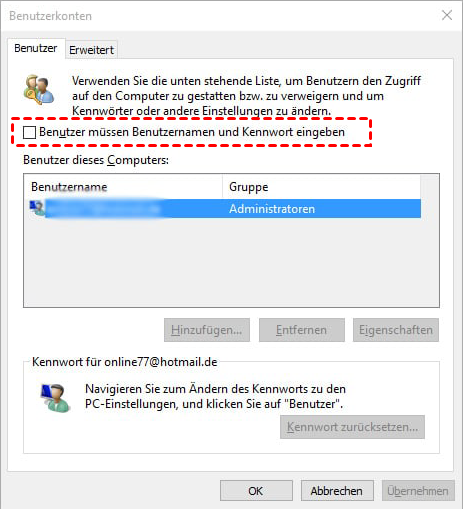
Schritt 3: Klicken Sie auf „Übernehmen“.
Schritt 4: Geben Sie zur Bestätigung Ihren Benutzernamen und Ihr Passwort ein.
Schritt 5: Klicken Sie auf „OK“.
Fertig! Windows meldet Sie nun automatisch an.
Methode 3: Alternative Anmeldeoptionen (PIN, Fingerabdruck)
Wenn Sie das Passwort nicht komplett entfernen, sondern nur durch eine bequemere Methode ersetzen möchten:
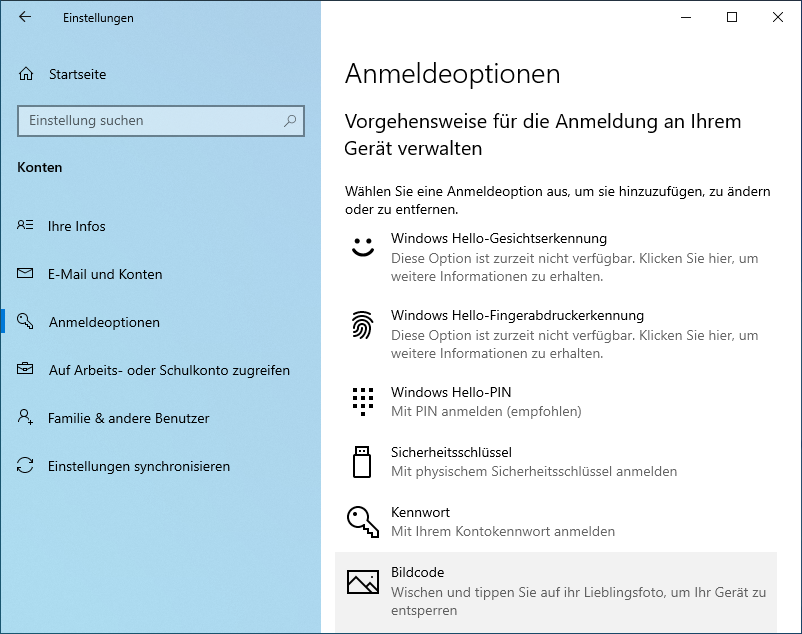
Schritt 1: Gehen Sie zu Einstellungen > „Konten“ > „Anmeldeoptionen“.
Schritt 2: Sie haben folgende Alternativen:
-
Windows Hello-PIN – eine kurze Zahlenkombination
-
Windows Hello-Fingerabdruck – benötigt einen Fingerabdruckleser
-
Windows Hello-Gesichtserkennung – benötigt eine kompatible Kamera
-
Sicherheitsschlüssel – physischer USB-Schlüssel
Schritt 3: Klicken Sie auf „Einrichten“ und folgen Sie den Anweisungen.
Fall 2: Sie haben Ihr Passwort vergessen
Wenn Sie sich nicht mehr anmelden können, benötigen Sie eine der folgenden Methoden.
Methode 4: Passwort zurücksetzen mit Kennwortrücksetzdiskette
Voraussetzung: Sie haben eine Kennwortrücksetzdiskette vor dem Passwortverlust erstellt.
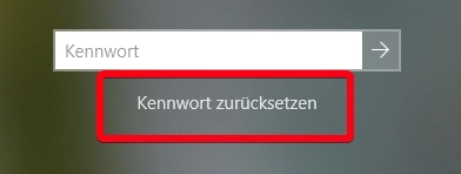
Schritt 1: Geben Sie auf dem Anmeldebildschirm ein beliebiges falsches Passwort ein.
Schritt 2: Klicken Sie auf „Kennwort zurücksetzen“.
Schritt 3: Legen Sie die Kennwortrücksetzdiskette (USB-Stick) ein.
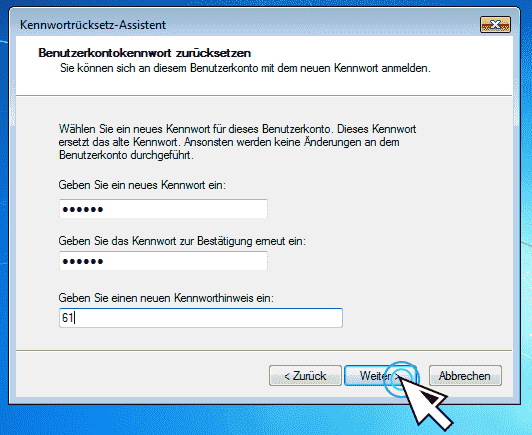
Schritt 4: Folgen Sie dem Assistenten, um ein neues Passwort zu vergeben.
Hinweis: Diese Methode funktioniert nur, wenn Sie vorgesorgt haben.
Methode 5: Passwort zurücksetzen mit AOMEI Partitionssoftware (empfohlen)
Die AOMEI Partitionssoftware ist die beste Lösung, wenn Sie keine Kennwortrücksetzdiskette erstellt haben. Sie funktioniert auch dann, wenn Sie bereits ausgesperrt sind.
Warum AOMEI die beste Wahl ist:
✅ Funktioniert auch nach Aussperrung – keine Vorbereitung nötig
✅ Benutzerfreundlich – einfache Oberfläche, keine Befehle
✅ Für alle Windows-Versionen – Windows 11, 10, 8, 7
✅ Keine Datenverluste – nur das Passwort wird zurückgesetzt
 AOMEI Partitionssoftware
- Erweiterte Partitionsverwaltung: Erweiterte Partitionsfunktionen, die über einfache Festplatten-Tools hinausgehen. Partitionen mit größerer Flexibilität in der Größe anpassen, verschieben, teilen, zusammenführen und ausrichten.
- Betriebssystemmigration & Festplattenklonen: Windows-Betriebssysteme ohne Neuinstallation auf SSD oder HDD migrieren oder ganze Festplatten und Partitionen für nahtlose System-Upgrades klonen.
- Flexibler Festplattenkonverter: Festplatten zwischen MBR und GPT konvertieren, ohne Partitionen zu löschen, zwischen Basis- und dynamischen Festplatten wechseln sowie NTFS- und FAT32-Dateisysteme konvertieren.
- Intelligente Speicherplatzzuweisung: Freien Speicherplatz direkt von einer Partition auf eine andere übertragen und Systemlaufwerke vergrößern, ohne nicht zugewiesenen Speicherplatz zu erzeugen.
- Partitionswiederherstellung & Unterstützung für dynamische Datenträger: Verlorene oder gelöschte Partitionen wiederherstellen und dynamische Volumes mit fortschrittlichen Tools zur Festplattenverwaltung verwalten.
 100 % Sicher
Teil 1: Bootfähigen USB-Stick erstellen (auf einem zugänglichen PC)
Schritt 1: Laden Sie die AOMEI Partitionssoftware herunter und installieren Sie sie auf einem PC, zu dem Sie Zugang haben.
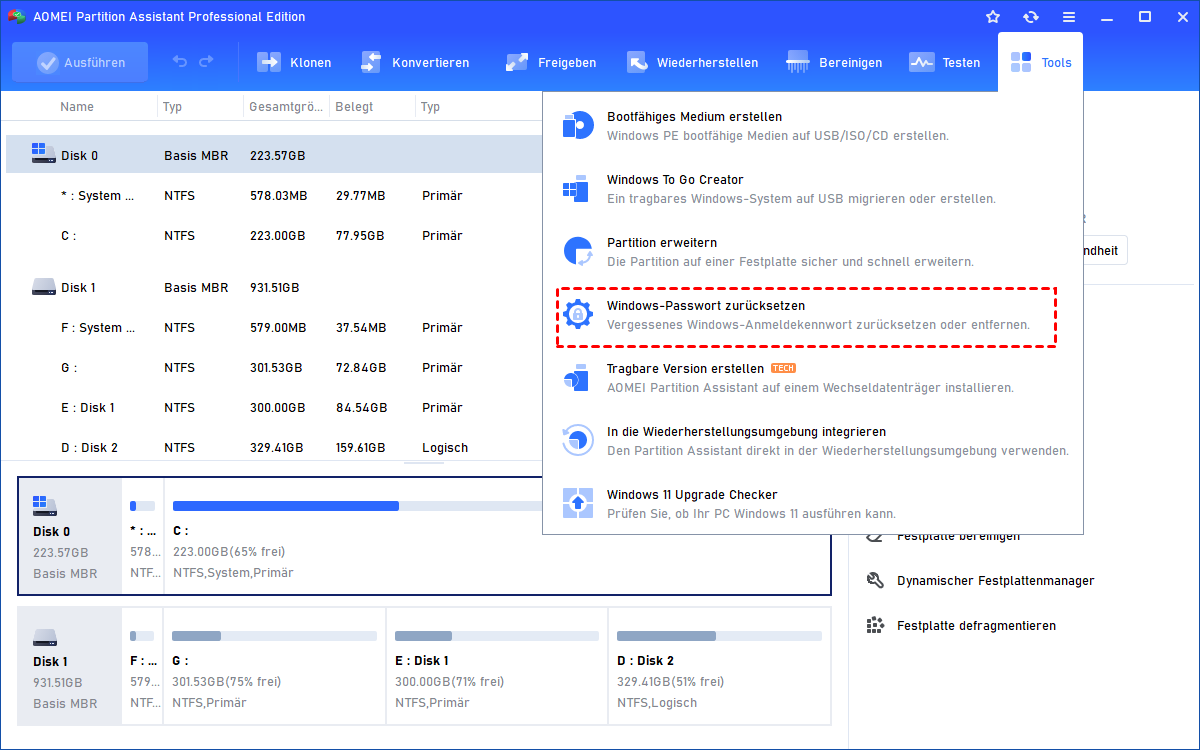
Schritt 2: Starten Sie das Programm. Klicken Sie auf „Tools“ > „Windows-Passwort zurücksetzen“.
Schritt 3: Klicken Sie auf „Weiter“, um die Erstellung eines bootfähigen USB-Sticks zu starten.
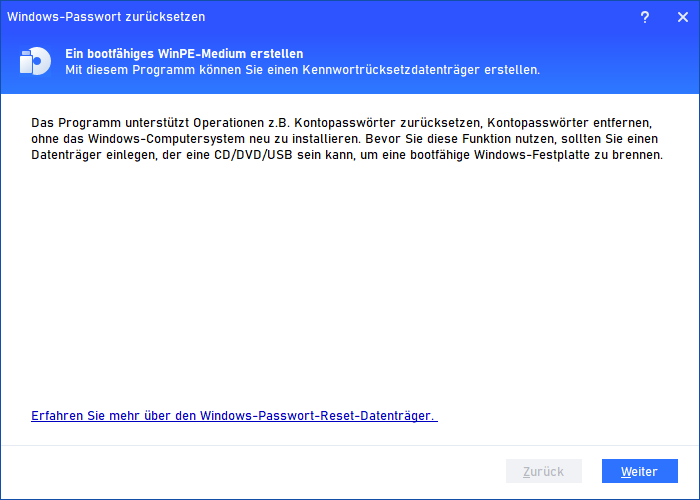
Schritt 4: Wählen Sie „USB-Boot-Gerät“ und wählen Sie Ihren USB-Stick aus. Klicken Sie auf „Weiter“.
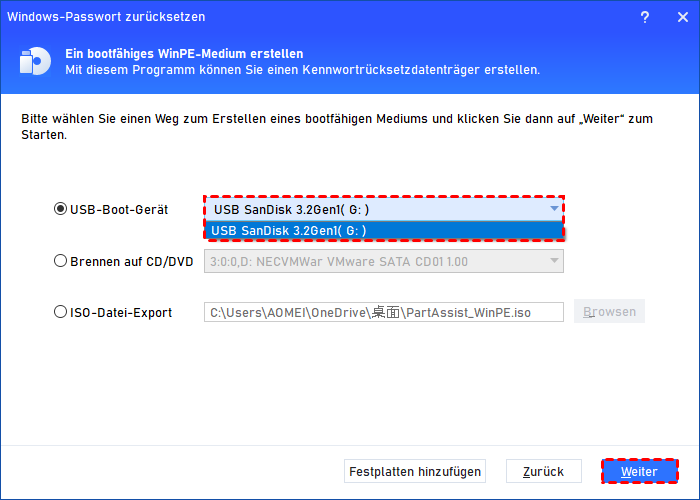
Schritt 5: Bestätigen Sie die Warnung (der USB-Stick wird formatiert) mit „Ja“.
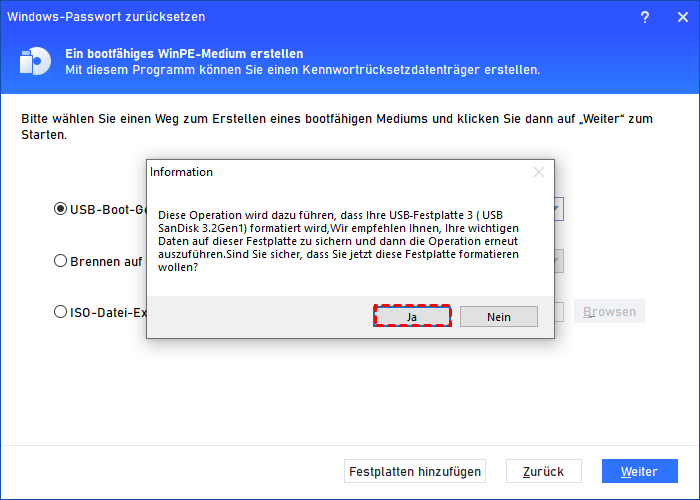
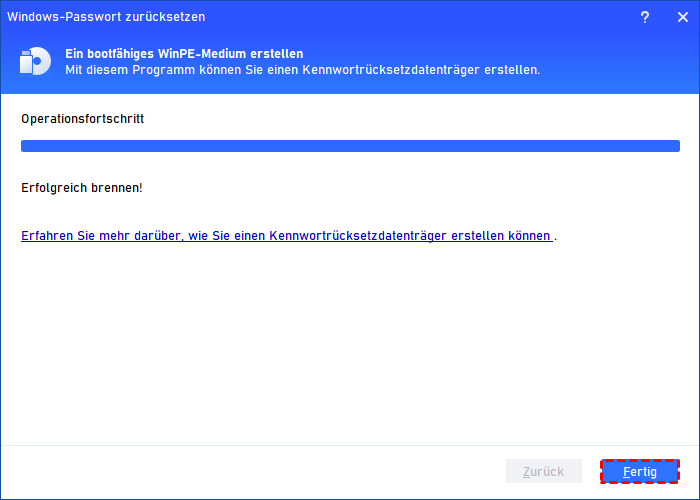
Schritt 6: Warten Sie, bis der bootfähige USB-Stick erstellt ist. Klicken Sie auf „Fertig“.
Teil 2: Passwort auf dem gesperrten PC zurücksetzen
Schritt 1: Stecken Sie den USB-Stick in den gesperrten Computer.
Schritt 2: Starten Sie den PC neu und booten Sie vom USB-Stick (ändern Sie ggf. die Boot-Reihenfolge im BIOS – meist mit F2, F12 oder Entf).
Schritt 3: Nach dem Booten startet die AOMEI Partitionssoftware automatisch. Klicken Sie auf „Tools“ > „Windows-Passwort zurücksetzen“.
Schritt 4: Wählen Sie Ihr Windows-Betriebssystem aus und klicken Sie auf „Weiter“.
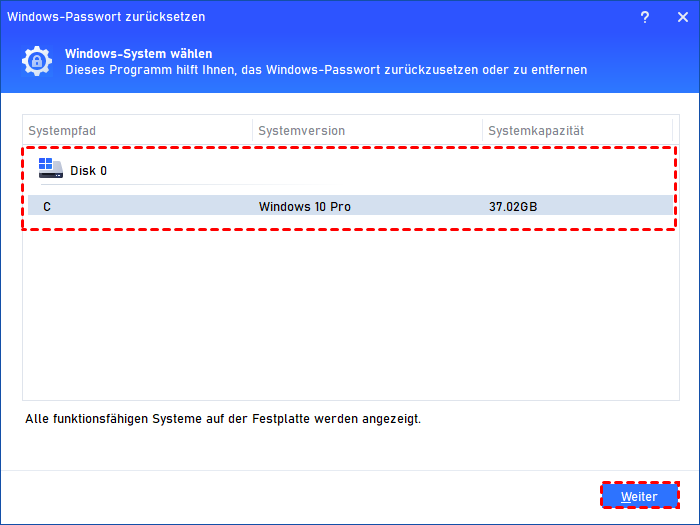
Schritt 5: Wählen Sie das Benutzerkonto aus, dessen Passwort Sie zurücksetzen möchten.
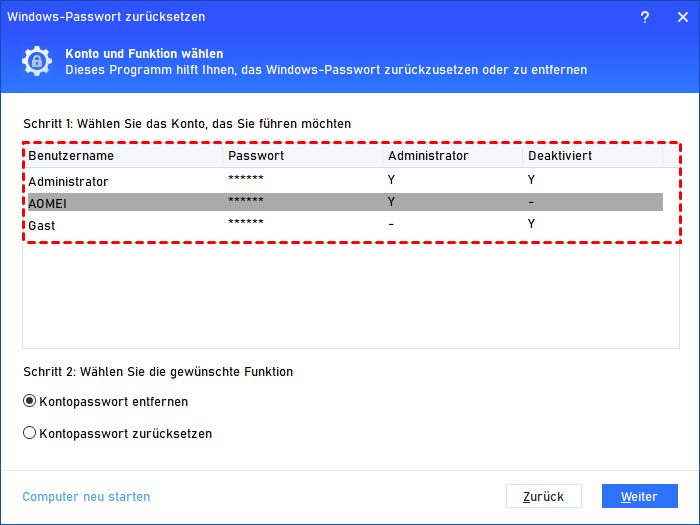
Schritt 6: Wählen Sie „Kontopasswort zurücksetzen“ (oder „Kontopasswort entfernen“ für passwortfreien Zugang).
Schritt 7: Geben Sie ein neues Passwort ein und bestätigen Sie mit „Ja“.
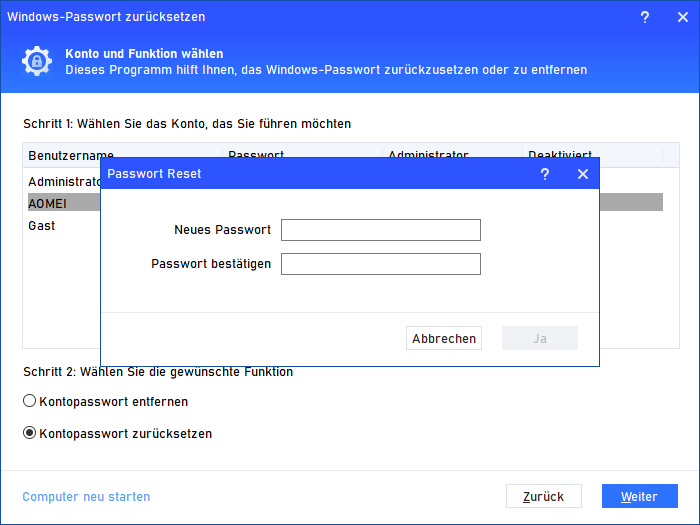
Schritt 8: Entfernen Sie den USB-Stick und starten Sie den Computer neu.
Fertig! Sie können sich nun mit Ihrem neuen Passwort (oder ohne Passwort) anmelden.
Fazit
Windows 10 ohne Passwort anmelden ist in vielen Situationen möglich – egal, ob Sie Ihr Passwort noch kennen oder bereits vergessen haben.
Laden Sie die AOMEI Partitionssoftware noch heute herunter – für den Notfall, wenn Sie Windows 10 kein Passwort beim Start einrichten möchten, aber bereits ausgesperrt sind!
Häufig gestellte Fragen (FAQ)
Frage 1: Ist es sicher, Windows 10 kein Passwort beim Start zu verwenden?
Frage 2: Kann ich mein Microsoft-Konto-Passwort mit AOMEI zurücksetzen?
Frage 3: Wie erstelle ich eine Kennwortrücksetzdiskette, bevor ich das Passwort vergesse?
Frage 4: Funktioniert die automatische Anmeldung auch bei Microsoft-Konten?
Frage 5: Kann ich Windows Hello anstelle eines Passworts verwenden?

 als bevorzugte
Quelle auf Google hinzufügen
als bevorzugte
Quelle auf Google hinzufügen