




Windows Passwort vergessen? So entsperren Sie Ihren PC ohne Datenverlust
Ein Passwort Hacker Tool kann hilfreich sein, wenn Sie den Zugriff auf Ihren eigenen Windows PC verloren haben. In diesem Artikel erfahren Sie, welche legalen Möglichkeiten es gibt, ein vergessenes Passwort zurückzusetzen und wie moderne Tools Ihnen dabei helfen können, wieder Zugang zu Ihrem System zu erhalten.

Von Nelly Aktualisiert am 07.05.2026


Was ist ein Passwort Hacker Tool?
Ein Passwort Hacker Tool ist im ursprünglichen Sinne ein Programm, das versucht, unbefugten Zugriff auf Computersysteme zu erhalten. In diesem Artikel verstehen wir darunter jedoch ausschließlich legitime Tools, die Ihnen helfen, Ihr eigenes vergessenes Passwort zurückzusetzen.
Wann ist die Verwendung eines Passwort Cracker Tools legitim?
| Situation | Legitim? |
|---|---|
| Eigenes Passwort vergessen | ✅ Ja |
| Gebrauchten PC mit unbekanntem Passwort gekauft | ✅ Ja (nach Eigentumsnachweis) |
| Fremde Computer ohne Erlaubnis hacken | ❌ Nein (strafbar!) |
Die Verwendung eines Passwort Hacken Programms ist nur legal, wenn Sie der rechtmäßige Besitzer des Computers sind. Missbrauch ist strafbar!
Methode 1: Windows-Passwort zurücksetzen mit Bordmitteln (Einschränkungen)
Windows bietet eine integrierte Funktion namens „Kennwortrücksetzdatenträger“. Diese hat jedoch erhebliche Einschränkungen:
Die Nachteile:
❌ Sie müssen den Rücksetzdatenträger vor dem Vergessen des Passworts erstellen
❌ Der Datenträger funktioniert nur auf dem PC, auf dem er erstellt wurde
❌ Für nicht-technische Benutzer ist der Prozess kompliziert
Diese Methode ist für die meisten Benutzer, die bereits ausgesperrt sind, keine praktikable Lösung.
Methode 2: Das beste Passwort Cracker Tool – AOMEI Partitionssoftware
Die AOMEI Partitionssoftware ist das beste Passwort Cracker Tool für Windows. Mit ihrer Funktion „Windows-Passwort zurücksetzen“ können Sie einen bootfähigen USB-Stick erstellen – und damit auch dann Ihr Passwort zurücksetzen, wenn Sie bereits ausgesperrt sind.
Warum AOMEI der beste Passwort Unlocker ist:
| Vorteil | Beschreibung |
|---|---|
| ✅ Funktioniert auch nach Aussperrung | Keine Vorbereitung nötig |
| ✅ Benutzerfreundlich | Einfache Oberfläche, keine komplizierten Befehle |
| ✅ Für alle Windows-Versionen | Kompatibel mit Windows 11, 10, 8, 7, XP, Vista |
| ✅ Keine Datenverluste | Nur das Passwort wird zurückgesetzt, Ihre Daten bleiben erhalten |
| ✅ Zusätzliche Funktionen | Partitionierung, Klonen, Migration und mehr |
 AOMEI Partitionssoftware
- Erweiterte Partitionsverwaltung: Erweiterte Partitionsfunktionen, die über einfache Festplatten-Tools hinausgehen. Partitionen mit größerer Flexibilität in der Größe anpassen, verschieben, teilen, zusammenführen und ausrichten.
- Betriebssystemmigration & Festplattenklonen: Windows-Betriebssysteme ohne Neuinstallation auf SSD oder HDD migrieren oder ganze Festplatten und Partitionen für nahtlose System-Upgrades klonen.
- Flexibler Festplattenkonverter: Festplatten zwischen MBR und GPT konvertieren, ohne Partitionen zu löschen, zwischen Basis- und dynamischen Festplatten wechseln sowie NTFS- und FAT32-Dateisysteme konvertieren.
- Intelligente Speicherplatzzuweisung: Freien Speicherplatz direkt von einer Partition auf eine andere übertragen und Systemlaufwerke vergrößern, ohne nicht zugewiesenen Speicherplatz zu erzeugen.
- Partitionswiederherstellung & Unterstützung für dynamische Datenträger: Verlorene oder gelöschte Partitionen wiederherstellen und dynamische Volumes mit fortschrittlichen Tools zur Festplattenverwaltung verwalten.
 100 % Sicher
Teil 1: Bootfähigen USB-Stick erstellen (auf einem zugänglichen PC)
Schritt 1: Laden Sie die AOMEI Partitionssoftware herunter und installieren Sie sie auf einem PC, zu dem Sie Zugang haben.
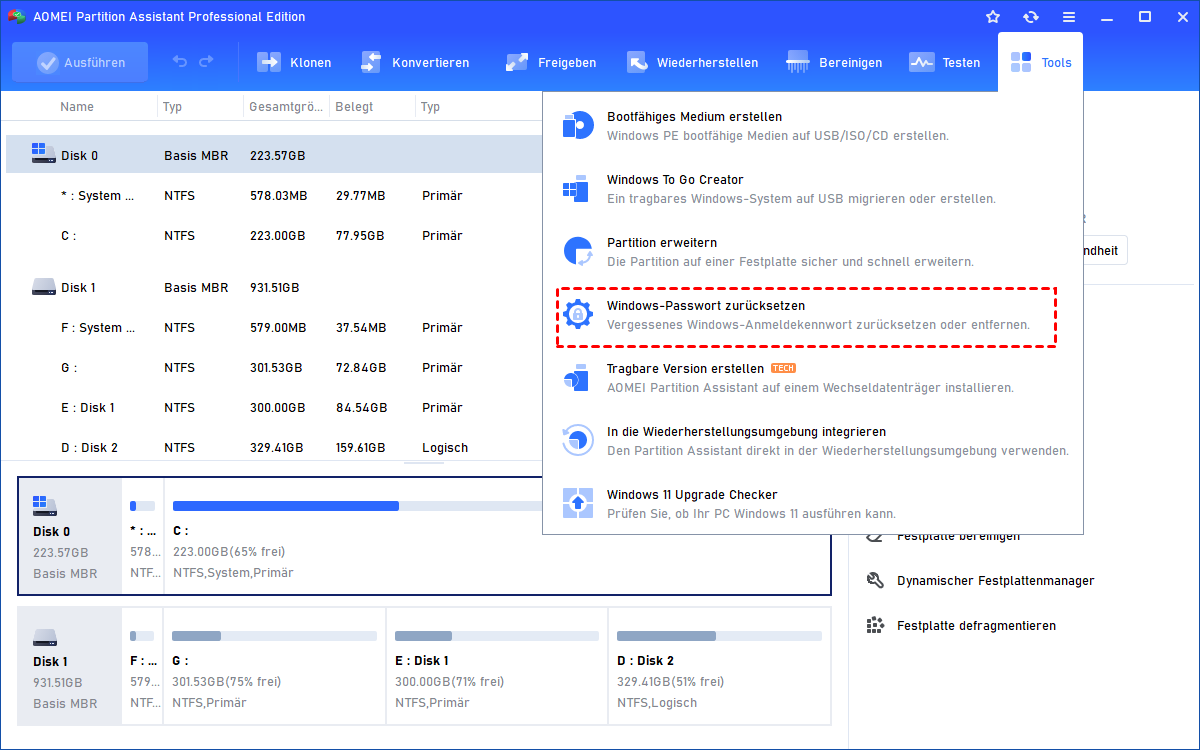
Schritt 2: Starten Sie das Programm. Klicken Sie in der oberen Symbolleiste auf „Tools“ und wählen Sie „Windows-Passwort zurücksetzen“.
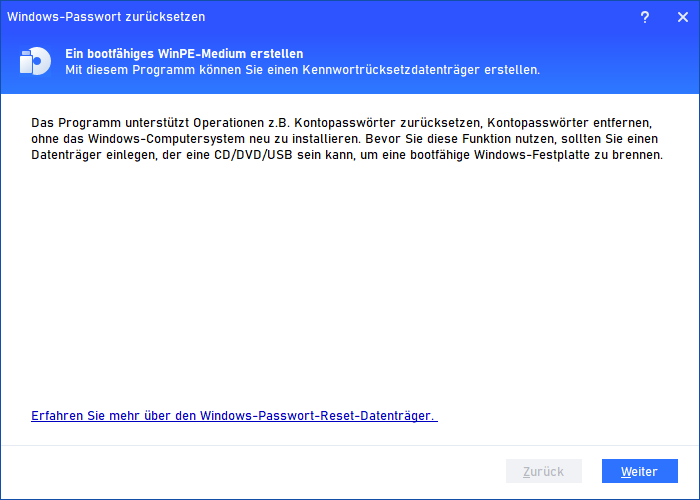
Schritt 3: Klicken Sie auf „Weiter“, um die Erstellung eines bootfähigen USB-Laufwerks zu starten.
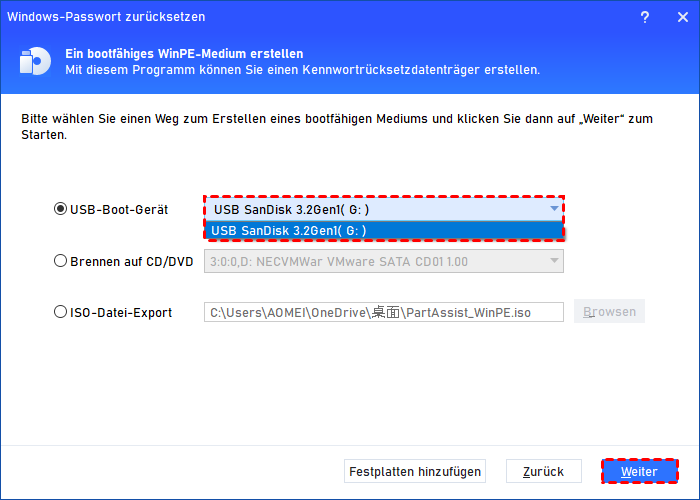
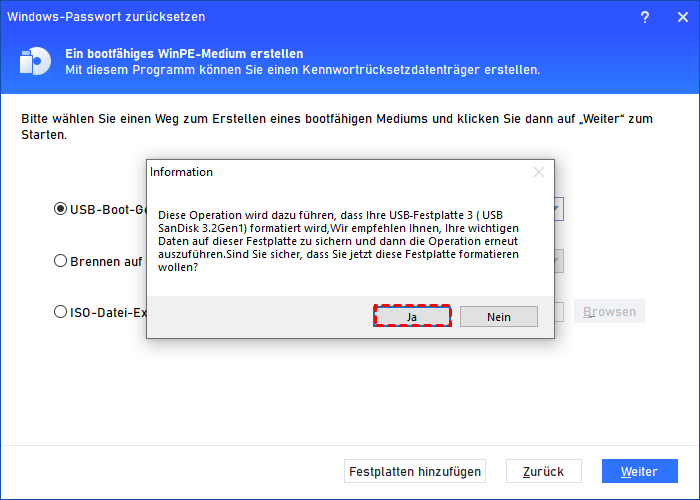
Schritt 4: Wählen Sie „USB-Boot-Gerät“ und wählen Sie Ihren USB-Stick aus. Klicken Sie auf „Weiter“.
Schritt 5: Lesen Sie die Warnmeldung sorgfältig – der USB-Stick wird formatiert. Bestätigen Sie mit „Ja“.
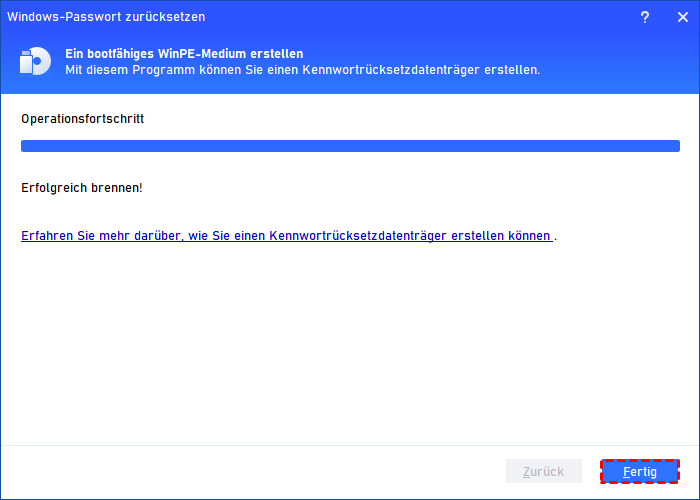
Schritt 6: Warten Sie, bis der bootfähige USB-Stick erstellt ist. Klicken Sie anschließend auf „Fertig“.
Teil 2: Passwort zurücksetzen auf dem gesperrten PC
Schritt 1: Stecken Sie den erstellten USB-Stick in den gesperrten Computer.
Schritt 2: Starten Sie den PC neu und booten Sie vom USB-Stick (ändern Sie ggf. die Boot-Reihenfolge im BIOS, meist mit F2, F12 oder Entf).
Schritt 3: Nach dem Booten startet die AOMEI Partitionssoftware automatisch. Klicken Sie auf „Tools“ > „Windows-Passwort zurücksetzen“.
Schritt 4: Wählen Sie Ihr Windows-Betriebssystem aus der Liste aus und klicken Sie auf „Weiter“.
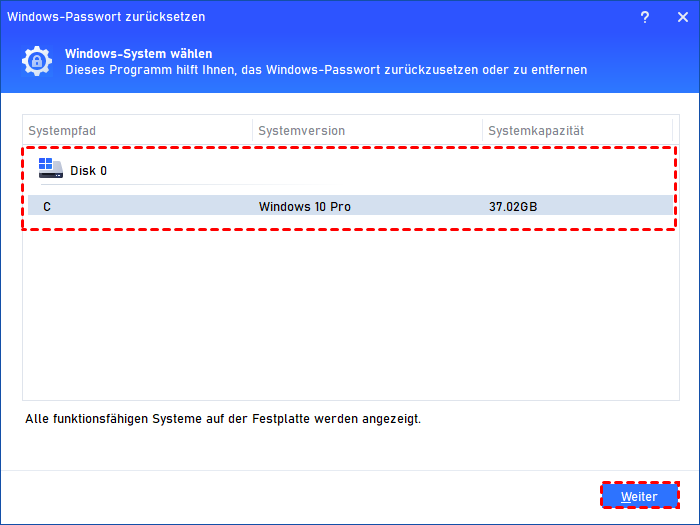
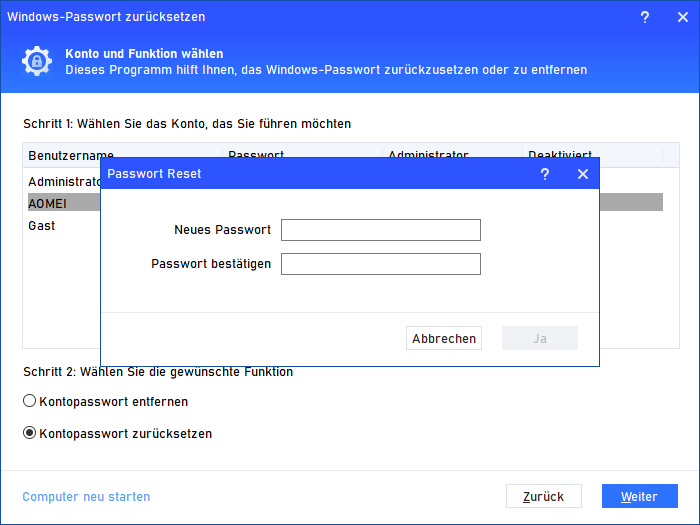
Schritt 5: Alle Benutzerkonten auf Ihrem PC werden angezeigt. Wählen Sie das Konto aus, das Sie entsperren möchten.
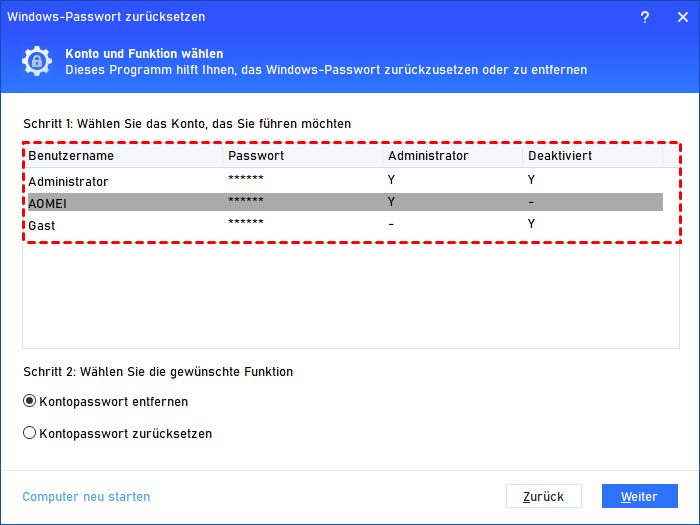
Schritt 6: Sie haben zwei Optionen:
-
„Kontopasswort entfernen“ – löscht das Passwort komplett (Sie können sich ohne Passwort anmelden)
-
„Kontopasswort zurücksetzen“ – legt ein neues Passwort fest
Schritt 7: Wenn Sie „Zurücksetzen“ gewählt haben, geben Sie Ihr neues Passwort ein und bestätigen Sie mit „Ja“.
Schritt 8: Entfernen Sie den USB-Stick und starten Sie den Computer neu.
Fertig! Sie können sich nun mit Ihrem neuen Passwort anmelden.
Häufig gestellte Fragen (FAQ)
Frage 1: Ist die Verwendung eines Passwort Hacker Tools legal?
Frage 2: Wie lange dauert die Erstellung des bootfähigen USB-Sticks?
Frage 3: Benötige ich einen zweiten PC, um das Tool zu erstellen?
Fazit
Ein Passwort Hacker Tool muss nicht illegal oder kompliziert sein. Mit der AOMEI Partitionssoftware haben Sie ein legales, sicheres und benutzerfreundliches Passwort Cracker Tool an der Hand, um Ihr eigenes vergessenes Windows-Passwort zurückzusetzen.
Laden Sie die AOMEI Partitionssoftware noch heute herunter und erstellen Sie Ihr persönliches Passwort Hacken Programm – für den Notfall, wenn Sie Ihr Passwort vergessen haben!

 als bevorzugte
Quelle auf Google hinzufügen
als bevorzugte
Quelle auf Google hinzufügen