




PC Data Cleaner: Daten sicher bereinigen und Privatsphäre schützen
Durch den Einsatz eines PC Data Cleaner können Sie nicht nur Speicherplatz gewinnen, sondern auch Ihre Privatsphäre effektiv schützen. In diesem Artikel erfahren Sie, wie Sie Daten sicher löschen, Junk-Dateien entfernen und Ihr System optimal pflegen.

Von Nelly Aktualisiert am 23.04.2026


Warum brauchen Sie einen PC Data Cleaner?
Ein PC Data Cleaner hat zwei Hauptaufgaben:
| Aufgabe | Beschreibung |
|---|---|
| Daten vollständig löschen | Daten so von der Festplatte entfernen, dass sie nicht wiederhergestellt werden können – zum Schutz Ihrer Privatsphäre vor Verkauf oder Weitergabe des PCs. |
| Junk-Dateien bereinigen | Temporäre Dateien, Cache und andere überflüssige Daten entfernen, um Speicherplatz freizugeben und die PC-Leistung zu verbessern. |
Typische Anwendungsszenarien:
📌 Szenario 1 – Computerverkauf:
Ich möchte meinen alten Computer verkaufen, aber auf den Festplatten befinden sich noch alle meine persönlichen Daten. Ich muss die Daten vollständig löschen und sicherstellen, dass sie nicht wiederhergestellt werden können. Eine der Festplatten ist eine SSD – ich bin mir unsicher, wie ich diese richtig lösche.
📌 Szenario 2 – Langsamer PC:
Mein Windows-10-PC wird immer langsamer, und ständig erscheint die Warnung, dass der Speicherplatz knapp ist. Gestern ist er sogar für mehrere Minuten eingefroren. Ich möchte die Junk-Dateien bereinigen, habe aber Angst, wichtige Systemdateien zu löschen.
In beiden Fällen hilft ein professioneller PC Data Cleaner – sicher, gründlich und einfach zu bedienen.
Der sichere PC Data Cleaner: AOMEI Partitionssoftware
Die AOMEI Partitionssoftware ist die ideale Datenbereinigung Software für Windows 11, 10, 8, 8.1, 7 und XP. Mit ihr können Sie sowohl Junk-Dateien entfernen als auch Festplatten vollständig löschen – alles mit einer benutzerfreundlichen Oberfläche.
Was macht AOMEI als PC Data Cleaner so besonders?
| Funktion | Beschreibung |
|---|---|
| Junk-Dateien bereinigen | Scannt System und Festplatten nach überflüssigen Dateien und löscht sie mit einem Klick. |
| Festplatte bereinigen | Überschreibt die gesamte Festplatte, um eine Datenwiederherstellung zu verhindern. |
| Einfache Bedienung | Keine technischen Vorkenntnisse nötig – geführte Oberfläche. |
 AOMEI Partitionssoftware
- Erweiterte Partitionsverwaltung: Erweiterte Partitionsfunktionen, die über einfache Festplatten-Tools hinausgehen. Partitionen mit größerer Flexibilität in der Größe anpassen, verschieben, teilen, zusammenführen und ausrichten.
- Betriebssystemmigration & Festplattenklonen: Windows-Betriebssysteme ohne Neuinstallation auf SSD oder HDD migrieren oder ganze Festplatten und Partitionen für nahtlose System-Upgrades klonen.
- Flexibler Festplattenkonverter: Festplatten zwischen MBR und GPT konvertieren, ohne Partitionen zu löschen, zwischen Basis- und dynamischen Festplatten wechseln sowie NTFS- und FAT32-Dateisysteme konvertieren.
- Intelligente Speicherplatzzuweisung: Freien Speicherplatz direkt von einer Partition auf eine andere übertragen und Systemlaufwerke vergrößern, ohne nicht zugewiesenen Speicherplatz zu erzeugen.
- Partitionswiederherstellung & Unterstützung für dynamische Datenträger: Verlorene oder gelöschte Partitionen wiederherstellen und dynamische Volumes mit fortschrittlichen Tools zur Festplattenverwaltung verwalten.
 100 % Sicher
Abschnitt 1: Daten auf der Festplatte vollständig löschen
Wenn Sie Ihren Computer verkaufen oder verschenken möchten, reicht ein normales Löschen nicht aus. Gelöschte Dateien können oft mit speziellen Tools wiederhergestellt werden. Mit der „Festplatte bereinigen“-Funktion der AOMEI Partitionssoftware können Sie die Daten vollständig und unwiderruflich löschen.
Diese Funktion löschtalle Datenauf der ausgewählten Festplatte. Stellen Sie sicher, dass Sie die richtige Festplatte ausgewählt haben!
Schritt-für-Schritt-Anleitung:
Schritt 1. AOMEI Partitionssoftware starten
Laden Sie die Software herunter, installieren Sie sie und starten Sie sie.
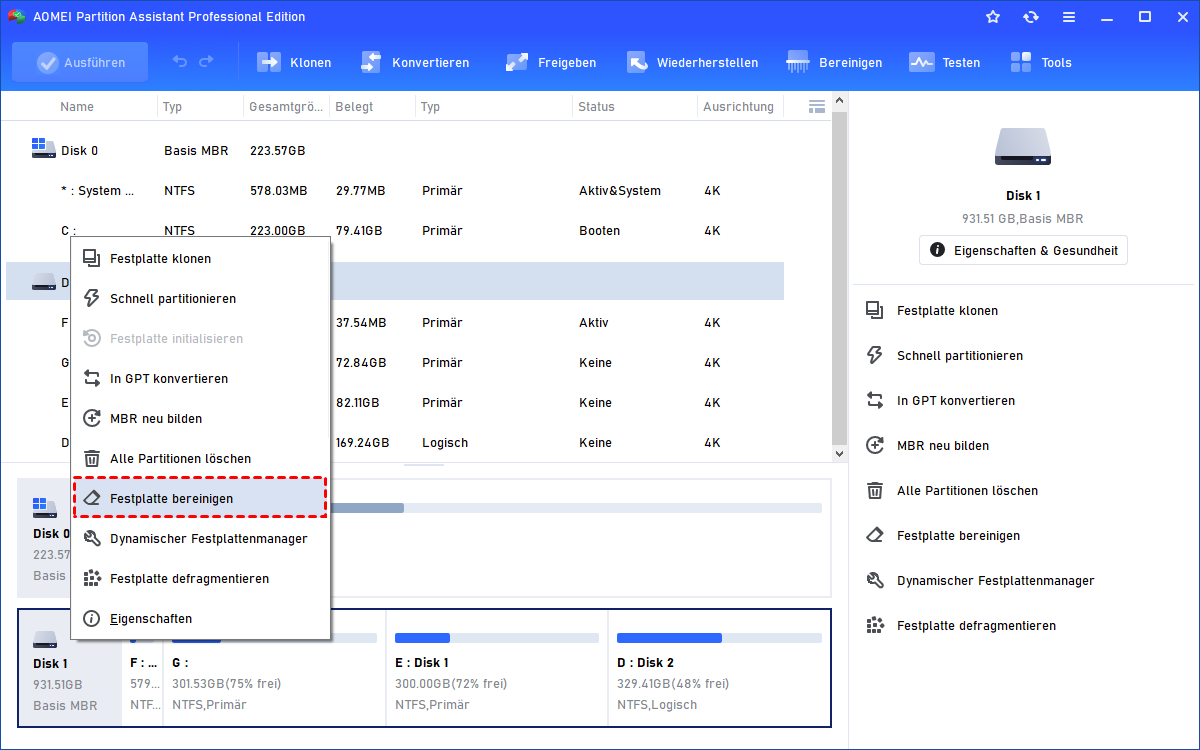
Schritt 2. „Festplatte bereinigen“ auswählen
Klicken Sie mit der rechten Maustaste auf die Festplatte, die Sie löschen möchten. Wählen Sie „Festplatte bereinigen“ aus dem Kontextmenü.
Schritt 4. Wischmethode wählen
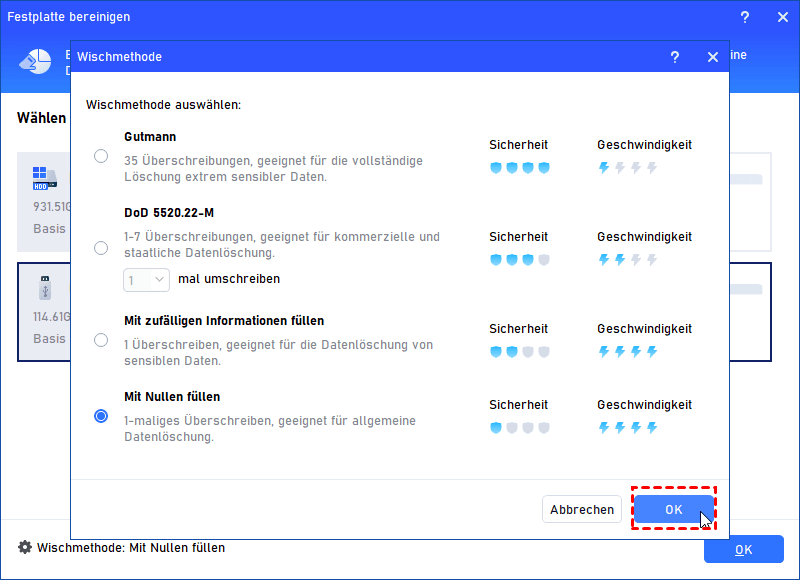
Es stehen vier Methoden zur Auswahl:
- „Gutmann“ – extrem sicher, aber sehr langsam
- „DoD 5220.22-M“ – militärischer Standard
- „Mit zufälligen Informationen füllen“
- „Mit Null füllen“– empfohlen für die meisten Benutzer
Wählen Sie zuerst „Mit Nullen füllen“. Klicken Sie auf „OK“.
Schritt 5. Vorgang ausführen
Klicken Sie auf „Ausführen“ (das Häkchen-Symbol). Bestätigen Sie den Vorgang.
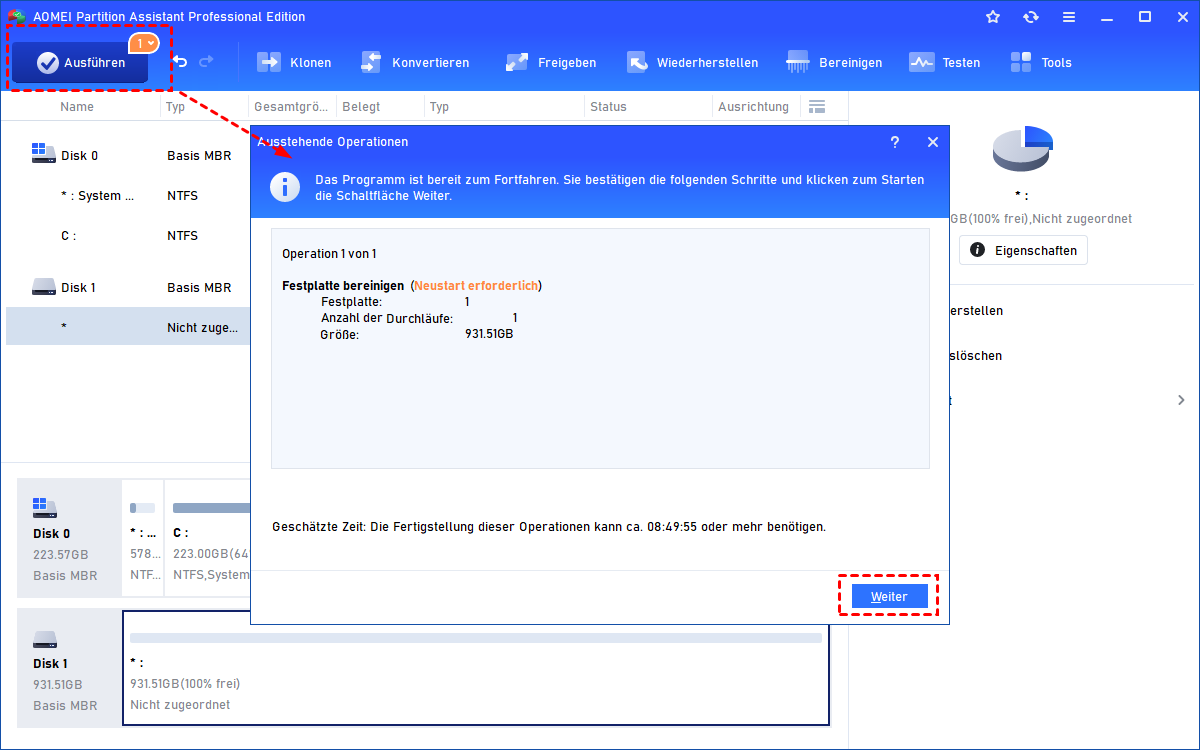
Fertig! Die Daten auf der Festplatte sind nun vollständig gelöscht und können nicht wiederhergestellt werden.
Da SSDs eine andere Technologie als HDDs verwenden, kann das Überschreiben mit Nullen weniger effektiv sein. Für SSDs empfiehlt sich die „SSD sicher löschen“-Funktion.
Abschnitt 2: Junk-Dateien sicher entfernen
Wenn Ihr Computer langsamer wird oder der Speicherplatz knapp ist, sollten Sie Junk-Dateien bereinigen. Die „PC Cleaner“-Funktion der AOMEI Partitionssoftware scannt Ihr System und listet nur die Dateien auf, die sicher gelöscht werden können – wichtige Systemdateien werden automatisch geschützt.
Schritt-für-Schritt-Anleitung:
Schritt 1. PC Cleaner öffnen
Öffnen Sie das Programm. Klicken Sie in der oberen Symbolleiste auf „Freigeben“. Wählen Sie „PC Cleaner“ aus.
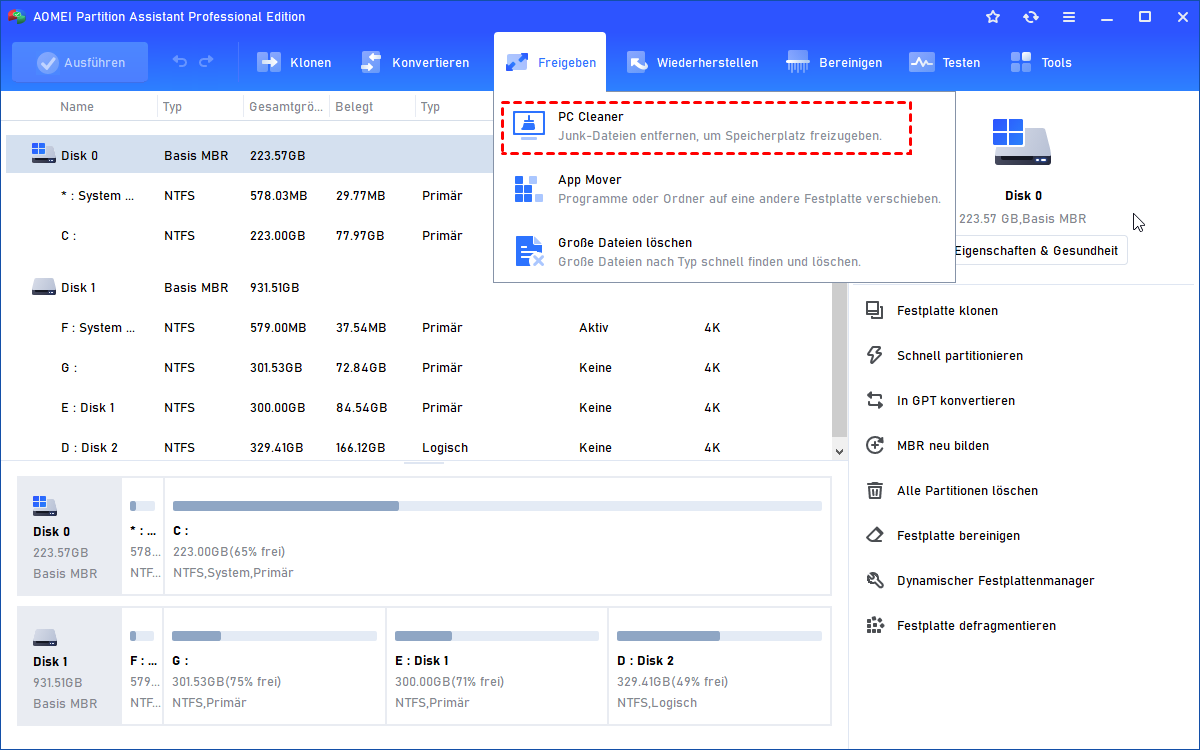
Schritt 2. Scan starten
Klicken Sie auf „Scan starten“. Das Tool durchsucht nun Ihr System nach Junk-Dateien.
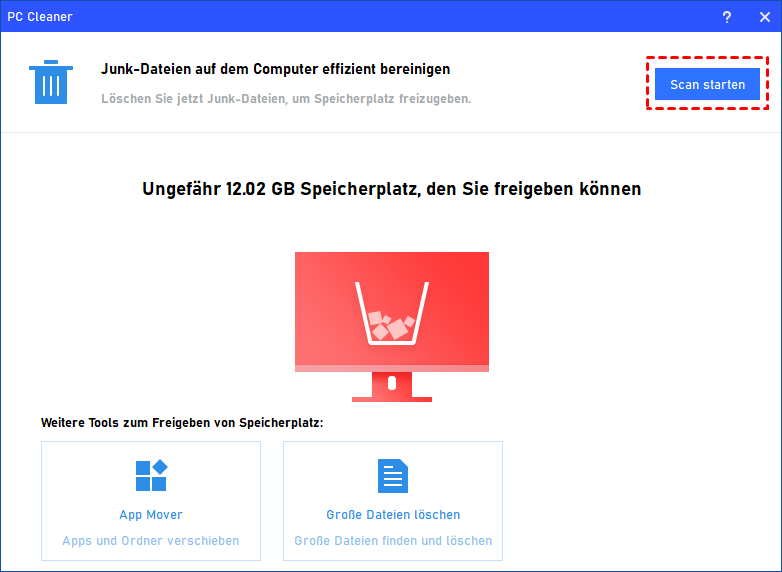
Schritt 3. Scan abschließen lassen
Warten Sie, bis der Scanvorgang abgeschlossen ist. Die Fortschrittsleiste zeigt den aktuellen Status an.
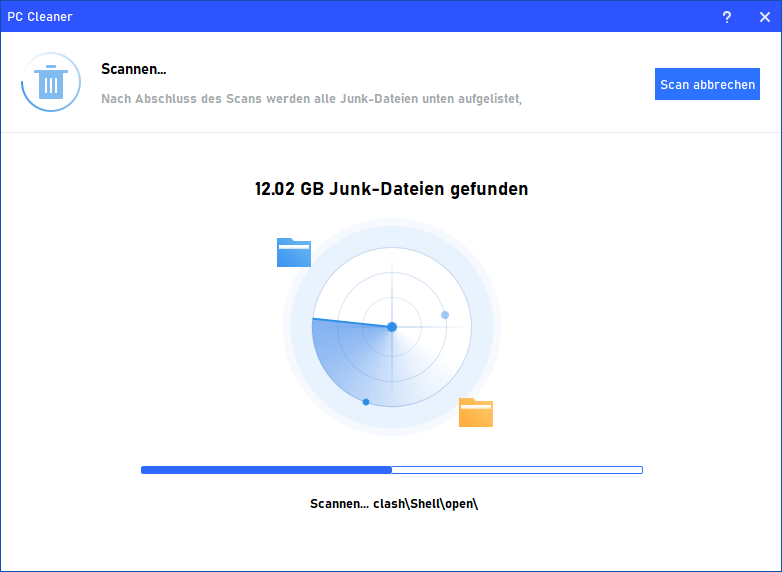
Schritt 4. Junk-Dateien auswählen und löschen
Nach Abschluss werden alle gefundenen Junk-Dateien übersichtlich aufgelistet. Aktivieren Sie die Optionen, die Sie löschen möchten. Klicken Sie auf „Alles löschen“, um den Reinigungsvorgang zu starten.
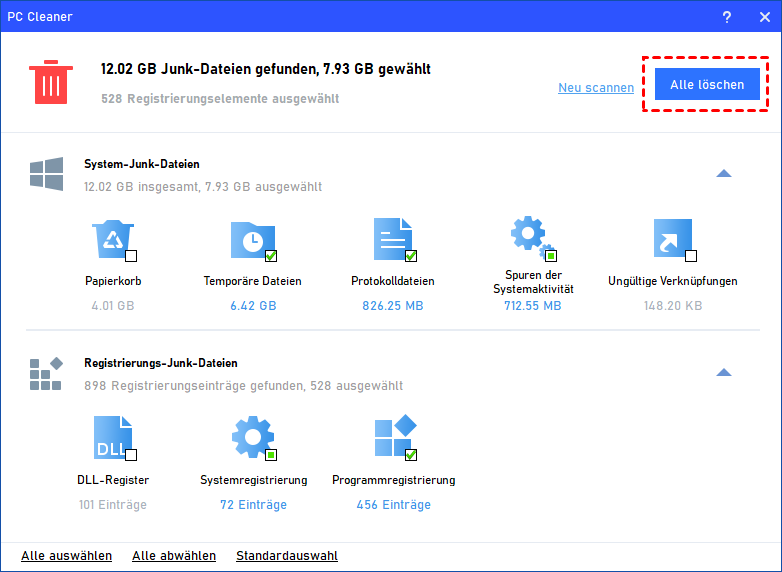
Schritt 5. Vorgang abschließen
Nach der Reinigung sehen Sie ein Bestätigungssymbol. Klicken Sie auf „Zurück“, um das Fenster zu schließen.

Fertig! Ihr Computer ist nun von überflüssigen Junk-Dateien befreit und sollte wieder schneller laufen.
Bonus: Speicherplatz für Ihr System erweitern
Nach der Bereinigung von Junk-Dateien haben Sie bereits mehr Speicherplatz. Falls Ihre Festplatte jedoch immer noch zu wenig freien Speicherplatz hat, bietet die AOMEI Partitionssoftware noch zwei weitere nützliche Funktionen:
| Funktion | Beschreibung |
|---|---|
| Partitionen zusammenführen | Fassen Sie zwei Partitionen zu einer zusammen. |
| Freien Speicherplatz verteilen | Übertragen Sie freien Speicherplatz von einer Partition auf eine andere (z. B. von D: auf C:). |
So verteilen Sie freien Speicherplatz:
Schritt 1. Klicken Sie mit der rechten Maustaste auf eine Partition mit ausreichend freiem Speicherplatz (z. B. D:).
Schritt 2. Wählen Sie „Freien Speicherplatz verteilen“.
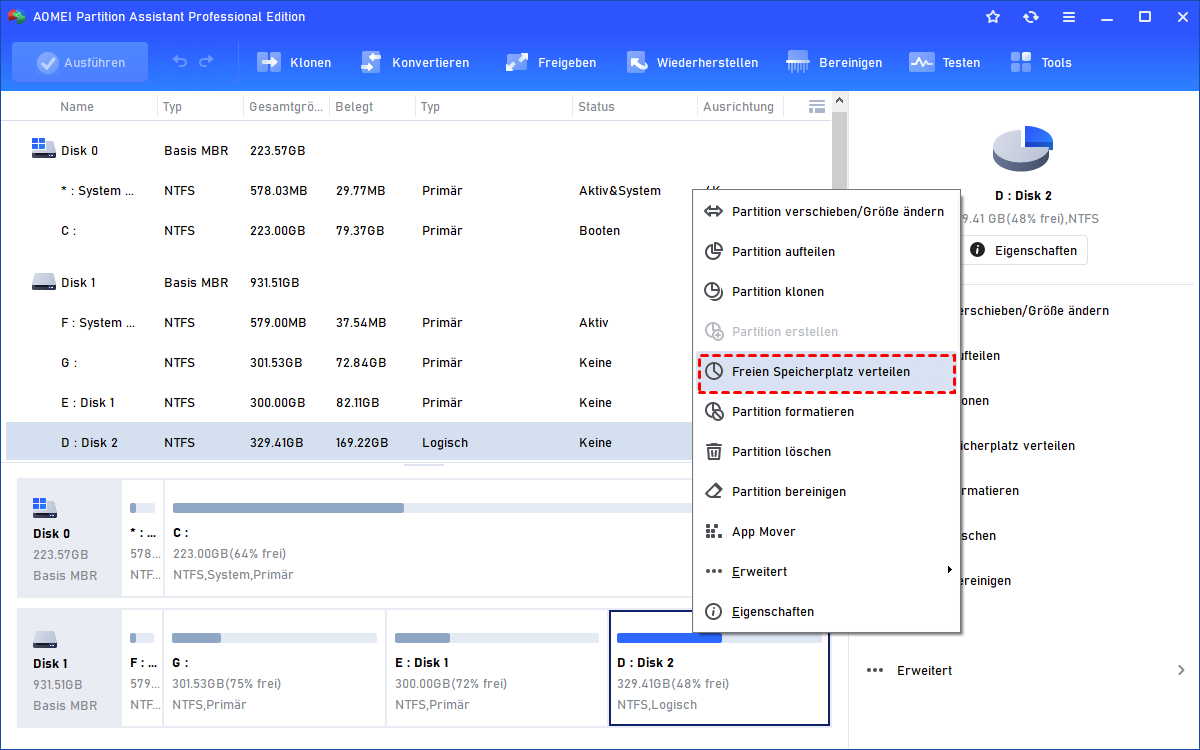
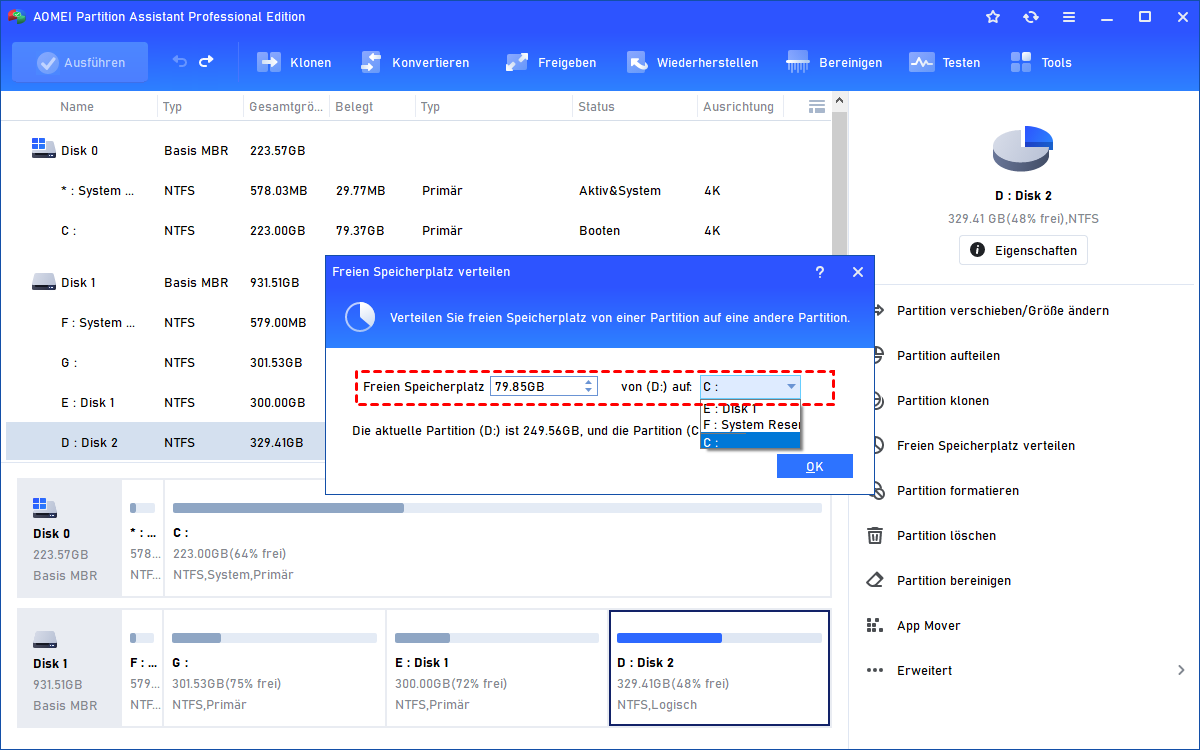
Schritt 3. Wählen Sie die Größe des zu übertragenden Speicherplatzes und die Zielpartition (C:).
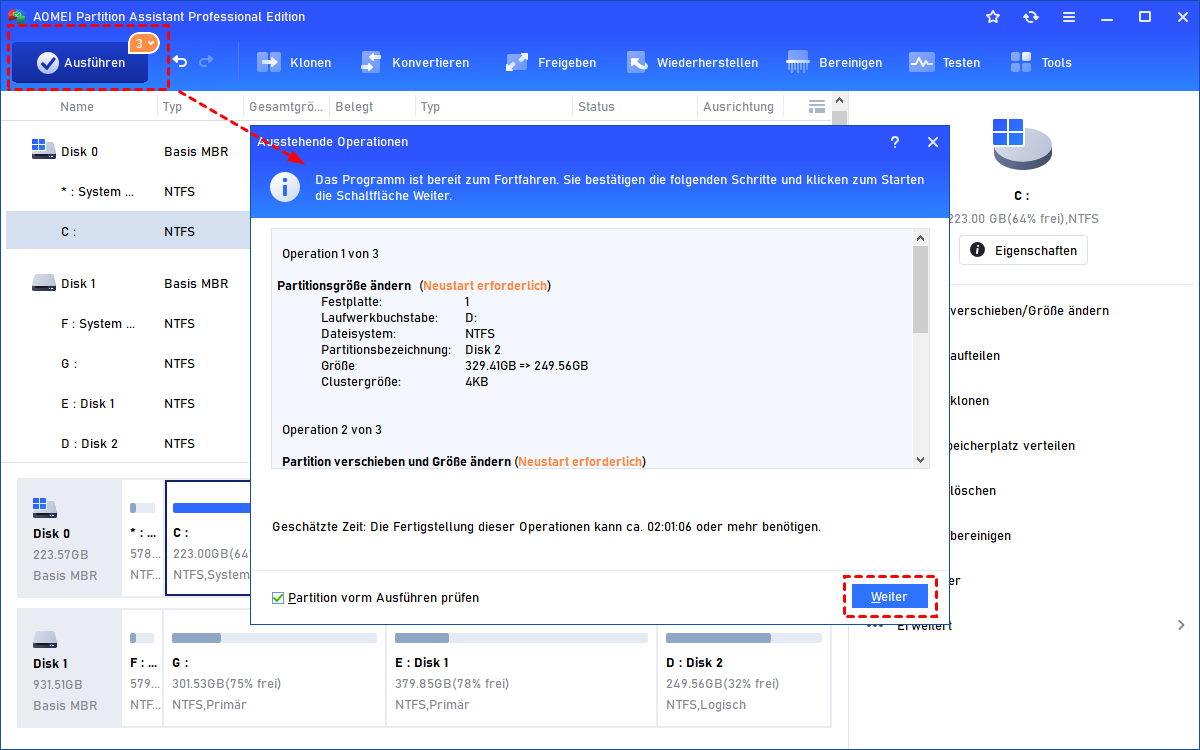
Schritt 4. Klicken Sie auf „Ausführen“ und dann auf „Weiter“.
Häufig gestellte Fragen zum PC Data Cleaner
Frage 1: Was ist der Unterschied zwischen normalem Löschen und sicherem Löschen?
Frage 2: Wie oft sollte ich Junk-Dateien bereinigen?
Frage 3: Kann ich mit AOMEI auch einzelne Dateien sicher löschen?
Fazit
Ein zuverlässiger PC Data Cleaner ist unverzichtbar, wenn Sie Ihre Privatsphäre schützen oder Ihren Computer wieder schneller machen möchten. Mit der AOMEI Partitionssoftware haben Sie eine leistungsstarke Datenbereinigung Software an der Hand, die beide Aufgaben sicher und einfach erledigt.
Laden Sie die AOMEI Partitionssoftware noch heute herunter und überzeugen Sie sich selbst, wie einfach es ist, Ihre Daten zu bereinigen und Ihre Privatsphäre zu schützen – egal, ob Sie eine Festplatte vollständig löschen oder nur Junk-Dateien entfernen möchten!

 als bevorzugte
Quelle auf Google hinzufügen
als bevorzugte
Quelle auf Google hinzufügen