




Wofür steht USB? Erklärung und praktische Tipps zur Nutzung
Wofür steht USB und welche Möglichkeiten bietet diese Technologie? In diesem Artikel erhalten Sie einen umfassenden Überblick über USB-Versionen, Einsatzbereiche und praktische Tipps, um Ihre USB-Sticks korrekt einzurichten und optimal zu nutzen.

Von Nelly Aktualisiert am 22.04.2026


Wofür kann eine USB-Schnittstelle verwendet werden?
Wofür steht USB? USB ist die Abkürzung für Universal Serial Bus. Auf Deutsch bedeutet das so viel wie „universeller serieller Bus“. Diese USB-Schnittstelle wurde 1995 eingeführt und hat sich seitdem zu einem Standardanschluss für unzählige Geräte entwickelt.
Die USB-Schnittstelle ist unglaublich vielseitig. Hier die häufigsten Anwendungsbereiche:
| Anwendungsbereich | Beispiele |
|---|---|
| Datentransfer | Externe Festplatten, USB-Sticks, SSDs |
| Eingabegeräte | Maus, Tastatur, Joystick, Gamepad |
| Druck & Scan | Drucker, Scanner, Multifunktionsgeräte |
| Multimedia | Webcams, Mikrofone, Lautsprecher, Headsets |
| Mobilgeräte | Smartphones, Tablets, MP3-Player |
| Spielekonsolen | PS4, PS5, Xbox One, Xbox Series X |
| Stromversorgung | Laden von Smartphones, Powerbanks, tragbaren Geräten |
Besonders praktisch: Wofür kann eine USB-Schnittstelle verwendet werden – die Antwort lautet: für fast alles! Vom einfachen USB-Stick bis zur komplexen Dockingstation – USB hat sich als universelle Schnittstelle etabliert.
Sogar in Haushalten findet man USB heute überall: Steckdosen mit integrierten USB-Anschlüssen ermöglichen das bequeme Laden von Smartphones, ohne dass ein separates Netzteil benötigt wird.
USB-Versionen und Anschlusstypen im Überblick
Seit seiner Einführung hat sich USB stetig weiterentwickelt. Hier die wichtigsten USB-Versionen:
| USB-Version | Maximale Übertragungsrate | Einführungsjahr |
|---|---|---|
| USB 1.1 | 12 Mbit/s | 1998 |
| USB 2.0 | 480 Mbit/s | 2000 |
| USB 3.2 Gen 1 (ehemals USB 3.0) | 5 Gbit/s | 2008 |
| USB 3.2 Gen 2 (ehemals USB 3.1) | 10 Gbit/s | 2013 |
| USB 3.2 Gen 2x2 | 20 Gbit/s | 2017 |
| USB4 | 40 Gbit/s | 2019 |
Verschiedene Anschlusstypen:
| Anschlusstyp | Beschreibung | Typische Verwendung |
|---|---|---|
| USB Typ A | Der klassische, rechteckige Anschluss | Computer, Ladegeräte, USB-Sticks |
| USB Typ B | Quadratischer Anschluss | Drucker, Scanner, externe Geräte |
| USB Typ C | Ovaler, beidseitig steckbarer Anschluss | Moderne Laptops, Smartphones, Tablets |
| Micro-USB | Kleinere Version von USB | Ältere Smartphones, Powerbanks |
| Mini-USB | Etwas größer als Micro-USB | Ältere Digitalkameras, MP3-Player |
Warum sind USB-Geräte so beliebt? Die Vorteile
Die Beliebtheit von USB-Geräten wie USB-Sticks und externen Festplatten ist kein Zufall. Hier die wichtigsten Vorteile:
| Vorteil | Beschreibung |
|---|---|
| Hot Plug / Plug & Play | Sie können USB-Geräte anschließen und entfernen, während der Computer läuft – kein Neustart nötig. |
| Tragbarkeit | USB-Sticks und viele andere USB-Geräte sind klein, leicht und passen in jede Tasche. |
| Universelle Kompatibilität | Eine USB-Schnittstelle passt für viele verschiedene Geräte – von der Maus bis zum Drucker. |
| Stromversorgung | Viele USB-Geräte benötigen keine separate Stromversorgung; sie werden direkt über USB mit Energie versorgt. |
| Geschwindigkeit | Moderne USB-Versionen ermöglichen blitzschnelle Datenübertragung. |
| Rückwärtskompatibilität | Neuere USB-Versionen sind in der Regel abwärtskompatibel zu älteren Versionen. |
USB-Stick vorbereiten: Initialisieren, Partitionieren, Formatieren
Nachdem die Frage „Wofür steht USB?“ ausführlich beantwortet wurde, widmen wir uns nun der praktischen Vorbereitung eines USB-Sticks. Wenn Sie einen neuen USB-Stick verwenden möchten, sollten Sie ihn zunächst richtig vorbereiten. Mit der AOMEI Partitionssoftware gelingt Ihnen das in wenigen einfachen Schritten.
 AOMEI Partitionssoftware
- Festplatten & Partitionen verwalten: Partitionen ohne Datenverlust anpassen und zusammenführen, um den verfügbaren Speicherplatz optimal zu nutzen.
- Betriebssystem migrieren & Festplatten kopieren: Windows-Betriebssystem auf SSD oder HDD migrieren oder System- und Datenfestplatten für Migration oder Backup einfach klonen.
- Festplatten effizient konvertieren: Festplatten sicher zwischen MBR und GPT konvertieren, zwischen Basis- und dynamischen Festplatten wechseln und Dateisysteme zwischen NTFS und FAT32 konvertieren.
- Mehr Speicherplatz freigeben: Junk-Dateien werden präzise bereinigt und Speicherplatz zurückgewonnen, was besonders nützlich ist, um das Problem eines vollen Laufwerks C: zu lösen und die Nutzung des Betriebssystemlaufwerks anzupassen.
- Sensible Daten sicher löschen: Fortschrittliche Löschalgorithmen nutzen, um Festplatten oder Partitionen dauerhaft zu löschen – sensible Daten vollständig und unwiederherstellbar entfernen.
 100 % Sicher
Teil 1: USB-Stick initialisieren
Bevor ein neuer USB-Stick vom Betriebssystem erkannt werden kann, muss er initialisiert werden. Dieser Vorgang registriert das Gerät im System und legt einen Partitionierungsstil (MBR oder GPT) fest.
So initialisieren Sie einen USB-Stick mit AOMEI:
Schritt 1. AOMEI Partitionssoftware starten
Laden Sie die Software herunter, installieren Sie sie und starten Sie sie. Verbinden Sie den USB-Stick mit Ihrem Computer.
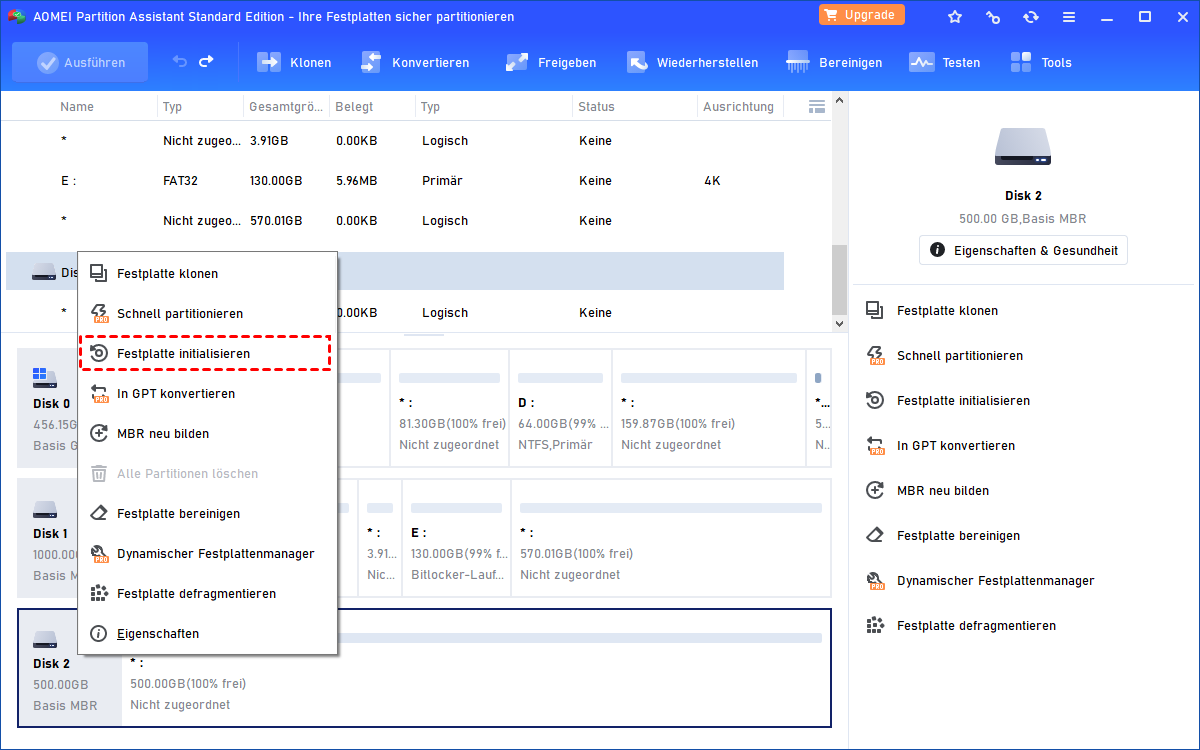
Schritt 2. „Festplatte initialisieren“ auswählen
Klicken Sie mit der rechten Maustaste auf den USB-Stick. Wählen Sie „Festplatte initialisieren“ aus dem Kontextmenü.
Schritt 3. Partitionsstil wählen
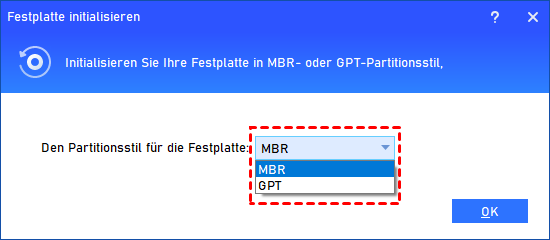
Wählen Sie zwischen MBR (Master Boot Record) oder GPT (GUID Partition Table). Für USB-Sticks unter 2 TB ist MBR in der Regel ausreichend. Klicken Sie auf „OK“.
Schritt 4. Vorgang ausführen
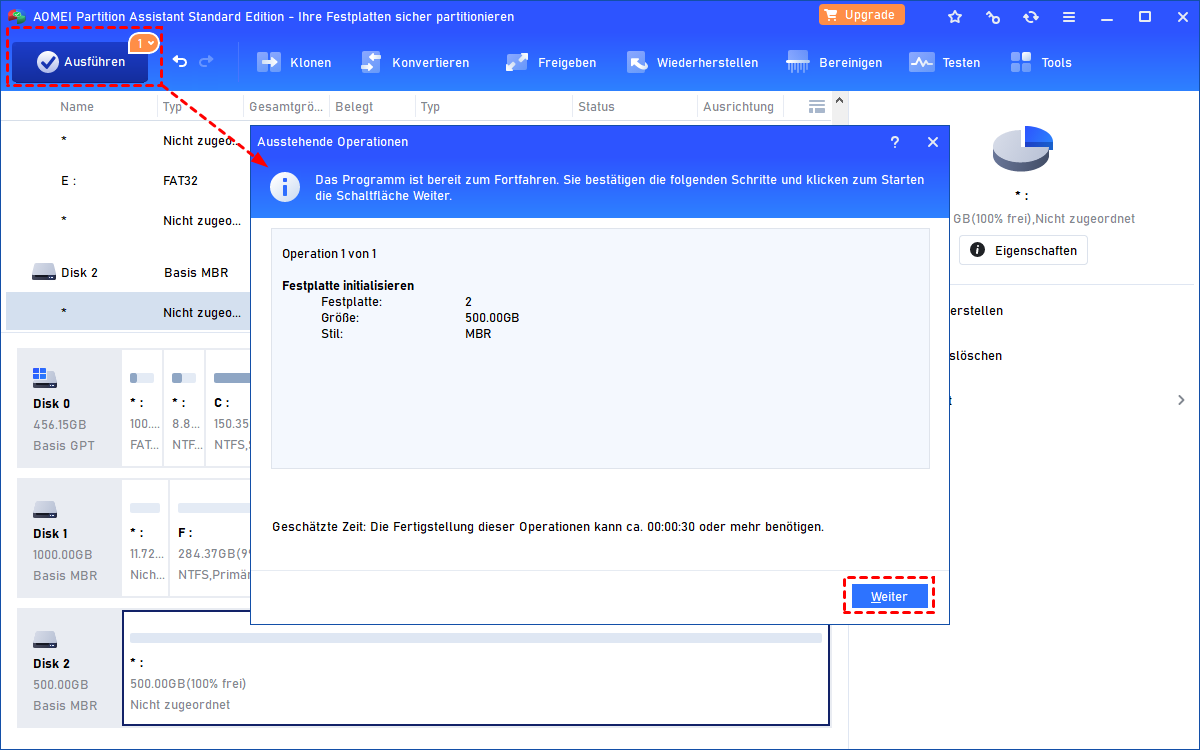
Klicken Sie in der Symbolleiste auf „Ausführen“ (das Häkchen-Symbol). Der Vorgang dauert nur wenige Sekunden.
Hinweis: Die Option zur Initialisierung ist ausgegraut, wenn der USB-Stick bereits initialisiert wurde.
Teil 2: USB-Stick partitionieren
Nach der Initialisierung können Sie den USB-Stick in eine oder mehrere Partitionen unterteilen. Mit der Professional Edition der AOMEI Partitionssoftware können Sie mehrere Partitionen mit einem Klick erstellen.
So partitionieren Sie einen USB-Stick mit AOMEI:
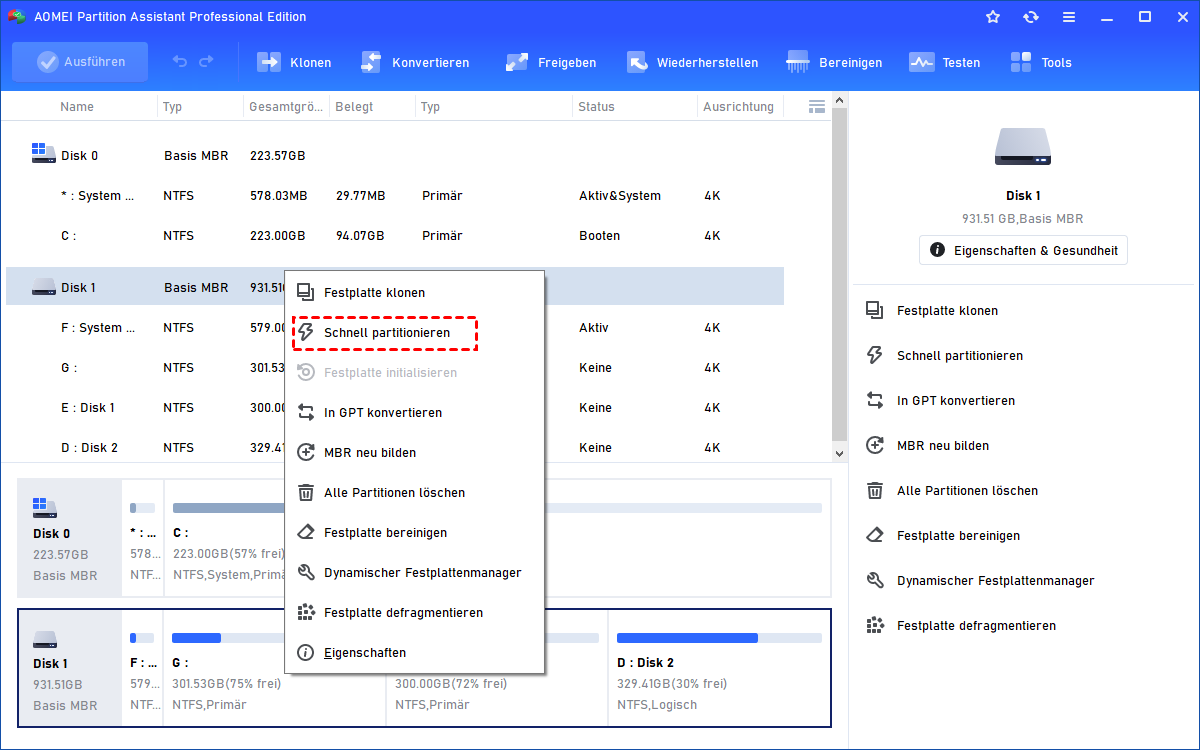
Schritt 1. „Schnell partitionieren“ auswählen
Klicken Sie mit der rechten Maustaste auf den USB-Stick. Wählen Sie „Schnell partitionieren“ aus.
Schritt 2. Partitionseinstellungen festlegen
Stellen Sie die Anzahl der gewünschten Partitionen ein (z. B. 1 oder 2). Legen Sie die Größe jeder Partition fest. Wählen Sie das gewünschte Dateisystem (NTFS, FAT32 oder exFAT).
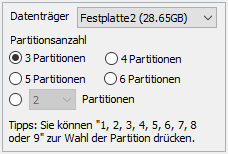
Schritt 3. Vorgang starten
Klicken Sie auf „Starten“. Bestätigen Sie die Aktion.
Teil 3: USB-Stick formatieren
Der letzte Schritt ist die Formatierung des USB-Sticks. Dabei wird ein Dateisystem zugewiesen, das bestimmt, wie Daten auf dem Stick organisiert werden.
Die gängigsten Dateisysteme für USB-Sticks:
| Dateisystem | Maximale Dateigröße | Maximale Partitionsgröße | Geeignet für |
|---|---|---|---|
| FAT32 | 4 GB | 2 TB | Ältere Geräte, maximale Kompatibilität |
| exFAT | 16 EB (praktisch unbegrenzt) | 128 PB | Moderne Geräte, große Dateien |
| NTFS | 16 EB (praktisch unbegrenzt) | 256 TB | Windows-Systeme |
So formatieren Sie einen USB-Stick mit AOMEI:
Schritt 1. „Partition formatieren“ auswählen
Klicken Sie mit der rechten Maustaste auf die Partition des USB-Sticks. Wählen Sie „Partition formatieren“.
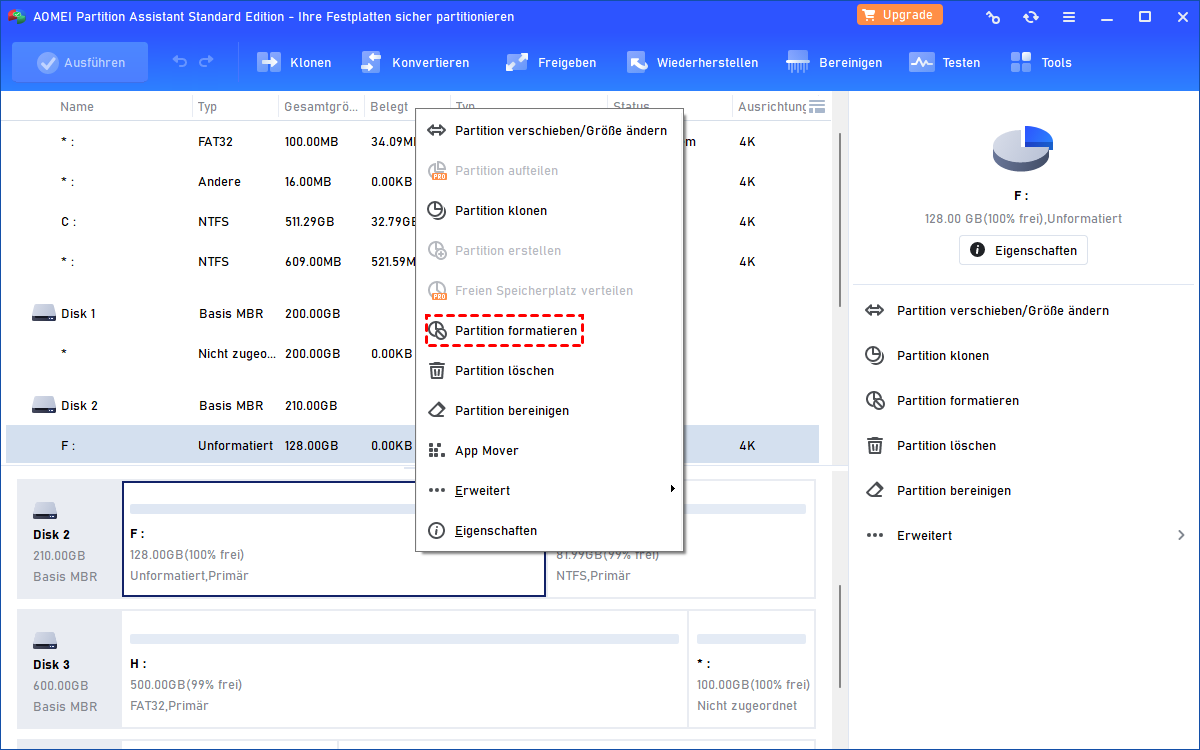
Schritt 2. Formatierungseinstellungen vornehmen
Geben Sie der Partition eine Bezeichnung (optional, z. B. „Mein USB“). Wählen Sie ein Dateisystem (FAT32, exFAT oder NTFS). Wählen Sie die Clustergröße (standardmäßig belassen).
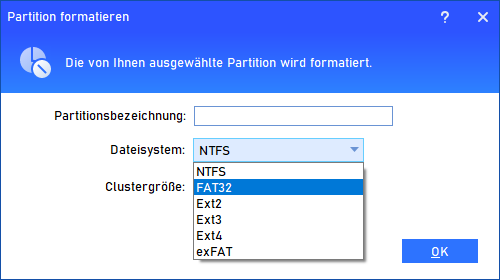
Schritt 3. Vorgang bestätigen und ausführen
Klicken Sie auf „OK“.Klicken Sie auf „Ausführen“ und dann auf „Weiter“.
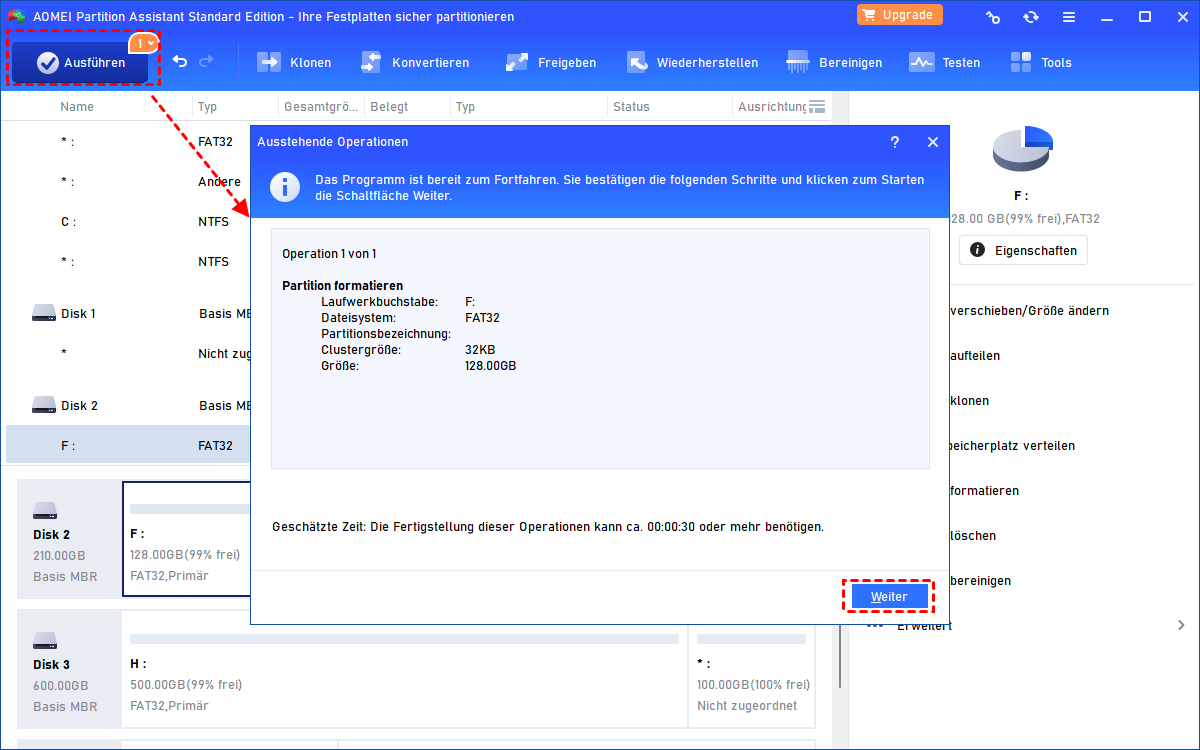
Fertig! Ihr USB-Stick ist nun vollständig vorbereitet und kann verwendet werden.
Häufig gestellte Fragen (FAQ) zu USB
Frage 1: Was bedeutet Hot Plug bei USB?
Frage 2: Was ist USB Typ C?
Frage 3: Ist die AOMEI Partitionssoftware kostenlos?
Fazit
Die Frage „Wofür steht USB?“ haben wir nun ausführlich beantwortet: USB steht für Universal Serial Bus – eine universelle USB-Schnittstelle, die die Verbindung unzähliger Geräte mit Computern ermöglicht.
Ob für den schnellen Dateitransfer, als bootfähiges Medium oder für die Datensicherung – USB-Sticks sind aus dem Alltag nicht mehr wegzudenken. Mit der richtigen Vorbereitung und der AOMEI Partitionssoftware holen Sie das Beste aus Ihren USB-Geräten heraus.

 als bevorzugte
Quelle auf Google hinzufügen
als bevorzugte
Quelle auf Google hinzufügen