HOME / Produkte / Festplatte partitionieren / Ein übersehener Faktor bei der Wartung von SSD: Partition ausrichten
Wir haben viele Wege zur ordnungsgemäßen Wartung von Solid-State-Laufwerk oder Festplattenlaufwerk, aber einer der am häufigsten übersehenen Faktoren bei der ordnungsgemäßen Behandlung ist Partition ausrichten. Um Ihre SSD optimal zu nutzen, müssen Sie sicherstellen, ob Ihre Partitionen korrekt ausgerichtet sind.
„SSD sicher löschen" ist sehr wichtig
Wenn Sie Ihr Tagebuch wegwerfen, möchten Sie möglicherweise es nicht einfach in den Parpierkorb werden. Ich glaube, Sie werfen es wahrscheinlich verbrennen oder abschneiden. Egal, welche Methode Sie verwenden, haben Sie nur ein Ziel, dass dieses Tagebuch nicht mehr wiederhergestellt werden kann, und für immer verschwunden ist, damit Ihre Privatsphäre geschützt sind.
Auf ähnliche Weise sollten Sie Ihre SSD nicht nur formatieren, um die Informationen zu entfernen. Sie müssen Ihre SSD sicher löschen, wenn Sie den folgenden Situationen begegnen:
- SSD zur ursprünglichen Leistung wiederherstellen.
- SSD weiterverkaufen: Alle Daten auf SSD wirklich bereinigen, ohne SSD zu verletzen.
- Ihre persönliche Daten und Privatsphäre gut zu schützen.
Kann man M.2 SSD sicher löschen?
Hallo Leute, Ich habe mein altes Spielgerät, das ich verkaufen möchte. Es hat eine m.2 SSD für ein Windows-Startlaufwerk, und ich suche, wie ich alles darauf sicher löschen kann. Die Sache ist, was ich online gefunden habe, sagt mir, dass das sichere Löschen einer SSD sich von einer Festplatte unterscheidet. Ich habe ein paar Tools gefunden, Aber sie müssen entweder von Windows aus laufen (was ich in dieser Situation offensichtlich nicht tun kann) oder bezahlt werden(was ich nur als letzten Ausweg tun werde). Ich würde ein Linux-Tool, das von einem USB-Flashlaufwerk ausgeführt werden kann, sehr bevorzugen.
Ich habe eine M.2 SSD, das eine beschädigte Version von win10 enthält, und ich möchte es vollständig löschen und auf einem anderen Computer verwenden.
Es kann nicht in einen anderen Computer eingefügt werden, um es zu löschen, während versucht wird, von ihm zu booten
Es wurde versucht, die Startreihenfolge in den UEFI-Starteinstellungen zu ändern, es wird jedoch beim Neustart weiterhin ein Neustart durchgeführt
Wenn ich ihn aus dem Laptop herausziehe, startet der Laptop wie gewohnt vom ursprünglichen Win 10 OS
Wie kann ich die m.2 löschen, damit ich sie verwenden kann
M.2 SSD-Festplatten (früher als Next Generation Form Factor (NGFF) bezeichnet) sind immer beliebt
Partition ausrichten mit AOMEI Partition Assistant Pro
Um die Partitionen Ihrer SSD oder HDD auszurichten brauchen Sie ein gutes Partition Alignment Tool wie AOMEI Partition Assitant Professional, mit dem Tool können Sie Ihre Festplatten und Partitionen gut verwalten. Es hilft Ihnen, Datenträger zwischen MBR und GPT ohne Datenverlust zu konvertieren, NTFS auf FAT32 ohne Datenverlust zu konvertieren, Festplatten zu bereinigen, um Datenwiederherstellung zu verhindern, SSD sicher zu löschen, um weiter zu kaufen oder verschenken usw.
Um Partitionen auf SSD einfach auszurichten, gehen Sie wie folgt vor:
Schritt 1. Downloaden Sie das all-in-1 Partition Alignment Tool, wählen Sie die Sprache als Deutsch beim Installieren und starten Sie es.
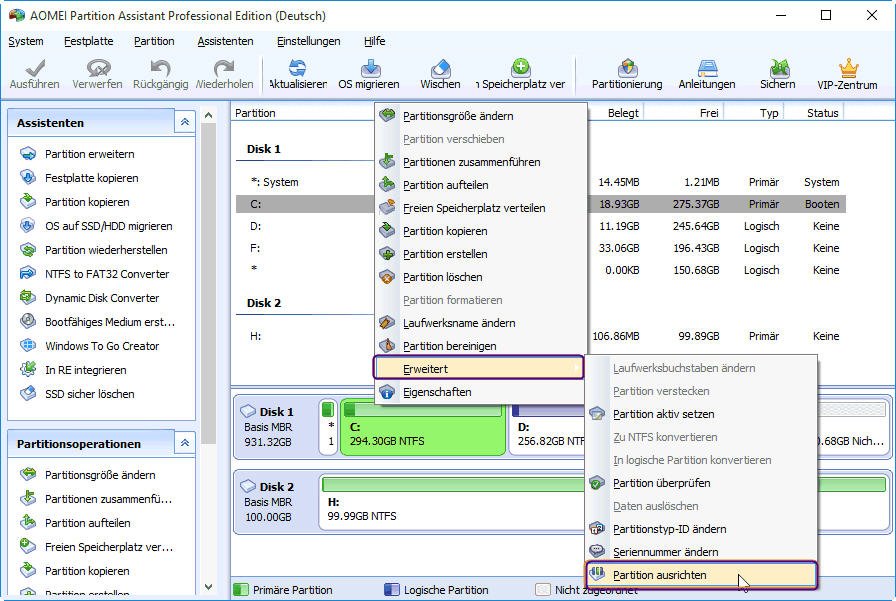
Schritt 2. Klicken Sie mit der rechten Maustaste auf die Partition, die Sie ausrichten wollen, und wählen Sie dann Erweitert -> Partition ausrichten.
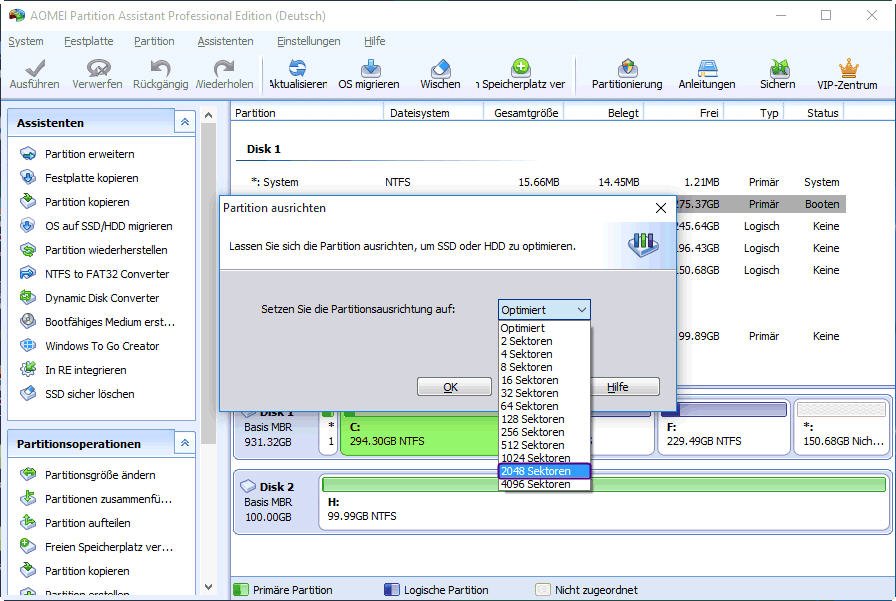
Schritt 3. Setzen Sie in diesem Popup-Fenster den Sektor zum Ausrichten der Partition. SSD-Benutzer werden empfohlen, Partition in 2048 Sektoren auszurichten.
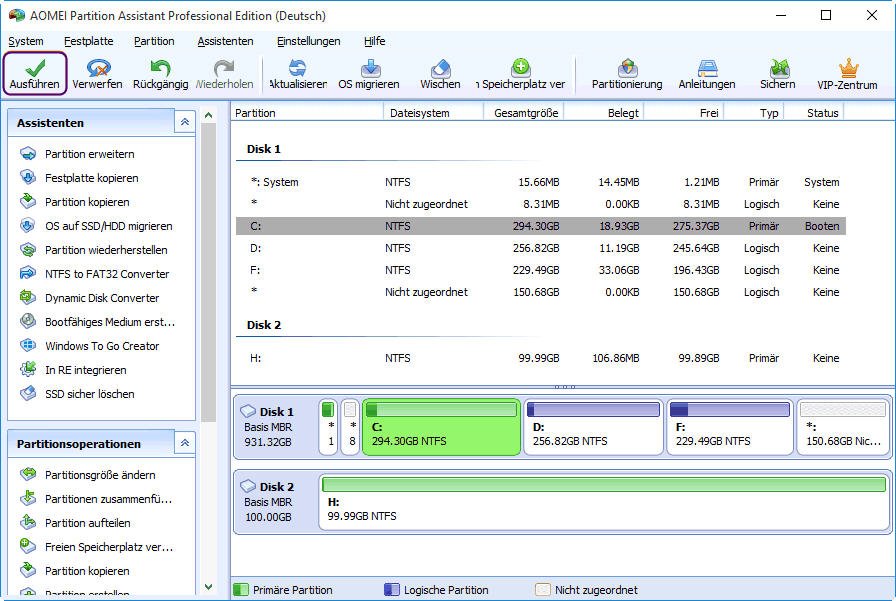
Schritt 4. Schließlich klicken Sie auf Ausführen, um die Operationen zu bestätigen.
- Hinwei: Wenn es beim Ausrichten der Partition andere Anwendungen auf der Partition laufen, wird AOMEI Partition Assistant Sie anfordern, diese Anwendungen zu schließen oder diese Operation im PreOS-Modus auszuführen. Deshalb müssen Sie diese Anwendungen schließen oder dies im PreOS Modus betreiben, wenn Sie vorhaben, diese Partition auszurichten.
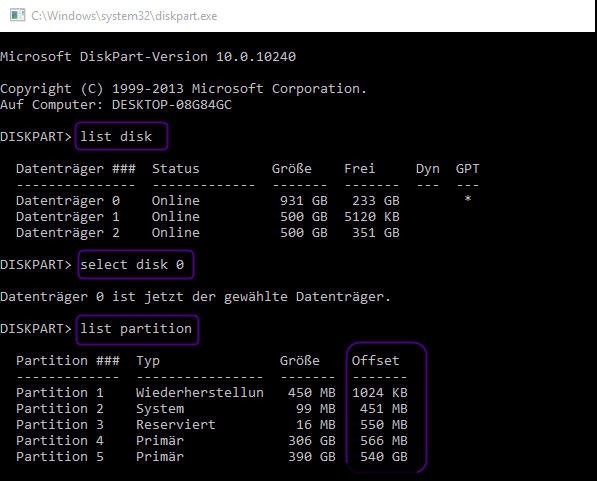
Wenn die Partition bereits korrekt ausgerichtet ist, wird das Tool Sie warnen „Die aktuelle Partition ist bereits optimiert worden, daher muss sie nicht erneut ausgerichtet werden“. Natürlich können Sie vor der Operationen mit Diskpart überprüfen, ob die Partitionen ausgerichtet sind:
Drücken Sie [Win +R], um Ausführen-Feld zu öffnen, geben Sie „diskpart“ darin ein, und drücken Sie die Eingabetaste. Geben Sie die Befehle wie folgt ein:
Dann überprüfen Sie die Spalte „Offset“. Wenn es das Vielfache von 1024 KB ist, ist die Partition gut ausgerichtet worden. Es ist leicht vom Bild zu sehen, dass Disk 0 gut ausrichtet ist.
Fazit
AOMEI Partition Assistant Pro ist sehr leistungsstark, mit dem Tool können Sie SSD Partition Alignment mit wenig Klicks einfach durchführen. Außerdem ist es auch ausgezeichnetes SSD Migration Tool, das Ihnen hilft, Ihr Betriebssystem auf neue SSD ohne Neuinstallation zu migrieren.
Aktuelle News
Die beliebteste Produkte
Top-Artikel
- Wie kann man SD-Karte von RAW auf NTFS oder FAT32 formatieren?
- So vergrößern Sie System reservierte Partition in Windows 7/8/10
- Windows 10: MBR zu GPT konvertieren, ohne Daten zu verlieren
- Windows 7 startet nach klonen nicht mehr, wie zu beheben?
- Windows Datenträgerverwaltung funktioniert nicht, wie zu beheben?
- Windows 10 externe Festplatte wird nicht erkannt, wie zu beheben?
- Festplatte sichern oder klonen, welche Weise ist besser?
- Anleitung: Wie kann man EFI-Partition mit Diskpart löschen?
- SSD formatieren unter Windows 10 – So geht's