




MBR2GPT funktioniert nicht? So konvertieren Sie MBR zu GPT ohne Fehler und Datenverlust
Sie erhalten die Fehlermeldung „MBR2GPT funktioniert nicht“ und suchen nach einer schnellen Lösung? In diesem Artikel finden Sie eine Schritt-für-Schritt-Anleitung, um MBR in GPT ohne Datenverlust umzuwandeln und Ihren PC optimal auf Windows 11 vorzubereiten.

Von Nelly Aktualisiert am 02.07.2026


Wenn das Windows-eigene MBR2GPT funktioniert nicht oder mit einer Fehlermeldung wie „Validation failed“ abbricht, stehen viele Nutzer vor einem Rätsel. Oft startet MBR2GPT nicht, weil das Partitionslayout der Festplatte nicht den strengen Microsoft-Vorgaben entspricht. Wenn dieses integrierte MBR2GPT Tool unter Windows 10 streikt, gibt es glücklicherweise eine sichere und benutzerfreundliche Alternative.
Warum das Microsoft MBR2GPT Tool so oft scheitert
Das Microsoft-eigene MBR2GPT Tool ist ein Kommandozeilen-Werkzeug, das eigentlich die Konvertierung von MBR auf GPT ermöglichen soll. In der Praxis bereitet es jedoch vielen Nutzern Kopfzerbrechen. Das Tool ist extrem fehleranfällig und bricht oft mit kryptischen Fehlermeldungen ab.
Die häufigsten Fehlerursachen:
-
Mehr als 3 primäre Partitionen – Das Tool kann mit einer MBR-Festplatte, die mehr als 3 primäre Partitionen enthält, nichts anfangen.
-
Kein ausreichender Platz für die EFI-Systempartition – Am Anfang oder Ende der Festplatte muss genügend unverteilter Speicherplatz vorhanden sein.
-
Beschädigte Systemdateien – Das Tool erkennt die Windows-Partition nicht korrekt.
-
Administratorrechte fehlen – Die Eingabeaufforderung muss als Administrator geöffnet sein.
-
Falsche Festplattenkonfiguration – Das Tool kann das Partitionslayout nicht lesen.
Die häufigsten Fehlermeldungen und ihre Ursachen
| Fehlermeldung | Ursache |
|---|---|
| „Disk layout validation failed for Disk 0“ | Mehr als 3 primäre Partitionen auf der MBR-Platte |
| „Cannot find room for the EFI system partition“ | Kein unverteilter Speicherplatz am Ende der Festplatte |
| „Cannot find OS partition“ | Windows-Partition wird nicht erkannt |
| Tool bricht ohne Fehlermeldung ab | Beschädigte Systemdateien oder fehlende Administratorrechte |
| „MBR2GPT startet nicht“ | Eingabeaufforderung nicht als Administrator geöffnet |
Die elegante Lösung ohne Befehlszeilen-Frust
Wenn das offizielle MBR2GPT Tool Ihren Dienst verweigert, müssen Sie nicht verzweifeln oder Ihre Festplatte formatieren. Die Rettung bietet eine professionelle AOMEI Partitionssoftware. Im Gegensatz zum Microsoft-Befehl ist der AOMEI Partitionssoftware nicht an die restriktiven Layout-Vorgaben gebunden.
 AOMEI Partitionssoftware
- Erweiterte Partitionsverwaltung: Erweiterte Partitionsfunktionen, die über einfache Festplatten-Tools hinausgehen. Partitionen mit größerer Flexibilität in der Größe anpassen, verschieben, teilen, zusammenführen und ausrichten.
- Betriebssystemmigration & Festplattenklonen: Windows-Betriebssysteme ohne Neuinstallation auf SSD oder HDD migrieren oder ganze Festplatten und Partitionen für nahtlose System-Upgrades klonen.
- Flexibler Festplattenkonverter: Festplatten zwischen MBR und GPT konvertieren, ohne Partitionen zu löschen, zwischen Basis- und dynamischen Festplatten wechseln sowie NTFS- und FAT32-Dateisysteme konvertieren.
- Intelligente Speicherplatzzuweisung: Freien Speicherplatz direkt von einer Partition auf eine andere übertragen und Systemlaufwerke vergrößern, ohne nicht zugewiesenen Speicherplatz zu erzeugen.
- Partitionswiederherstellung & Unterstützung für dynamische Datenträger: Verlorene oder gelöschte Partitionen wiederherstellen und dynamische Volumes mit fortschrittlichen Tools zur Festplattenverwaltung verwalten.
 100 % Sicher
Die Vorteile von AOMEI gegenüber MBR2GPT:
| Kriterium | Microsoft MBR2GPT | AOMEI Partition Assistant |
|---|---|---|
| Bedienung | Kommandozeile | Grafische Oberfläche |
| Fehleranfälligkeit | Hoch | Gering |
| Datenverlust-Risiko | ⚠️ Bei Fehlern möglich | ✅ Kein Risiko |
| Layout-Vorgaben | Sehr restriktiv | Flexibel |
| Benutzerfreundlichkeit | ❌ Nur für Experten | ✅ Für jeden geeignet |
Mit der Funktion „In GPT konvertieren" wandeln Sie Ihre Systemfestplatte mit nur drei Klicks auf einer grafischen Benutzeroberfläche um – absolut sicher, ohne kryptische Fehlermeldungen und garantiert ohne Datenverlust.
MBR in GPT konvertieren mit AOMEI Partitionssoftware
Die AOMEI Partitionssoftware ist die ultimative, fehlerfreie Rettung für alle, bei denen MBR2GPT funktioniert nicht.
So konvertieren Sie MBR in GPT mit AOMEI:
Schritt 1: Starten Sie die AOMEI Partitionssoftware.
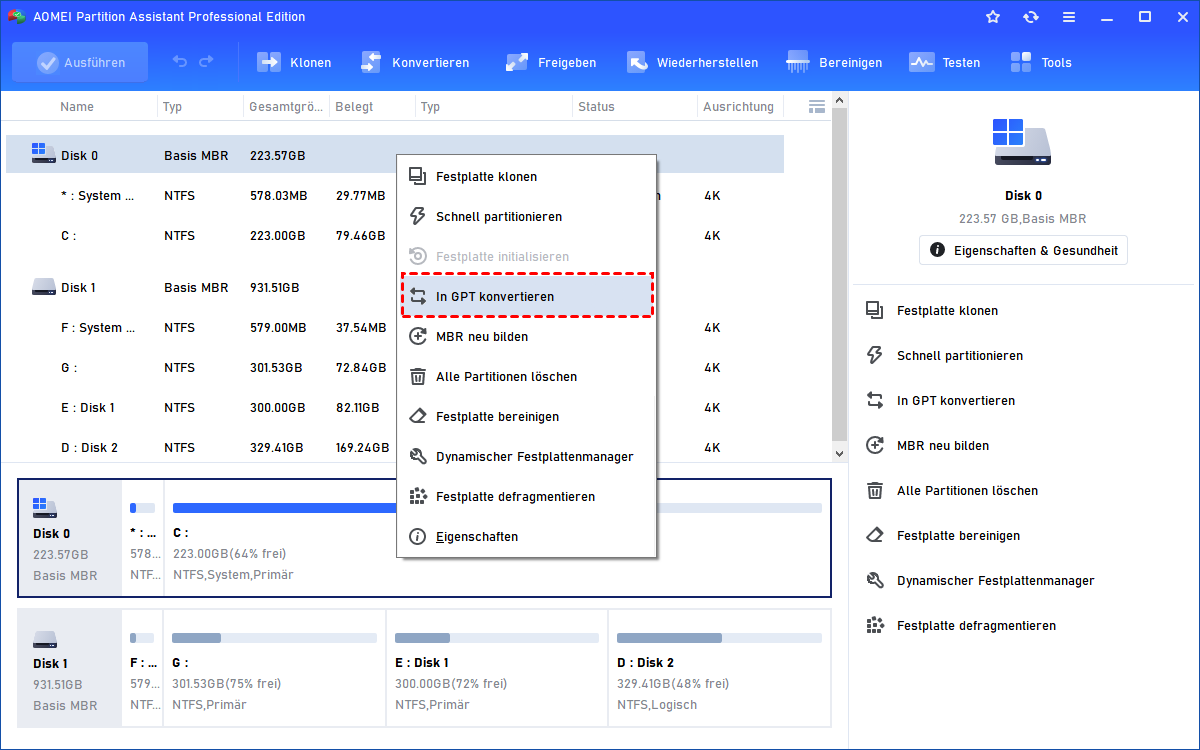
Schritt 2: Klicken Sie mit der rechten Maustaste auf die Systemfestplatte (meist Festplatte 0).
Schritt 3: Wählen Sie im Kontextmenü die Option „In GPT konvertieren“.
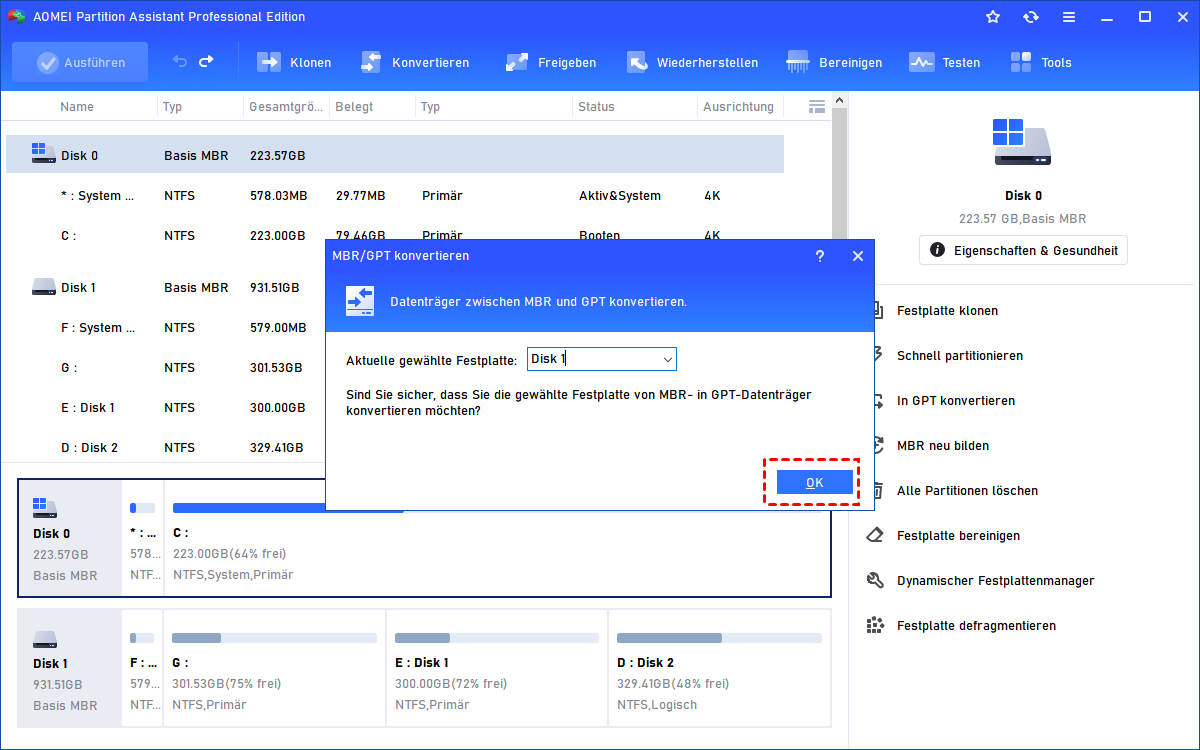
Schritt 4: Bestätigen Sie die Konvertierung mit „OK“.
Schritt 5: Klicken Sie auf „Ausführen“ und dann auf „Weiter“.
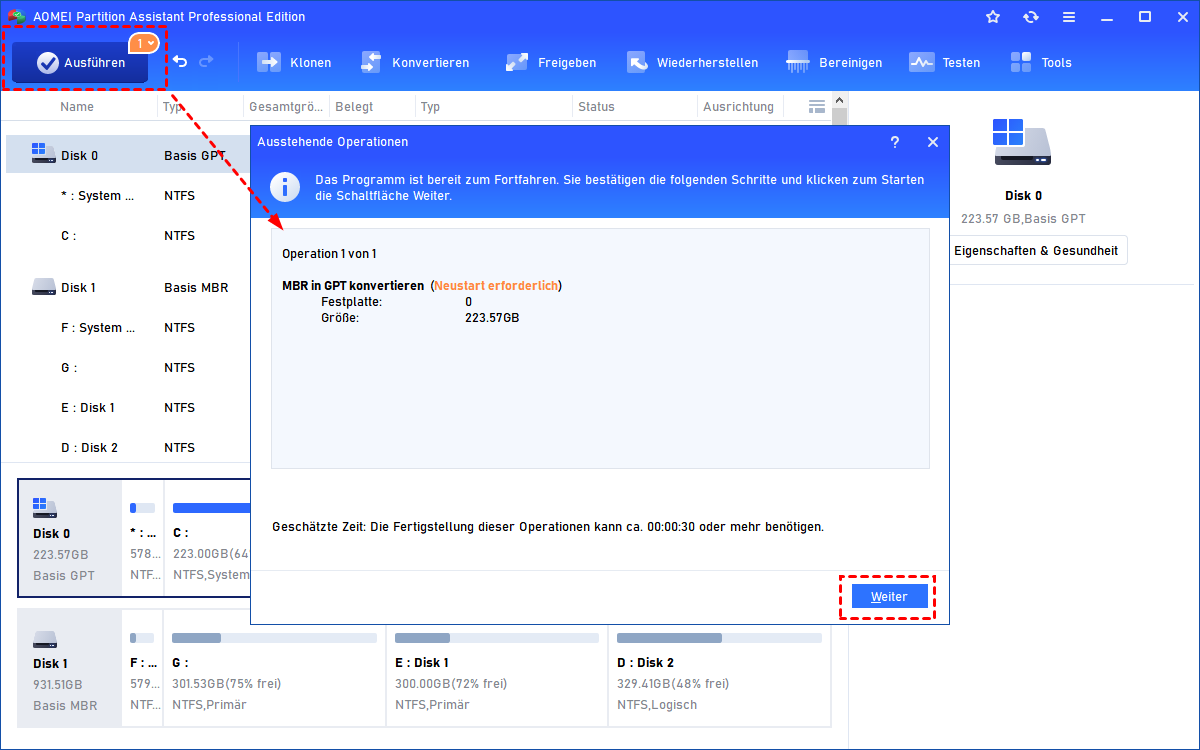
Schritt 6: Die Konvertierung wird gestartet. Ein Neustart kann erforderlich sein.
Fertig! Ihre Festplatte wurde erfolgreich von MBR in GPT konvertiert – ohne Datenverlust und ohne Fehlermeldungen.
Häufig gestellte Fragen (FAQ)
Frage 1: Warum erhalte ich bei MBR2GPT den Fehler „Validation failed“?
Antwort: Das Tool kann das Partitionslayout nicht lesen oder es gibt logische Fehler im Dateisystem. Die AOMEI Partitionssoftware umgeht diese Hürde intelligent.
Frage 2: Kann ich MBR2GPT im laufenden Windows-Betrieb nutzen?
Antwort: Ja, das Microsoft-Tool verlangt dafür den Befehl /allowFullOS, baut dabei aber oft Fehler auf. AOMEI macht dies im laufenden Betrieb völlig sicher über eine visuelle Oberfläche.
Frage 3: Wie erkenne ich, ob meine Festplatte MBR oder GPT ist?
Antwort: Öffnen Sie die Datenträgerverwaltung (diskmgmt.msc), klicken Sie mit der rechten Maustaste auf die Festplatte und wählen Sie „Eigenschaften“ > „Volumes“ – dort sehen Sie den Partitionsstil.
Frage 4: Benötige ich nach der Konvertierung eine neue Windows-Lizenz?
Antwort: Nein – Ihre Windows-Lizenz bleibt gültig. Die Konvertierung des Partitionsstils ändert nichts an Ihrer Lizenz.
Fazit
Das Microsoft-eigene MBR2GPT-Tool ist ein Paradebeispiel für gut gemeinte, aber schlecht umgesetzte Software. Es zeigt zwar an, was getan werden muss – doch wenn es scheitert, bleiben Nutzer mit kryptischen Fehlermeldungen und der Angst vor Datenverlust allein. Genau hier endet die Frustration.
Die Botschaft dieses Artikels ist klar: Sie müssen kein Kommandozeilen-Experte sein, um Ihre Festplatte von MBR auf GPT umzustellen. Und Sie müssen keine Daten opfern, nur weil ein Tool streikt. Der AOMEI Partitionssoftware macht den Unterschied – er denkt in Lösungen, nicht in Limits.
✅ Mit der AOMEI Partitionssoftware haben Sie die Kontrolle – keine Validierungsfehler, keine Layout-Vorgaben, keine Datenverluste.

 als bevorzugte
Quelle auf Google hinzufügen
als bevorzugte
Quelle auf Google hinzufügen