




Das beste Windows 11 Upgrade Tool: So prüfen und updaten Sie Ihren PC fehlerfrei
Suchen Sie ein zuverlässiges Windows 11 Upgrade Tool für einen reibungslosen Umstieg? In diesem Artikel erfahren Sie, wie Sie die Kompatibilität Ihres PCs prüfen, MBR in GPT konvertieren und Windows 11 Schritt für Schritt ohne Datenverlust installieren.

Von Nelly Aktualisiert am 01.07.2026


Wer sein System auf das moderne Betriebssystem umstellen möchte, greift meist zuerst zum offiziellen Windows 11 Upgrade Tool von Microsoft. Ein solches Windows 11 Upgrade Test Tool prüft, ob die Hardware bereit ist – doch häufig blockieren falsche Partitionseinstellungen den Prozess. Um das passende Upgrade Tool für Windows 11 erfolgreich zu nutzen, ist eine saubere Festplattenstruktur die wichtigste Voraussetzung.
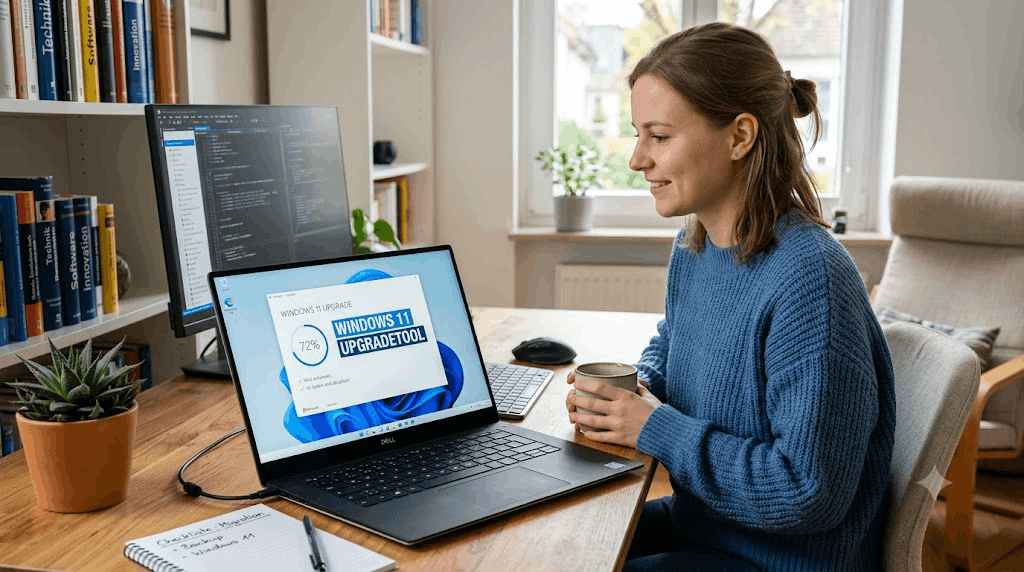
Die wichtigsten Upgrade-Tools im Überblick
Bevor Sie mit dem Upgrade beginnen, sollten Sie die verschiedenen Tools kennen, die Ihnen zur Verfügung stehen:
| Tool | Funktion | Besonderheit |
|---|---|---|
| Microsoft PC Health Check | Windows 11 Upgrade Test Tool – prüft die Systemkompatibilität | Zeigt Probleme an, bietet aber keine Lösung |
| Windows 11 Installationsassistent | Offizielles Windows 11 Upgrade Tool – führt das Update durch | Funktioniert nur, wenn alle Voraussetzungen erfüllt sind |
| AOMEI Partitionssoftware | Professionelles Vorbereitungstool | Behebt MBR→GPT und Speicherplatz-Probleme ohne Datenverlust |
Microsoft PC Health Check – Das offizielle Test-Tool
Das Windows 11 Upgrade Test Tool von Microsoft heißt offiziell PC Health Check (PC-Integritätsprüfung). Es prüft, ob Ihr System die Voraussetzungen für Windows 11 erfüllt.
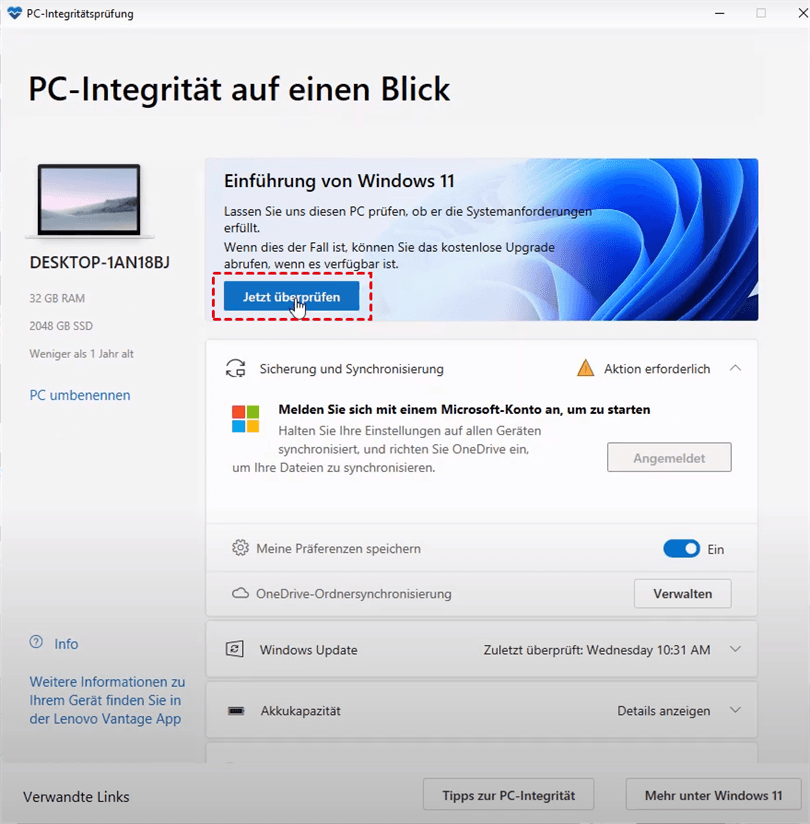
Was das Test-Tool prüft:
| Prüfung | Beschreibung |
|---|---|
| Prozessor | Kompatibler 64-Bit-Prozessor |
| Arbeitsspeicher | Mindestens 4 GB RAM |
| TPM 2.0 | Trusted Platform Module (Sicherheitschip) |
| Secure Boot | Im BIOS/UEFI aktiviert |
| Partitionsstil | GPT erforderlich – MBR wird abgelehnt! |
| Speicherplatz | Mindestens 64 GB freier Speicherplatz auf C: |
Das Problem: Das Test-Tool zeigt zwar an, was fehlt – aber es bietet keine Lösung. Besonders der MBR-Partitionsstil und Speicherplatzmangel sind häufige Hürden.
Windows 11 Installationsassistent – Das eigentliche Upgrade-Tool
Das offizielle Windows 11 Upgrade Tool ist der Windows 11 Installationsassistent. Er führt das eigentliche Update durch.
So nutzen Sie den Installationsassistenten:
Schritt 1: Besuchen Sie die offizielle Microsoft-Website.
Schritt 2: Laden Sie den Windows 11 Installationsassistenten herunter.
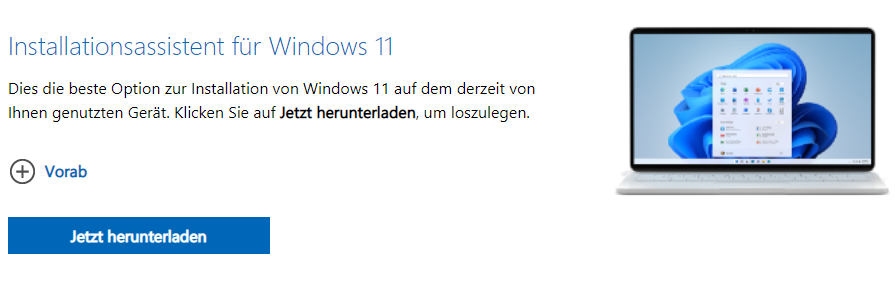
Schritt 3: Führen Sie das Tool aus und wählen Sie „Diesen PC jetzt aktualisieren“.
Schritt 4: Folgen Sie den Anweisungen auf dem Bildschirm.
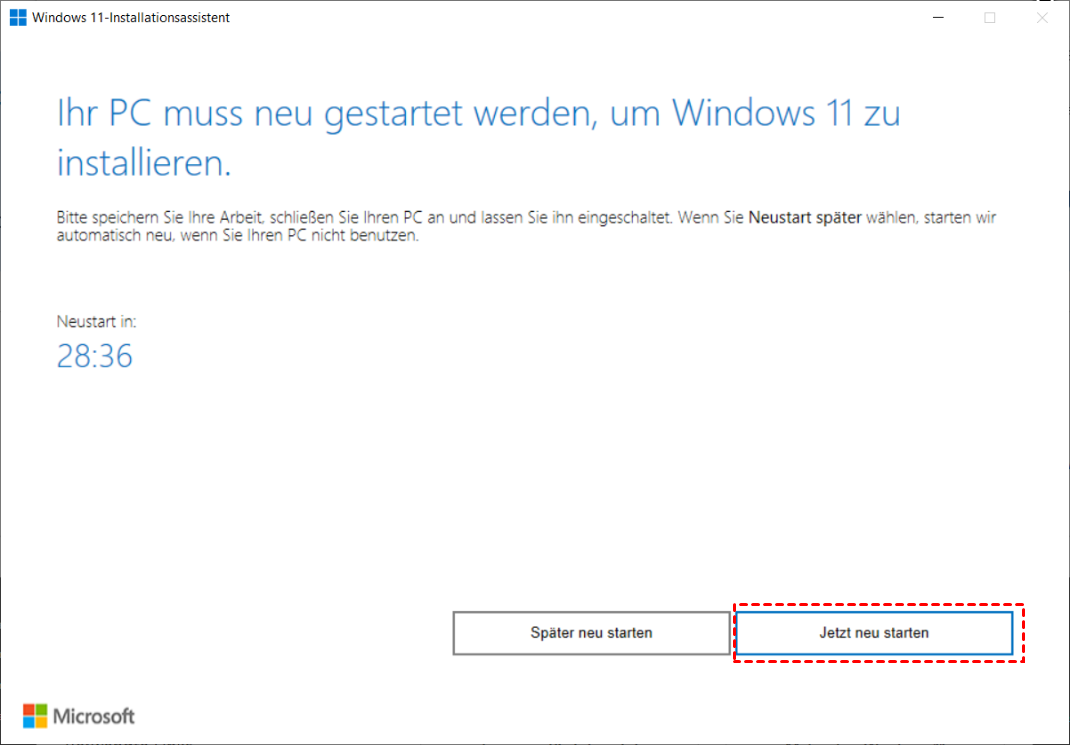
Der Installationsassistent funktioniert nur, wenn alle Voraussetzungen erfüllt sind – insbesondere der GPT-Partitionsstil und ausreichend Speicherplatz auf C:.
Wenn das Test-Tool streikt – Die perfekte Brücke zu AOMEI
Das offizielle Diagnose-Tool zeigt Probleme zwar an, bietet aber keine Lösung. Wenn Ihr Windows 11 Upgrade Test Tool meldet, dass GPT oder Speicherplatz fehlen, schlägt die Stunde einer professionellen AOMEI Partitionssoftware.
Die häufigsten Fehlermeldungen und ihre Ursachen:
| Fehlermeldung | Ursache | Lösung mit AOMEI |
|---|---|---|
| „Dieser PC kann Windows 11 nicht ausführen“ | MBR-Partitionsstil statt GPT | MBR in GPT konvertieren |
| „Nicht genügend Speicherplatz“ | C: hat weniger als 64 GB frei | Partition erweitern |
| „TPM 2.0 nicht gefunden“ | BIOS-Einstellung falsch | BIOS anpassen (AOMEI hilft hier nicht) |
Mit der AOMEI Partitionssoftware bereiten Sie Ihr System perfekt vor: Das Tool erlaubt es Ihnen, die Systemfestplatte von MBR in GPT zu konvertieren – absolut sicher und ohne Datenverlust.
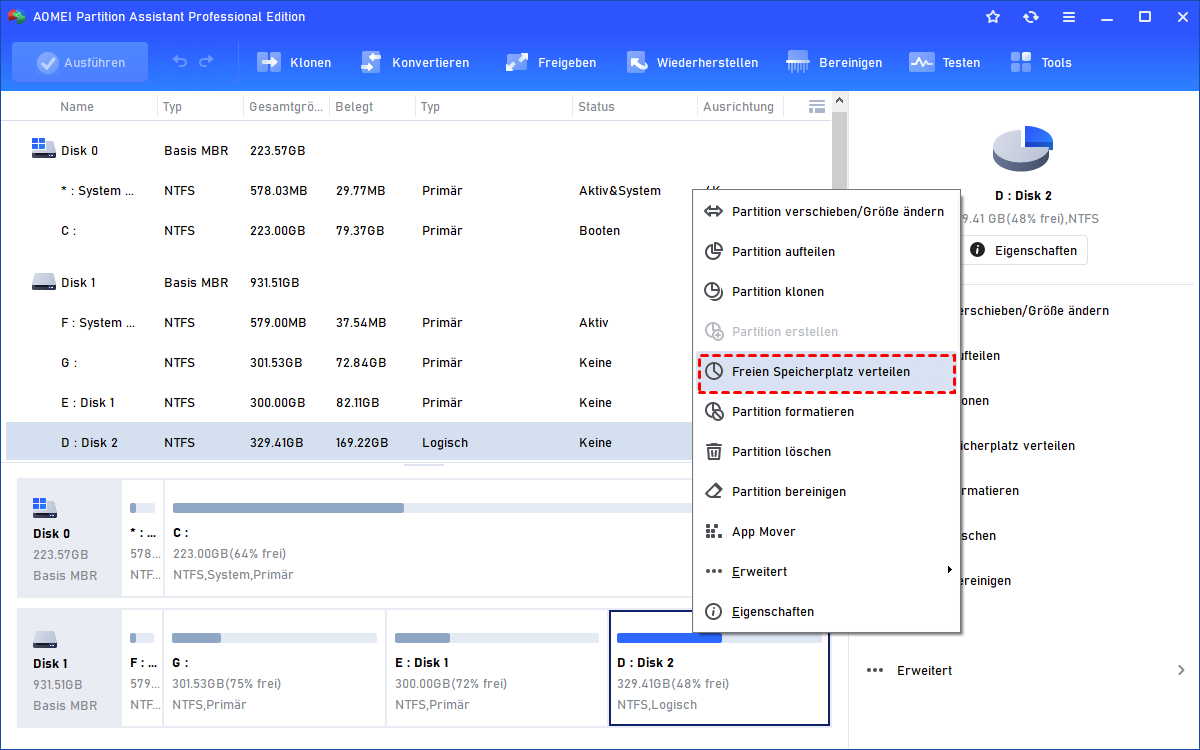
Zudem können Sie mit der Funktion „Freien Speicherplatz verteilen“ im Handumdrehen freien Speicherplatz an Laufwerk C: übertragen, damit das eigentliche Upgrade Tool für Windows 11 ohne Speicherplatz-Fehler durchlaufen kann.
 AOMEI Partitionssoftware
- Erweiterte Partitionsverwaltung: Erweiterte Partitionsfunktionen, die über einfache Festplatten-Tools hinausgehen. Partitionen mit größerer Flexibilität in der Größe anpassen, verschieben, teilen, zusammenführen und ausrichten.
- Betriebssystemmigration & Festplattenklonen: Windows-Betriebssysteme ohne Neuinstallation auf SSD oder HDD migrieren oder ganze Festplatten und Partitionen für nahtlose System-Upgrades klonen.
- Flexibler Festplattenkonverter: Festplatten zwischen MBR und GPT konvertieren, ohne Partitionen zu löschen, zwischen Basis- und dynamischen Festplatten wechseln sowie NTFS- und FAT32-Dateisysteme konvertieren.
- Intelligente Speicherplatzzuweisung: Freien Speicherplatz direkt von einer Partition auf eine andere übertragen und Systemlaufwerke vergrößern, ohne nicht zugewiesenen Speicherplatz zu erzeugen.
- Partitionswiederherstellung & Unterstützung für dynamische Datenträger: Verlorene oder gelöschte Partitionen wiederherstellen und dynamische Volumes mit fortschrittlichen Tools zur Festplattenverwaltung verwalten.
 100 % Sicher
MBR in GPT konvertieren mit AOMEI Partitionssoftware
Die AOMEI Partitionssoftware ist das unverzichtbare Vorbereitungstool für ein fehlerfreies Upgrade. Sie behebt die Probleme, die das offizielle Microsoft-Tool nur anzeigt.
Warum AOMEI die beste Wahl ist:
| Vorteil | Beschreibung |
|---|---|
| MBR in GPT konvertieren | Verlustfrei und sicher – auch für die Systemfestplatte |
| Partition erweitern | Vergrößern Sie C: ohne Datenverlust |
| Einfache Bedienung | Keine technischen Vorkenntnisse nötig |
| 100% datensicher | Ihre Daten bleiben vollständig erhalten |
Schritt-für-Schritt-Anleitung:
Schritt 1: Starten Sie die AOMEI Partitionssoftware.
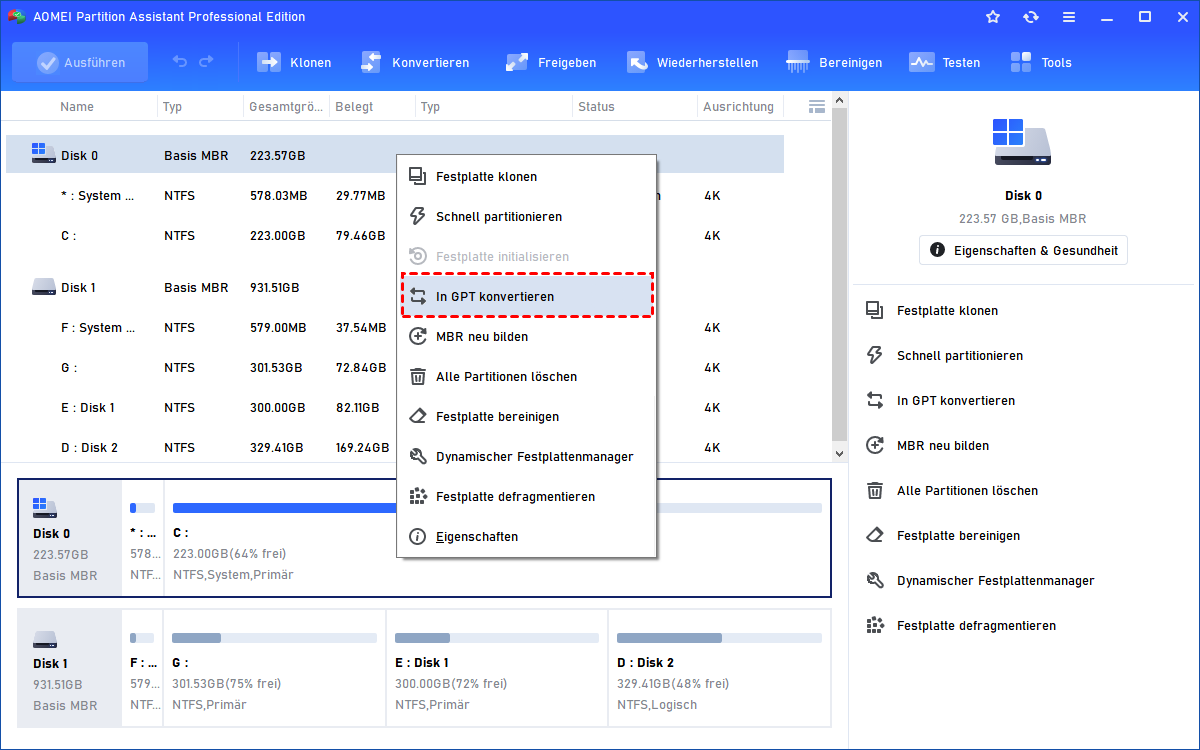
Schritt 2: Klicken Sie mit der rechten Maustaste auf die Systemfestplatte (meist Festplatte 0).
Schritt 3: Wählen Sie „In GPT konvertieren“.
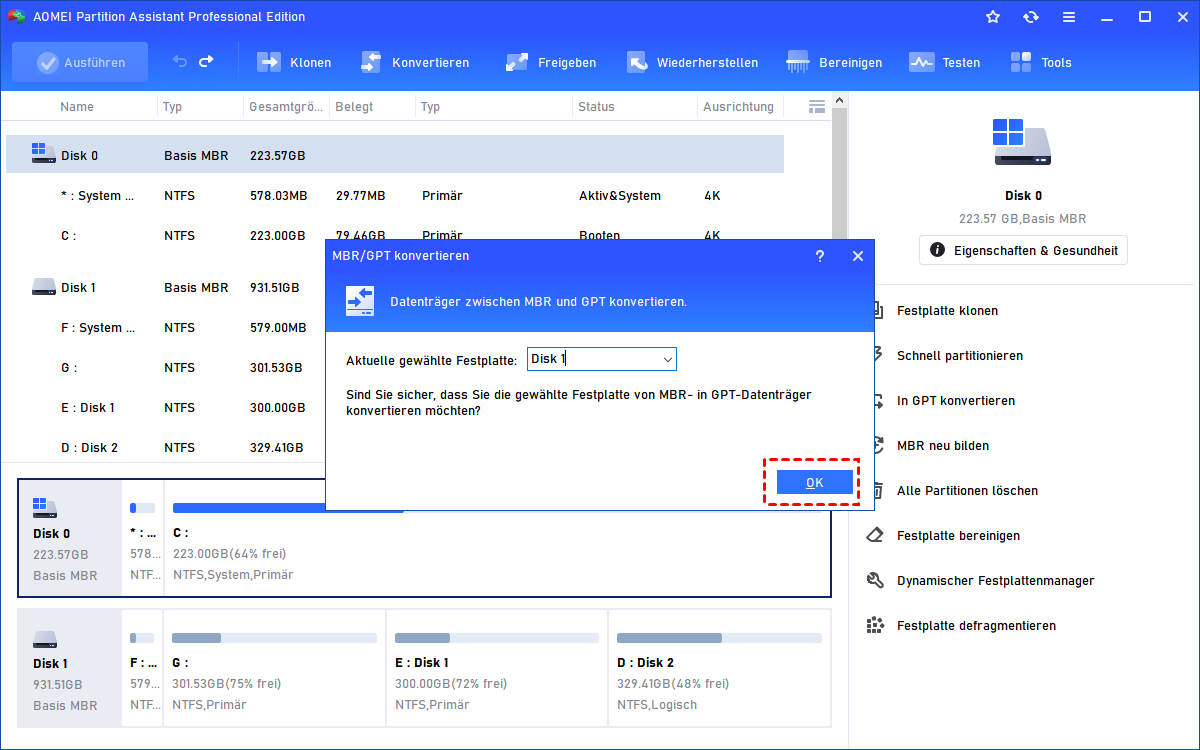
Schritt 4: Bestätigen Sie die Konvertierung mit „OK“.
Schritt 5: Klicken Sie auf „Ausführen“ und dann auf „Weiter“.
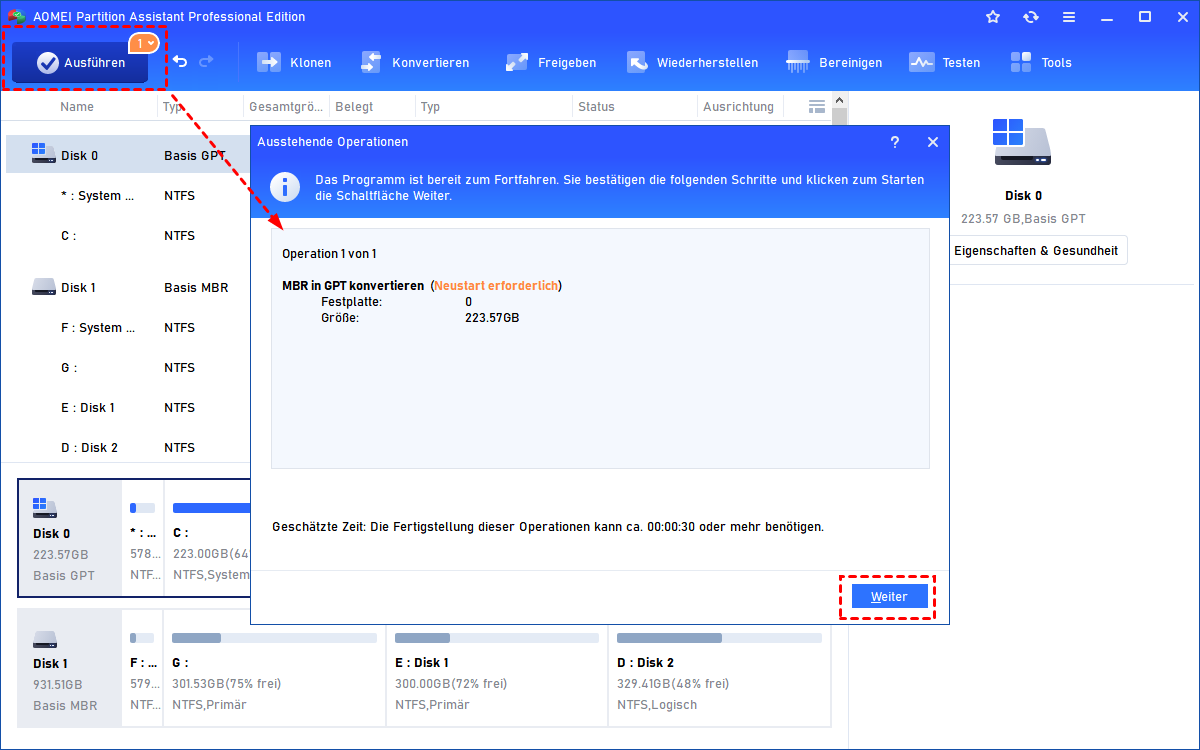
Schritt 6: Warten Sie, bis die Konvertierung abgeschlossen ist. Ein Neustart kann erforderlich sein.
Falls Laufwerk C: nicht genügend Speicherplatz hat, können Sie mit AOMEI die „Freien Speicherplatz verteilen“-Funktion nutzen – ebenfalls ohne Datenverlust.
Schritt-für-Schritt-Anleitung für ein fehlerfreies Upgrade
Folgen Sie dieser nummerierten Anleitung für ein sicheres Upgrade:
Schritt 1: Kompatibilität testen
-
Starten Sie das offizielle Microsoft PC Health Check Tool.
-
Identifizieren Sie alle Probleme, die das Tool anzeigt.
Schritt 2: Fehler beheben mit AOMEI
-
Öffnen Sie den AOMEI Partition Assistant.
-
Konvertieren Sie die Festplatte verlustfrei von MBR in GPT.
-
Vergrößern Sie bei Bedarf die Systempartition C: mit der Funktion „Partition erweitern“.
Schritt 3: Firmware anpassen
-
Starten Sie den PC neu und gehen Sie ins BIOS (F2, F10, Entf).
-
Stellen Sie den UEFI-Modus ein (nicht Legacy/CSM).
-
Aktivieren Sie Secure Boot.
Schritt 4: Upgrade ausführen
-
Starten Sie den Windows 11 Installationsassistenten.
-
Wählen Sie „Diesen PC jetzt aktualisieren“.
-
Folgen Sie den Anweisungen.
Schritt 5: Genießen
-
Nach dem Upgrade läuft Ihr System mit Windows 11 – sicher und zukunftsfähig.
Häufig gestellte Fragen (FAQ)
Frage 1: Was tun, wenn das Windows 11 Upgrade Tool bei der Installation einfriert?
Antwort: Häufig liegt es an beschädigten Systemdateien oder zu wenig Cache-Speicher. Eine Bereinigung der Festplatte mit der AOMEI Partitionssoftware (Junk-Dateien bereinigen) schafft Abhilfe.
Frage 2: Wie viel Speicherplatz brauche ich für das Windows 11 Upgrade?
Antwort: Microsoft empfiehlt mindestens 64 GB freien Speicherplatz auf Laufwerk C:. Mit der AOMEI Partitionssoftware können Sie C: bei Bedarf erweitern.
Frage 3: Was ist TPM 2.0 und warum wird es benötigt?
Antwort: TPM 2.0 ist ein Sicherheitschip, der kryptografische Schlüssel speichert. Windows 11 verlangt ihn aus Sicherheitsgründen. Prüfen Sie im BIOS, ob er aktiviert ist.
Frage 4: Wie lange dauert das Upgrade mit dem Installationsassistenten?
Antwort: Die Dauer hängt von Ihrer Hardware und der Internetgeschwindigkeit ab. In der Regel sind es 30 Minuten bis 2 Stunden.
Frage 5: Kann ich nach dem Upgrade wieder zurück zu Windows 10?
Antwort: Ja – Windows bietet eine 10-tägige Rückroll-Option. Wer mit AOMEI die Festplatte geklont hat, kann sogar jederzeit unbegrenzt zurückwechseln.
Fazit
Das offizielle Windows 11 Upgrade Tool (Installationsassistent) und das Windows 11 Upgrade Test Tool (PC Health Check) sind die wichtigsten Werkzeuge für den Umstieg. Sie haben jedoch eine entscheidende Schwäche: Sie zeigen Probleme wie MBR-Partitionsstil oder Speicherplatzmangel zwar an, bieten aber keine Lösung.
Die wichtigsten Erkenntnisse:
| Schritt | Aktion | Werkzeug |
|---|---|---|
| 1 | Kompatibilität testen | Microsoft PC Health Check |
| 2 | MBR in GPT konvertieren | AOMEI Partitionssoftware |
| 3 | C: erweitern (falls nötig) | AOMEI Partitionssoftware |
| 4 | BIOS auf UEFI umstellen | BIOS/UEFI |
| 5 | Upgrade starten | Windows 11 Installationsassistent |
Laden Sie die AOMEI Partitionssoftware noch heute herunter und starten Sie Ihr Windows 11-Upgrade – fehlerfrei, sicher und ohne Datenverlust!

 als bevorzugte
Quelle auf Google hinzufügen
als bevorzugte
Quelle auf Google hinzufügen