




Windows 11 Upgrade Voraussetzungen: MBR-zu-GPT-Konvertierung für das Upgrade von Windows 10
Die Windows 11 Upgrade Voraussetzungen sind streng – doch die größte Hürde sitzt oft nicht im Prozessor, sondern in Ihrer Festplatten-Partitionstabelle. Erfahren Sie, wie Sie mit der AOMEI Partitionssoftware Ihr System sicher von MBR auf GPT umstellen und Ihr Windows 10 auf Windows 11 upgraden, ohne Daten zu verlieren.

Von Nelly Aktualisiert am 24.06.2026


Warum Ihr Windows 10 jetzt handeln muss
Die Windows 11 Upgrade Voraussetzungen haben es in sich – insbesondere in puncto Systemfirmware. Seit Oktober 2025 erhalten Windows 10-Nutzer keine Sicherheitsupdates mehr. Wer seinen Rechner weiterhin sicher betreiben möchte, muss von Windows 10 auf Windows 11 upgraden. Doch viele scheitern bereits bei der Prüfung der Windows 11 Upgrade Voraussetzungen – obwohl die Hardware eigentlich ausreichend ist.
Der unsichtbare Bremsklotz heißt oft MBR (Master Boot Record). Microsoft verlangt für Windows 11 zwingend UEFI-Boot in Kombination mit einer GPT-Partitionstabelle. Ältere Windows-10-Installationen laufen jedoch häufig noch im Legacy-BIOS-Modus mit MBR. Die gute Nachricht: Sie müssen nicht neu installieren. Mit der richtigen Software können Sie Ihre Systemfestplatte umwandeln und anschließend problemlos von Windows 10 auf Windows 11 upgraden.
Die offiziellen Windows 11 Upgrade Voraussetzungen im Überblick
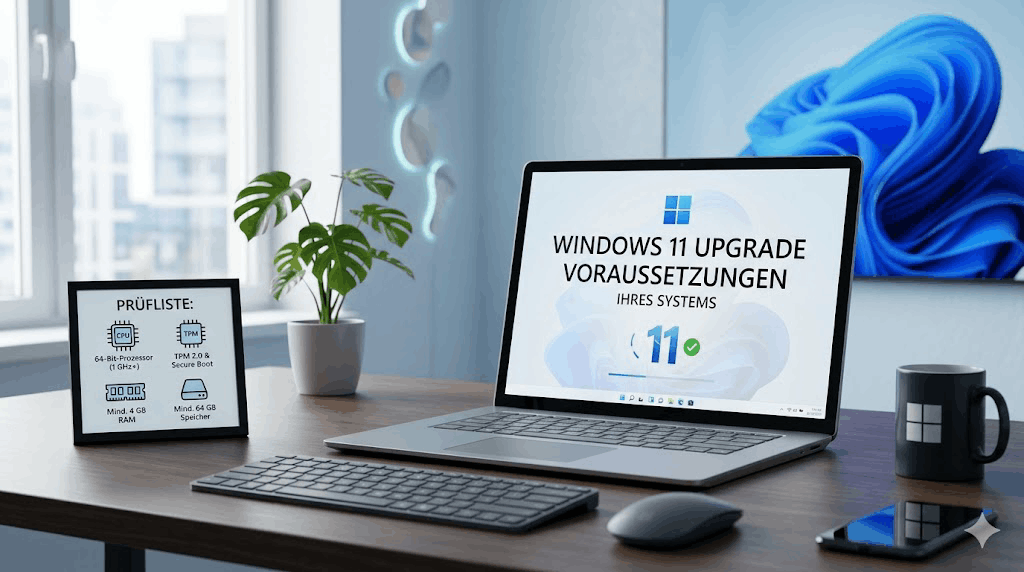
Bevor Sie mit der Konvertierung beginnen, prüfen Sie zunächst, ob Ihr PC die grundlegenden Windows 11 Upgrade Voraussetzungen erfüllt. Microsoft hat folgende Mindestanforderungen definiert:
| Komponente | Voraussetzung |
|---|---|
| Prozessor (CPU) | Kompatibler 64-Bit-Prozessor mit 1 GHz + 2 Kernen |
| Arbeitsspeicher | Mindestens 4 GB RAM |
| Speicherplatz | Mindestens 64 GB freier Festplattenspeicher |
| TPM | Trusted Platform Module (Version 2.0) – muss im BIOS aktiviert sein |
| System-Firmware | UEFI mit Secure Boot-fähig |
| Partitionstabelle | GPT (GUID Partition Table) – das wird oft übersehen! |
Selbst wenn Ihr PC alle anderen Punkte erfüllt – fehlt die GPT-Partitionstabelle, erhalten Sie die Fehlermeldung:„Windows 11 kann auf diesem PC nicht ausgeführt werden“. Genau hier setzt die Lösung an, damit Sie doch noch von Windows 10 auf Windows 11 upgraden können.
Warum viele beim Upgrade von Windows 10 scheitern – MBR vs. GPT
Die meisten Windows-10-Systeme, die ursprünglich mit Windows 7 oder 8 ausgeliefert wurden, verwenden noch den alten MBR-Partitionsstil und booten im Legacy-BIOS-Modus. Windows 11 hingegen wurde von Grund auf für UEFI + GPT entwickelt. Diese Kombination bietet:
-
Schnellere Bootzeiten
-
Bessere Sicherheit durch Secure Boot
-
Unterstützung für Festplatten größer als 2 TB
-
Robustere Partitionstabellen mit Redundanz
Das Problem mit Windows-Bordmitteln: Microsoft stellt zwar das Tool Diskpart zur Verfügung, um MBR in GPT umzuwandeln. Doch dieser Vorgang löscht im Standardverfahren alle Daten auf der Festplatte. Das bedeutet: Sie müssten Ihr gesamtes System neu installieren – inklusive aller Programme und Einstellungen. Wer von Windows 10 auf Windows 11 upgraden möchte, ohne tagelang mit der Neuinstallation zu kämpfen, braucht eine bessere Lösung.
Genau hier kommt AOMEI Partitionssoftware ins Spiel – die professionelle Lösung für einen datenverlustfreien Wechsel.
Windows 11 Upgrade Voraussetzungen erfüllen – MBR zu GPT mit AOMEI
Um die Windows 11 Upgrade Voraussetzungen vollständig zu erfüllen, müssen Sie zuerst die Partitionstabelle Ihrer Systemfestplatte von MBR auf GPT umstellen. Mit der AOMEI Partitionssoftware erledigen Sie das in wenigen Schritten – ohne Datenverlust, ohne Neuinstallation.
 AOMEI Partitionssoftware
- Erweiterte Partitionsverwaltung: Erweiterte Partitionsfunktionen, die über einfache Festplatten-Tools hinausgehen. Partitionen mit größerer Flexibilität in der Größe anpassen, verschieben, teilen, zusammenführen und ausrichten.
- Betriebssystemmigration & Festplattenklonen: Windows-Betriebssysteme ohne Neuinstallation auf SSD oder HDD migrieren oder ganze Festplatten und Partitionen für nahtlose System-Upgrades klonen.
- Flexibler Festplattenkonverter: Festplatten zwischen MBR und GPT konvertieren, ohne Partitionen zu löschen, zwischen Basis- und dynamischen Festplatten wechseln sowie NTFS- und FAT32-Dateisysteme konvertieren.
- Intelligente Speicherplatzzuweisung: Freien Speicherplatz direkt von einer Partition auf eine andere übertragen und Systemlaufwerke vergrößern, ohne nicht zugewiesenen Speicherplatz zu erzeugen.
- Partitionswiederherstellung & Unterstützung für dynamische Datenträger: Verlorene oder gelöschte Partitionen wiederherstellen und dynamische Volumes mit fortschrittlichen Tools zur Festplattenverwaltung verwalten.
 100 % Sicher
Die Software ist speziell für diesen Anwendungsfall optimiert und wird von tausenden IT-Profis weltweit eingesetzt. Sie ist das Werkzeug, das Ihnen das Upgrade von Windows 10 wirklich einfach macht.
Schritt-für-Schritt-Anleitung mit der AOMEI Partitionssoftware
Schritt 1: AOMEI Partitionssoftware herunterladen und installieren
Laden Sie die aktuelle Version von der offiziellen Website herunter. Die Installation ist selbsterklärend und dauert nur wenige Sekunden.
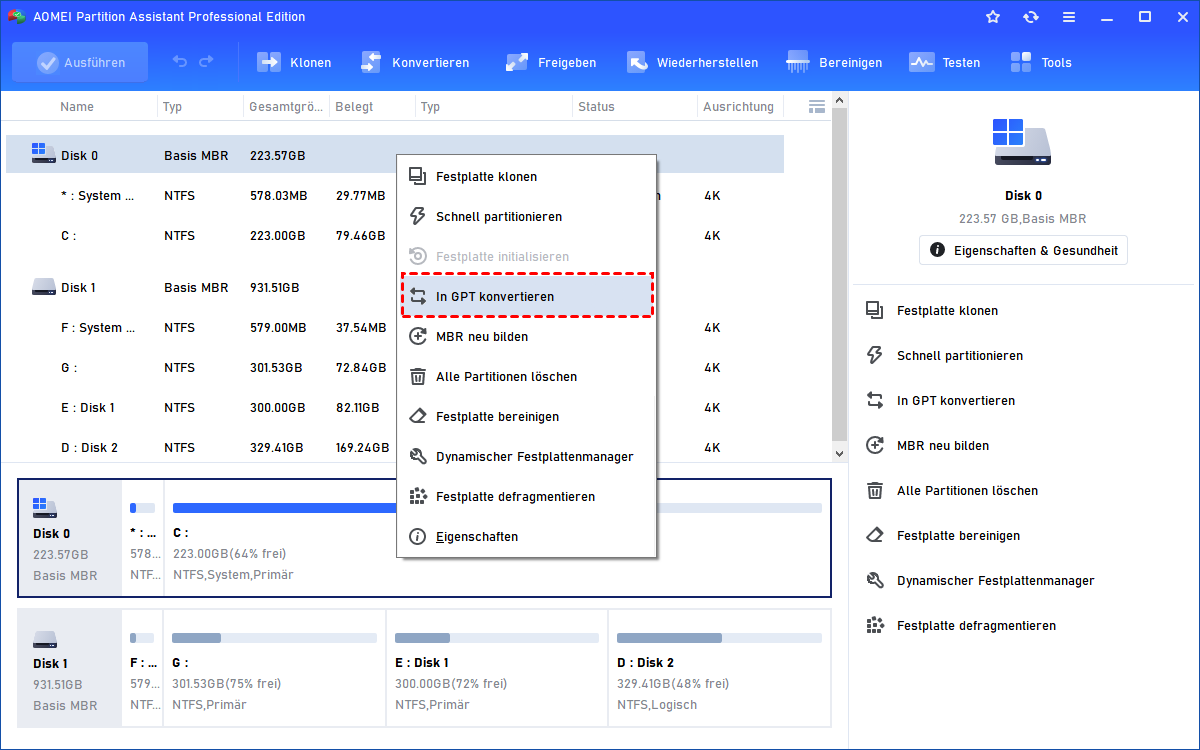
Schritt 2: Systemfestplatte auswählen
Starten Sie das Programm. In der Hauptoberfläche sehen Sie alle angeschlossenen Laufwerke. Klicken Sie mit der rechten Maustaste auf Ihre Systemfestplatte (meistens Datenträger 0) und wählen Sie im Kontextmenü die Option „In GPT konvertieren“ aus.
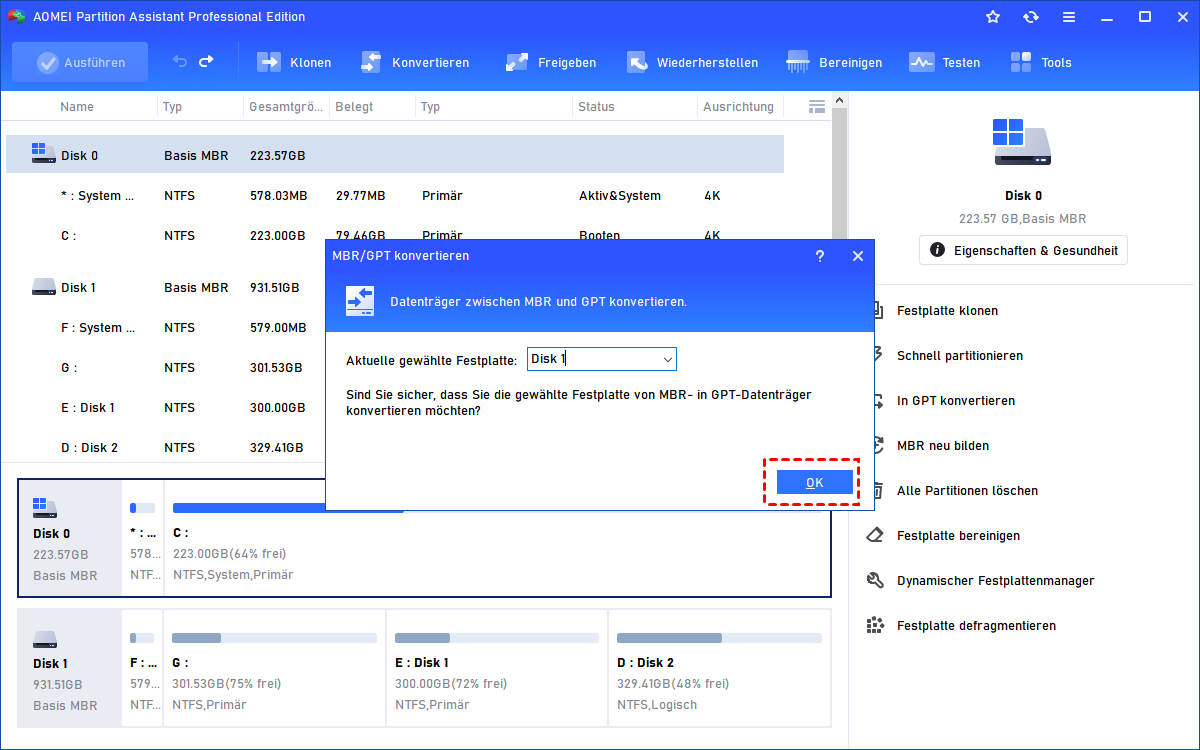
Schritt 3: Vorgang bestätigen
Ein Dialogfeld informiert Sie darüber, dass die Konvertierung ohne Datenverlust durchgeführt wird. Bestätigen Sie mit „OK“.
Wichtig: Die Software arbeitet im Hintergrund – Ihre aktuellen Daten bleiben vollständig erhalten.
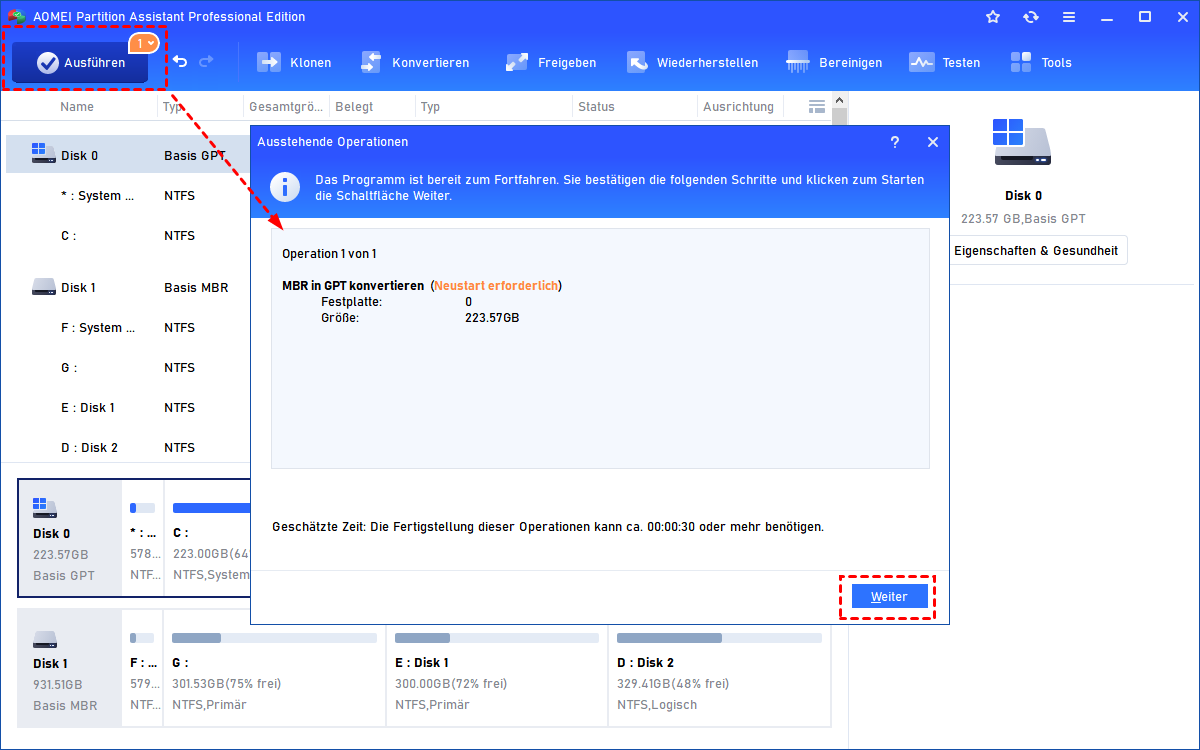
Schritt 4: Ausführen übernehmen
Klicken Sie oben links auf den Button „Ausführen“ und dann auf „Weiter“. AOMEI Partitionssoftware führt nun die Umwandlung von MBR auf GPT durch. Der Vorgang benötigt je nach Festplattengröße nur wenige Minuten.
Schritt 5: Neustart und BIOS-Umstellung
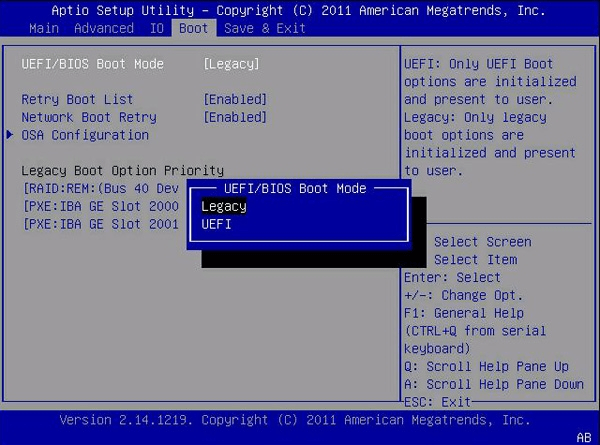
Nach erfolgreicher Konvertierung starten Sie Ihren PC neu. Drücken Sie beim Bootvorgang die entsprechende Taste (meist F2, Del oder Esc), um ins BIOS/UEFI-Setup zu gelangen. Stellen Sie hier den Boot-Modus von „Legacy“ auf „UEFI“ um und aktivieren Sie Secure Boot. Speichern Sie die Änderungen und beenden Sie das Setup.
Von Windows 10 auf Windows 11 upgraden – die abschließende Routine
Nachdem Sie die Konvertierung mit der AOMEI Partitionssoftware abgeschlossen haben, können Sie nun den offiziellen Upgrade-Pfad von Microsoft nutzen. Jetzt steht Ihrem Upgrade von Windows 10 nichts mehr im Wege:
-
Windows Update prüfen: Gehen Sie zu Einstellungen > Update und Sicherheit > Windows Update und klicken Sie auf „Nach Updates suchen“. Falls Windows 11 angeboten wird, starten Sie den Download.
-
Windows 11 Installationsassistent: Alternativ laden Sie das offizielle Tool von Microsoft herunter. Es prüft erneut die Windows 11 Upgrade Voraussetzungen – dieses Mal werden Sie keine Fehlermeldung mehr sehen.
-
Upgrade durchführen: Folgen Sie den Bildschirmanweisungen. Ihre persönlichen Dateien und installierten Programme bleiben erhalten, da es sich um ein direktes Upgrade handelt.
Auch wenn AOMEI Partitionssoftware äußerst zuverlässig ist, empfehlen wir für kritische Daten ein zusätzliches Backup auf einer externen Festplatte.
FAQ – häufige Fragen zu den Windows 11 Upgrade Voraussetzungen
❓ Kann ich Windows 11 ohne GPT-Partitionstabelle installieren?
Nein. GPT ist eine zwingende Windows 11 Upgrade Voraussetzung. Microsoft erlaubt keine Installation auf MBR-Festplatten im UEFI-Modus. Eine Umwandlung ist daher unumgänglich, wenn Sie von Windows 10 auf Windows 11 upgraden möchten.
❓ Verliere ich bei der MBR-zu-GPT-Konvertierung mit AOMEI meine Daten?
Nein. Im Gegensatz zum Microsoft-eigenen Diskpart-Tool arbeitet AOMEI Partitionssoftware mit einer speziellen Technik, die die Partitionstabelle ohne Löschung der Nutzdaten umschreibt. Ihre Fotos, Dokumente und Programme bleiben vollständig erhalten – perfekt für ein reibungsloses Upgrade von Windows 10.
❓ Mein PC zeigt trotz Konvertierung noch „Secure Boot nicht aktiv“ – was tun?
Stellen Sie sicher, dass Sie im BIOS nicht nur auf UEFI umgestellt, sondern auch Secure Boot explizit aktiviert haben. Manche Mainboards haben dafür einen separaten Menüpunkt unter „Sicherheit“ oder „Boot“. Erst dann sind alle Windows 11 Upgrade Voraussetzungen erfüllt.
❓ Was passiert, wenn ich die Windows 11 Upgrade Voraussetzungen nicht erfülle?
Sie können Windows 10 zwar weiterhin nutzen, erhalten jedoch keine Sicherheitsupdates mehr. Das macht Ihr System zunehmend angreifbar für Malware und Hackerangriffe. Ein Upgrade ist dringend empfehlenswert – und mit AOMEI auch ohne technische Vorkenntnisse machbar.
Fazit
Die Windows 11 Upgrade Voraussetzungen sind kein unüberwindbares Hindernis – auch nicht, wenn Ihr System noch im alten MBR-Format läuft. Mit der AOMEI Partitionssoftware gelingt die Umwandlung von MBR auf GPT sicher, schnell und ohne Datenverlust. Damit haben Sie die größte Stolperfalle beseitigt und können Ihren PC problemlos von Windows 10 auf Windows 11 upgraden.
Nutzen Sie die bewährte Software, die bereits tausende Nutzer erfolgreich durch das Upgrade geführt hat. Laden Sie die AOMEI Partitionssoftware noch heute herunter und machen Sie Ihren PC fit für die Zukunft!

 als bevorzugte
Quelle auf Google hinzufügen
als bevorzugte
Quelle auf Google hinzufügen