




Speicherplatz freigeben in Windows 10: So schaffen Sie Platz auf Ihrer Festplatte
Sie möchten unter Windows 10 Speicherplatz freigeben und unnötige Dateien sicher entfernen? Dieser Artikel zeigt Ihnen, wie Sie die Datenträgerbereinigung nutzen, Storage Sense aktivieren, ungenutzte Programme deinstallieren und versteckte Speicherfresser aufspüren. So gewinnen Sie schnell wertvollen Platz auf Ihrer Festplatte zurück.

Von Nelly Aktualisiert am 04.06.2026


Ihr C:-Laufwerk ist voll und Windows zeigt ständig die Warnung „Wenig Speicherplatz“ an? Dann müssen Sie Speicherplatz freigeben in Windows 10 – hier finden Sie die passende Lösung für jede Situation.
Warum ist Speicherplatz auf C: knapp?
Bevor Sie Speicherplatz in Windows 10 freigeben, sollten Sie verstehen, was Ihren Speicherplatz beansprucht. Typische Speicherfresser sind:
-
Temporäre Dateien – Windows und Programme erstellen ständig temporäre Dateien, die oft nicht automatisch gelöscht werden
-
Browser-Cache – Zwischengespeicherte Webseiten, Bilder und Videos
-
Alte Windows-Installationen – Der
Windows.old-Ordner nach größeren Updates -
Downloads – Vergessene Downloads im Download-Ordner
-
Systemwiederherstellungspunkte – Ältere Wiederherstellungspunkte belegen viel Platz
-
Doppelte Dateien – Unnötige Kopien von Fotos, Dokumenten oder Musik
Mit den folgenden Methoden können Sie Ihren Festplattenspeicher freigeben.
Methode 1: Speicherplatz freigeben mit der Datenträgerbereinigung
Die Datenträgerbereinigung ist ein integriertes Windows-Tool, um Speicherplatz freizugeben. Es löscht temporäre Dateien, Papierkorb-Inhalte und alte Systemdateien.
Schritt-für-Schritt-Anleitung:
Schritt 1: Drücken Sie Windows + R, geben Sie cleanmgr.exe ein und drücken Sie Enter.
Schritt 2: Wählen Sie das Laufwerk C: aus und klicken Sie auf „OK“.
Schritt 3: Nach der Berechnung sehen Sie eine Liste der zu löschenden Dateien.
Schritt 4: Aktivieren Sie die gewünschten Optionen (z. B. temporäre Dateien, Papierkorb).
Schritt 5: Klicken Sie auf „Systemdateien bereinigen“, um auch alte Windows-Installationen (Windows.old) zu entfernen.
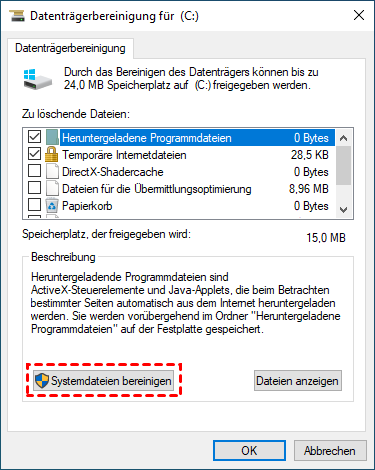
Schritt 6: Klicken Sie auf „OK“ und bestätigen Sie die Löschung.
Methode 2: Automatisch Speicherplatz freigeben mit Speicheroptimierung
Storage Sense ist eine automatische Funktion, die Speicher in Windows 10 freigibt, ohne dass Sie manuell eingreifen müssen.
Schritt-für-Schritt-Anleitung:
Schritt 1: Gehen Sie zu „Einstellungen“ > „System“ > „Speicher“.
Schritt 2: Schalten Sie „Speicheroptimierung“ auf „Ein“.
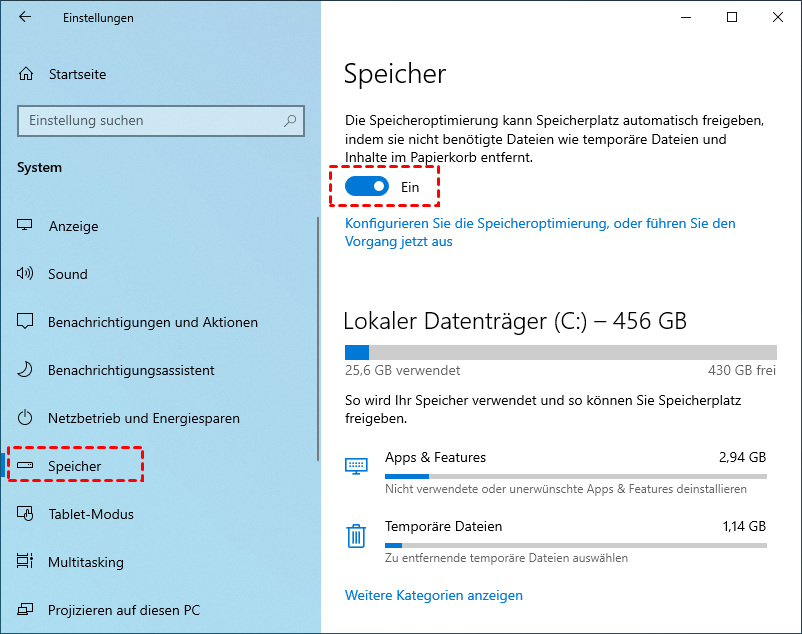
Schritt 3: Klicken Sie auf „Konfigurieren Sie die Speicheroptimierung“ für eine sofortige Bereinigung.
Schritt 4: Oder klicken Sie auf „Speicherplatz freigeben“, um Einstellungen anzupassen (z. B. wie oft temporäre Dateien gelöscht werden).
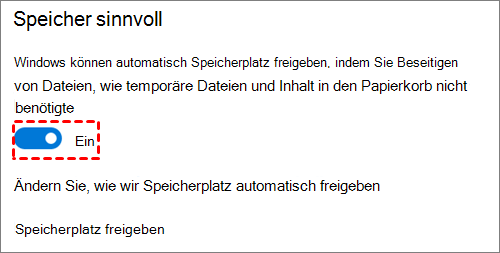
Vorteil: Storage Sense läuft automatisch im Hintergrund – Sie müssen sich nicht darum kümmern.
Methode 3: Nicht benötigte Apps deinstallieren
Oft sind es große, selten genutzte Programme, die Festplattenspeicher freigeben würden, wenn man sie deinstalliert.
Schritt-für-Schritt-Anleitung:
Schritt 1: Drücken Sie gleichzeitig „Win+R“, geben Sie die Systemsteuerung ein und drücken Sie die Eingabetaste.
Schritt 2: Klicken Sie im Dialogfeld „Systemsteuerung“ unter „Programme“ auf „Programm deinstallieren“.
Schritt 3: Die installierten Apps werden aufgelistet. Klicken Sie mit der rechten Maustaste auf das Programm, das Sie nicht benötigen, und klicken Sie auf „Deinstallieren“.
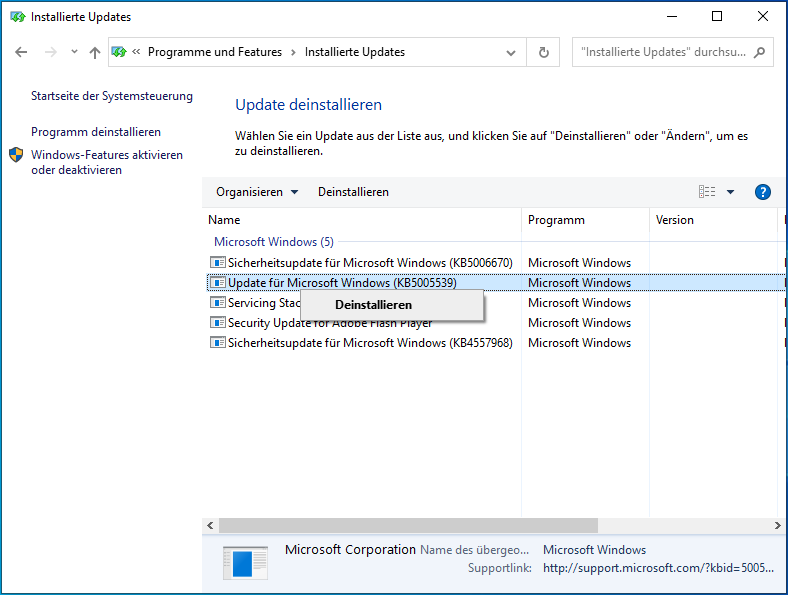
Schritt 4: Wiederholen Sie den Vorgang für alle nicht benötigten Programme.
Methode 4: Das beste Programm zur Freigabe von Speicherplatz unter Windows 10
Die AOMEI Partitionssoftware ist das beste Programm zur Freigabe von Speicherplatz unter Windows 10/11. Sie geht weit über die Windows-Bordmittel hinaus und bietet drei leistungsstarke Reinigungsfunktionen.
Warum AOMEI die beste Wahl ist:
| Funktion | Beschreibung |
|---|---|
| Junk-Dateien bereinigen | Entfernt temporäre Dateien, Cache, Registry-Junk |
| Große Dateien löschen | Findet und löscht Speicherfresser über 16 MB |
| Doppelte Dateien löschen | Findet und entfernt Duplikate – mit Smart-Wahl |
 AOMEI Partitionssoftware
- Festplatten & Partitionen verwalten: Partitionen ohne Datenverlust anpassen und zusammenführen, um den verfügbaren Speicherplatz optimal zu nutzen.
- Betriebssystem migrieren & Festplatten kopieren: Windows-Betriebssystem auf SSD oder HDD migrieren oder System- und Datenfestplatten für Migration oder Backup einfach klonen.
- Festplatten effizient konvertieren: Festplatten sicher zwischen MBR und GPT konvertieren, zwischen Basis- und dynamischen Festplatten wechseln und Dateisysteme zwischen NTFS und FAT32 konvertieren.
- Mehr Speicherplatz freigeben: Junk-Dateien werden präzise bereinigt und Speicherplatz zurückgewonnen, was besonders nützlich ist, um das Problem eines vollen Laufwerks C: zu lösen und die Nutzung des Betriebssystemlaufwerks anzupassen.
- Sensible Daten sicher löschen: Fortschrittliche Löschalgorithmen nutzen, um Festplatten oder Partitionen dauerhaft zu löschen – sensible Daten vollständig und unwiederherstellbar entfernen.
 100 % Sicher
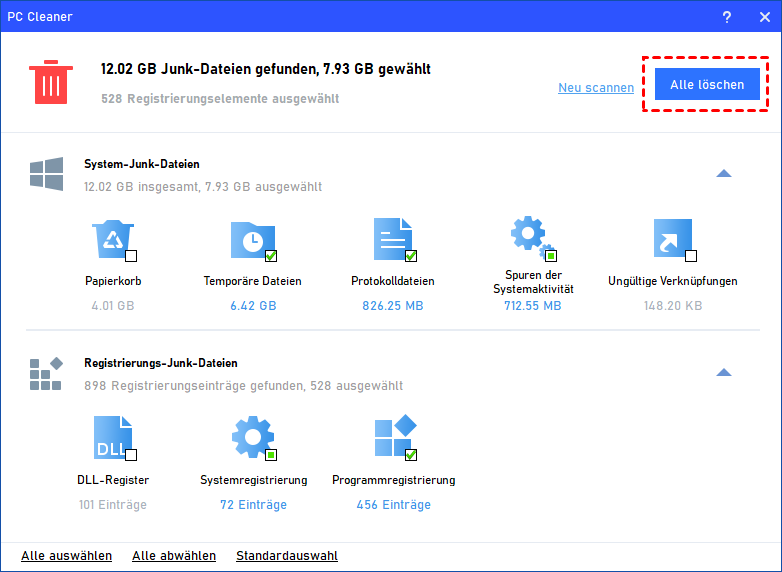
4.1 Junk-Dateien bereinigen
Schritt 1: Starten Sie die AOMEI Partitionssoftware. Klicken Sie auf „PC Cleaner“.
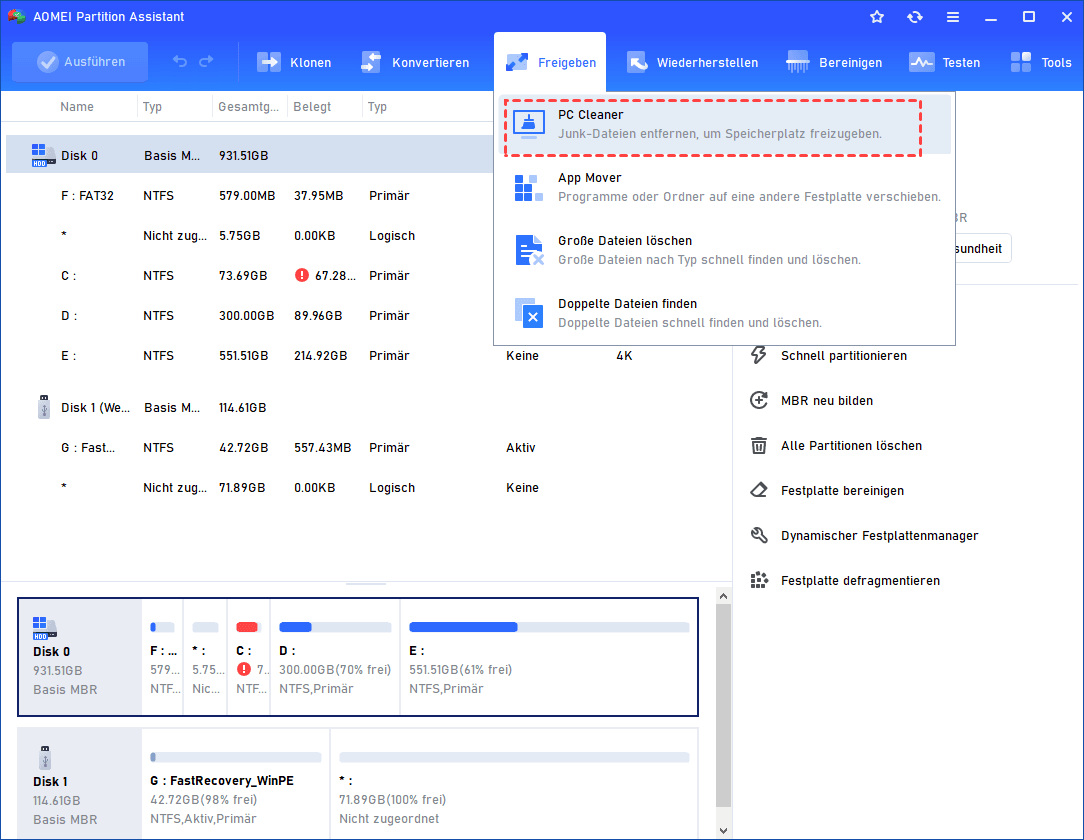
Schritt 2: Klicken Sie auf „Scan starten“.
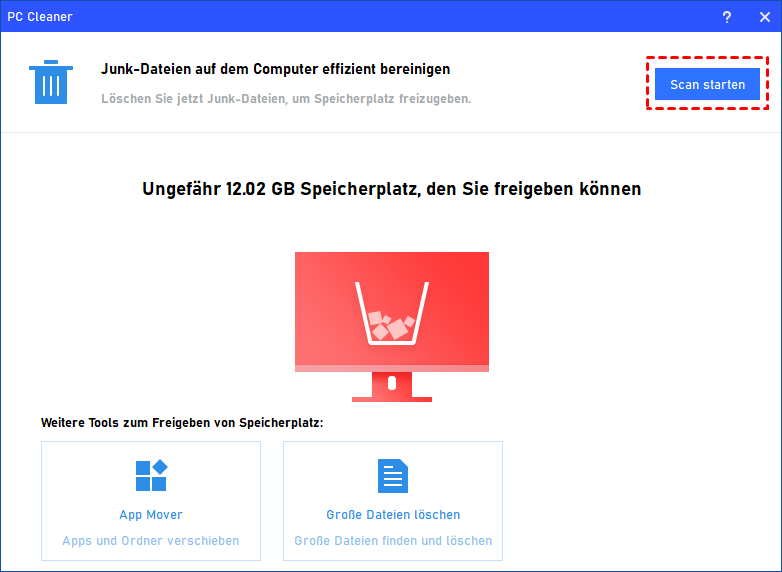
Schritt 3: Nach dem Scan werden alle Junk-Dateien angezeigt (Papierkorb, temporäre Dateien, Protokolldateien, ungültige Verknüpfungen, Registry-Junk).
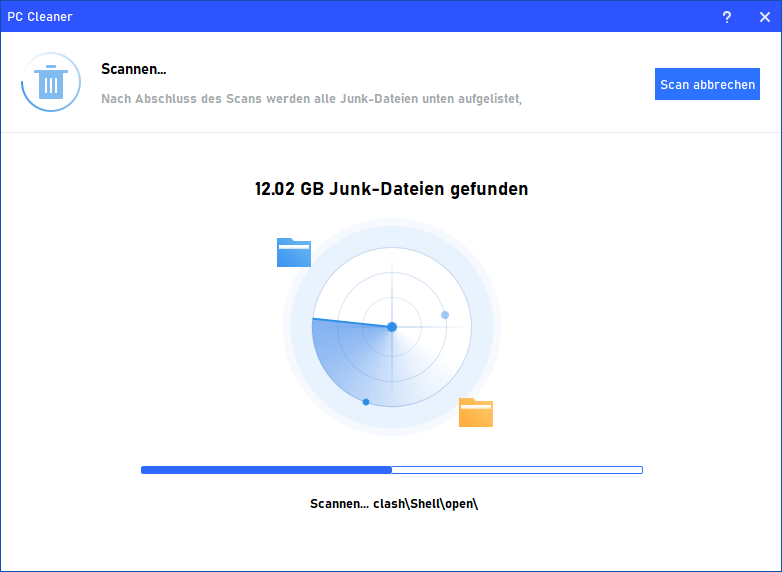
Schritt 4: Wählen Sie die zu löschenden Dateien aus (das Tool wählt automatisch sichere Optionen vor). Klicken Sie auf „Alle löschen“.
4.2 Große Dateien löschen
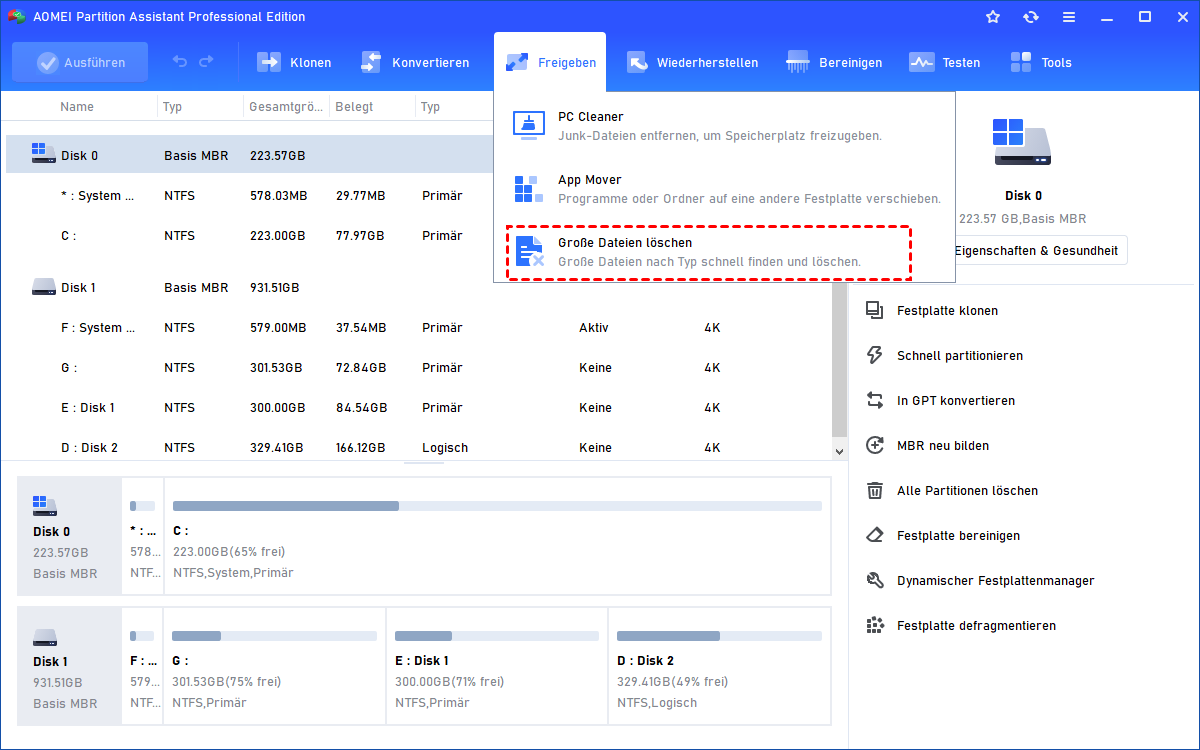
Schritt 1: Klicken Sie auf „Große Dateien löschen“.
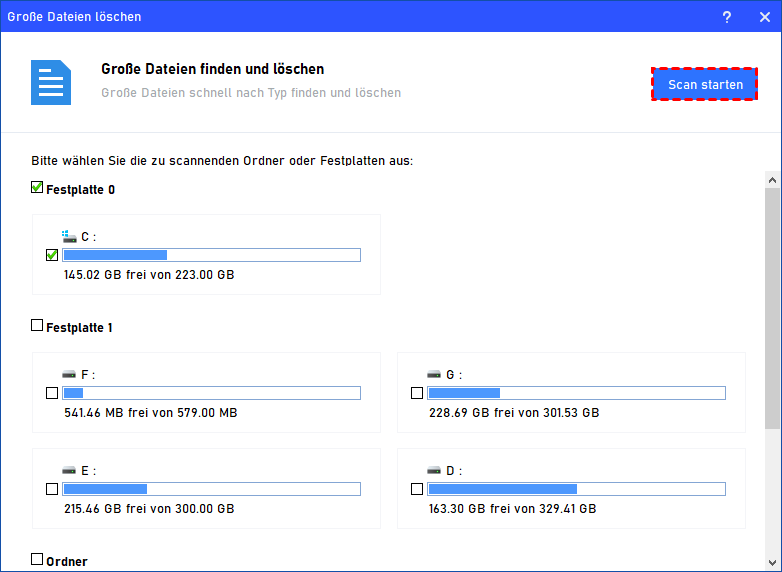
Schritt 2: Wählen Sie die Festplatten, die Partitionen oder die Ordner aus, die Sie scannen möchten. Klicken Sie auf „Scan starten“.
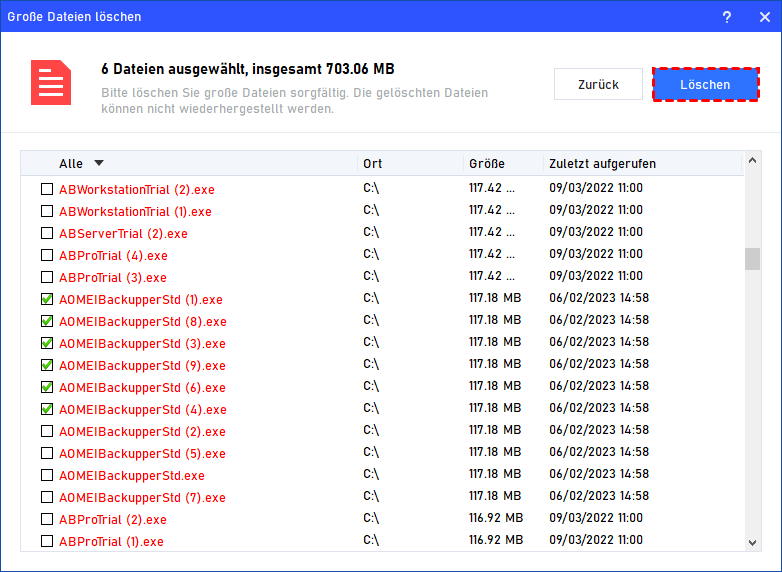
Schritt 3: Nach dem Scan werden alle großen Dateien (über 16 MB) aufgelistet.
Schritt 5: Wählen Sie die zu löschenden Dateien aus und klicken Sie auf „Löschen“.
4.3 Doppelte Dateien finden und löschen
Schritt 1: Klicken Sie auf „Doppelte Dateien finden“.
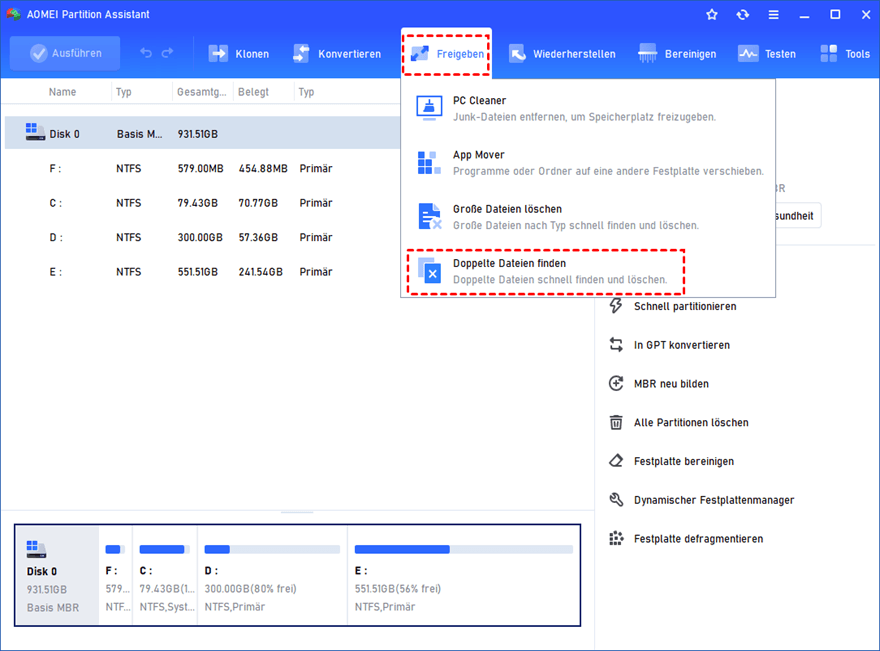
Schritt 2: Legen Sie im neuen Fenster den Scanbereich fest (welche Laufwerke oder Ordner). Wählen Sie die Dateitypen aus, die gescannt werden sollen. Klicken Sie anschließend auf „Scannen“.
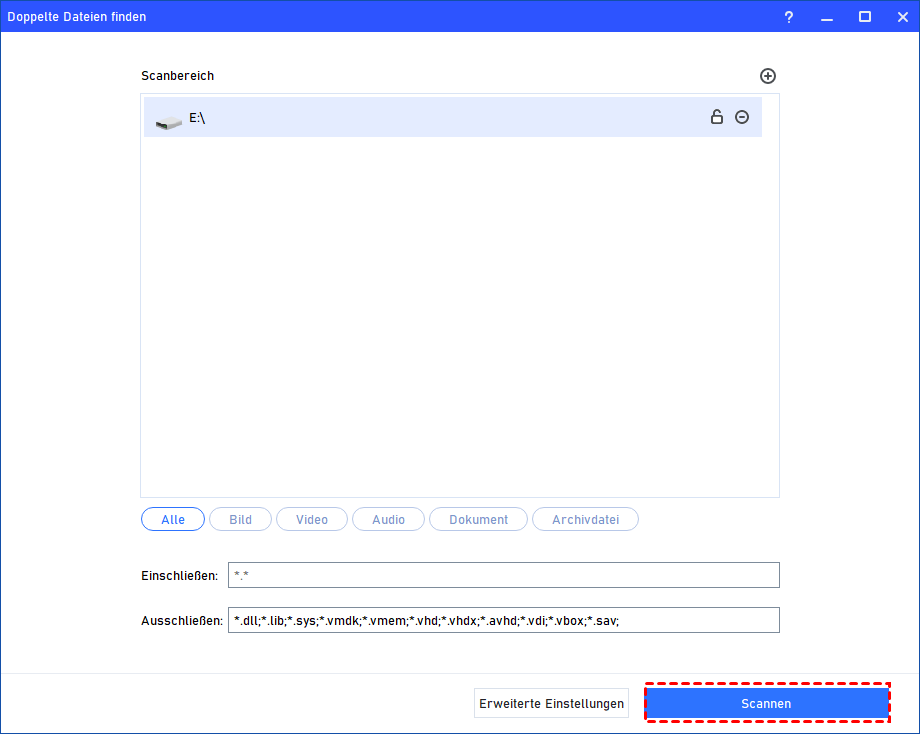
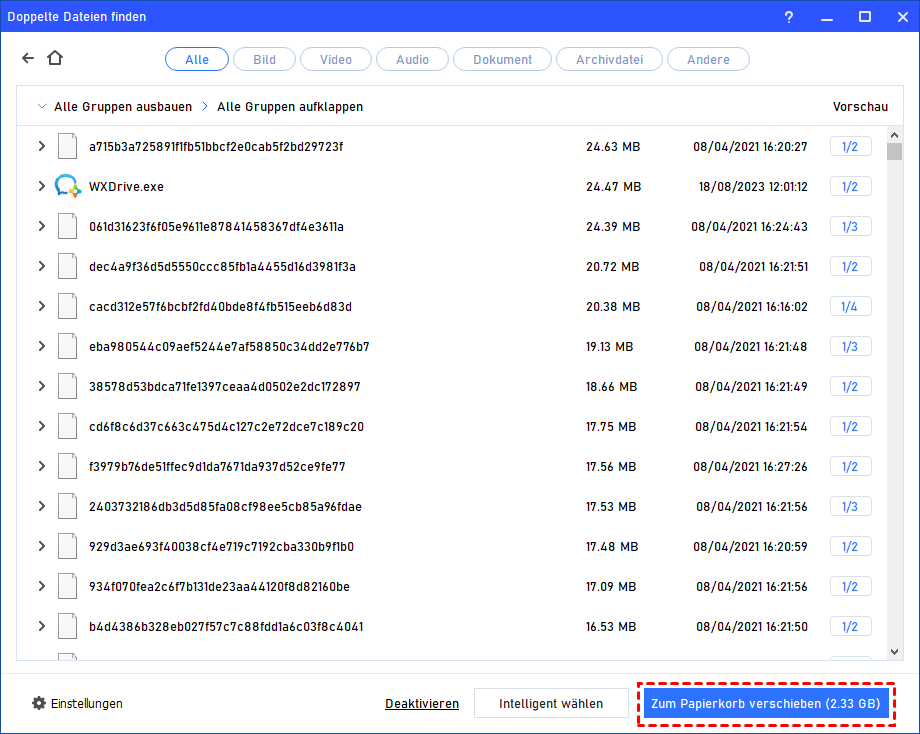
Schritt 3: Nach dem Scan werden alle doppelten Dateien angezeigt.
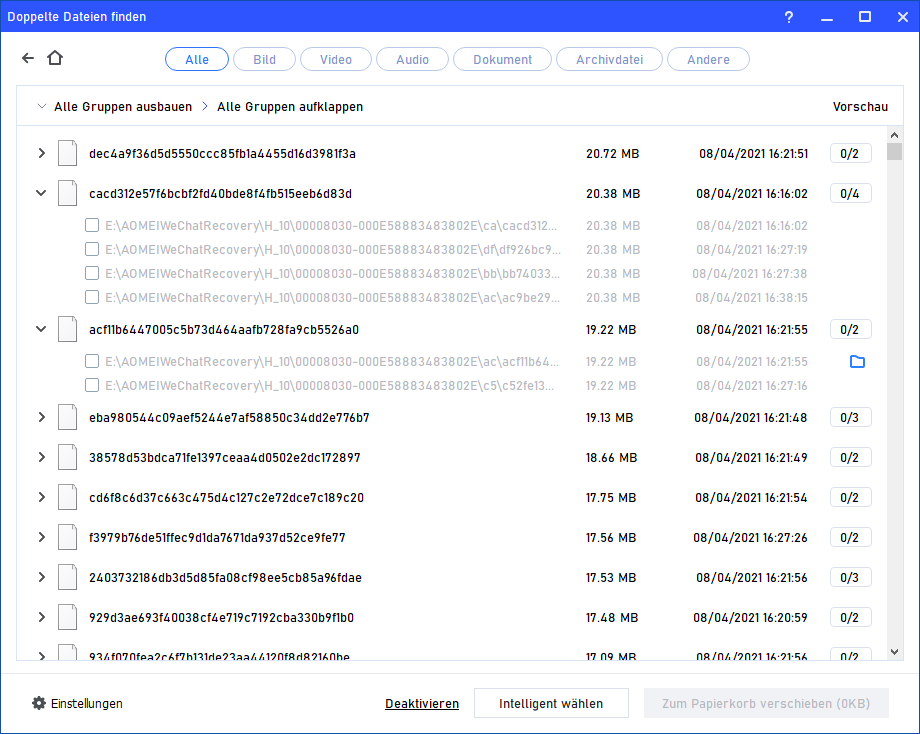
Schritt 4: Nutzen Sie die „Intelligent wählen“ für eine automatische Auswahl (die älteste Datei bleibt erhalten).
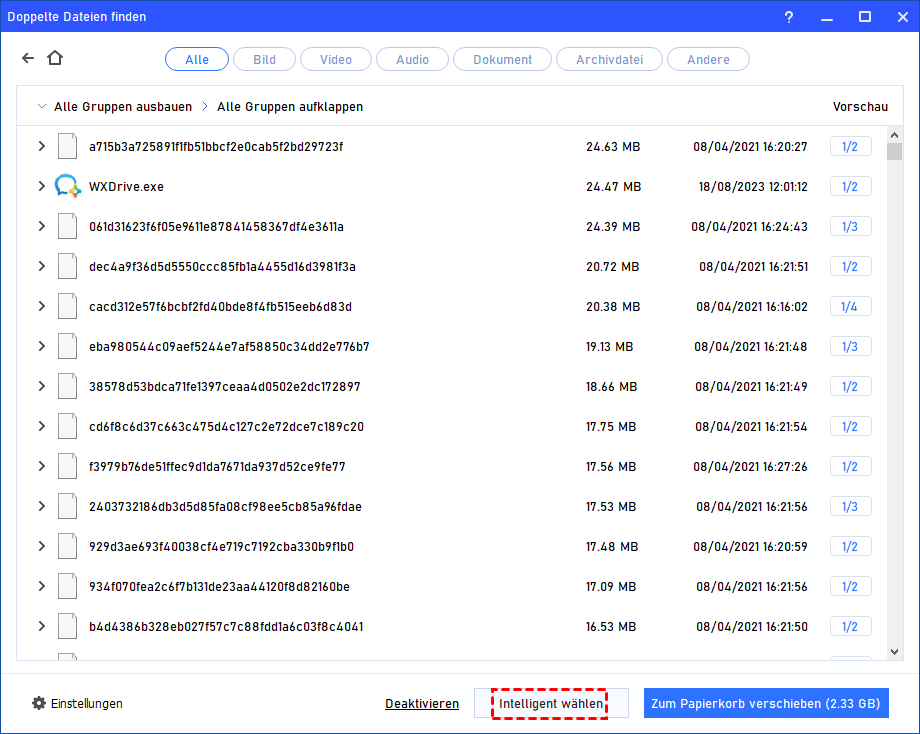
Schritt 5: Klicken Sie auf „Zum Papierkorb verschieben“.
Alternative: C:-Laufwerk erweitern, wenn keine Reinigung hilft
Wenn Speicherplatz freigeben in Windows 10 nicht mehr ausreicht, weil die ursprüngliche Festplatte einfach zu klein ist, können Sie Ihr C:-Laufwerk mit der AOMEI Partitionssoftware erweitern.
Voraussetzung: Auf Ihrer Festplatte muss nicht zugeordneter Speicherplatz vorhanden sein (oder Sie erstellen ihn durch Verkleinern einer anderen Partition).
Schritt-für-Schritt-Anleitung:
Schritt 1: Starten Sie die AOMEI Partitionssoftware.
Schritt 2: Klicken Sie mit der rechten Maustaste auf die Partition, die Sie verkleinern möchten (z. B. D:), und wählen Sie „Größe ändern/Partition verschieben“.
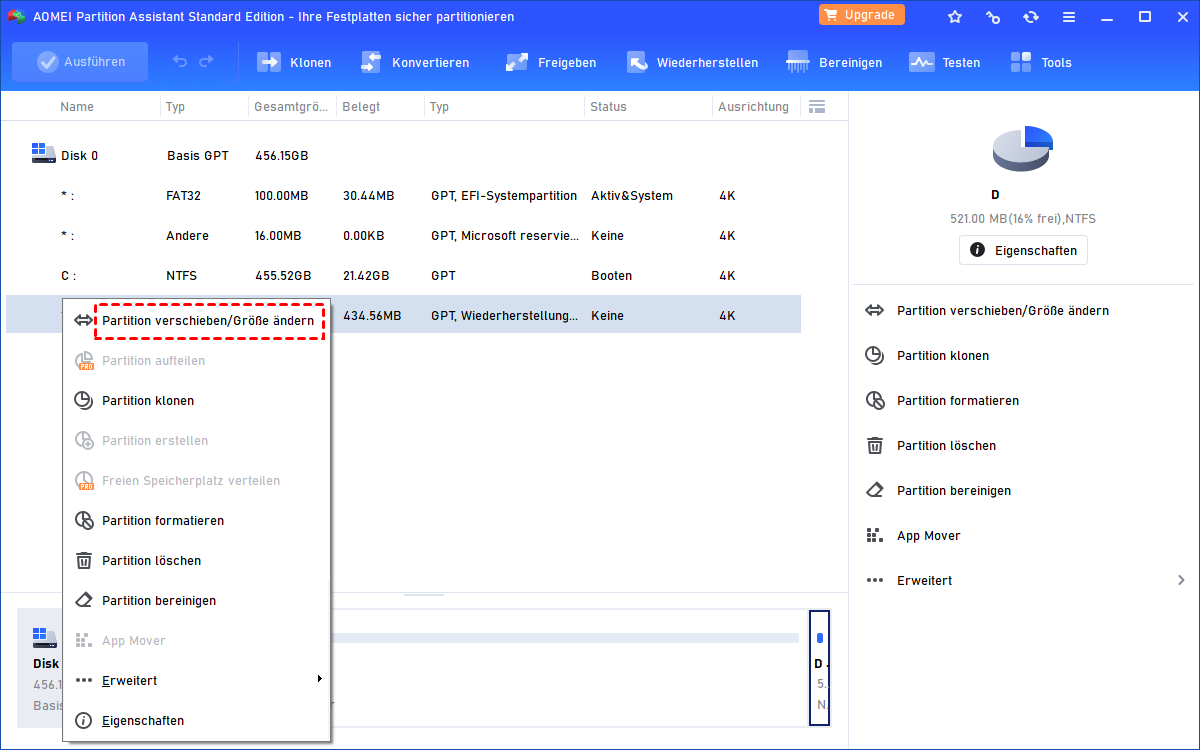
Schritt 3: Ziehen Sie den linken oder rechten Rand der Partition nach innen, um nicht zugeordneten Speicherplatz zu schaffen.
Schritt 4: Klicken Sie mit der rechten Maustaste auf Laufwerk C: und wählen Sie „Größe ändern/Partition verschieben“.
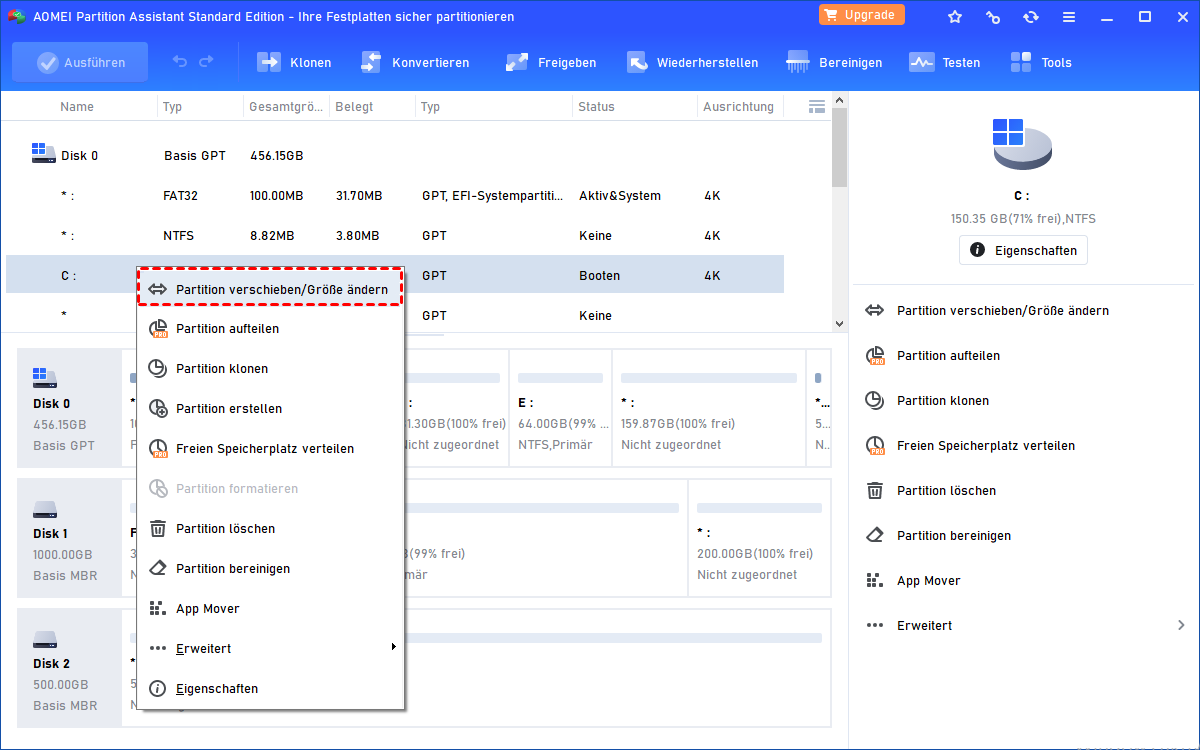
Schritt 5: Ziehen Sie den rechten Rand von C: nach rechts, um den nicht zugeordneten Speicherplatz einzuschließen.
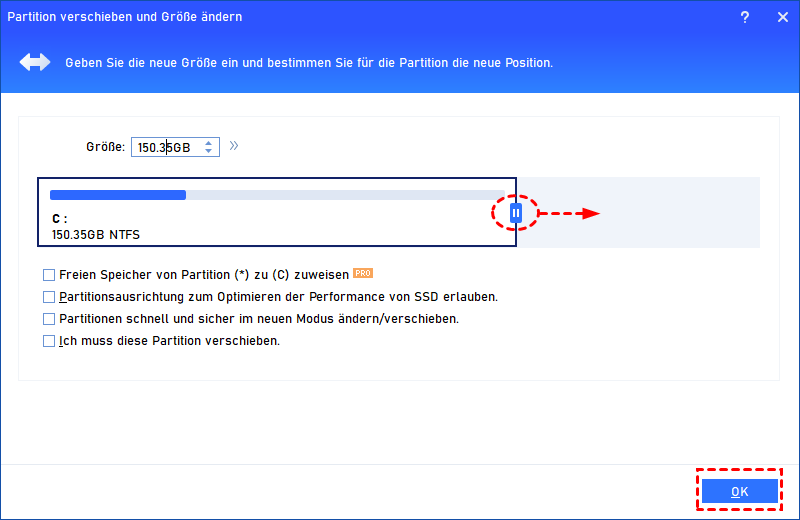
Schritt 6: Klicken Sie auf „Ausführen“ und dann auf „Weiter“.
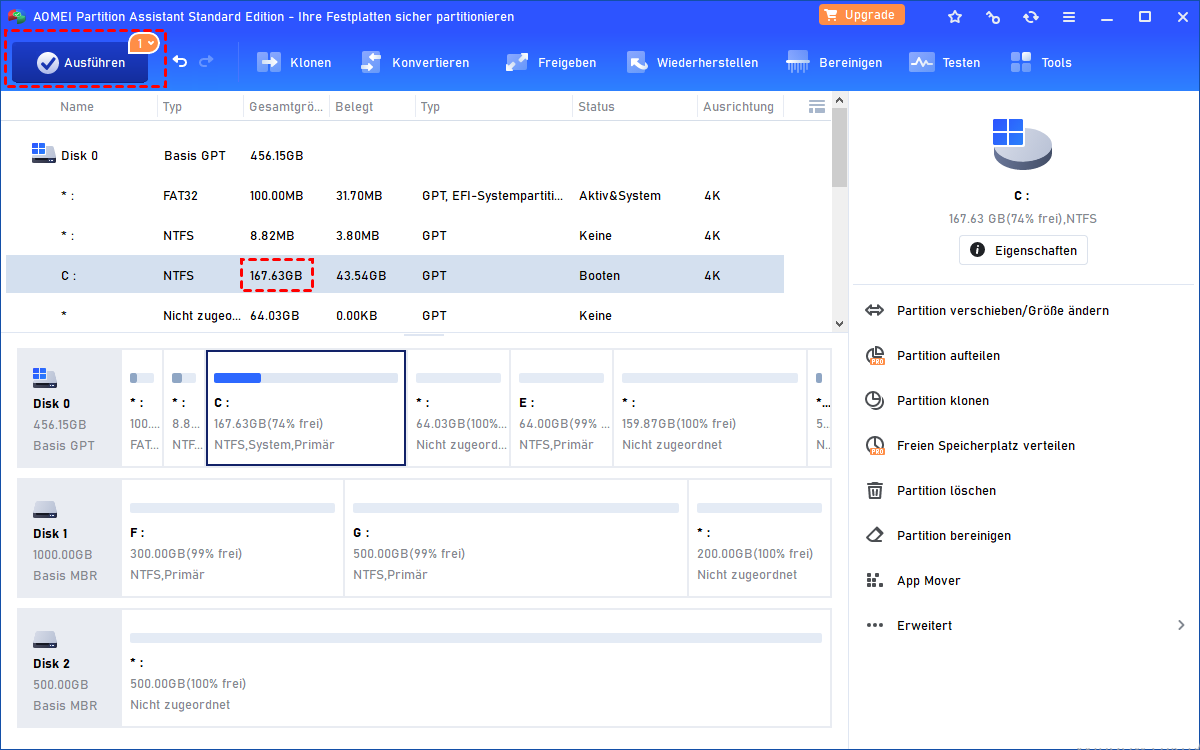
Fertig! Ihr C:-Laufwerk wurde vergrößert, ohne Datenverlust.
Fazit
Mit den richtigen Werkzeugen ist es einfacher als viele denken, unter Windows 10 Speicherplatz freizugeben.
Die wichtigsten Erkenntnisse:
| Methode | Zeitaufwand | Gründlichkeit | Empfehlung |
|---|---|---|---|
| Datenträgerbereinigung | ⭐ Gering | ⭐⭐ Mittel | Für schnelle Reinigung |
| Speicheroptimierung | ⭐ Gering (automatisch) | ⭐⭐ Mittel | Für regelmäßige Wartung |
| Apps deinstallieren | ⭐⭐ Mittel | ⭐⭐⭐ Hoch | Bei großen Programmen |
| AOMEI Partitionssoftware | ⭐ Gering | ⭐⭐⭐⭐⭐ Sehr hoch | ⭐ Empfohlen |
Laden Sie die AOMEI Partitionssoftware noch heute herunter und geben Sie Speicherplatz in Windows 10 frei – schnell, sicher und gründlich!

 als bevorzugte
Quelle auf Google hinzufügen
als bevorzugte
Quelle auf Google hinzufügen