




PC beschleunigen – 7 sofortige Tipps für Windows 11 & 10 (auch für alte Rechner)
Ein langsamer Computer kann den Arbeitsalltag stark beeinträchtigen. In diesem ausführlichen Ratgeber erfahren Sie, wie Sie Ihren PC beschleunigen können – mit sieben sofort umsetzbaren Tipps für Windows 11 und Windows 10. Auch ältere Rechner lassen sich damit spürbar schneller und stabiler machen.

Von Nelly Aktualisiert am 29.06.2026


Ihr Computer wird immer langsamer? Programme brauchen ewig zum Öffnen und der Start dauert Minuten? Dann wird es Zeit, Ihren PC zu beschleunigen.
Ob Sie Ihren Computer beschleunigen oder Ihren Rechner beschleunigen möchten – die Ursachen für langsame PCs sind oft die gleichen: zu viele Autostart-Programme, eine vollgestopfte Festplatte oder veraltete Hardware. Die gute Nachricht: Mit den richtigen Handgriffen können Sie Ihren PC schneller machen – oft ohne Geld auszugeben.
In dieser Anleitung zeige ich Ihnen Schritt für Schritt, wie Sie Ihren Windows 10 schneller machen oder auch Windows 11 optimieren können.
Für wen ist dieser Artikel?
-
Ihr PC bootet extrem langsam.
-
Programme und Dateien öffnen sich verzögert.
-
Sie haben wenig freien Speicherplatz auf C:.
-
Sie möchten wissen, ob ein Upgrade auf SSD sich lohnt.
Schnell-Diagnose: Was bremst Ihren PC?
Bevor Sie loslegen, hier eine kurze Diagnosehilfe:
| Symptom | Mögliche Ursache | Lösung |
|---|---|---|
| Langer Start, viele Programme laden | Zu viele Autostart-Programme | Autostart bereinigen (Tipp 1) |
| C: ist fast voll (weniger als 10% frei) | Zu wenig Speicherplatz | Datenträgerbereinigung & C: erweitern (Tipp 2 & 7) |
| PC wird nach 30 Minuten langsam | Überhitzung oder zu wenig RAM | RAM prüfen / aufrüsten (Tipp 4) |
| Dateien öffnen sich langsam (HDD) | Fragmentierung oder alte HDD | Defragmentieren oder auf SSD upgraden (Tipp 5 & 6) |
Tipp 1: Autostart-Programme deaktivieren (sofortiger Effekt)
Viele Programme starten automatisch mit Windows – und bremsen den Startvorgang enorm. Oft sind diese Autostart-Einträge gar nicht nötig.
So geht's:
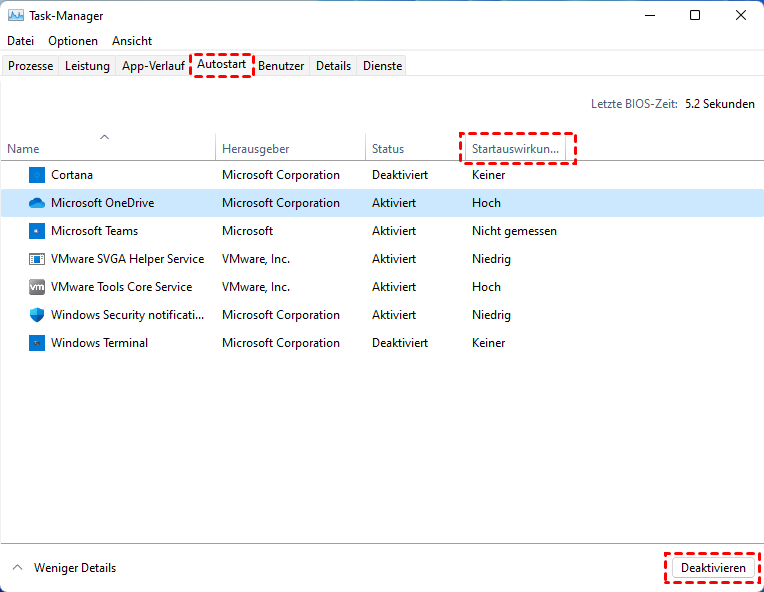
Schritt 1: Drücken Sie Strg + Shift + Esc, um den Task-Manager zu öffnen.
Schritt 2: Klicken Sie auf die Registerkarte „Autostart“.
Schritt 3: Sehen Sie sich die Spalte „Startauswirkung“ an. Programme mit „Hoch“ verlangsamen Ihren PC am meisten.
Schritt 4: Rechtsklicken Sie auf unnötige Programme und wählen Sie „Deaktivieren“.
Alles, was Sie nicht unmittelbar nach dem Start benötigen: Spotify, Skype, Teams, Adobe-Updater usw. Lassen Sie nur Antivirus- und Treiber-Programme aktiv.
Tipp 2: Datenträgerbereinigung & temporäre Dateien löschen
Eine volle Festplatte (besonders die Systempartition C:) macht Ihren PC langsam. Windows hat ein eigenes Tool zur Bereinigung.
So geht's:
Schritt 1: Geben Sie in die Windows-Suche „Datenträgerbereinigung“ ein und starten Sie das Tool.
Schritt 2: Wählen Sie Laufwerk C: aus. Das Tool berechnet den freiräumbaren Speicherplatz.
Schritt 3: Aktivieren Sie alle Häkchen (besonders: „Temporäre Dateien“, „Papierkorb“, „Windows-Updates“).
Schritt 4: Klicken Sie auf „OK“ und dann auf „Dateien löschen“.
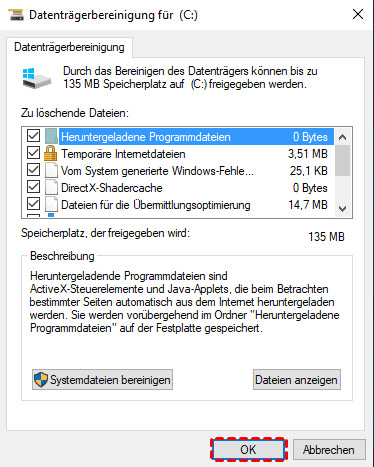
► Extra-Tipp: Klicken Sie auf „Systemdateien bereinigen“ – dort können Sie alte Windows-Updates löschen, die oft mehrere Gigabyte groß sind.
Tipp 3: Energieoptionen auf Höchstleistung umstellen
Windows ist standardmäßig auf „Ausbalanciert“ eingestellt – das spart Energie, bremst aber die Leistung.
So stellen Sie um:
Schritt 1: Geben Sie in die Windows-Suche „Energieoptionen“ ein.
Schritt 2: Klicken Sie auf „Erweiterte Energieeinstellungen ändern“.
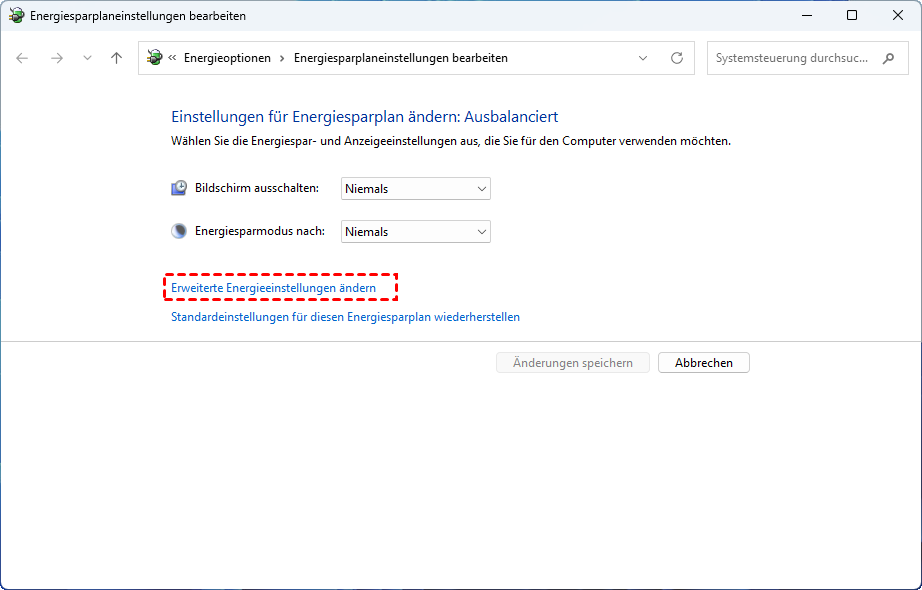
Schritt 3: Wählen Sie „Höchstleistung“ aus.
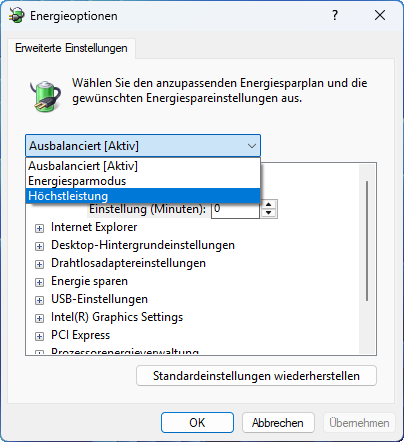
Diese Einstellung erhöht den Stromverbrauch. Bei Desktop-PCs spielt das keine Rolle.
Tipp 4: Virtuellen Speicher optimieren & RAM prüfen
Wenn Ihr PC zu wenig Arbeitsspeicher (RAM) hat, verwendet Windows die Festplatte als „virtuellen Speicher“ – das ist deutlich langsamer.
So passen Sie den virtuellen Speicher an:
Schritt 1: Rechtsklicken Sie auf „Dieser PC“ → „Eigenschaften“.
Schritt 2: Klicken Sie auf „Erweiterte Systemeinstellungen“.
Schritt 3: Unter „Leistung“ klicken Sie auf „Einstellungen“ → Registerkarte „Erweitert“ → „Ändern“ unter „Virtueller Arbeitsspeicher“.
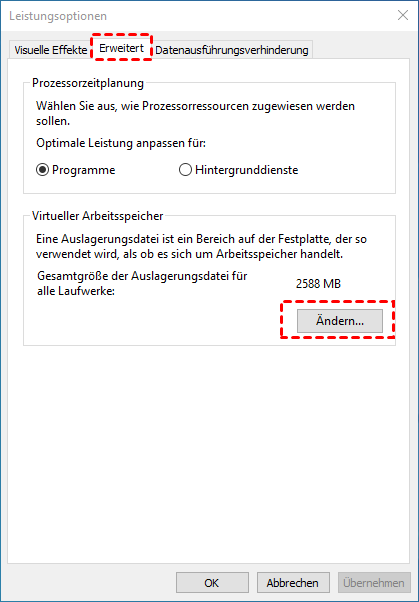
Schritt 4: Deaktivieren Sie „Dateigröße für alle Laufwerke automatisch verwalten“.
Schritt 5: Wählen Sie Laufwerk C: und dann „Benutzerdefinierte Größe“. Setzen Sie Anfangsgröße und maximale Größe auf den gleichen Wert (z.B. 4096 MB für Anfangs- und 8192 MB für maximal).
Schritt 6: Klicken Sie auf „Festlegen“ und dann auf „OK“.
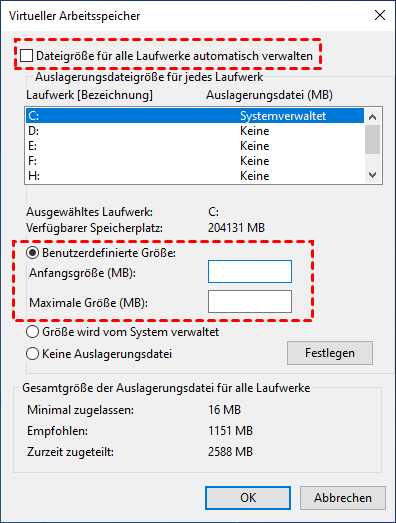
Wenn Ihr PC nur 4 GB RAM hat, ist ein Upgrade auf 8 GB oder 16 GB die beste Investition für mehr Geschwindigkeit.
Tipp 5: Festplatte defragmentieren (nur für HDDs!)
Achtung – wichtiger Unterschied!
-
Bei HDDs (mechanischen Festplatten): Defragmentieren hilft.
-
Bei SSDs (Solid State Drives): Nicht defragmentieren! Verwenden Sie stattdessen TRIM/Optimieren.
Für HDDs: Defragmentieren mit AOMEI Partitionssoftware
Die AOMEI Partitionssoftware bietet einen praktischen Defragmentierungs-Assistenten – inklusive Zeitplanung.
 AOMEI Partitionssoftware
- Erweiterte Partitionsverwaltung: Erweiterte Partitionsfunktionen, die über einfache Festplatten-Tools hinausgehen. Partitionen mit größerer Flexibilität in der Größe anpassen, verschieben, teilen, zusammenführen und ausrichten.
- Betriebssystemmigration & Festplattenklonen: Windows-Betriebssysteme ohne Neuinstallation auf SSD oder HDD migrieren oder ganze Festplatten und Partitionen für nahtlose System-Upgrades klonen.
- Flexibler Festplattenkonverter: Festplatten zwischen MBR und GPT konvertieren, ohne Partitionen zu löschen, zwischen Basis- und dynamischen Festplatten wechseln sowie NTFS- und FAT32-Dateisysteme konvertieren.
- Intelligente Speicherplatzzuweisung: Freien Speicherplatz direkt von einer Partition auf eine andere übertragen und Systemlaufwerke vergrößern, ohne nicht zugewiesenen Speicherplatz zu erzeugen.
- Partitionswiederherstellung & Unterstützung für dynamische Datenträger: Verlorene oder gelöschte Partitionen wiederherstellen und dynamische Volumes mit fortschrittlichen Tools zur Festplattenverwaltung verwalten.
 100 % Sicher
Schritt 1: Starten Sie die AOMEI Partitionssoftware.
Schritt 2: Rechtsklicken Sie auf Ihre HDD und wählen Sie „Festplatte defragmentieren“.
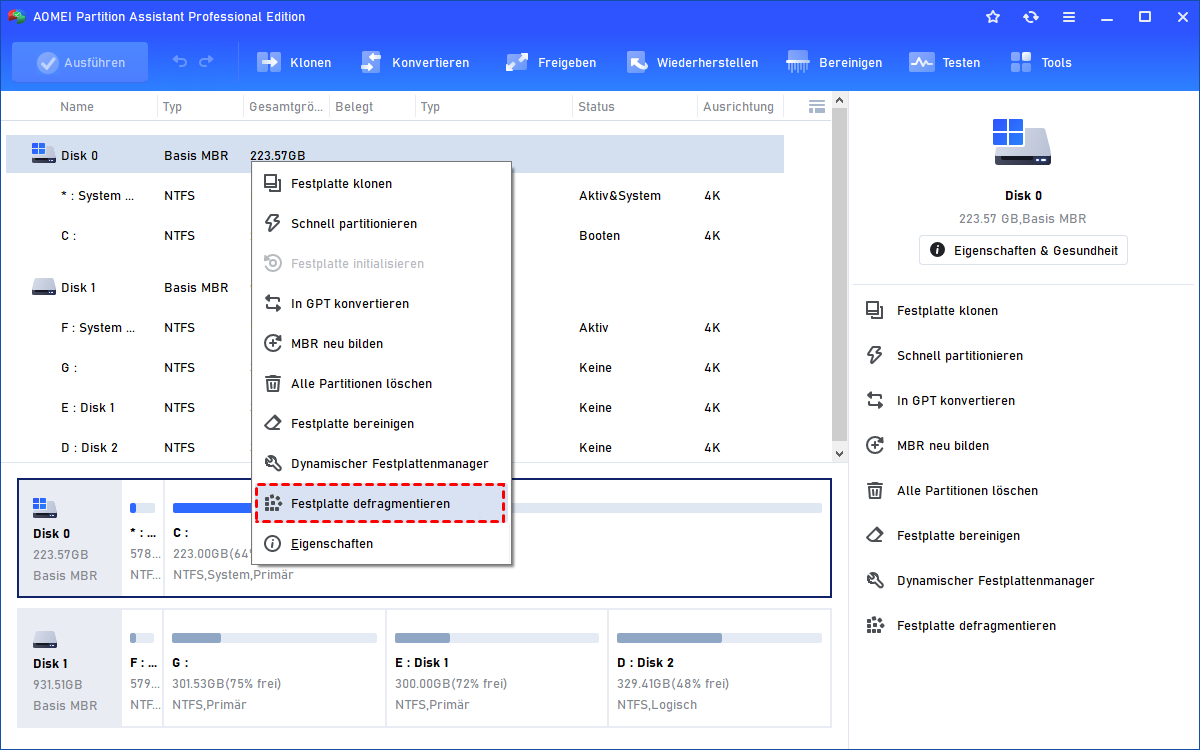
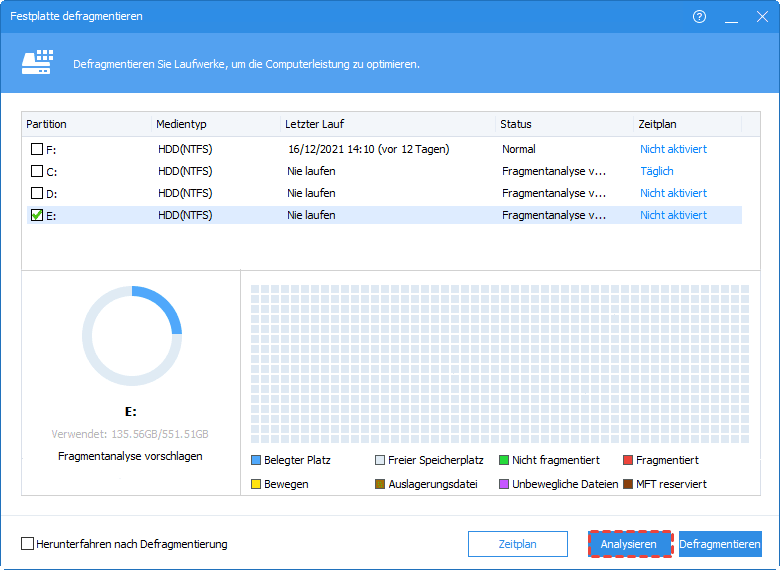
Schritt 3: Wählen Sie die Partition aus, die Sie untersuchen möchten. Klicken Sie auf „Analysieren“. Die Software prüft nun die Fragmentierungsstruktur.
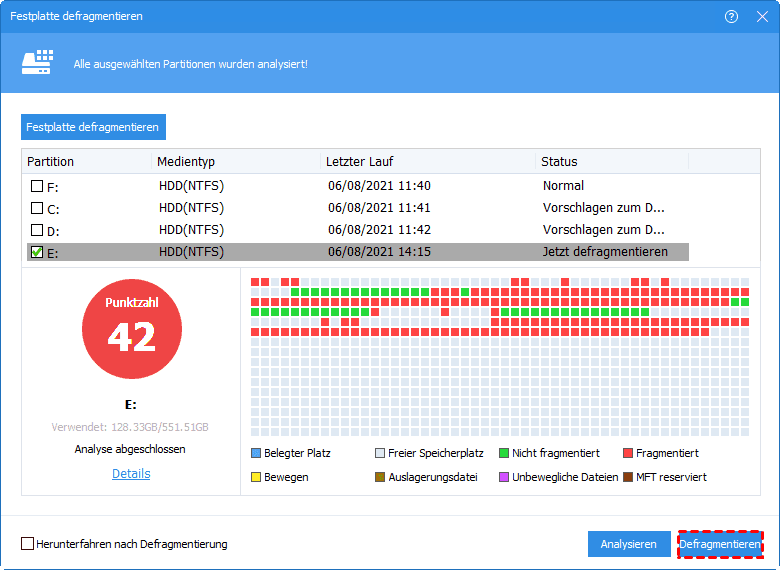
Schritt 4: Nach der Analyse erhalten Sie eine klare Bewertung. Klicken Sie auf „Defragmentieren“. Der Vorgang beginnt. Sie können den Fortschritt in Echtzeit verfolgen.
Für SSDs: TRIM optimieren
Schritt 1: Öffnen Sie die Eingabeaufforderung als Administrator.
Schritt 2: Geben Sie ein: optimize-volume -driveletter C: -retrim -verbose
Schritt 3: Drücken Sie Enter – Windows optimiert Ihre SSD automatisch.
Tipp 6: Von HDD auf SSD upgraden (größter Geschwindigkeitsschub!)
Dies ist die mit Abstand effektivste Methode, um einen alten PC zu beschleunigen. Eine SSD ist 5-10 mal schneller als eine HDD.
Das Problem: Sie möchten nicht Windows neu installieren und alle Programme neu einrichten? Die Lösung: Klonen Sie Ihre alte HDD auf die neue SSD.
So klonen Sie Ihre Festplatte mit AOMEI Partitionssoftware:
Schritt 1: Schließen Sie die neue SSD an Ihren PC an (intern oder über USB-Adapter).
Schritt 2: Starten Sie die AOMEI Partitionssoftware.
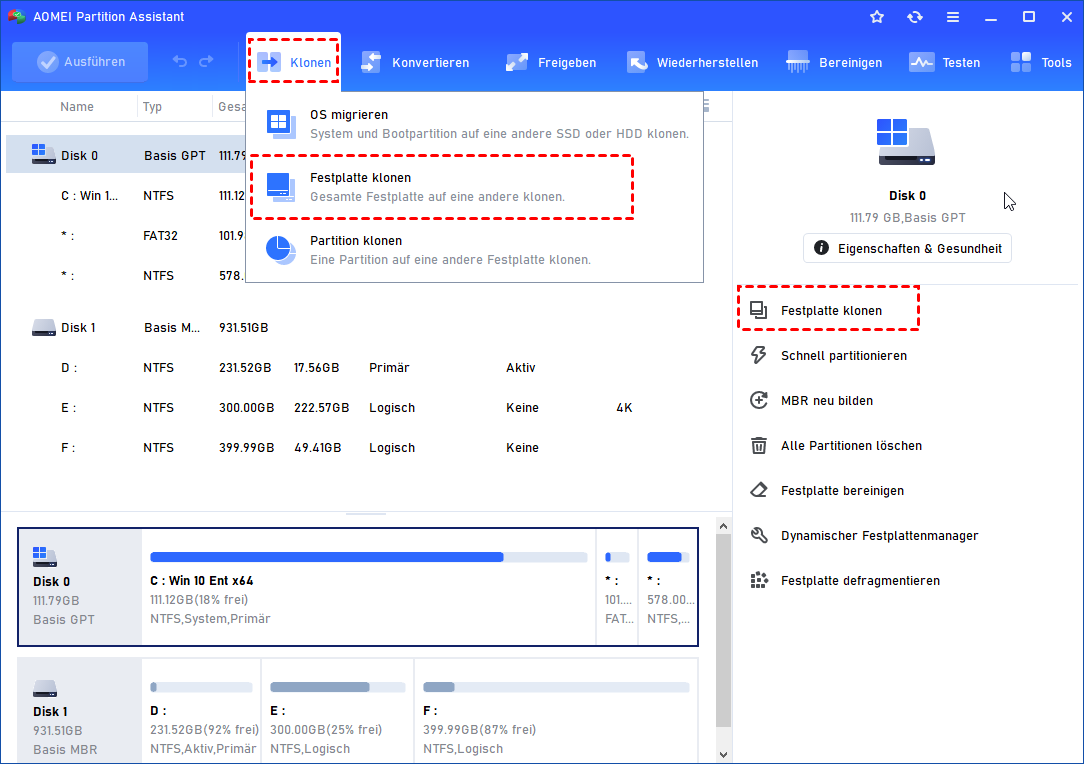
Schritt 3: Klicken Sie auf „Klonen“ → „Festplatte klonen“.
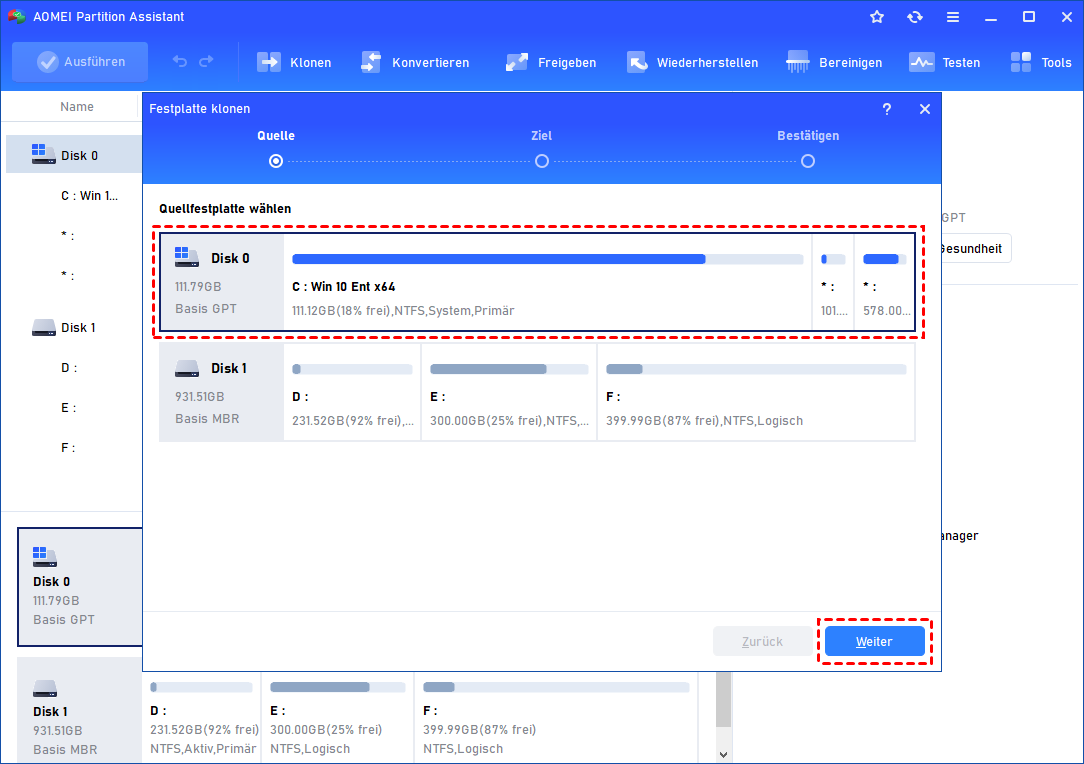
Schritt 4: Wählen Sie Ihre alte HDD als Quellfestplatte und die neue SSD als Zielfestplatte.
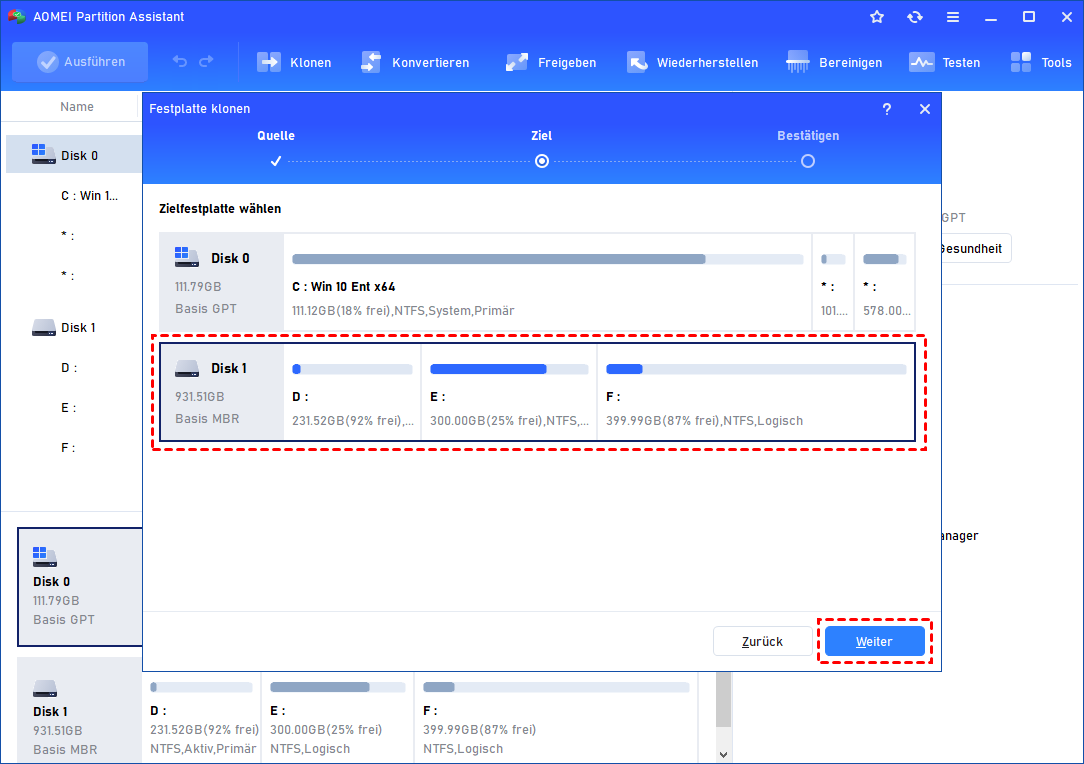
Schritt 5: Aktivieren Sie „4K-Ausrichtung“ (wichtig für SSD-Leistung!).
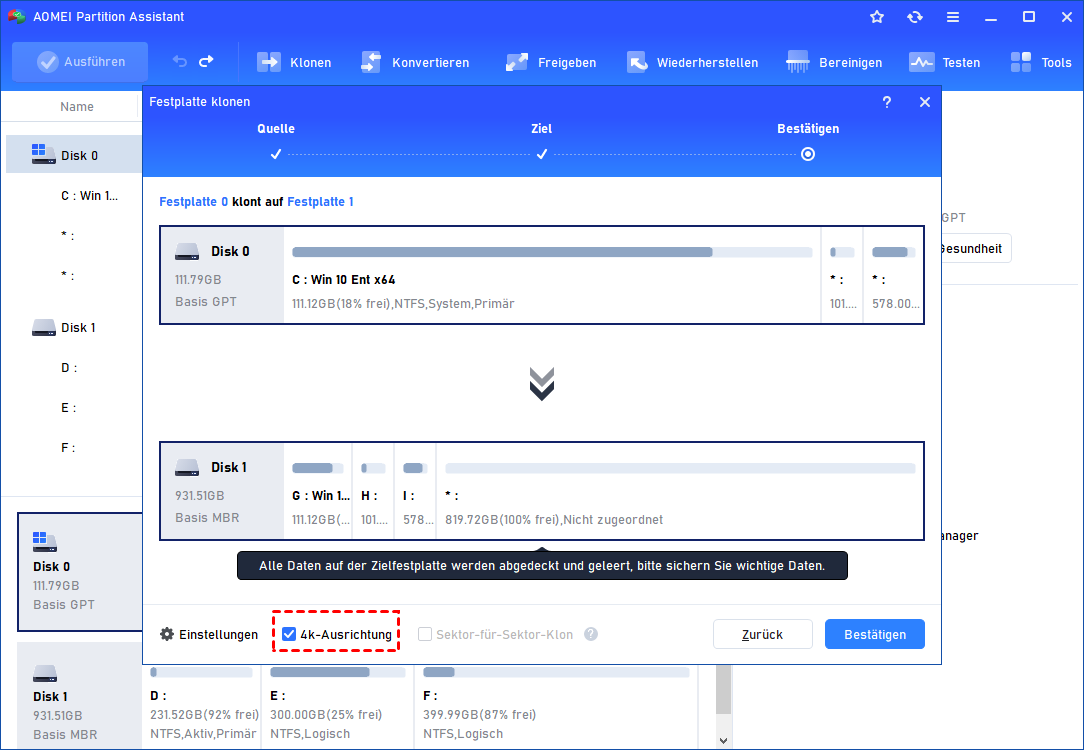
Schritt 6: Klicken Sie auf „Weiter“ → „Ausführen“.
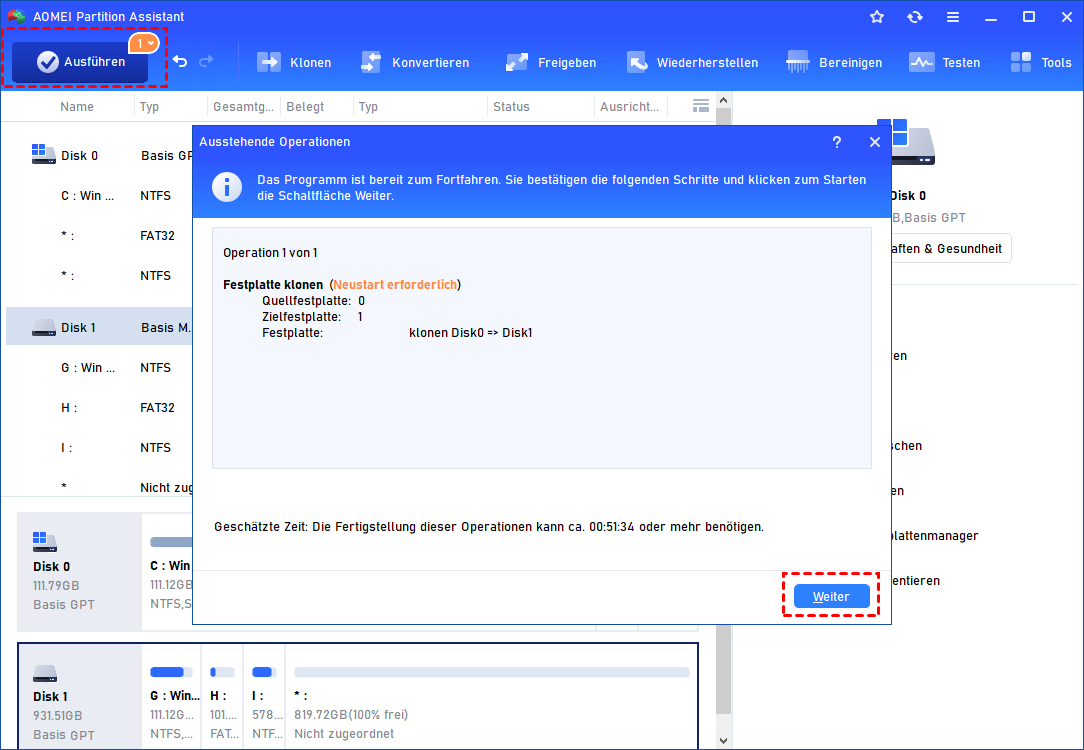
Schritt 7: Nach dem Klonen tauschen Sie die Festplatten – Ihr PC bootet nun von der SSD und ist deutlich schneller.
Keine Neuinstallation! Alle Programme, Dateien und Einstellungen bleiben erhalten.
Tipp 7: C: erweitern mit AOMEI Partitionssoftware (wenn C: voll ist)
Wenn Ihre Systempartition C: fast voll ist (weniger als 10-15% freier Speicherplatz), wird Windows extrem langsam. Mit der AOMEI Partitionssoftware können Sie einfach Speicherplatz von einer anderen Partition auf C: verschieben.
So verteilen Sie freien Speicherplatz:
Schritt 1: Starten Sie die AOMEI Partitionssoftware.
Schritt 2: Rechtsklicken Sie auf eine Partition mit viel freiem Platz (z.B. D:) und wählen Sie „Freien Speicherplatz verteilen“.
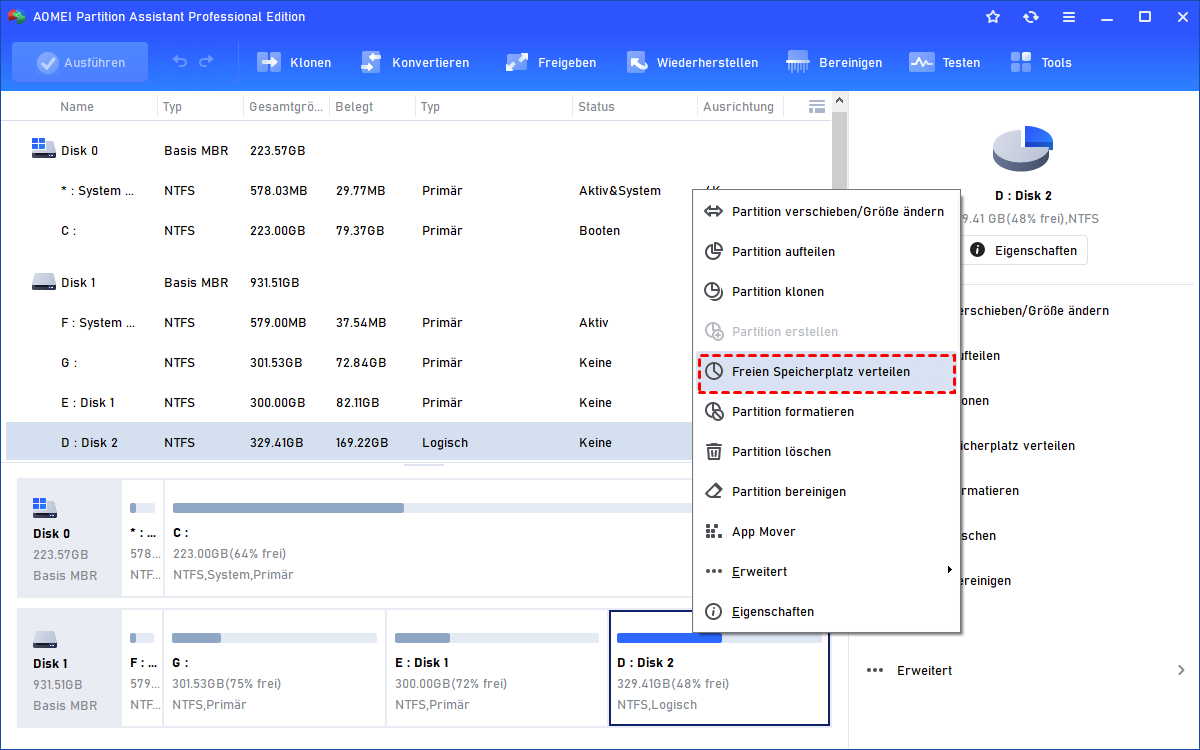
Schritt 3: Geben Sie an, wie viel Platz Sie abgeben möchten (z.B. 20 GB).
Schritt 4: Wählen Sie als Zielpartition C: aus.
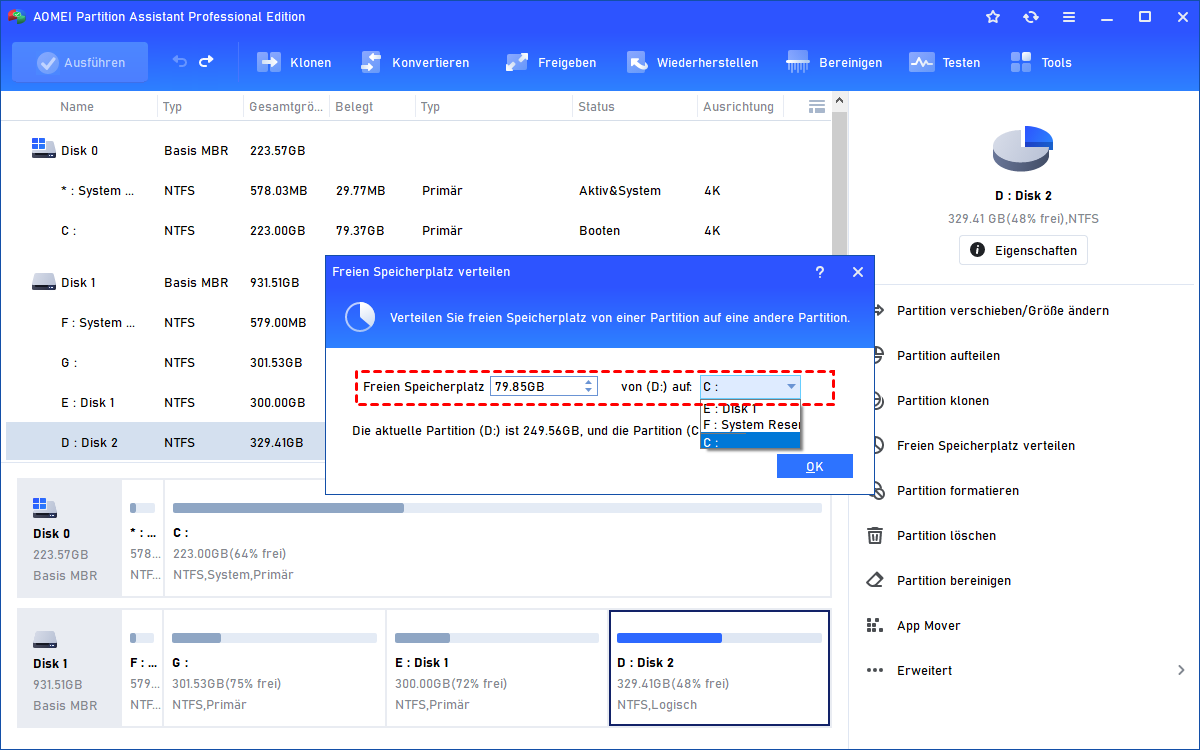
Schritt 5: Klicken Sie auf „OK“ → „Ausführen“.
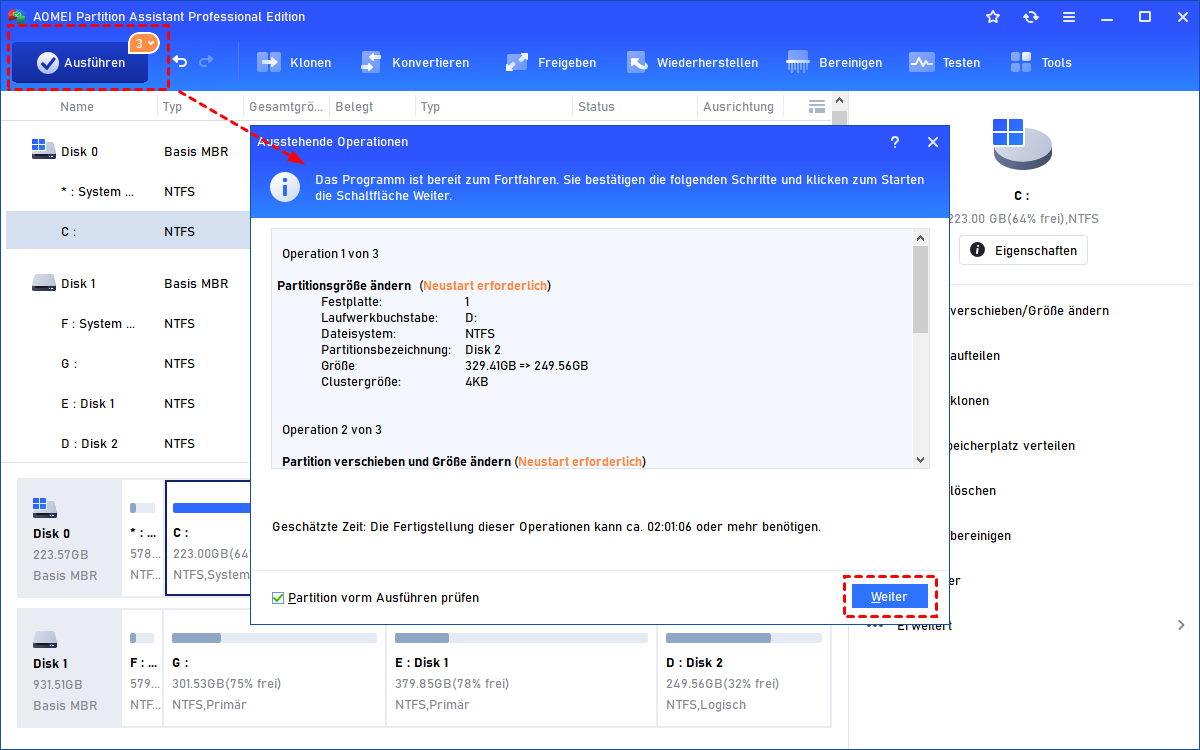
Nach dem Vorgang hat C: wieder ausreichend freien Speicherplatz – und Ihr PC läuft spürbar flüssiger.
Vergleich: Welche Methode bringt wie viel?
| Methode | Geschwindigkeitsgewinn | Aufwand | Empfehlung |
|---|---|---|---|
| Autostart deaktivieren | Mittel | Gering | ⭐⭐⭐⭐⭐ |
| Datenträgerbereinigung | Gering | Gering | ⭐⭐⭐⭐ |
| Energieoptionen | Gering | Gering | ⭐⭐⭐ |
| Virtueller Speicher | Gering–Mittel | Mittel | ⭐⭐⭐ |
| HDD defragmentieren | Mittel (nur HDD) | Mittel | ⭐⭐⭐ |
| Auf SSD upgraden | Sehr hoch | Mittel | ⭐⭐⭐⭐⭐ |
| C: erweitern | Mittel (wenn voll) | Gering | ⭐⭐⭐⭐ |
Fazit
Sie möchten Ihren Computer beschleunigen? Egal, ob Sie Ihren Rechner beschleunigen oder Windows 10 schneller machen möchten – die oben genannten Methoden wirken. Die AOMEI Partitionssoftware unterstützt Sie bei der Defragmentierung, beim Klonen auf eine SSD und beim Erweitern von C:. Laden Sie sie noch heute herunter und erleben Sie, wie einfach es sein kann, Ihren PC zu beschleunigen!
Häufige Fragen (FAQ)
1. Mein PC ist plötzlich langsam – was kann die Ursache sein?
Mögliche Ursachen: Windows-Update im Hintergrund, Virus/Trojaner, überhitzter Prozessor (Lüfter reinigen!), defekte Festplatte.
2. Ist Defragmentierung bei SSD schädlich?
Ja! Eine Defragmentierung bei SSD ist nicht nur unnötig, sondern verkürzt die Lebensdauer der SSD. Verwenden Sie stattdessen TRIM/Optimieren.
3. Wie viel freier Speicherplatz sollte C: mindestens haben?
Mindestens 10-15% der Gesamtgröße. Bei einer 256 GB SSD also etwa 25-35 GB frei.
4. Macht mehr RAM meinen PC wirklich schneller?
Ja, aber nur, wenn Ihr PC zu wenig RAM hat. Windows 10/11 benötigt mindestens 8 GB. Mit 4 GB wird es eng, mit 16 GB sind Sie auf der sicheren Seite.
5. Was ist der Unterschied zwischen HDD und SSD?
Eine HDD (Hard Disk Drive) ist mechanisch (mit rotierenden Scheiben) – langsam, aber günstig. Eine SSD (Solid State Drive) ist elektronisch – sehr schnell, aber teurer pro GB.
6. Kann ich Windows 10 schneller machen, ohne Hardware zu kaufen?
Ja! Die Tipps 1-5 (Autostart, Datenträgerbereinigung, Energieoptionen, virtueller Speicher, C: erweitern) sind alle kostenlos.
7. Wie oft sollte ich meinen PC defragmentieren (nur HDD)?
Etwa einmal pro Monat. Mit der AOMEI Partitionssoftware können Sie einen automatischen Zeitplan einrichten.
8. Meine C: Partition ist zu klein – muss ich Windows neu installieren?
Nein! Mit der Funktion „Freien Speicherplatz verteilen“ in AOMEI können Sie C: vergrößern, ohne Windows neu zu installieren.

 als bevorzugte
Quelle auf Google hinzufügen
als bevorzugte
Quelle auf Google hinzufügen