




Duplicate File Finder für Windows: So räumen Sie auf
Ein leistungsstarker Duplicate File Finder hilft Ihnen dabei, doppelte Dateien auf Ihrem Windows PC schnell zu erkennen und zu entfernen. In diesem Artikel erfahren Sie, warum Duplikate entstehen, wie sie Ihren Speicher belasten und wie Sie mit der richtigen Software effizient Ordnung schaffen.

Von Nelly Aktualisiert am 28.04.2026


Was ist ein Duplicate File Finder?
Ein Duplicate File Finder ist ein spezialisiertes Tool, das entwickelt wurde, um identische oder ähnliche Dateien auf Ihrem Computer zu finden und zu eliminieren. Es verwendet Algorithmen, um den Inhalt Ihrer Dateien zu scannen und nach Ähnlichkeiten in Dateinamen, Größen und sogar Inhalt zu suchen.
Die Vorteile eines Duplicate File Finders:
| Vorteil | Beschreibung |
|---|---|
| Speicherplatz freigeben | Duplikate belegen wertvollen Platz auf Ihrer Festplatte. |
| Ordnung schaffen | Die Ordnerstruktur wird übersichtlicher. |
| PC beschleunigen | Weniger Dateien bedeuten weniger Belastung für das System. |
| Backups vereinfachen | Weniger Duplikate machen Backups effizienter. |
Windows und doppelte Dateien
Im Bereich der Windows-Computer sind doppelte Dateien ein unerwünschter, aber bekannter Gast. Erstaunlicherweise bietet Windows selbst keine eingebauten Tools, um effektiv doppelte Dateien zu bereinigen.
Die Folge: Benutzer haben zwei Möglichkeiten:
| Option | Beschreibung | Bewertung |
|---|---|---|
| Manuelle Suche | Selbst nach Duplikaten suchen und löschen | 🕐 Sehr zeitaufwändig und fehleranfällig |
| Duplicate File Finder | Software von Drittanbietern verwenden | ⚡ Schnell, effizient und sicher |
Die Wahl fällt leicht: Ein guter Doppelte Dateien Finder erledigt die Arbeit in wenigen Minuten.
Die 7 wichtigsten Kriterien für einen guten Doppelte Dateien Finder
Bei der Auswahl des besten Programms, um doppelte Dateien zu finden, sollten Sie auf folgende Kriterien achten:
| Kriterium | Beschreibung |
|---|---|
| Benutzerfreundlichkeit | Eine intuitive Oberfläche, die auch für Anfänger leicht zu bedienen ist. |
| Kompatibilität | Breite Kompatibilität mit Windows 11, 10, 8 und 7. |
| Genauigkeit | Präzise Identifizierung von Duplikaten ohne falsche Ergebnisse. |
| Dateityp-Unterstützung | Unterstützung für Bilder, Videos, Musik, Dokumente, Archive und mehr. |
| Smart-Wahl | Automatische Auswahl der zu löschenden Duplikate – spart Zeit. |
| Sicherheitsvorkehrungen | Schutz wichtiger Systemdateien (.dll, .sys, .lib) vor versehentlichem Löschen. |
| Zusätzliche Funktionen | Junk-Dateien bereinigen, große Dateien löschen usw. |
Ein guter Duplicate File Finder sollte all diese Kriterien erfüllen.
Der beste Duplicate File Finder: AOMEI Partitionssoftware
Die AOMEI Partitionssoftware ist der beste Doppelte Dateien Finder für Windows. Sie unterstützt Windows 11, 10, 8, 8.1 und 7 und erfüllt alle oben genannten Kriterien.
Was macht AOMEI zum besten Duplicate File Finder?
| Funktion | Beschreibung |
|---|---|
| Intelligenter Scan | Durchsucht Ihre gesamte Festplatte nach Duplikaten – unabhängig von Dateinamen. |
| Smart-Wahl | Wählt automatisch die zu löschenden Duplikate aus – schützt wichtige Dateien. |
| Dateityp-Filter | Sie können gezielt nach Bildern, Videos, Dokumenten oder Musik suchen. |
| Mehrere Dateitypen | Unterstützt Bilder, Videos, Audio, Dokumente und Archive. |
| Systemschutz | Überspringt wichtige Systemdateien wie .dll, .sys, .lib automatisch. |
| Schnelle Scans | Findet Duplikate in wenigen Minuten. |
Besonders praktisch: Der Duplicate File Finder von AOMEI ist nicht nur ein Programm zum Finden doppelter Dateien, sondern auch ein umfassendes PC-Optimierungstool.
 AOMEI Partitionssoftware
- Festplatten & Partitionen verwalten: Partitionen ohne Datenverlust anpassen und zusammenführen, um den verfügbaren Speicherplatz optimal zu nutzen.
- Betriebssystem migrieren & Festplatten kopieren: Windows-Betriebssystem auf SSD oder HDD migrieren oder System- und Datenfestplatten für Migration oder Backup einfach klonen.
- Festplatten effizient konvertieren: Festplatten sicher zwischen MBR und GPT konvertieren, zwischen Basis- und dynamischen Festplatten wechseln und Dateisysteme zwischen NTFS und FAT32 konvertieren.
- Mehr Speicherplatz freigeben: Junk-Dateien werden präzise bereinigt und Speicherplatz zurückgewonnen, was besonders nützlich ist, um das Problem eines vollen Laufwerks C: zu lösen und die Nutzung des Betriebssystemlaufwerks anzupassen.
- Sensible Daten sicher löschen: Fortschrittliche Löschalgorithmen nutzen, um Festplatten oder Partitionen dauerhaft zu löschen – sensible Daten vollständig und unwiederherstellbar entfernen.
 100 % Sicher
Doppelte Dateien finden und löschen – Schritt für Schritt
So verwenden Sie die AOMEI Partitionssoftware als Doppelte Dateien Finder, um doppelte Dateien zu finden und zu löschen:
Schritt 1: AOMEI Partitionssoftware starten
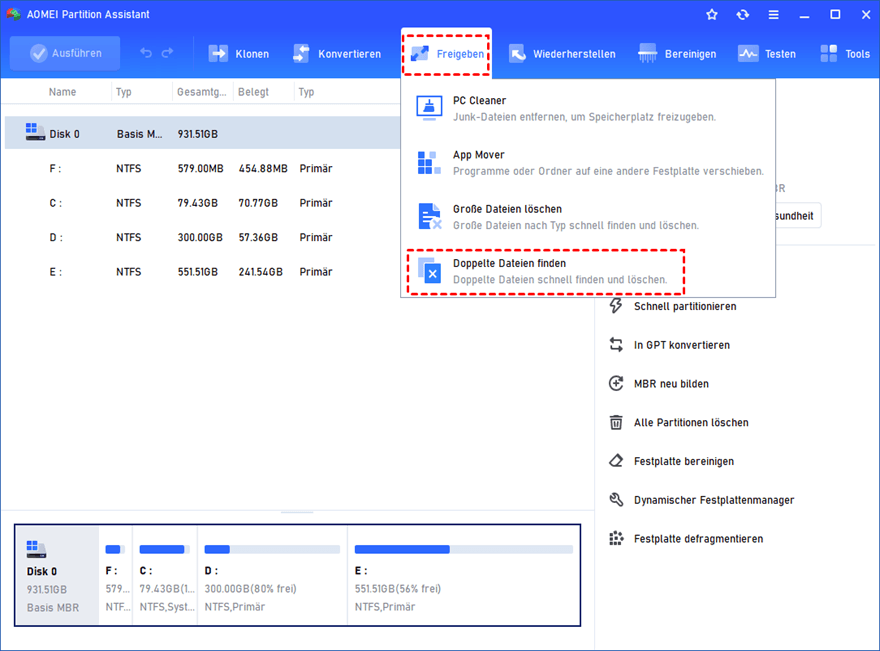
Installieren und öffnen Sie die AOMEI Partitionssoftware. Gehen Sie dann zur Registerkarte „Freigeben“ und wählen Sie „Doppelte Dateien finden“.
Schritt 2: Scan-Bereich festlegen
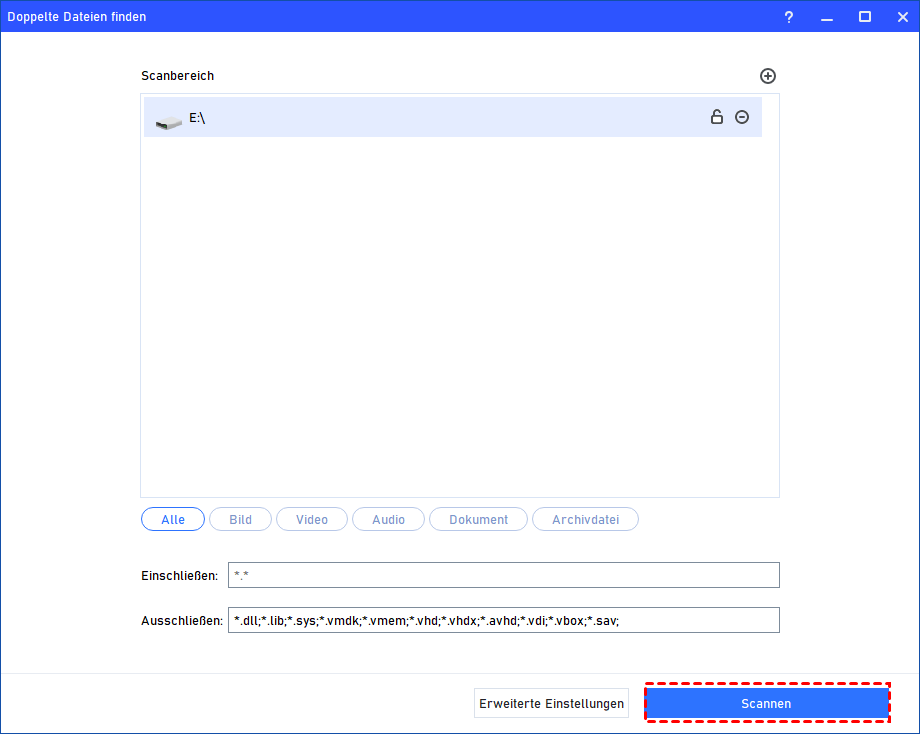
Legen Sie im neuen Fenster den Scanbereich fest (welche Laufwerke oder Ordner). Wählen Sie die Dateitypen aus, die gescannt werden sollen. Klicken Sie anschließend auf „Scannen“.
Schritt 3: Ergebnisse prüfen
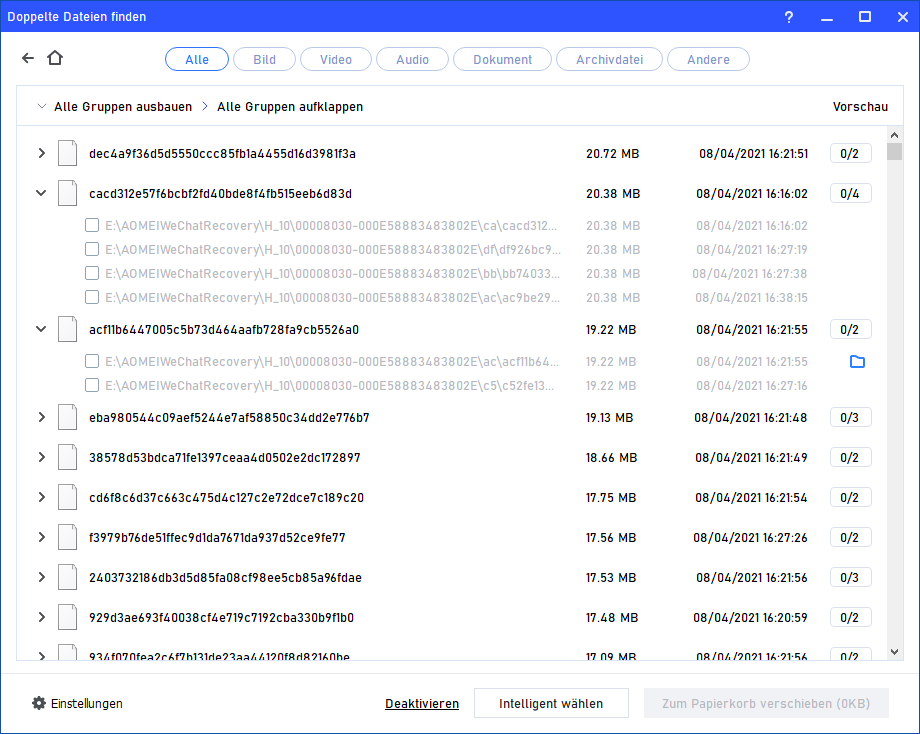
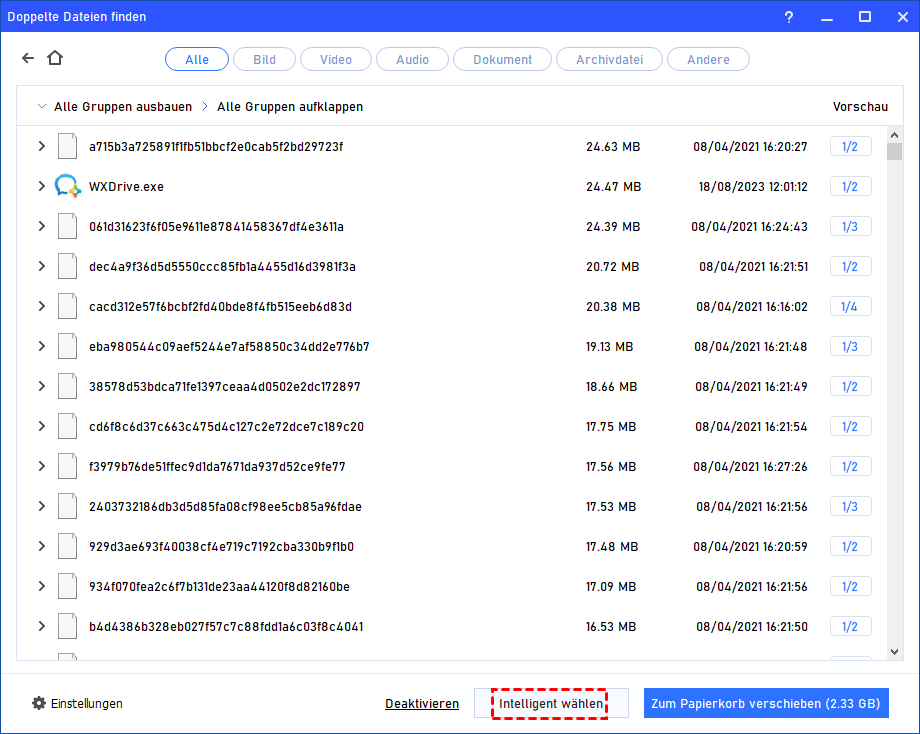
Der Duplicate File Finder durchsucht nun Ihre Festplatte nach identischen Dateien – unabhängig von Dateinamen. Nach Abschluss des Scans werden alle gefundenen Duplikate übersichtlich aufgelistet. Sie sehen Dateiname, Größe, Speicherort und Änderungsdatum.
Schritt 4: Smart-Wahl nutzen
Klicken Sie auf „Intelligent wählen“. Das Programm wählt automatisch die unnötigen Duplikate zum Löschen aus. Wichtige Dateien werden dabei geschont – Sie brauchen sich keine Sorgen zu machen.
Schritt 5: Duplikate löschen
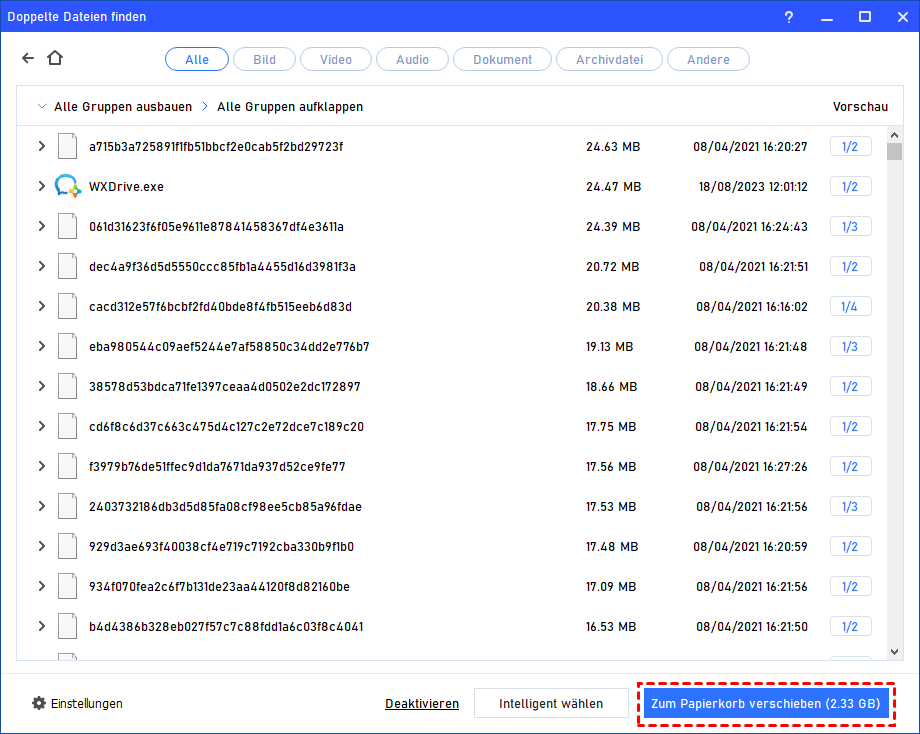
Überprüfen Sie die Auswahl. Klicken Sie auf „Zum Papierkorb verschieben“, um alle ausgewählten Duplikate zu entfernen.
Schritt 6: Vorgang abschließen
Der Löschvorgang kann je nach Anzahl der Dateien einige Minuten dauern. Nach Abschluss klicken Sie auf „OK“.
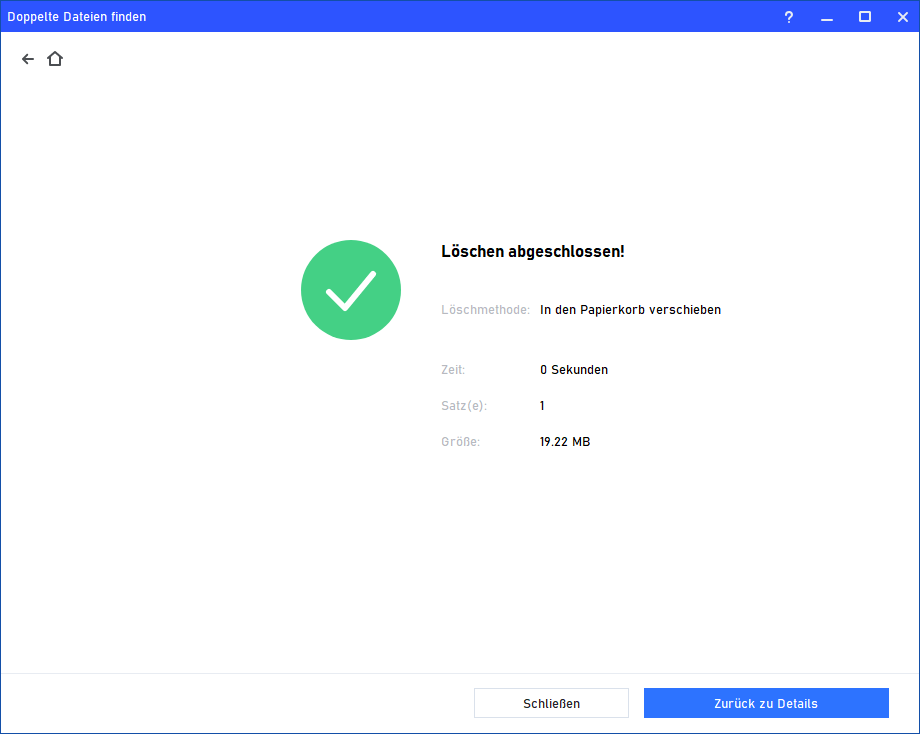
Fertig! Ihr Computer ist nun von lästigen Duplikaten befreit – mehr Speicherplatz und mehr Ordnung sind garantiert.
Bonus: Mehr Speicherplatz freigeben
Die Bereinigung doppelter Dateien ist ein guter Anfang, aber es gibt noch weitere Möglichkeiten, um Speicherplatz freizugeben. Die AOMEI Partitionssoftware bietet zusätzliche Funktionen:
▶ Junk-Dateien bereinigen
Diese Funktion scannt und löscht:
-
Cache-Dateien
-
Temporäre Dateien
-
Installationsdateien
-
Miniaturansichten (Thumbnails)
-
Registry-Junk-Dateien
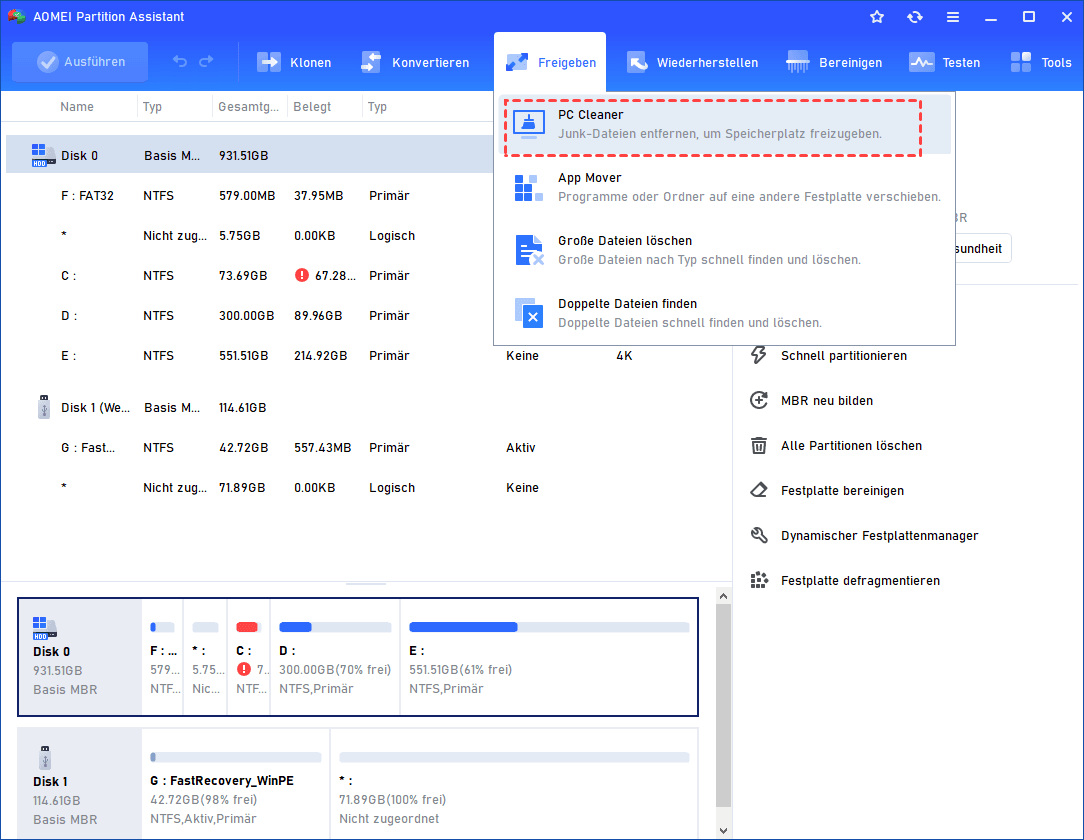
So geht's: Klicken Sie auf „Freigeben“ > „PC Cleaner“ > „Scan starten“.
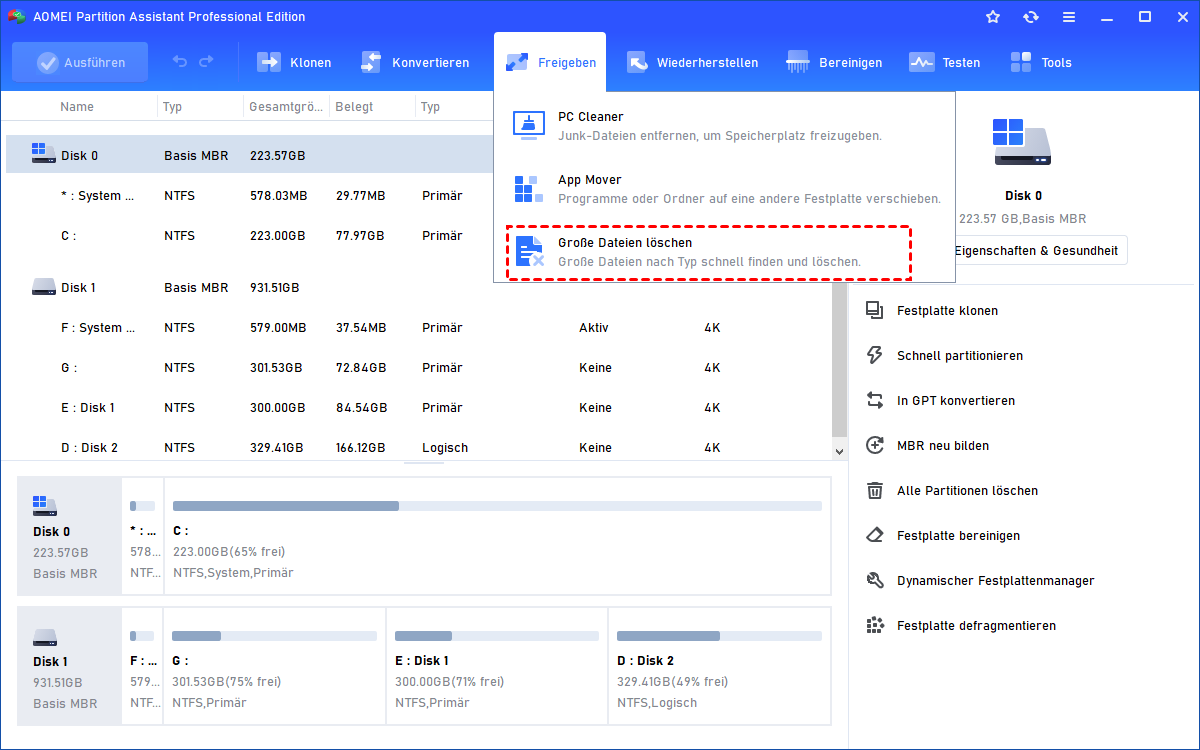
▶ Große Dateien löschen
Diese Funktion spürt große Dateien auf Ihrer Festplatte auf und zeigt sie an. Sie können dann entscheiden, ob sie gelöscht werden sollen.
So geht's: Klicken Sie auf „Große Dateien löschen“ > wählen Sie den Scanbereich > „Scan starten“ > „Löschen“.
Fazit
Ein guter Doppelte Dateien Finder ist unverzichtbar, um Ordnung auf Ihrem Windows-Computer zu schaffen und wertvollen Speicherplatz freizugeben.
Laden Sie die AOMEI Partitionssoftware noch heute herunter und überzeugen Sie sich selbst – als Programm, um doppelte Dateien zu finden, ist sie die beste Wahl für Ihren Windows-PC!
Häufig gestellte Fragen (FAQ)
Frage 1: Schützt der Duplicate File Finder Systemdateien?
Frage 2: Kann ich doppelte Dateien auch auf externen Festplatten finden?
Frage 3: Kann ich mit AOMEI auch doppelte Bilder finden?

 als bevorzugte
Quelle auf Google hinzufügen
als bevorzugte
Quelle auf Google hinzufügen