




Programme verschieben in Windows 11: So ziehen Sie Apps von C: auf D: um
Viele Nutzer versuchen, Anwendungen einfach per Kopieren auf ein anderes Laufwerk zu übertragen und stoßen dabei auf Fehler. Dieser Leitfaden zeigt Ihnen, wie Sie Windows 11 Programme verschieben können, ohne Programme neu installieren zu müssen. Zusätzlich lernen Sie praktische Werkzeuge kennen, die den Umzug von Apps schnell und sicher machen.

Von Nelly Aktualisiert am 03.06.2026


Warum Programme auf eine andere Festplatte verschieben?
Standardmäßig installiert Windows 11 Programme auf dem Systemlaufwerk C:. Das ist praktisch, aber mit der Zeit wird C: immer voller.

Die Folgen eines vollen C:-Laufwerks:
⏱️ Langsamerer Computer – Windows braucht länger zum Booten und Arbeiten
🚫 Updates schlagen fehl – Windows benötigt freien Platz für Updates
💥 Systemabstürze – Bei vollem Laufwerk kann Windows instabil werden
📁 Kein Platz für neue Programme – Sie können keine weiteren Apps installieren
Durch das Verschieben von Programmen auf eine andere Festplatte (z. B. von C: nach D:) gewinnen Sie wertvollen Speicherplatz zurück – und Ihre Programme funktionieren danach normal weiter.
Das Problem: Einfaches Kopieren funktioniert nicht
Viele Benutzer denken, sie könnten Programme einfach per Drag & Drop von C: nach D: kopieren. Das ist ein Irrglaube!
Warum das nicht funktioniert:
Wenn Sie ein Programm installieren, werden nicht nur die Programmdateien auf der Festplatte abgelegt, sondern auch Einträge in der Windows-Registrierungsdatenbank erstellt. Diese Einträge verweisen auf den genauen Speicherort des Programms (z. B. C:\Programme\MeinProgramm).
Wenn Sie die Dateien einfach kopieren, bleiben die Registry-Einträge unverändert – sie zeigen weiterhin auf den alten Speicherort auf C:. Das Programm kann dann nicht mehr gestartet werden.
Die Lösung: Verwenden Sie ein Tool, das sowohl die Dateien als auch die Registry-Einträge aktualisiert – wie die AOMEI Partitionssoftware.
Methode 1: Windows Store-Apps mit Bordmitteln verschieben
Für Apps aus dem Microsoft Store bietet Windows 11 eine integrierte Verschiebefunktion.
Schritt-für-Schritt-Anleitung:
Schritt 1: Öffnen Sie die Einstellungen (Tastenkombination Windows+I).
Schritt 2: Klicken Sie auf „Apps“ > „Apps & Features“.
Schritt 3: Suchen Sie die App, die Sie verschieben möchten, und klicken Sie auf die drei Punkte neben dem App-Namen.
Schritt 4: Wählen Sie „Verschieben“.
Schritt 5: Wählen Sie das Ziellaufwerk (z. B. D:) aus und klicken Sie erneut auf „Verschieben“.
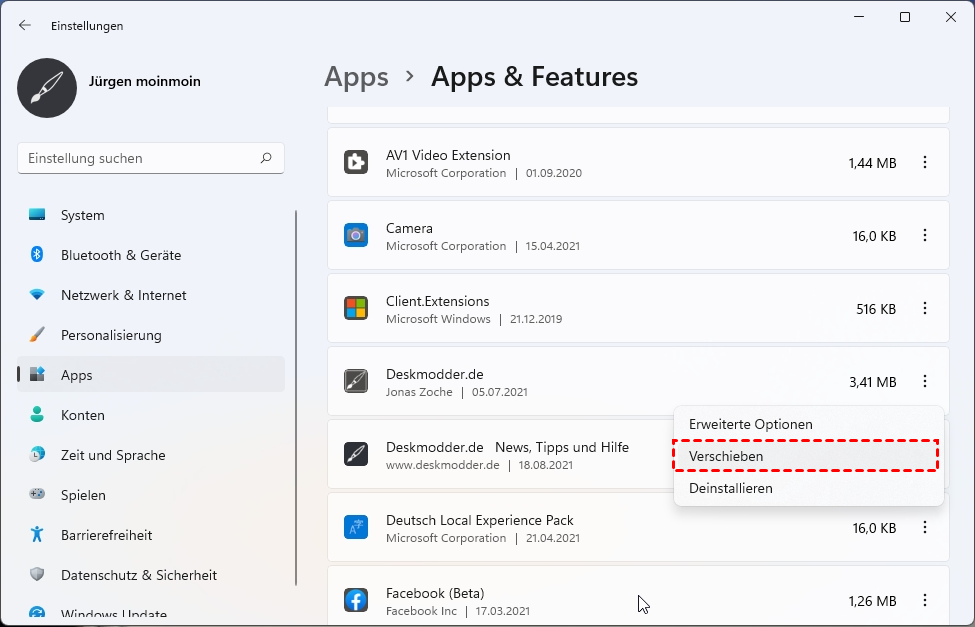
Diese Methode funktioniert nur für Apps aus dem Microsoft Store. Für klassische Desktop-Programme (wie Office, Spiele, Browser) ist diese Option ausgegraut.
Methode 2: Alle Programme mit AOMEI Partitionssoftware verschieben
Die AOMEI Partitionssoftware ist die beste Lösung, um alle Programme in Windows 11 zu verschieben – auch klassische Desktop-Programme. Sie verschiebt nicht nur die Dateien, sondern aktualisiert auch alle Registry-Einträge automatisch.
Warum AOMEI die beste Wahl ist:
| Vorteil | Beschreibung |
|---|---|
| Funktioniert mit allen Programmen | Sowohl Store-Apps als auch klassische Desktop-Programme |
| Keine Neuinstallation | Die Programme funktionieren nach dem Verschieben sofort |
| Automatische Registry-Aktualisierung | Alle Verknüpfungen und Pfade werden korrigiert |
| Benutzerfreundlich | Keine technischen Vorkenntnisse nötig |
| Sicher | Keine Datenverluste, keine Schäden am System |
 AOMEI Partitionssoftware
- Erweiterte Partitionsverwaltung: Erweiterte Partitionsfunktionen, die über einfache Festplatten-Tools hinausgehen. Partitionen mit größerer Flexibilität in der Größe anpassen, verschieben, teilen, zusammenführen und ausrichten.
- Betriebssystemmigration & Festplattenklonen: Windows-Betriebssysteme ohne Neuinstallation auf SSD oder HDD migrieren oder ganze Festplatten und Partitionen für nahtlose System-Upgrades klonen.
- Flexibler Festplattenkonverter: Festplatten zwischen MBR und GPT konvertieren, ohne Partitionen zu löschen, zwischen Basis- und dynamischen Festplatten wechseln sowie NTFS- und FAT32-Dateisysteme konvertieren.
- Intelligente Speicherplatzzuweisung: Freien Speicherplatz direkt von einer Partition auf eine andere übertragen und Systemlaufwerke vergrößern, ohne nicht zugewiesenen Speicherplatz zu erzeugen.
- Partitionswiederherstellung & Unterstützung für dynamische Datenträger: Verlorene oder gelöschte Partitionen wiederherstellen und dynamische Volumes mit fortschrittlichen Tools zur Festplattenverwaltung verwalten.
 100 % Sicher
Schritt-für-Schritt-Anleitung:
Schritt 1: Starten Sie die AOMEI Partitionssoftware.
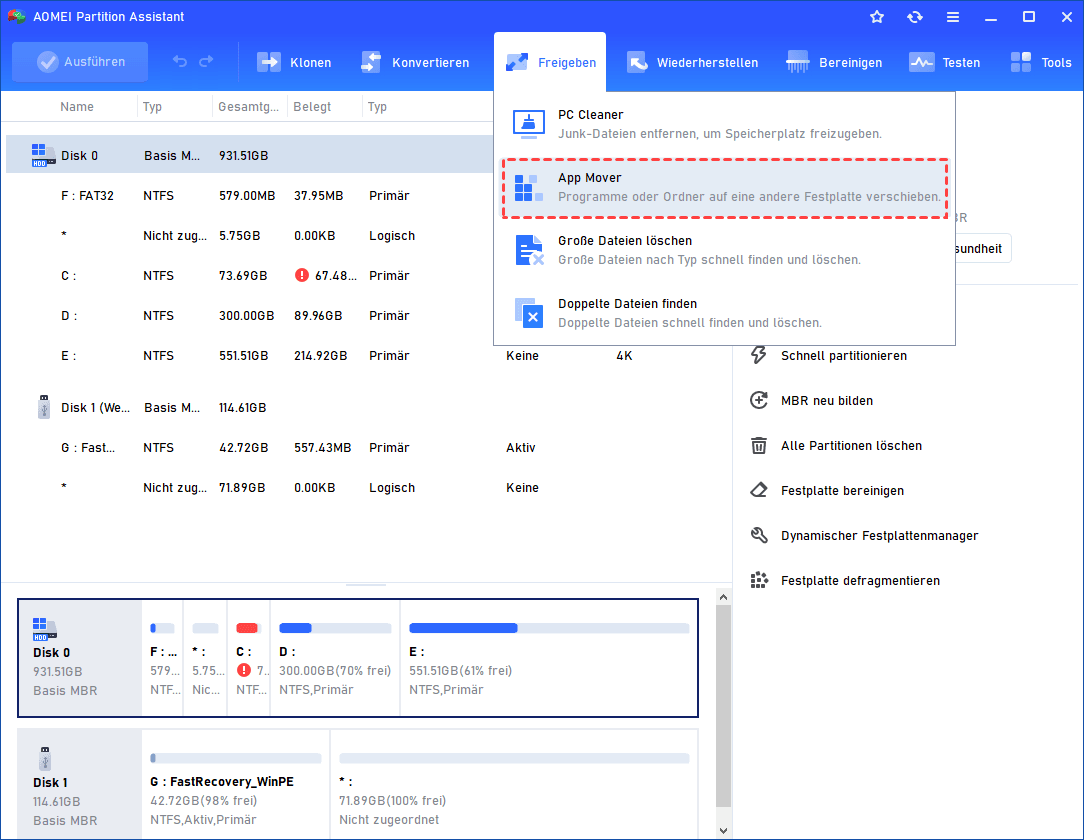
Schritt 2: Klicken Sie in der oberen Symbolleiste auf „Freigeben“ und wählen Sie „App Mover“.
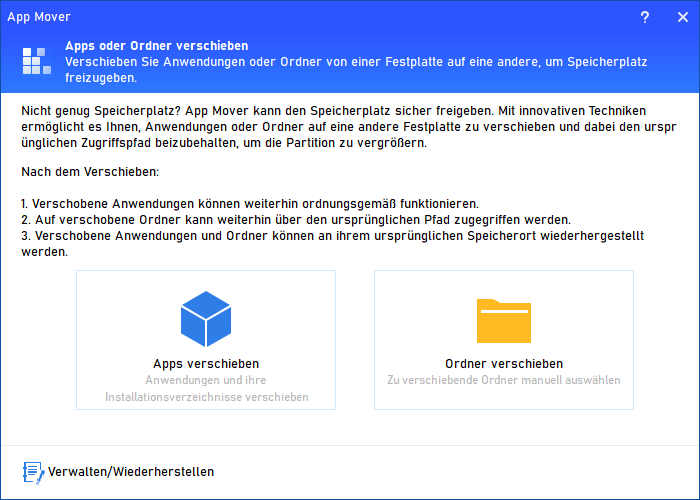
Schritt 3: Wählen Sie „Apps verschieben“ aus.
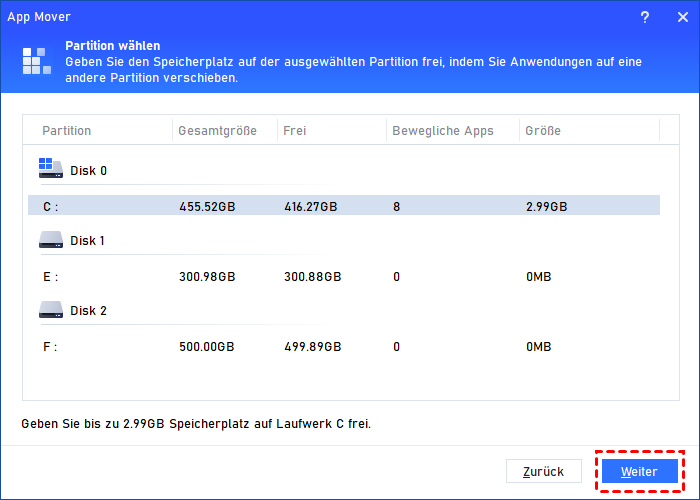
Schritt 4: Wählen Sie das Quell-Laufwerk (z. B. C:) aus und klicken Sie auf „Weiter“.
Schritt 5: Das Tool zeigt alle verschiebbaren Programme auf C: an. Wählen Sie die Programme aus, die Sie verschieben möchten.
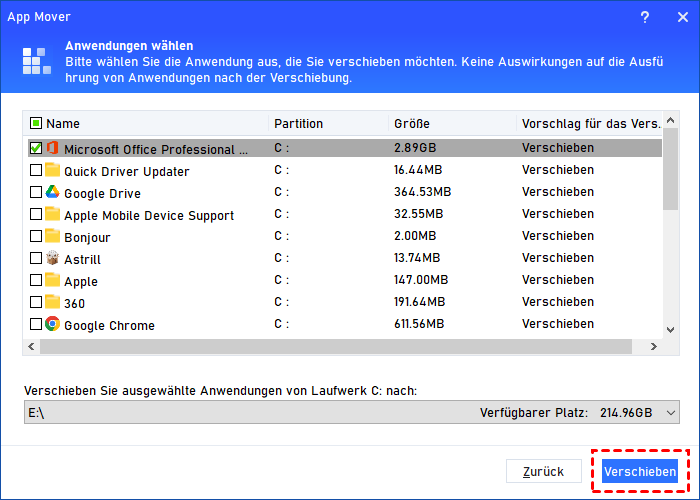
Schritt 6: Wählen Sie das Ziellaufwerk (z. B. D:) aus und klicken Sie auf „Verschieben“.
Schritt 7: Bestätigen Sie die Meldung mit „OK“.
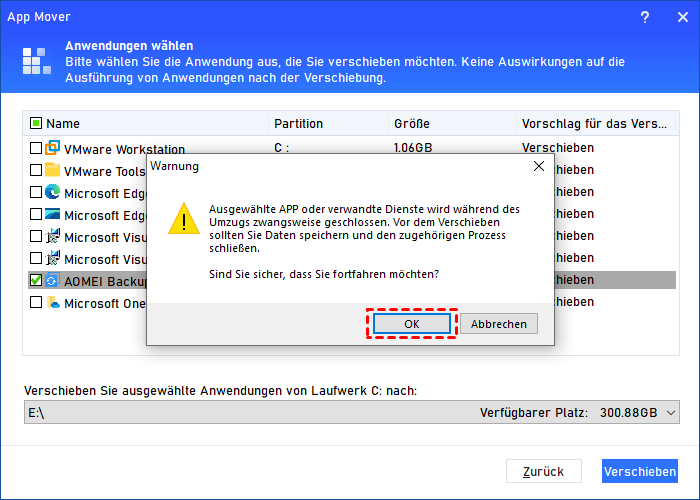
Schritt 8: Warten Sie, bis der Vorgang abgeschlossen ist.
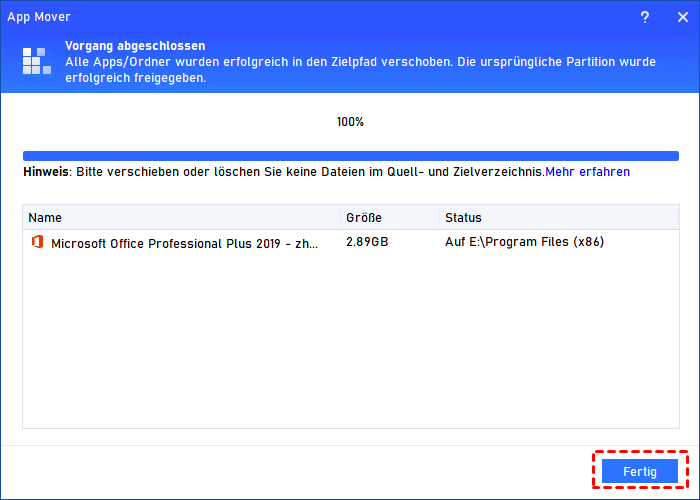
Fertig! Ihre Programme wurden erfolgreich auf das neue Laufwerk verschoben und funktionieren normal weiter.
Der gesamte Vorgang kann je nach Größe der Programme einige Minuten dauern. Schließen Sie alle Programme, die Sie verschieben möchten, vorher.
Standard-Installationspfad für neue Apps ändern
Um zukünftige Speicherplatzprobleme zu vermeiden, können Sie den Standard-Installationspfad für neue Apps ändern.
Schritt-für-Schritt-Anleitung:
Schritt 1: Öffnen Sie die Einstellungen (Windows + I).
Schritt 2: Klicken Sie auf „System“ > „Speicher“.
Schritt 3: Scrollen Sie nach unten zu „Erweiterte Speichereinstellungen“ und klicken Sie auf „Speicherort für neuen Inhalt ändern“.
Schritt 4: Ändern Sie den Eintrag für „Neue Apps werden gespeichert in:“ auf Ihr gewünschtes Laufwerk (z. B. D:).
Schritt 5: Klicken Sie auf „Übernehmen“.
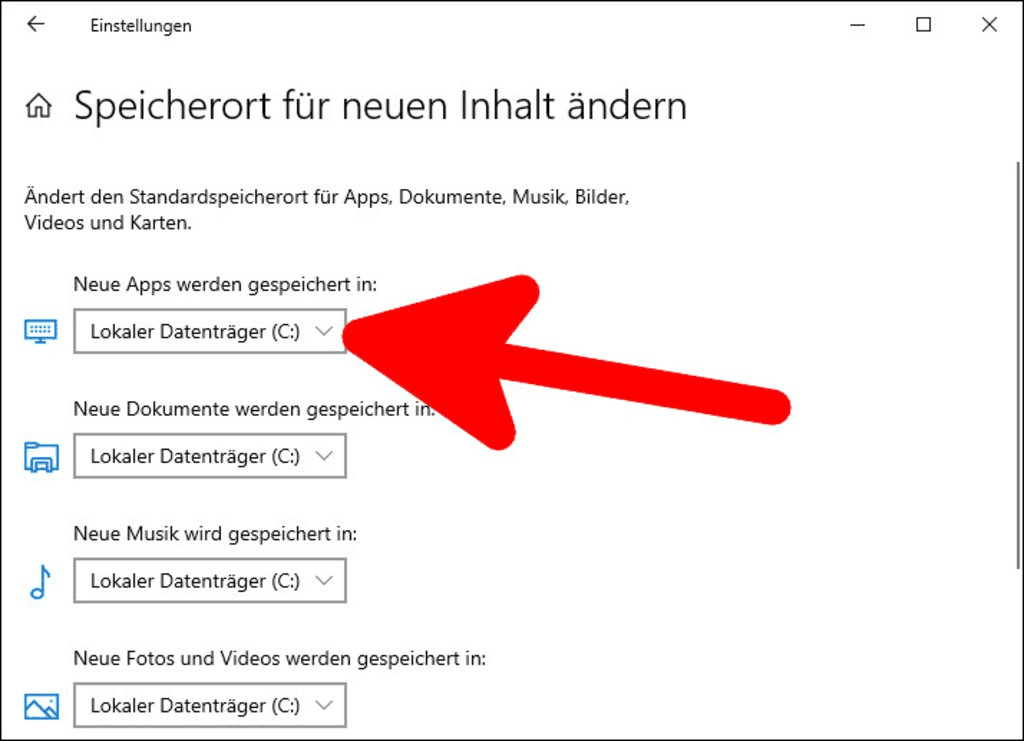
Bereits installierte Programme werden dadurch nicht verschoben – nur neu installierte Apps landen automatisch auf dem neuen Laufwerk.
Häufig gestellte Fragen (FAQ)
Frage 1: Was ist der Unterschied zwischen Methode 1 und Methode 2?
Antwort: Methode 1 (Windows-Bordmittel) funktioniert nur für Microsoft Store-Apps. Methode 2 (AOMEI) funktioniert für alle Programme – auch klassische Desktop-Programme wie Office, Spiele oder Browser.
Frage 2: Wie kann ich Windows 11 Programme auf eine andere Festplatte verschieben, wenn die Option „Verschieben“ ausgegraut ist?
Antwort: Das bedeutet, dass es sich um ein klassisches Desktop-Programm handelt. Verwenden Sie die AOMEI Partitionssoftware – hier ist die Option immer verfügbar.
Frage 3: Werden die Programme nach dem Verschieben langsamer?
Antwort: Nein – die Geschwindigkeit hängt von der Geschwindigkeit des Ziellaufwerks ab. Wenn Sie von einer langsamen HDD auf eine schnelle SSD verschieben, werden die Programme sogar schneller.
Frage 4: Kann ich auch Windows Store-Apps mit AOMEI verschieben?
Antwort: Ja – die AOMEI Partitionssoftware kann sowohl Store-Apps als auch klassische Desktop-Programme verschieben.
Frage 5: Wie lange dauert das Verschieben eines Programms?
Antwort: Das hängt von der Größe des Programms ab. Ein 500-MB-Programm ist in wenigen Sekunden verschoben. Ein 50-GB-Spiel kann 5-10 Minuten dauern.
Frage 6: Kann ich das Verschieben rückgängig machen?
Antwort: Ja – Sie können die App Mover-Funktion erneut verwenden, um das Programm zurück auf das ursprüngliche Laufwerk zu verschieben.
Frage 7: Was passiert, wenn während des Verschiebens ein Fehler auftritt?
Antwort: Die AOMEI Partitionssoftware erstellt vor dem Verschieben automatisch eine Sicherung. Im Fehlerfall können Sie den ursprünglichen Zustand wiederherstellen.
Fazit
Windows 11 Programme auf eine andere Festplatte zu verschieben ist mit den richtigen Werkzeugen einfacher als viele denken.
Die wichtigsten Erkenntnisse:
| Methode | Geeignet für | Aufwand | Empfehlung |
|---|---|---|---|
| Windows-Bordmittel | Nur Microsoft Store-Apps | ⭐ Einfach | Für Gelegenheitsnutzer |
| AOMEI Partitionssoftware | Alle Programme (inkl. Desktop-Programme) | ⭐ Einfach | ⭐ Empfohlen |
Laden Sie die AOMEI Partitionssoftware noch heute herunter und befreien Sie Ihr C:-Laufwerk von überflüssigen Programmen – schnell, sicher und ohne Datenverlust!

 als bevorzugte
Quelle auf Google hinzufügen
als bevorzugte
Quelle auf Google hinzufügen