




Partition erstellen unter Windows: So geht's – auch bei Fehlern
Möchten Sie eine Partition erstellen und Ihre Festplatte besser organisieren? In diesem Artikel erfahren Sie, warum es sinnvoll ist, Speicher aufzuteilen, und wie Sie mit Windows Bordmitteln oder spezieller Software Schritt-für-Schritt eine neue Partition erstellen können.

Von Nelly Aktualisiert am 07.05.2026


Warum sollte man eine Partition erstellen?
Eine Partition ist ein logisch getrennter Bereich auf Ihrer Festplatte. Mehrere Partitionen bieten entscheidende Vorteile, die Ihren Computeralltag erheblich erleichtern.
♦ Bessere Organisation:
Wenn Sie Betriebssystem, Programme und persönliche Daten auf separate Partitionen verteilen, behalten Sie stets den Überblick. Eine Partition für Windows, eine für Ihre Spiele, eine für Dokumente und Fotos – so finden Sie sich sofort zurecht.
♦ Datensicherheit:
Der größte Vorteil einer getrennten Datenpartition zeigt sich im Ernstfall: Wenn Windows abstürzt oder sich nicht mehr reparieren lässt, müssen Sie nur die Systempartition neu aufsetzen. Ihre Fotos, Dokumente und Projekte auf der Datenpartition bleiben davon völlig unberührt.
♦ Mehrere Betriebssysteme:
Möchten Sie neben Windows 11 auch Linux ausprobieren? Kein Problem – mit mehreren Partitionen können Sie verschiedene Betriebssysteme parallel auf einer Festplatte betreiben und beim Start wählen, welches Sie verwenden möchten.
♦ Einfachere Backups:
Eine gezielte Sicherung ist deutlich effizienter. Statt immer Ihre gesamte Festplatte zu sichern, reicht es aus, nur die Partition mit Ihren persönlichen Dateien regelmäßig zu sichern. Das spart Zeit und Speicherplatz.
Methode 1: Partition erstellen mit der Datenträgerverwaltung
Die Datenträgerverwaltung ist das integrierte Windows-Tool zum Erstellen von Partitionen.
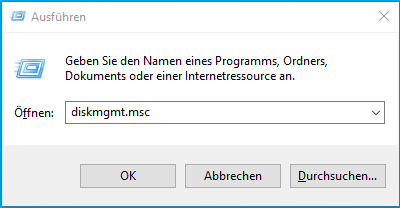
Schritt 1: Drücken Sie Windows + R, geben Sie „diskmgmt.msc“ ein und drücken Sie Enter.
Schritt 2: Es gibt zwei Fälle:
Fall A: Es gibt nicht zugeordneten Speicherplatz
-
Klicken Sie mit der rechten Maustaste auf den nicht zugeordneten Bereich.
-
Wählen Sie „Neues einfaches Volume“.
-
Folgen Sie dem Assistenten (Größe, Laufwerksbuchstabe, Dateisystem).

Fall B: Kein nicht zugeordneter Speicherplatz vorhanden
-
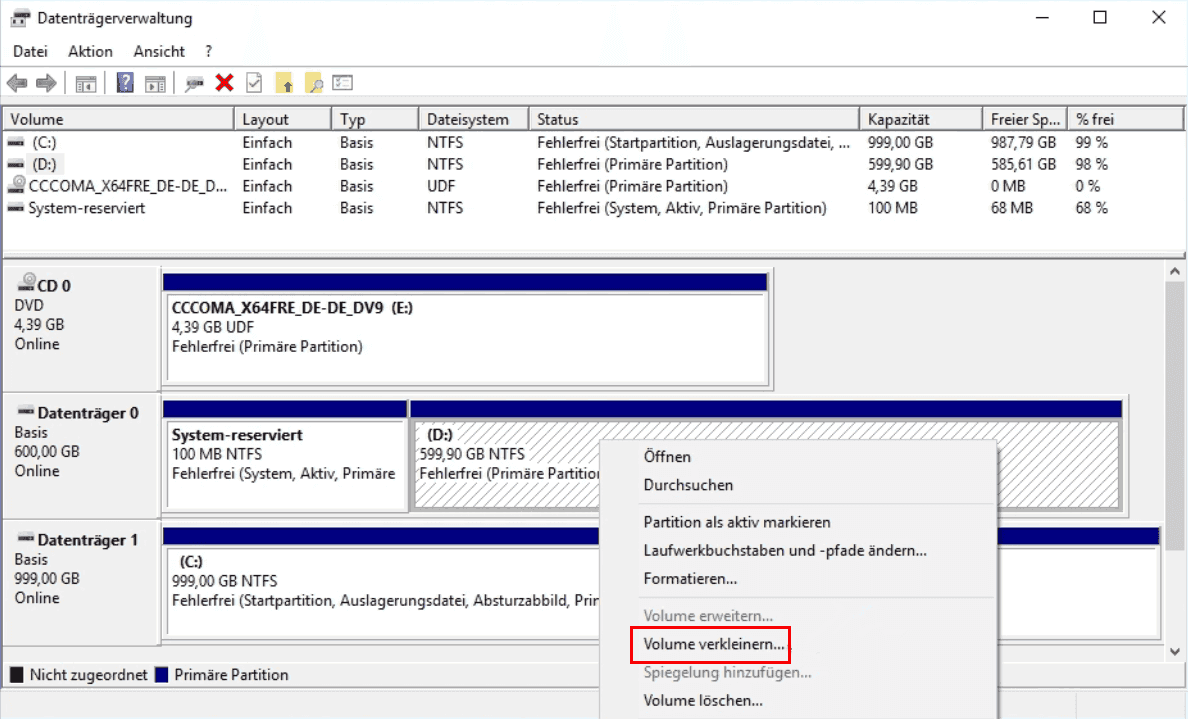
Klicken Sie mit der rechten Maustaste auf eine vorhandene Partition (z. B. C:).
-
Wählen Sie „Volume verkleinern“.
-
Geben Sie die gewünschte Größe für den neuen Speicherplatz ein.
-
Klicken Sie auf „Verkleinern“.
-
Erstellen Sie dann wie in Fall A eine neue Partition auf dem neuen nicht zugeordneten Bereich.
-
Nur NTFS-Partitionen können verkleinert werden
-
Maximal 4 primäre Partitionen (bei MBR)
-
Keine Zusammenführung von Partitionen möglich
Methode 2: Partition erstellen mit AOMEI Partitionssoftware
Die Windows-Datenträgerverwaltung ist funktional, aber nicht flexibel. Die AOMEI Partitionssoftware hingegen denkt in Ihren Lösungen – nicht in Limits. Egal ob Partition verschieben, zusammenführen oder die Größe ändern: Alles gelingt mit wenigen Klicks, völlig intuitiv und ohne langwierige Einarbeitung.
 AOMEI Partitionssoftware
- Festplatten & Partitionen verwalten: Partitionen ohne Datenverlust anpassen und zusammenführen, um den verfügbaren Speicherplatz optimal zu nutzen.
- Betriebssystem migrieren & Festplatten kopieren: Windows-Betriebssystem auf SSD oder HDD migrieren oder System- und Datenfestplatten für Migration oder Backup einfach klonen.
- Festplatten effizient konvertieren: Festplatten sicher zwischen MBR und GPT konvertieren, zwischen Basis- und dynamischen Festplatten wechseln und Dateisysteme zwischen NTFS und FAT32 konvertieren.
- Mehr Speicherplatz freigeben: Junk-Dateien werden präzise bereinigt und Speicherplatz zurückgewonnen, was besonders nützlich ist, um das Problem eines vollen Laufwerks C: zu lösen und die Nutzung des Betriebssystemlaufwerks anzupassen.
- Sensible Daten sicher löschen: Fortschrittliche Löschalgorithmen nutzen, um Festplatten oder Partitionen dauerhaft zu löschen – sensible Daten vollständig und unwiederherstellbar entfernen.
 100 % Sicher
Fall 1: Partition erstellen ohne nicht zugeordneten Speicherplatz
Wenn auf Ihrer Festplatte kein freier, nicht zugeordneter Bereich vorhanden ist, können Sie Speicherplatz von einer vorhandenen Partition „ausleihen“.
Schritt 1: Starten Sie die AOMEI Partitionssoftware.
Schritt 2: Klicken Sie mit der rechten Maustaste auf eine Partition mit ausreichend freiem Speicherplatz (z. B. D: oder E:).
Schritt 3: Wählen Sie „Partition erstellen“.
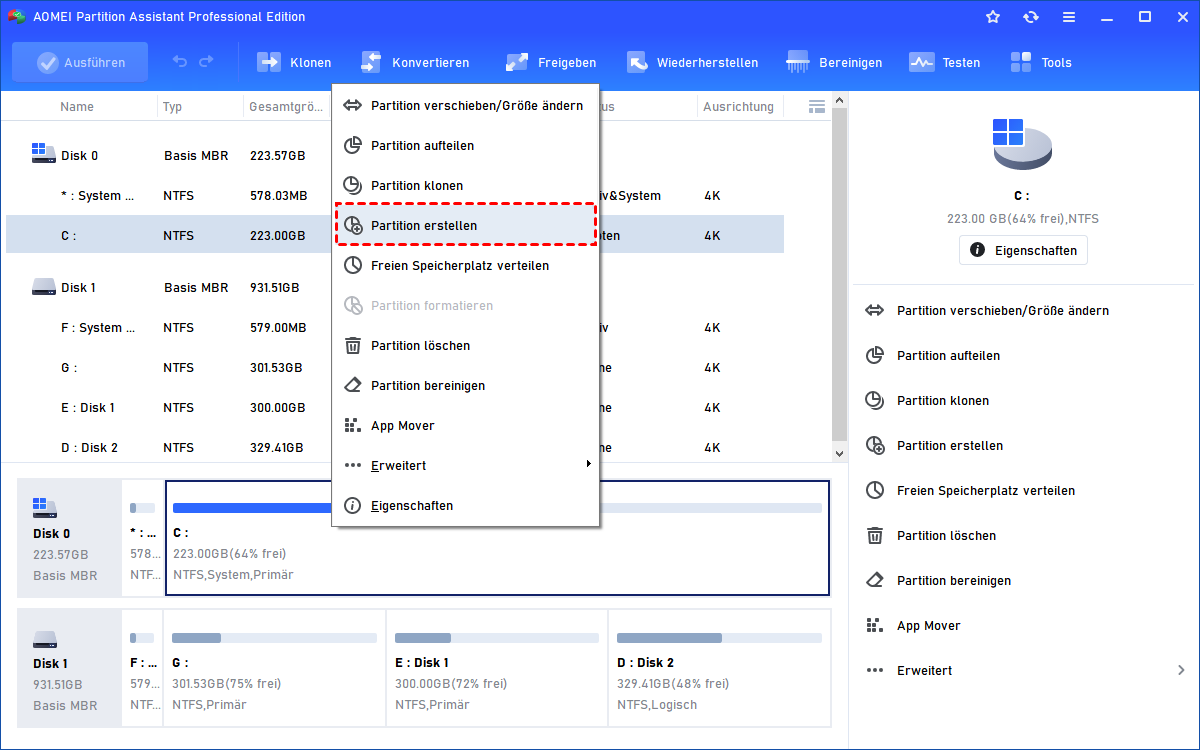
Schritt 4: Im neuen Fenster können Sie die Größe der neuen Partition bestimmen – entweder durch Ziehen des Doppelpfeils oder durch Eingabe eines Zahlenwerts.
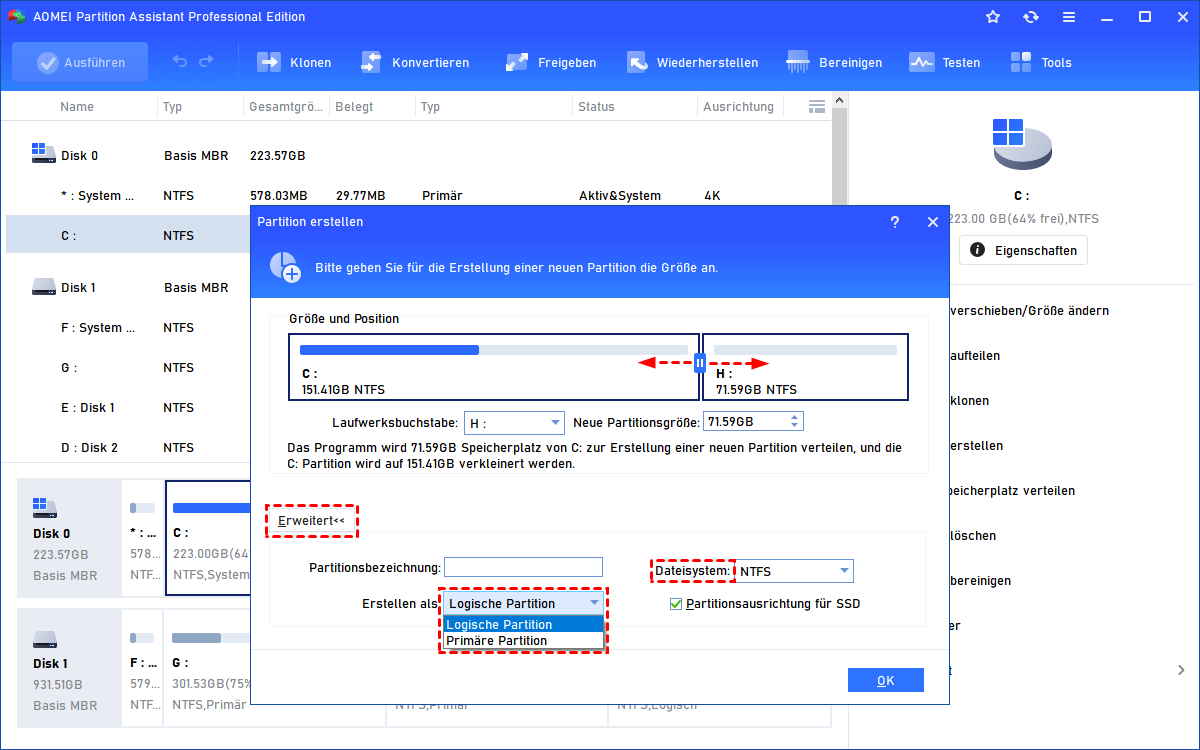
Schritt 5: Klicken Sie auf „OK“.
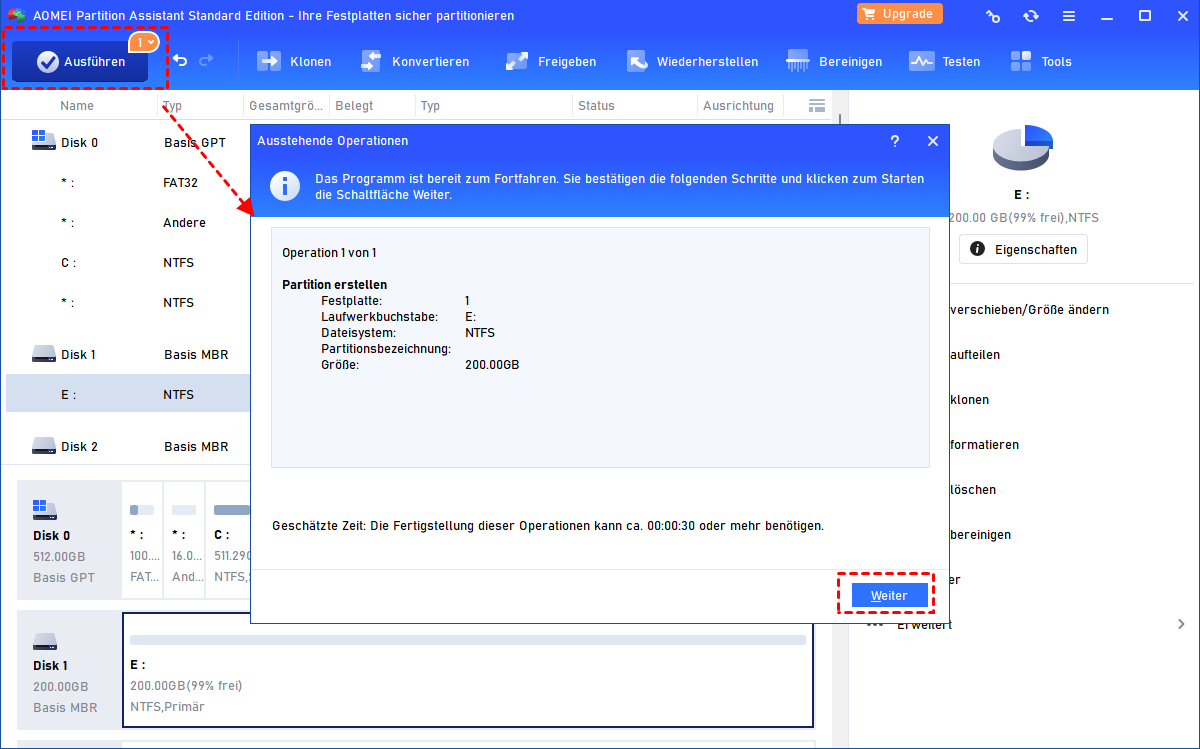
Schritt 6: Klicken Sie in der Symbolleiste auf „Ausführen“ und dann auf „Weiter“.
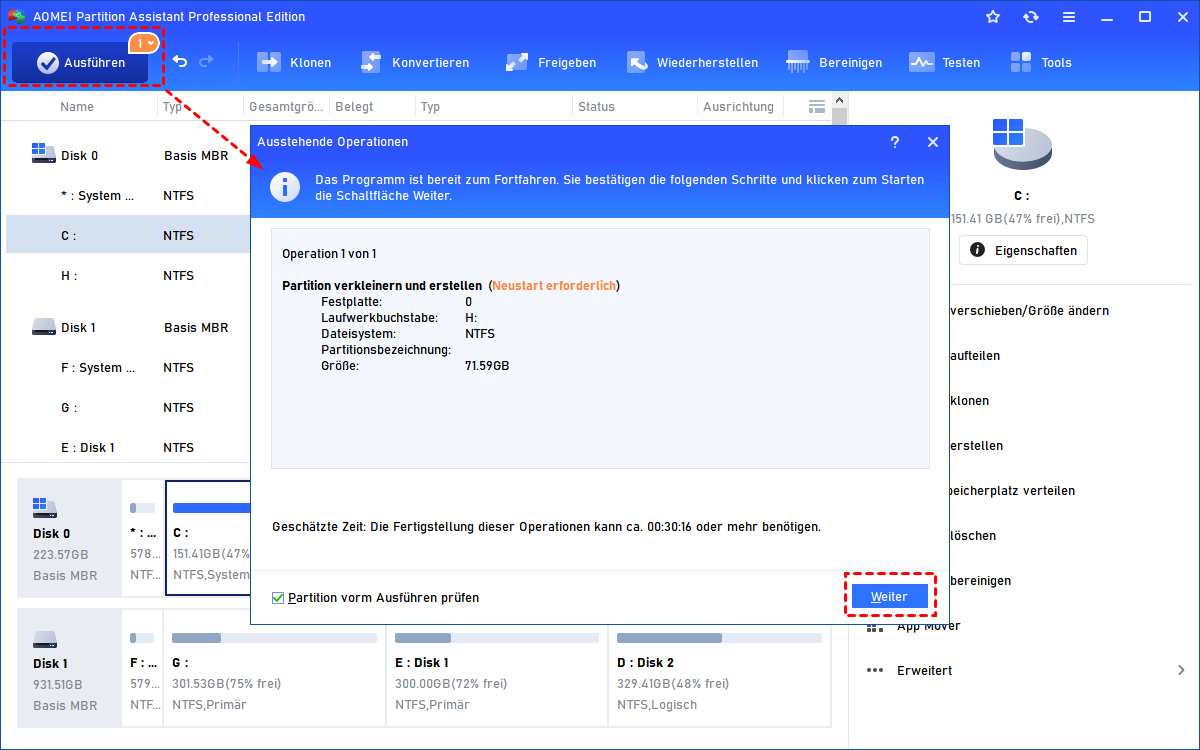
Fertig! Die neue Partition wird erstellt, ohne Daten zu verlieren. Die ursprüngliche Partition wird entsprechend verkleinert.
Fall 2: Partition erstellen mit nicht zugeordnetem Speicherplatz
Wenn bereits nicht zugeordneter Speicherplatz auf Ihrer Festplatte vorhanden ist, geht es noch einfacher.
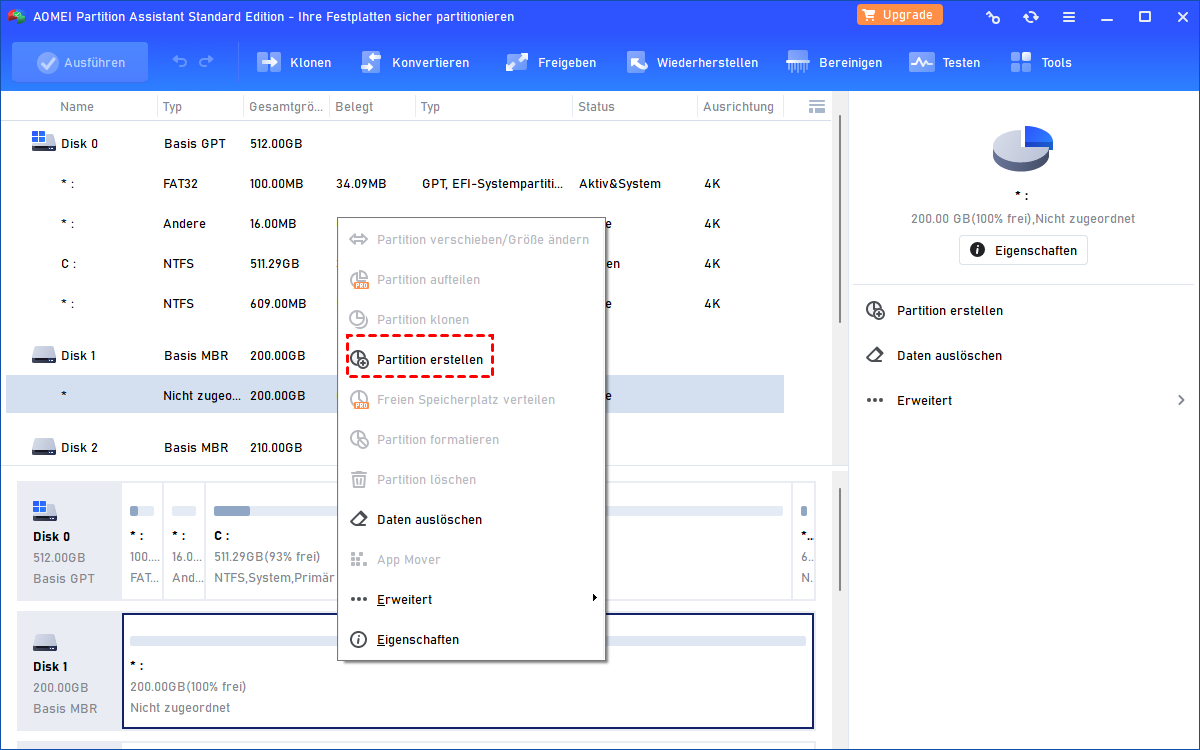
Schritt 1: Klicken Sie mit der rechten Maustaste auf den nicht zugeordneten Bereich.
Schritt 2: Wählen Sie „Partition erstellen“.
Schritt 3: Legen Sie die gewünschten Parameter fest: Größe, Laufwerksbuchstabe, Dateisystem (NTFS, FAT32, exFAT).
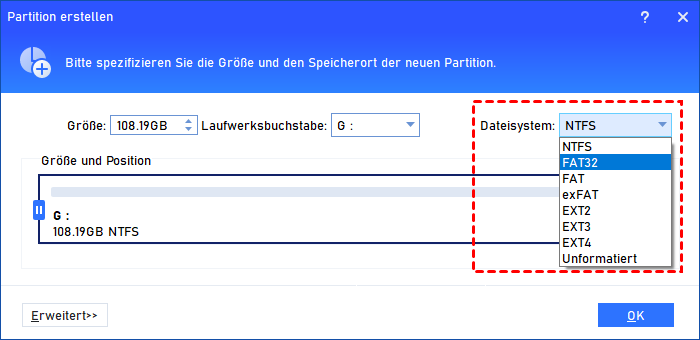
Schritt 4: Klicken Sie auf „OK“ und dann auf „Ausführen“.
Fehlerbehebung: „Es konnte keine neue Partition erstellt werden“
Dieser Fehler tritt häufig bei der Windows-Installation auf. Die vollständige Fehlermeldung lautet:
Es konnte keine neue Partition erstellt oder eine vorhandene Partition gefunden werden.
► Häufige Ursachen:
| Ursache | Beschreibung |
|---|---|
| Zu viele primäre Partitionen | MBR-Festplatten unterstützen maximal 4 primäre Partitionen |
| SD-Karte eingesteckt | Windows erkennt die SD-Karte während der Installation |
| Dual-Boot-Konfiguration | Bereits vorhandene Linux- oder andere Windows-Installationen |
| Beschädigte Partitionstabelle | Fehler im Partitionierungsschema |
► Lösungsansätze:
1. SD-Karte entfernen – Ziehen Sie alle SD-Karten und nicht benötigten USB-Geräte ab.
2. Festplatte bereinigen (mit Diskpart):
-
Drücken Sie während der Windows-Installation Umschalt + F10, um die Eingabeaufforderung zu öffnen.
-
Geben Sie nacheinander ein:
diskpart
list disk
select disk X (X = Ihre Zielfestplatte)
clean create partition primary
active
format fs=ntfs quick
assign
-
Schließen Sie die Eingabeaufforderung und klicken Sie auf „Aktualisieren“.
3. Vorhandene Partitionen löschen – Falls Sie die Daten nicht mehr benötigen, löschen Sie vorhandene Partitionen im Setup.
4. AOMEI Partitionssoftware verwenden – Mit der AOMEI Partitionssoftware können Sie Partitionen vor der Windows-Installation vorbereiten – komfortabel und ohne Befehlszeile.
Partition erstellen mit Diskpart (für Fortgeschrittene)
Diskpart ist das Befehlszeilen-Tool von Windows für die Festplattenverwaltung. Es ist leistungsfähig, aber nicht für Anfänger geeignet.
So erstellen Sie eine Partition mit Diskpart:
-
Öffnen Sie die Eingabeaufforderung als Administrator.
-
Geben Sie die folgenden Befehle ein (jeweils mit Enter bestätigen):
diskpart
list disk
select disk X (X = Nummer Ihrer Festplatte)
create partition primary size=50000 (Größe in MB, hier 50 GB)
assign letter=E
-
Keine grafische Oberfläche – fehleranfällig
-
Keine Datenwiederherstellung bei Fehlern
-
Keine vorherige Prüfung der Festplatte
* Für den Normalanwender ist die AOMEI Partitionssoftware die bessere Wahl.
Fazit
Eine Partition zu erstellen ist einfacher als viele denken. Mit den richtigen Werkzeugen schaffen Sie im Handumdrehen Ordnung auf Ihrer Festplatte.
Laden Sie die AOMEI Partitionssoftware noch heute herunter und erstellen Sie Ihre Partitionen – sicher, schnell und ohne Datenverlust!
Häufig gestellte Fragen (FAQ)
Frage 1: Wie erstelle ich eine Partition auf einer neuen Festplatte?
Frage 2: Was ist der Unterschied zwischen primären und logischen Partitionen?
Frage 3: Welches Dateisystem soll ich für meine Partition wählen?

 als bevorzugte
Quelle auf Google hinzufügen
als bevorzugte
Quelle auf Google hinzufügen