




Passwort Windows 10 vergessen: So setzen Sie Ihr Kennwort zurück
Wie greifen Sie darauf zu, wenn Sie das Computer-Passwort unter Windows 10 vergessen haben? Auf dieser Seite erfahren Sie, wie Sie Passwörter ohne Datenverlust zurücksetzen oder entfernen können.

Von Nelly Aktualisiert am 24.03.2026


Das Problem: Wenn das Windows-Passwort vergessen ist
Es kann jedem passieren: Man hat seinen PC längere Zeit nicht genutzt oder ein Passwort ohne große Überlegung vergeben – und plötzlich ist das Passwort für den PC vergessen. Für viele Nutzer ist das eine frustrierende Situation, denn Microsoft macht es nicht einfach, das Passwort ohne Hilfe zurückzusetzen.
Besonders kritisch wird es, wenn:
- Sie sich nicht mehr anmelden können
- Wichtige Dateien auf dem PC gespeichert sind
- Sie keine Passwortrücksetzdiskette erstellt haben
Doch keine Sorge: Auch wenn Sie Ihr Passwort unter Windows 10 vergessen haben, gibt es Lösungen.

Computer-Passwort in Windows 10 vergessen – Mit 2 Wege gelöst
Es gibt grundsätzlich zwei verschiedene Methoden, um ein vergessenes Windows-Passwort zurückzusetzen:
| Methode | Beschreibung | Voraussetzung |
|---|---|---|
| Passwortrücksetzdiskette | Mit einer vorbereiteten Diskette oder USB-Stick lässt sich das Passwort schnell zurücksetzen. | Muss vor dem Vergessen des Passworts erstellt werden. |
| Drittanbieter-Tool (AOMEI) | Ein bootfähiger USB-Stick wird erstellt, mit dem Sie das Passwort entfernen oder zurücksetzen können. | Funktioniert immer, auch ohne Vorbereitung. |
Wenn Sie vorgesorgt haben, ist die Passwortrücksetzdiskette die einfachste Lösung. Für alle anderen Fälle ist die AOMEI Partitionssoftware die ultimative Rettung.
Weg 1: Passwort mit einer Passwortrücksetzdiskette zurücksetzen
Wenn Sie eine Kennwortrücksetzdiskette erstellt haben, bevor Sie Ihr Kennwort vergessen haben, können Sie damit Ihr lokales Windows-Passwort zurücksetzen.
So setzen Sie das Passwort mit der Rücksetzdiskette zurück:
Schritt 1. Starten Sie Ihren Computer. Geben Sie auf dem Anmeldebildschirm ein beliebiges falsches Passwort ein.
Schritt 2. Unter dem Passwortfeld erscheint der Link „Kennwort zurücksetzen“. Klicken Sie darauf.
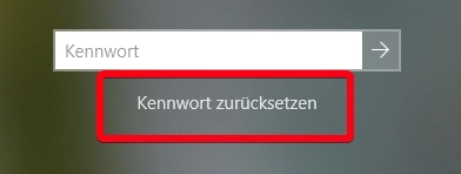
Schritt 3. Der Kennwortrücksetz-Assistent wird gestartet. Legen Sie Ihre vorbereitete Passwortrücksetzdiskette (USB-Stick) ein. Wählen Sie „Verwenden Sie stattdessen eine Kennwortrücksetzdiskette“ aus.
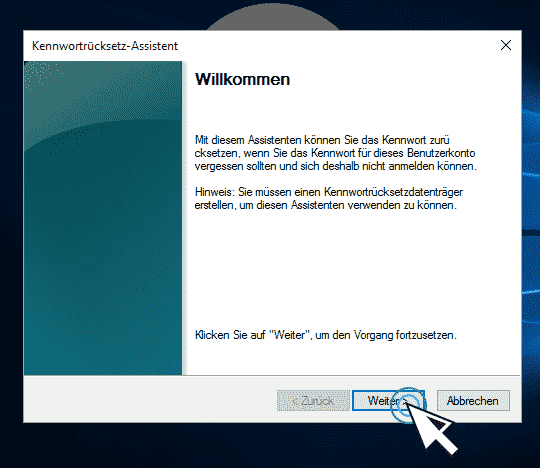
Schritt 4. Folgen Sie den Anweisungen des Assistenten. Geben Sie ein neues Passwort ein und bestätigen Sie es. Klicken Sie auf „Weiter“ und dann auf „Fertig stellen“.
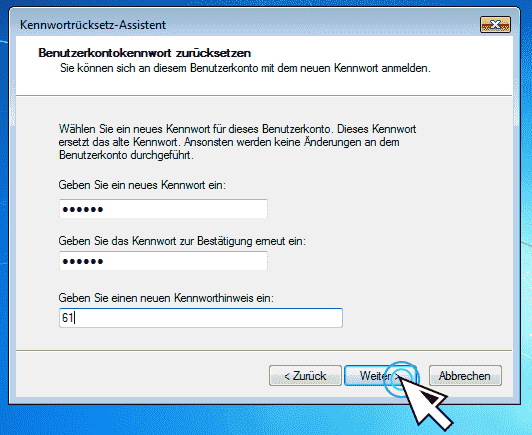
Schritt 5. Melden Sie sich mit Ihrem neuen Passwort an.
Wichtig: Diese Methode funktioniert nur für lokale Windows-Konten, nicht für Microsoft-Konten. Und sie setzt voraus, dass Sie die Diskette rechtzeitig erstellt haben.
Weg 2: Windows 10 Passwort Zurücksetzen Tool versuchen (Heiß)
Wenn Sie Ihr Windows 10 Passwort vergessen haben und keine Rücksetzdiskette vorbereitet haben, ist die AOMEI Partitionssoftware die ideale Lösung. Mit dieser Methode können Sie Ihr Passwort auch ohne Vorbereitung zurücksetzen.
 AOMEI Partitionssoftware
- Erweiterte Partitionsverwaltung: Erweiterte Partitionsfunktionen, die über einfache Festplatten-Tools hinausgehen. Partitionen mit größerer Flexibilität in der Größe anpassen, verschieben, teilen, zusammenführen und ausrichten.
- Betriebssystemmigration & Festplattenklonen: Windows-Betriebssysteme ohne Neuinstallation auf SSD oder HDD migrieren oder ganze Festplatten und Partitionen für nahtlose System-Upgrades klonen.
- Flexibler Festplattenkonverter: Festplatten zwischen MBR und GPT konvertieren, ohne Partitionen zu löschen, zwischen Basis- und dynamischen Festplatten wechseln sowie NTFS- und FAT32-Dateisysteme konvertieren.
- Intelligente Speicherplatzzuweisung: Freien Speicherplatz direkt von einer Partition auf eine andere übertragen und Systemlaufwerke vergrößern, ohne nicht zugewiesenen Speicherplatz zu erzeugen.
- Partitionswiederherstellung & Unterstützung für dynamische Datenträger: Verlorene oder gelöschte Partitionen wiederherstellen und dynamische Volumes mit fortschrittlichen Tools zur Festplattenverwaltung verwalten.
 100 % Sicher
Schritt-für-Schritt-Anleitung:
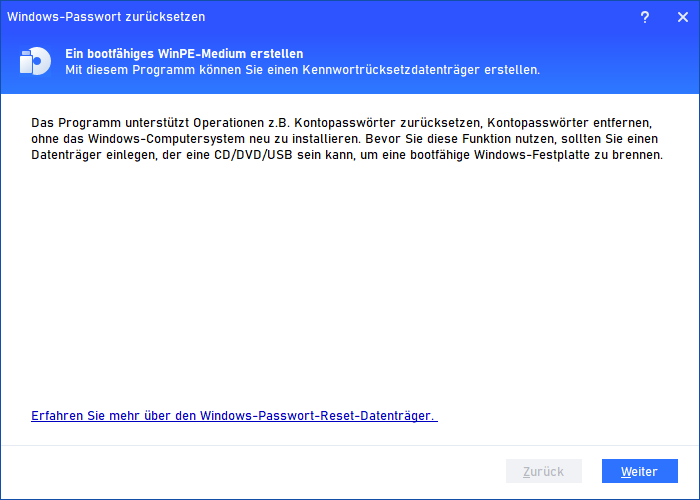
Schritt 1. Laden Sie AOMEI Partition Assistant Professional herunter und installieren Sie ihn auf einem PC, der normal booten kann, und klicken Sie auf „Tools“ > „Windows-Passwort zurücksetzen“.
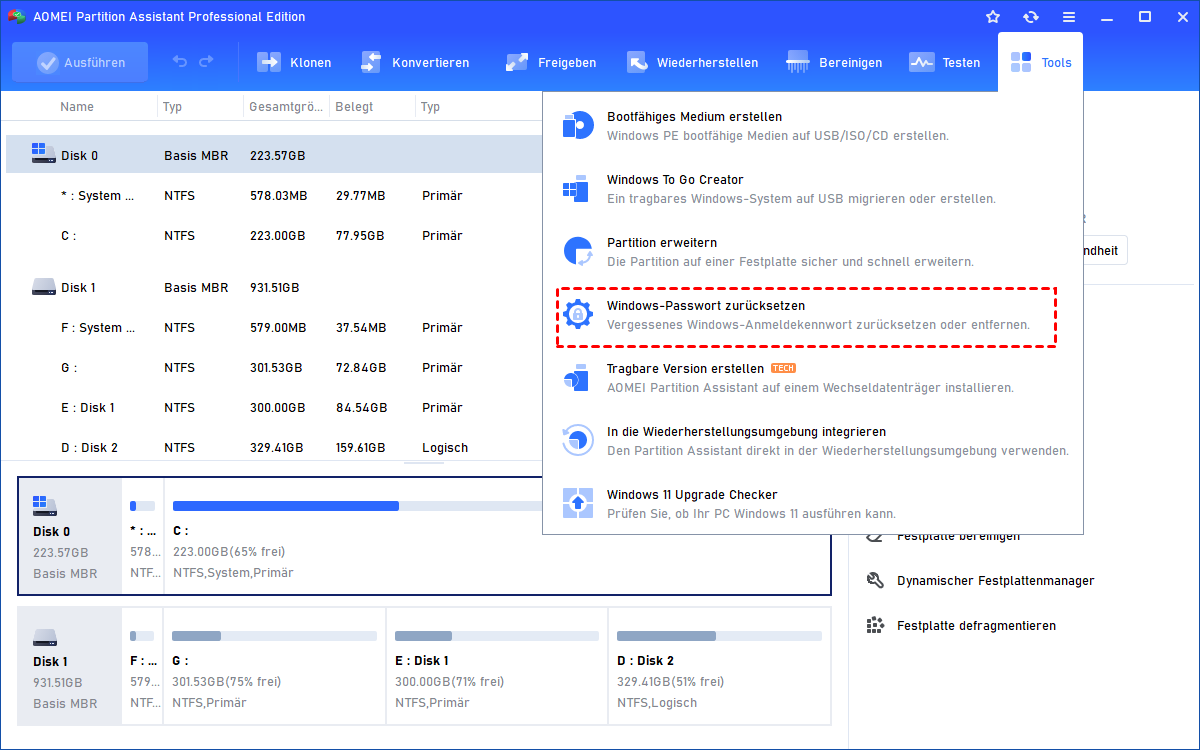
Schritt 2. Bereiten Sie einen USB-Stick vor und schließen Sie ihn an den PC an, da der nächste Schritt darin besteht, den WinPE-bootfähigen USB-Stick zu erstellen.
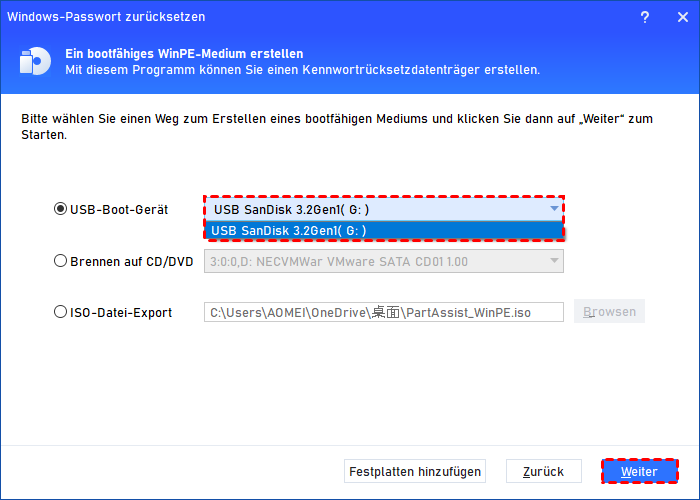
Schritt 3. Wählen Sie Ihr vorbereitetes USB aus und klicken Sie auf „Weiter“.
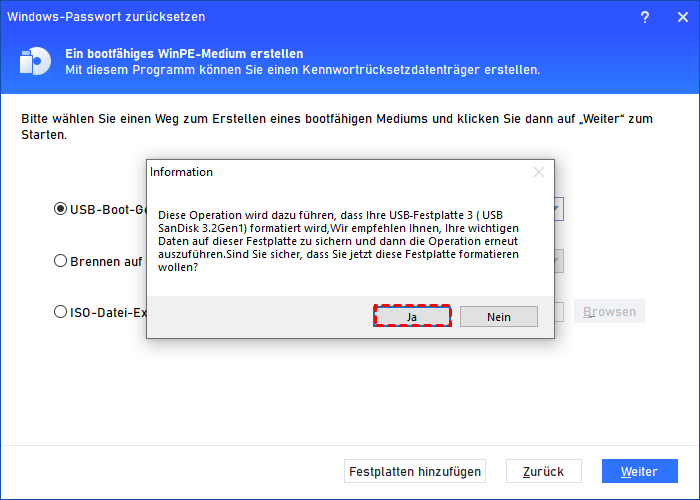
Schritt 4. Dieser Prozess wird Ihren USB formatieren. Wenn Sie wichtige Daten haben, sichern Sie diese bitte im Voraus.
Schritt 5. Nachdem die Erstellung abgeschlossen ist, stecken Sie den USB-Stick in den PC, der das Passwort zurücksetzen muss, und ändern Sie das Bootlaufwerk, damit der PC vom USB-Stick bootet. Nach dem Laden wird die Oberfläche des AOMEI Partition Assistant auf dem Bildschirm angezeigt. Klicken Sie dann auf „Tools“ > „Windows-Passwort zurücksetzen“.
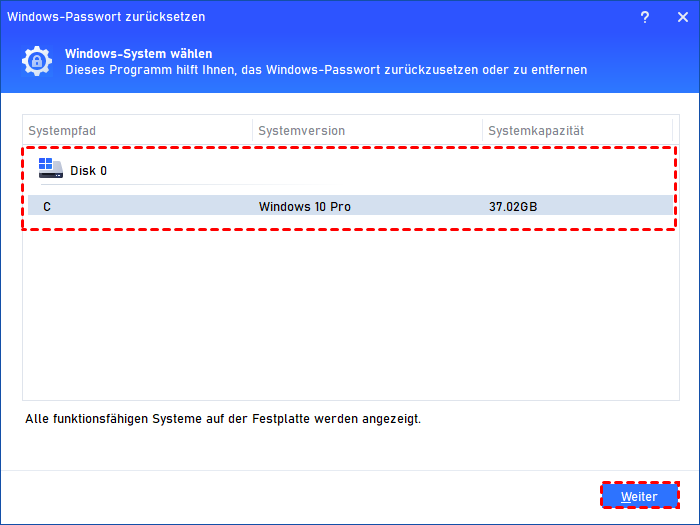
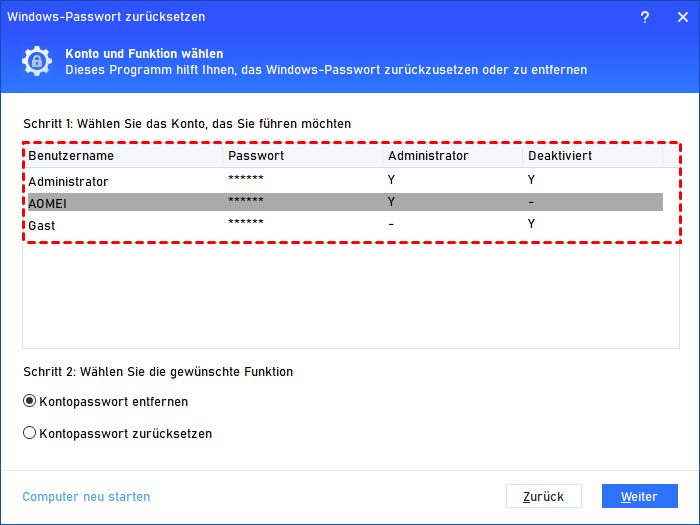
Schritt 6. Wählen Sie das Konto aus, dessen Passwort Sie zurücksetzen möchten, und wählen Sie dann die gewünschte Option: Kontopasswort entfernen oder Kontopasswort zurücksetzen. Klicken Sie dann auf „Weiter“.
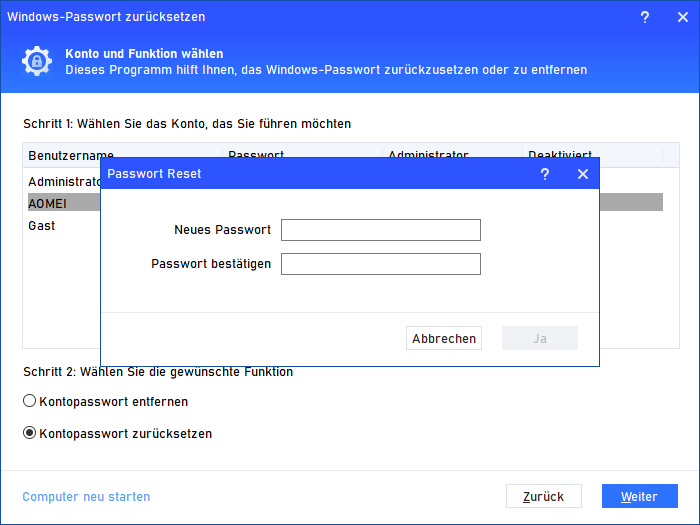
Schritt 7. Wenn Sie das Kennwort zurücksetzen möchten, geben Sie das neue Kennwort in das neue Fenster ein und klicken Sie zur Bestätigung auf „Ja“. Starten Sie schließlich den PC neu, um ihn zu starten.
Häufig gestellte Fragen (FAQ) zum vergessenen Windows-Passwort
Frage 1: Was ist der Unterschied zwischen einem lokalen Konto und einem Microsoft-Konto?
Frage 2: Gehen beim Zurücksetzen des Passworts Daten verloren?
Frage 3: Kann ich die Passwortrücksetzdiskette nachträglich erstellen?
Frage 4: Was mache ich, wenn mein PC nicht vom USB-Stick bootet?
Abschluss
Ihr Windows 10 Passwort vergessen zu haben, ist ärgerlich – aber kein Grund zur Verzweiflung. Mit den richtigen Methoden können Sie Ihr Windows-Passwort zurücksetzen und wieder auf Ihren Computer zugreifen.
Wenn Sie Ihr Windows 10 Passwort vergessen haben und keine Rücksetzdiskette zur Hand ist, ist die AOMEI Partitionssoftware Ihre beste Wahl. Mit nur wenigen Schritten erstellen Sie einen bootfähigen USB-Stick und setzen Ihr Passwort zurück – schnell, sicher und ohne Datenverlust.
Laden Sie die AOMEI Partitionssoftware noch heute herunter und verschaffen Sie sich wieder Zugang zu Ihrem Computer!

 als bevorzugte
Quelle auf Google hinzufügen
als bevorzugte
Quelle auf Google hinzufügen