




Microsoft Passwort Manager für Windows 10: So verwalten Sie Ihre Passwörter sicher
Ob für Online-Konten oder das lokale Windows-System – ein guter Windows 10 Passwortmanager ist unverzichtbar. Wir stellen zwei leistungsstarke Lösungen vor: den Microsoft Authenticator für sicheres Login im Web und AOMEI Partitionssoftware als zuverlässiges Windows 10 Passwort Tool für vergessene System-Passwörter.

Von Nelly Aktualisiert am 20.03.2026


Hat Microsoft einen Passwort-Manager?
Ja, Microsoft bietet einen integrierten Passwort Manager an! Angesichts zunehmender Sicherheitsverletzungen im Internet ist ein gutes Passwortmanagement wichtiger denn je. Die Verwendung desselben Passworts für mehrere Konten ist gefährlich, aber sich viele verschiedene, komplexe Passwörter zu merken, ist eine Herausforderung.
Hier kommt der Microsoft Passwort Manager ins Spiel. Er hilft Ihnen, starke, einzigartige Passwörter für all Ihre Online-Konten zu generieren und sicher zu speichern. So müssen Sie sich keine Gedanken mehr machen, sie zu merken – der Windows 10 Passwortmanager erledigt das für Sie.
Das Herzstück dieser Lösung ist der Microsoft Authenticator, eine benutzerfreundliche App, die das Verwalten sicherer Passwörter für alle Ihre Anmeldungen zum Kinderspiel macht.
Was ist der Microsoft Authenticator?
Der Microsoft Authenticator wurde 2016 eingeführt und hat sich seitdem zu einem unverzichtbaren Werkzeug für alle entwickelt, die Wert auf Sicherheit und Komfort legen. Es handelt sich um eine Zwei-Faktor-Authentifizierungs-App (2FA), die zusätzliche Sicherheit für Ihre Online-Konten bietet. Damit konkurriert sie mit anderen bekannten 2FA-Apps wie Google Authenticator oder LastPass.

Die wichtigsten Funktionen des Microsoft Authenticator im Überblick:
| Funktion | Beschreibung |
|---|---|
| Passwortlose Anmeldung | Für Microsoft-Konten können Sie sich ganz ohne Passwort anmelden – nur mit Ihrem Smartphone. |
| Zwei-Faktor-Authentifizierung | Generiert zeitbasierte Einmalpasswörter (TOTP) für zusätzliche Sicherheit bei der Anmeldung. |
| Zentrale Passwortverwaltung | Alle Ihre Konten und Passwörter an einem Ort – übersichtlich und sicher. |
| Kompatibilität | Funktioniert nicht nur mit Microsoft-Produkten, sondern mit allen Websites und Apps, die 2FA unterstützen. |
| Plattformübergreifend | Verfügbar für Android und iOS, synchronisiert mit Ihrem Microsoft-Konto. |
Der Microsoft Authenticator ist somit weit mehr als nur ein Windows 10 Passwort Tool – er ist ein umfassender Passwort Manager, der Ihre Online-Sicherheit auf ein neues Level hebt.
Microsoft Passwort Manager verwenden: Schritt-für-Schritt
In diesem Abschnitt zeigen wir Ihnen detailliert, wie Sie den Microsoft Authenticator installieren und für Ihre verschiedenen Konten einrichten.
Teil 1. Microsoft Authenticator-App installieren
Schritt 1. Laden Sie die Microsoft Authenticator-App aus dem offiziellen App Store Ihres Smartphones herunter:
- Für Android: Google Play Store
- Für iOS: Apple App Store
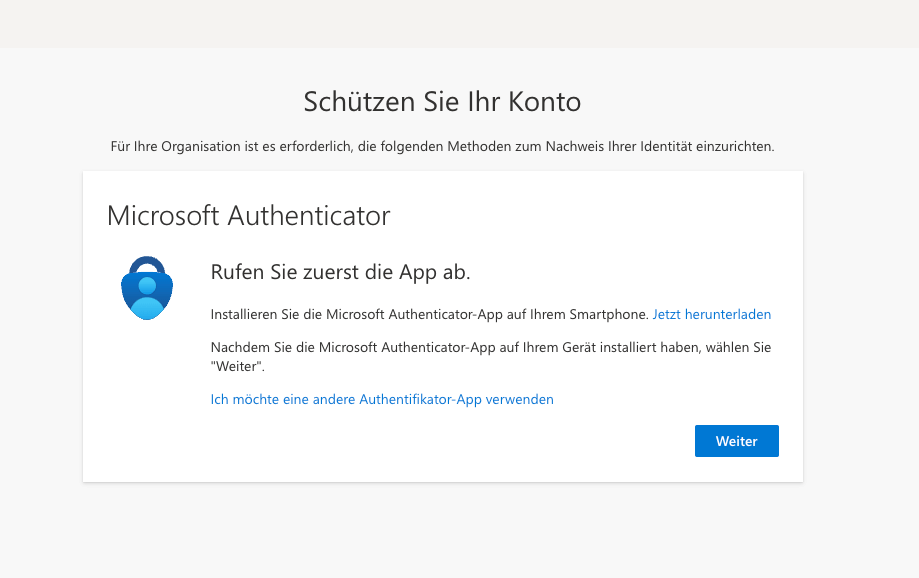
Schritt 2. Öffnen Sie die App nach der Installation. Sie werden zunächst aufgefordert, sich anzumelden oder ein Konto hinzuzufügen.
Teil 2. Microsoft Passwort Manager für ein Microsoft-Konto verwenden
Schritt 1. Anmelden: Tippfen Sie in der App auf „Konto hinzufügen“ und wählen Sie „Microsoft-Konto“ aus.
Schritt 2. Identität bestätigen: Melden Sie sich mit Ihren Microsoft-Konto-Anmeldedaten an (E-Mail und Passwort).
Schritt 3. Zwei-Faktor-Authentifizierung einrichten: Die App fordert Sie nun auf, die Anmeldung zu bestätigen. Sie erhalten einen Bestätigungscode per SMS, E-Mail oder über eine andere von Ihnen eingerichtete Methode.
Schritt 4. Code eingeben: Geben Sie den erhaltenen Code in die App ein.
Fertig! Ihr Microsoft-Konto ist nun mit dem Authenticator verknüpft. Beim nächsten Mal, wenn Sie sich anmelden, geben Sie einfach Ihren Benutzernamen ein und bestätigen die Anmeldung mit dem vom Authenticator generierten Code.
Teil 3. Microsoft Passwort Manager für Nicht-Microsoft-Konten verwenden
Der Microsoft Authenticator funktioniert auch hervorragend mit anderen Diensten wie Google, Facebook, Dropbox und vielen mehr. So richten Sie ihn ein:
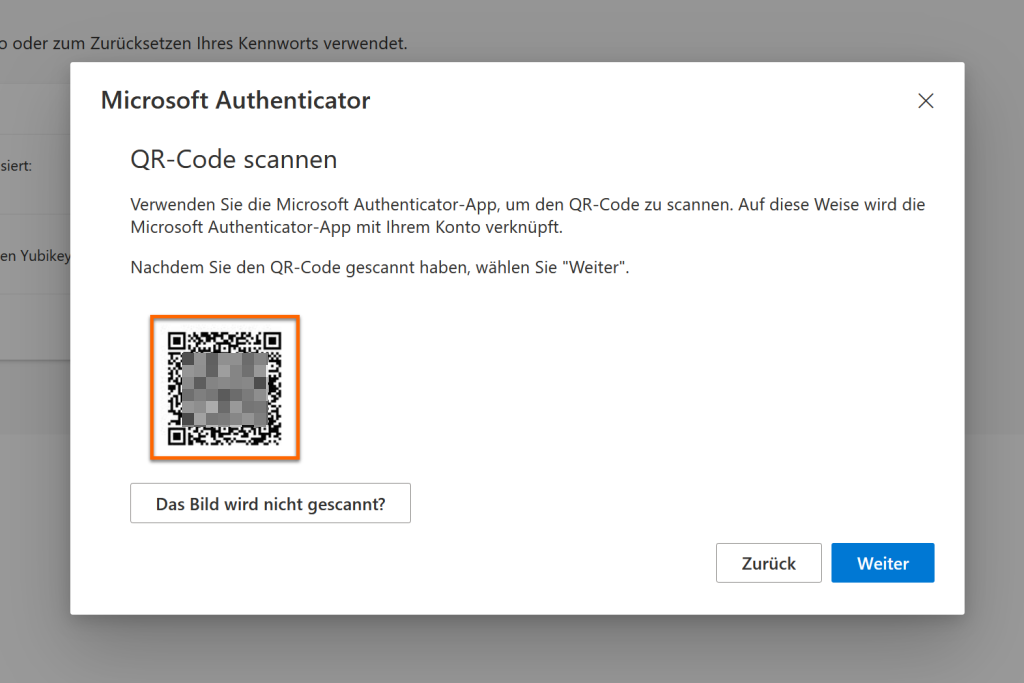
Schritt 1. QR-Code beschaffen: Gehen Sie zu der Website oder App, für die Sie die Zwei-Faktor-Authentifizierung einrichten möchten. Suchen Sie in den Sicherheitseinstellungen nach der Option „Zwei-Faktor-Authentifizierung“ oder „Authenticator-App einrichten“. Die meisten Dienste zeigen dann einen QR-Code an.
Schritt 2. Konto im Authenticator hinzufügen:
- Öffnen Sie den Microsoft Authenticator.
- Tippen Sie auf „Konto hinzufügen“.
- Wählen Sie „Sonstiges (Google, Facebook etc.)“ aus.
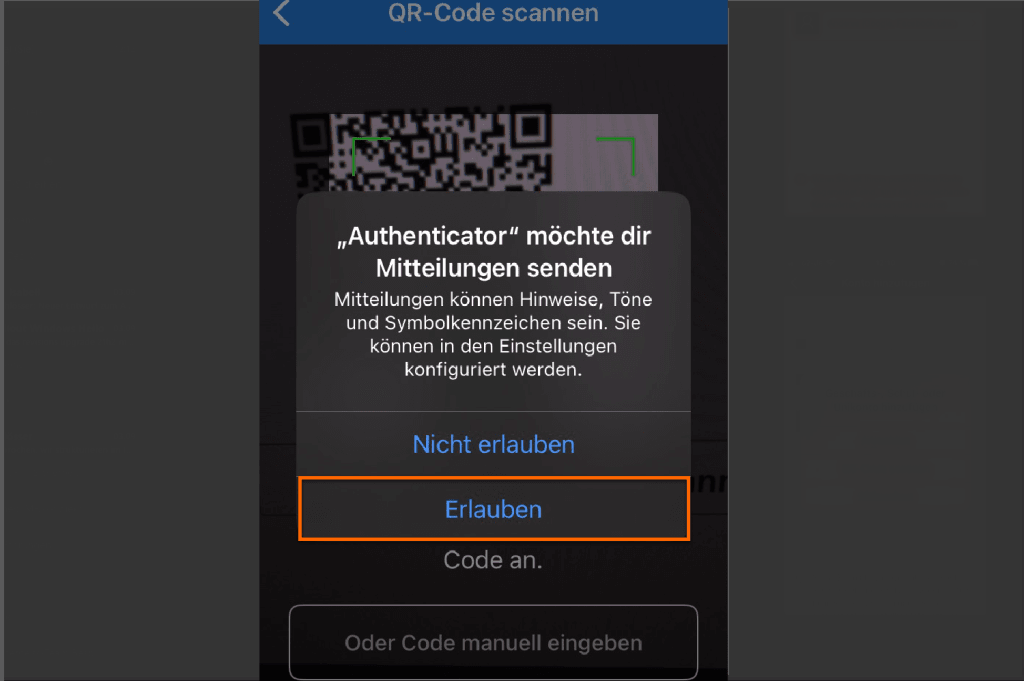
Schritt 3. QR-Code scannen: Erlauben Sie der App den Zugriff auf Ihre Kamera und scannen Sie den angezeigten QR-Code.
Schritt 4. Bestätigen: Nach dem Scannen wird das Konto automatisch hinzugefügt und generiert fortan zeitbasierte Einmalpasswörter für Sie.
Teil 4. Passwörter in den Microsoft Passwort Manager importieren
Eine besonders praktische Funktion des Microsoft Passwort Managers ist die Möglichkeit, vorhandene Passwörter aus anderen Browsern oder Passwort-Managern zu importieren.
Schritt 1. Passwortbereich öffnen: Öffnen Sie den Microsoft Authenticator und tippen Sie unten auf das Passwort-Symbol (Schlüssel-Symbol).
Schritt 2. Importquelle wählen: Hier können Sie Passwörter aus verschiedenen Quellen importieren, darunter:
- Google Chrome
- Mozilla Firefox
- LastPass
- Und andere
Schritt 3. Aus Chrome importieren (Beispiel):
- Öffnen Sie Chrome auf Ihrem Computer oder Smartphone.
- Gehen Sie zu „Einstellungen" > „Passwörter".
- Klicken Sie auf „Passwörter exportieren".
- Wählen Sie den Microsoft Authenticator als Ziel aus.
- Die Passwörter werden sicher übertragen und sind anschließend in der Authenticator-App verfügbar.
Schritt 4. Importierte Passwörter anzeigen: Kehren Sie nach dem Import zum Authenticator zurück – dort sehen Sie nun alle importierten Passwörter übersichtlich aufgelistet.
Windows 10 Passwort Tool für lokale Konten: AOMEI Partitionssoftware
Bisher haben wir uns auf Online-Passwörter konzentriert. Doch was tun, wenn Sie Ihr lokales Windows-Passwort vergessen haben? Windows selbst bietet hier kaum eine einfache Lösung. Genau hier kommt ein weiteres leistungsstarkes Windows 10 Passwort Tool ins Spiel: AOMEI Partitionssoftware.
Microsoft Authenticator verwaltet IhreOnline-Passwörter(für Websites und Apps). AOMEI Partitionssoftware hingegen hilft Ihnen, wenn Sie Ihrlokales Windows-Anmeldepasswortvergessen haben und nicht mehr in Ihr System kommen.
Was ist AOMEI Partitionssoftware?
AOMEI Partitionssoftware ist ein multifunktionales Tool zur Laufwerks- und Systemverwaltung für Windows 11/10/8/8.1/7. Neben zahlreichen Funktionen zur Festplattenoptimierung bietet es auch einen speziellen Passwort-Reset-Assistenten.
 AOMEI Partitionssoftware
- Erweiterte Partitionsverwaltung: Erweiterte Partitionsfunktionen, die über einfache Festplatten-Tools hinausgehen. Partitionen mit größerer Flexibilität in der Größe anpassen, verschieben, teilen, zusammenführen und ausrichten.
- Betriebssystemmigration & Festplattenklonen: Windows-Betriebssysteme ohne Neuinstallation auf SSD oder HDD migrieren oder ganze Festplatten und Partitionen für nahtlose System-Upgrades klonen.
- Flexibler Festplattenkonverter: Festplatten zwischen MBR und GPT konvertieren, ohne Partitionen zu löschen, zwischen Basis- und dynamischen Festplatten wechseln sowie NTFS- und FAT32-Dateisysteme konvertieren.
- Intelligente Speicherplatzzuweisung: Freien Speicherplatz direkt von einer Partition auf eine andere übertragen und Systemlaufwerke vergrößern, ohne nicht zugewiesenen Speicherplatz zu erzeugen.
- Partitionswiederherstellung & Unterstützung für dynamische Datenträger: Verlorene oder gelöschte Partitionen wiederherstellen und dynamische Volumes mit fortschrittlichen Tools zur Festplattenverwaltung verwalten.
 100 % Sicher
Mit der Funktion „Windows-Passwort zurücksetzen“ können Sie:
-
Einen bootfähigen USB-Stick zum Zurücksetzen von Passwörtern erstellen
-
Passwörter für beliebige lokale Windows-Konten entfernen oder zurücksetzen
-
Das Tool auf einem beliebigen funktionierenden PC vorbereiten und dann auf dem gesperrten PC verwenden
-
Passwörter unabhängig von der Windows-Version oder -Edition zurücksetzen
Schritt-für-Schritt-Anleitung: Passwort zurücksetzen mit AOMEI
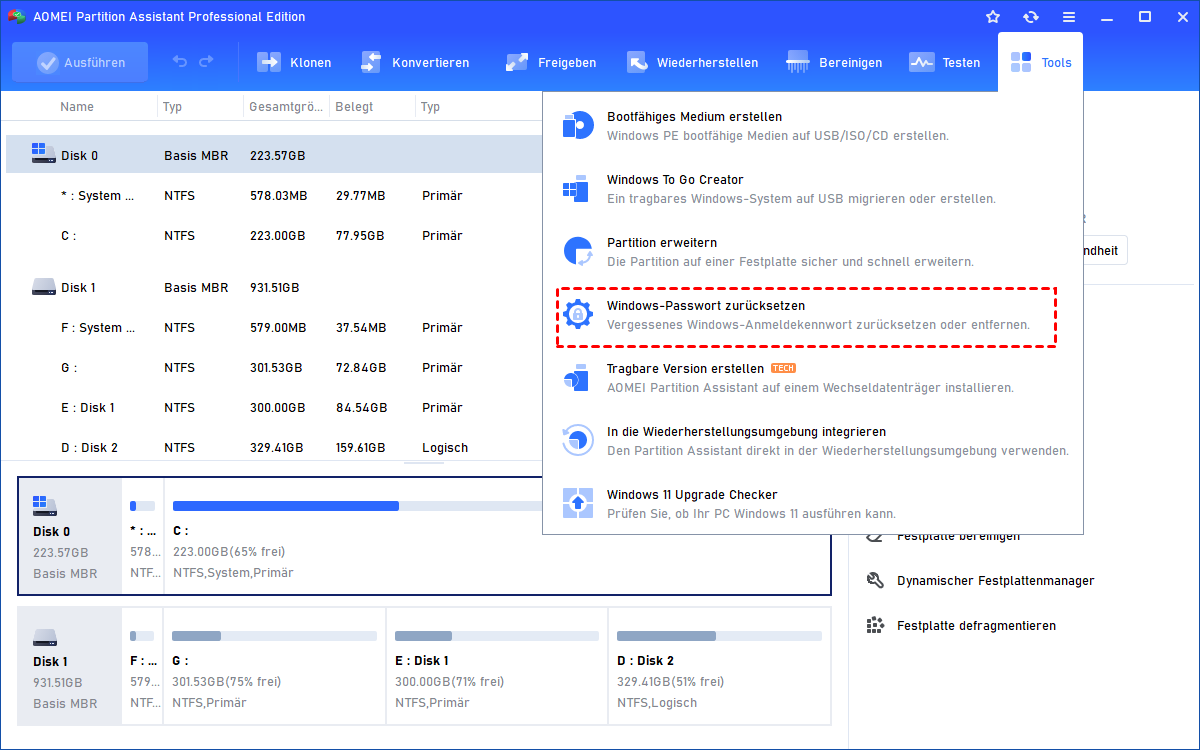
Schritt 1. Laden Sie zunächst AOMEI Partitionssoftware auf einem PC herunter, der normal starten kann, und bereiten Sie einen USB-Stick vor. Klicken Sie auf Tools > Windows-Passwort zurücksetzen.
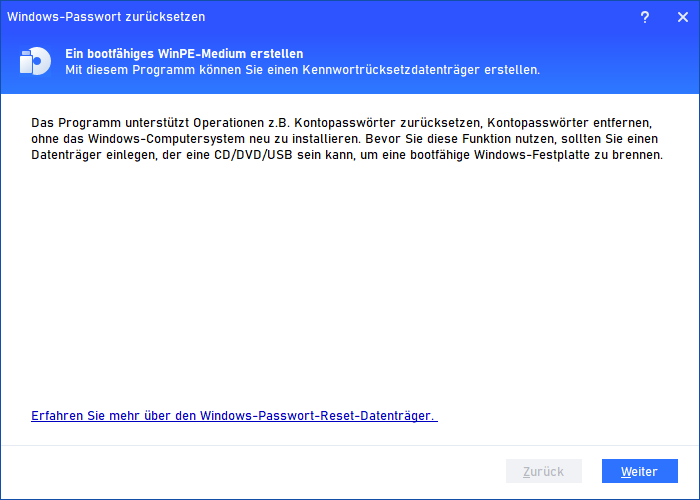
Schritt 2. Klicken Sie auf Weiter, um ein bootfähiges WinPE-Medium zu erstellen.
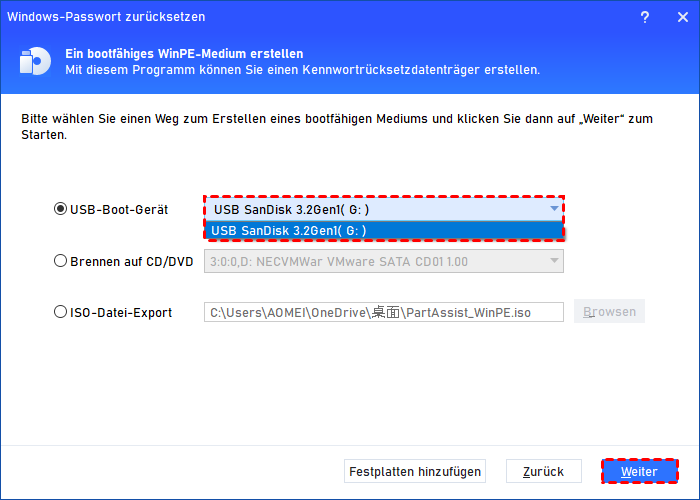
Schritt 3. Wählen Sie USB-Boot-Gerät aus und klicken Sie auf Weiter.
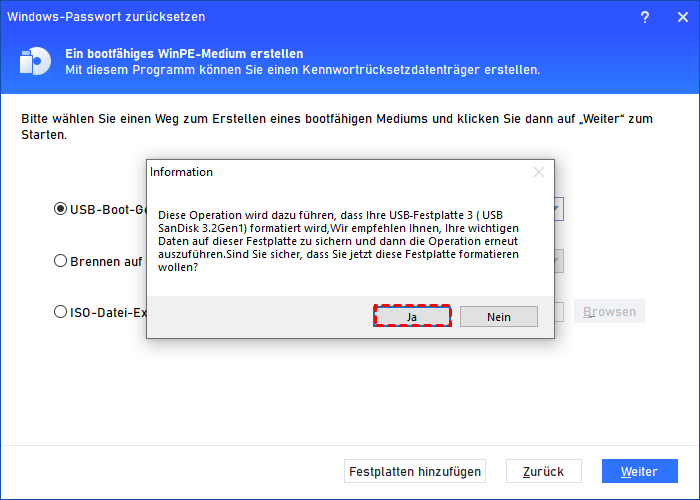
Schritt 4. Ihr USB-Stick wird während der Erstellung des Passwort-Reset-USB formatiert, bitte sichern Sie ihn, wenn wichtige Daten vorhanden sind.
Wenn die Erstellung erfolgreich abgeschlossen ist, stecken Sie den USB-Stick in den PC ein, bei dem das Passwort zurückgesetzt oder entfernt werden muss.
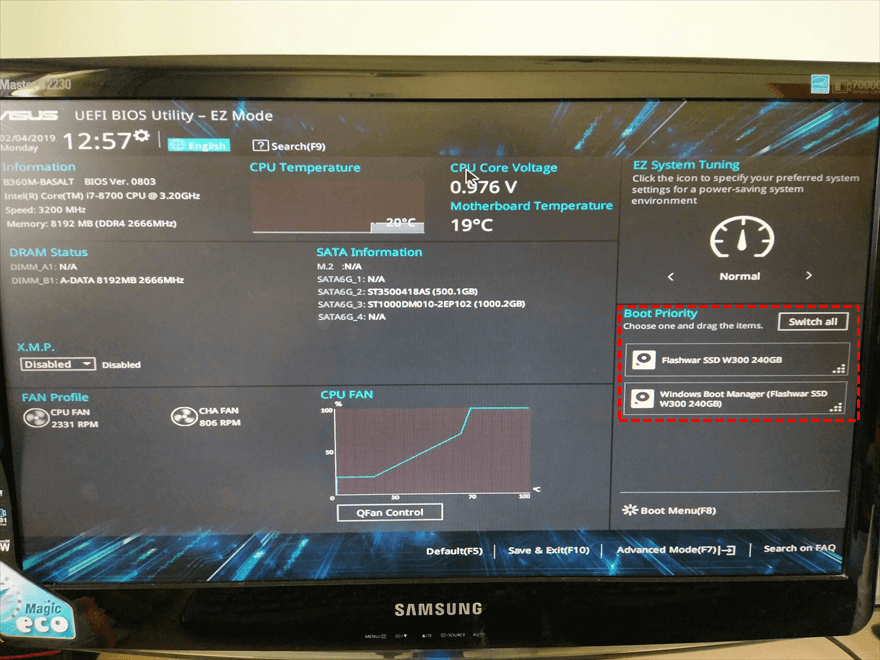
Schritt 5. Stecken Sie den USB-Stick ein und ändern Sie das Bootlaufwerk, um den PC vom USB-Stick zu starten.
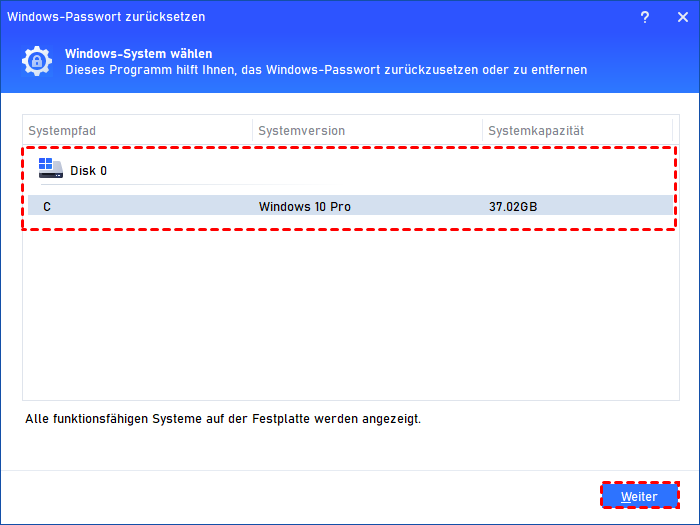
Schritt 6. Nachdem der Ladevorgang abgeschlossen ist, sehen Sie AOMEI Partitionssoftware auf dem Bildschirm. Klicken Sie auf Tools > Windows-Passwort zurücksetzen und wählen Sie das Zielbetriebssystem aus und klicken Sie auf Weiter.
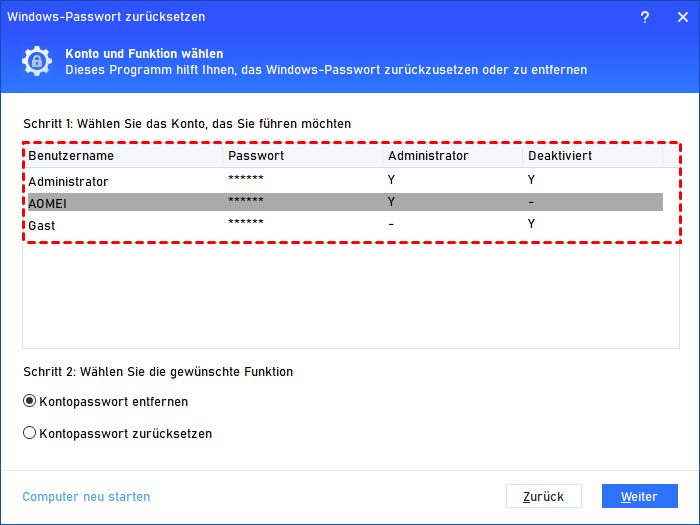
Schritt 7. Wählen Sie das Konto aus, für das Sie das Passwort zurücksetzen möchten, und wählen Sie dann die gewünschte Aktion aus: Kontopasswort entfernen oder Kontopasswort zurücksetzen. Klicken Sie anschließend auf Weiter.
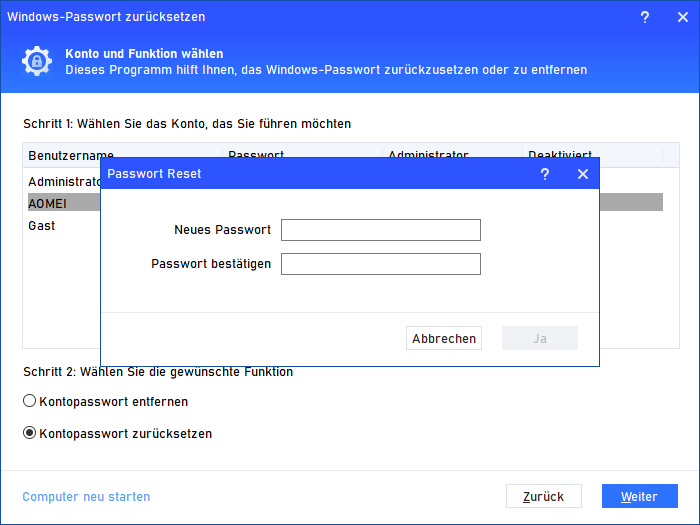
Schritt 8. Wenn Sie das Passwort zurücksetzen möchten, geben Sie das neue Passwort in das neue Fenster ein und klicken Sie auf Ja, um es zu bestätigen.
Starten Sie abschließend Ihren Computer neu und melden Sie sich mit dem neuen Passwort in Windows an.
Zusammenfassung
Ein guter Passwort Manager ist heute unverzichtbar für die Sicherheit Ihrer digitalen Identität. Microsoft bietet mit dem Microsoft Authenticator einen leistungsstarken und benutzerfreundlichen Windows 10 Passwortmanager, der Ihnen hilft, all Ihre Online-Passwörter sicher zu verwalten und sich bequem mit Zwei-Faktor-Authentifizierung anzumelden.
Für den Fall, dass Sie Ihr lokales Windows-Passwort vergessen haben, ist AOMEI Partitionssoftware das ideale Windows 10 Passwort Tool. Mit seiner Passwort-Reset-Funktion können Sie in wenigen Minuten einen bootfähigen USB-Stick erstellen und wieder Zugriff auf Ihr System erhalten.
Zwei Tools, ein Ziel: Ihre Passwörter sicher verwalten und jederzeit Zugriff auf Ihre Konten haben!

 als bevorzugte
Quelle auf Google hinzufügen
als bevorzugte
Quelle auf Google hinzufügen