




Computer Passwort ändern in Windows - 6 Methoden
Wenn Sie Ihr Computer-Passwort ändern möchten, können Sie in diesem Artikel spezifische Lösungen finden. Wir werden die Vorgänge zum Zurücksetzen des PC-Passworts detailliert beschreiben.

Von Nelly Aktualisiert am 19.03.2026


Warum sollte man regelmäßig das Computer Passwort ändern?
Bevor wir zu den praktischen Methoden kommen, möchten wir kurz erklären, warum es sinnvoll ist, regelmäßig Ihr Computer Passwort zu ändern:
-
Sicherheit: Ein regelmäßig geändertes Passwort erschwert unbefugten Zugriff auf Ihre persönlichen Daten.
-
Datenschutz: Besonders bei geteilten Computern oder nach der Weitergabe Ihres Passworts an Dritte ist ein Wechsel ratsam.
-
Vergessene Passwörter: Wenn Sie Ihr Passwort vergessen haben, müssen Sie es zwangsläufig ändern, um wieder Zugriff zu erhalten.
-
Microsoft-Konto vs. lokales Konto: Je nach Kontotyp unterscheidet sich die Vorgehensweise beim PC Passwort ändern.
In den folgenden Abschnitten zeigen wir Ihnen sechs bewährte Methoden, wie Sie Ihr Computer Passwort unter Windows 10 ändern können.
6 Methoden: Computer-Passwort ändern
Je nachdem, ob Sie Ihr Passwort noch kennen oder vergessen haben, ob Sie ein lokales Konto oder ein Microsoft-Konto nutzen – hier finden Sie für jede Situation die passende Methode, um Ihr PC Passwort zu ändern.
| Methode | Geeignet für | Schwierigkeit | Benötigte Vorbereitung |
|---|---|---|---|
| Methode 1: Sicherheitsfragen | Wenn Sie Fragen eingerichtet haben | Einfach | Sicherheitsfragen vorab eingerichtet |
| Methode 2: Installationsdatenträger | Technisch versierte Anwender | Hoch | Windows-Installationsdatenträger |
| Methode 3: Microsoft-Konto online | Microsoft-Konten | Einfach | Zugang zu alternativer E-Mail/Telefon |
| Methode 4: Kennwortrücksetzdatenträger | Wenn Sie vorgesorgt haben | Mittel | Rücksetzdatenträger vorab erstellt |
| Methode 5: Microsoft-Konto-Website | Angemeldete Microsoft-Nutzer | Einfach | Aktuelles Passwort bekannt |
| Methode 6: AOMEI Partitionssoftware | Jeder, besonders bei vergessenen Passwörtern | Einfach | Zugang zu einem zweiten PC |
Methode 1. PC-Kennwort ändern mit der Sicherheitsfragen
Wenn Sie bei der Einrichtung Ihres Windows 10 Kontos Sicherheitsfragen hinterlegt haben, können Sie damit ganz einfach Ihr Computer Passwort ändern, falls Sie es vergessen haben.
Schritt-für-Schritt-Anleitung:
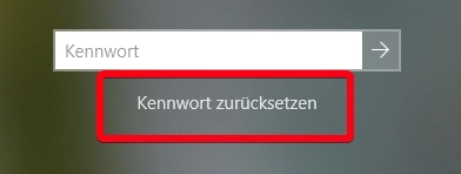
Schritt 1. Wenn Sie ein falsches Passwort eingeben, sehen Sie die folgende Oberfläche, klicken Sie auf Kennwort zurücksetzen.
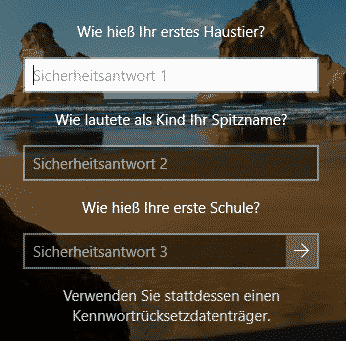
Schritt 2. Windows zeigt Ihnen nun die Sicherheitsfragen an, die Sie bei der Einrichtung Ihres Kontos festgelegt haben. Beantworten Sie diese Fragen korrekt.
Schritt 3. Nach erfolgreicher Beantwortung können Sie ein neues Passwort für Ihren PC festlegen. Geben Sie das neue Passwort zweimal ein und bestätigen Sie mit „Weiter“.
Schritt 4. Melden Sie sich anschließend mit Ihrem neuen Passwort an.
-
Vorteile: Einfach und schnell, kein zusätzliches Tool nötig.
-
Nachteile: Funktioniert nur, wenn Sie vorher Sicherheitsfragen eingerichtet haben.
Methode 2. Windows 10 Passwort zurücksetzen mit Installationsdatenträger
Wenn Sie keinen Zugriff auf Sicherheitsfragen haben, können Sie einen Windows-Installationsdatenträger (USB oder DVD) verwenden, um Ihr PC Passwort zu ändern. Diese Methode ist etwas technischer, aber effektiv.
Diese Methode nutzt eine Schwachstelle im System aus und funktioniert nicht mit den neuesten Windows-Updates. Für aktuelle Windows-Versionen empfehlen wir Methode 6.
Schritt-für-Schritt-Anleitung:
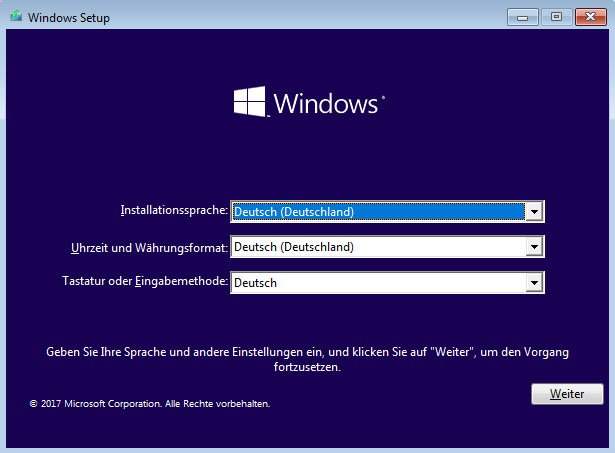
Schritt 1. Schließen Sie die Installationsdiskette an Ihren PC an und starten Sie den Computer von dieser Diskette. Wenn der Windows-Installationsbildschirm erscheint, drücken Sie Shift + F10, um das CMD aufzurufen.
Schritt 2. Geben Sie copy c:\windows\system32\sethc.exe c:\ und copy c:\windows\system32\cmd.exe c:\windows\system32\sethc.exe ein und drücken Sie Enter. Nehmen Sie die Installationsdiskette heraus und führen Sie den Befehl wpeutil reboot aus, um Ihren PC neu zu starten.
Schritt 3. Wenn Sie die Anmeldungsschnittstelle sehen, drücken Sie 5 Mal Schift. Das CMD-Fenster erscheint wieder, geben Sie net user cocosenor * ein und drücken Sie Enter, Sie werden aufgefordert, ein Passwort für den Benutzer einzugeben, drücken Sie Enter, um das Passwort leer zu lassen.
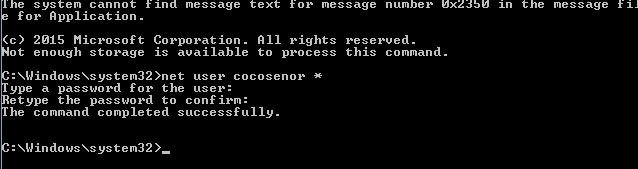
Schritt 4. Starten Sie Ihren Computer neu, Sie können sehen, dass Ihr PC ohne Passwort entsperrt werden kann.
Methode 3. Microsoft Konto Passwort online ändern
Wenn Sie sich mit einem Microsoft-Konto an Ihrem PC anmelden, können Sie Ihr Computer Passwort ändern, ohne den PC selbst zu benötigen. Das ist besonders praktisch, wenn Sie Ihr Passwort vergessen haben und sich nicht anmelden können.
Schritt-für-Schritt-Anleitung:
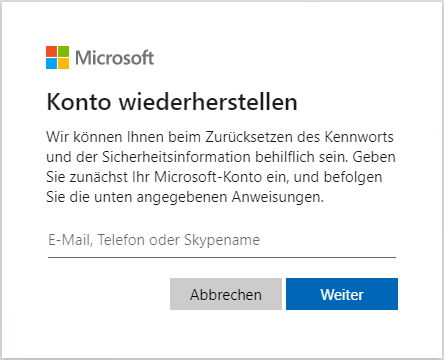
Schritt 1. Öffnen Sie das Fenster von „Microsoft Konto wiederherstellen“, geben Sie die E-Mail oder die Telefonnummer, dann klicken Sie auf Weiter.
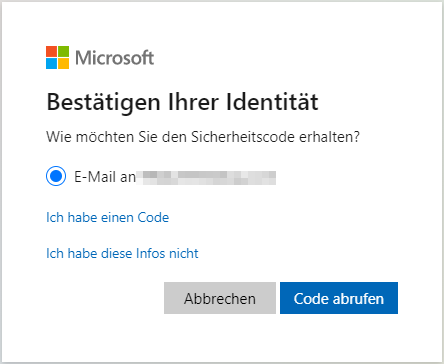
Schritt 2. Dieses Tool wird Ihre Identität überprüfen, kreuzen Sie E-Mail an und klicken Sie auf Code abrufen.
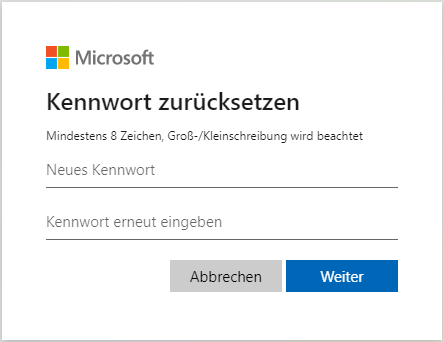
Schritt 3. Wenn Sie verifiziert sind, können Sie das Microsoft-Kennwort zurücksetzen.
-
Vorteile: Funktioniert von überall, keine speziellen Tools nötig.
-
Nachteile: Nur für Microsoft-Konten, nicht für lokale Konten.
Methode 4. Computer Passwort ändern mit Kennwortrücksetzdatenträger
Wenn Sie vorausschauend gehandelt und einen Kennwortrücksetzdatenträger (USB-Stick) erstellt haben, können Sie damit Ihr PC Passwort ändern, ohne Ihr altes Passwort zu kennen.
Schritt-für-Schritt-Anleitung:
Schritt 1. Stecken Sie zunächst den vorbereiteten USB-Stick in Ihren Computer und vergewissern Sie sich, dass er erkannt wird.
Schritt 2. Geben Sie Kennwortrücksetzdatenträger erstellen in das Suchfeld ein und wählen Sie ihn aus der Liste aus.
Schritt 3. Klicken Sie auf Weiter, um mit den Schritten zum Zurücksetzen Ihres Passworts fortzufahren.
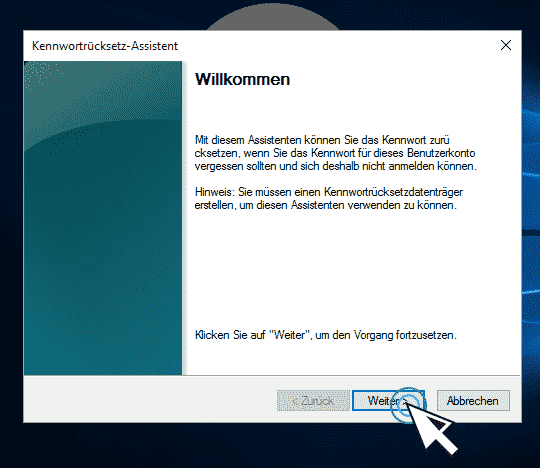
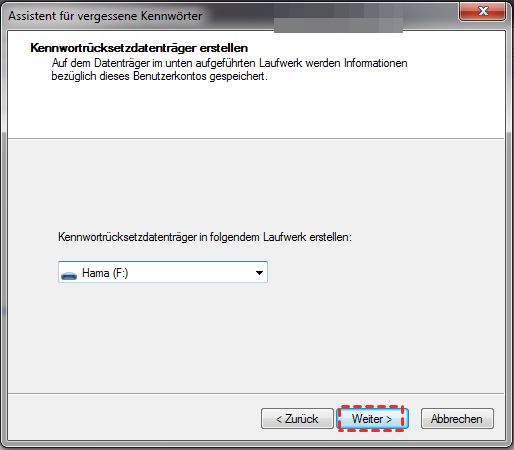
Schritt 4. Wählen Sie den Dateiträger im folgenden Laufwerk und klicken Sie auf Weiter.
Schritt 5. Legen Sie ein neues Kennwort und einen neuen Kennworthinweis fest und klicken Sie auf Weiter.
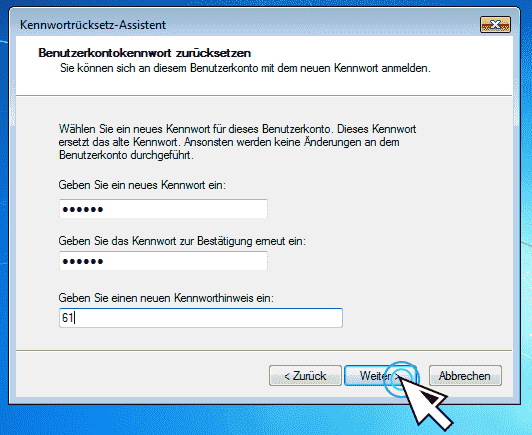
Schritt 6. Wenn das Passwort geändert ist, klicken Sie auf Fertig stellen.
-
Vorteile: Sehr sicher und zuverlässig.
-
Nachteile: Funktioniert nur, wenn Sie vorab einen Rücksetzdatenträger erstellt haben.
Methode 5. Passwort über die Microsoft-Konto-Website ändern (detailliert)
Ähnlich wie Methode 3, aber mit mehr Details für Benutzer, die bereits angemeldet sind und ihr Passwort aus Sicherheitsgründen ändern möchten.
Schritt-für-Schritt-Anleitung für angemeldete Benutzer:
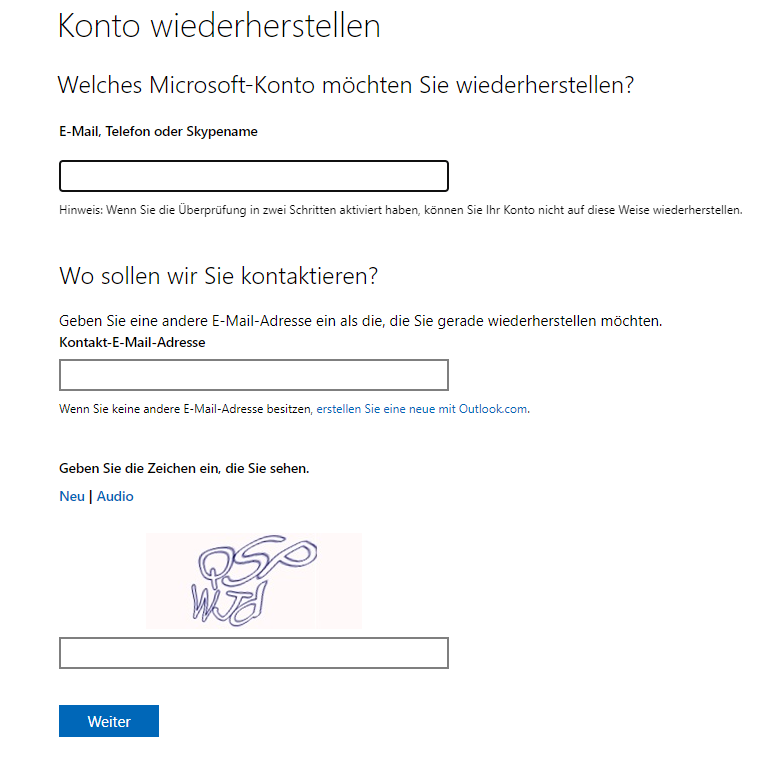
Schritt 1. Klicken Sie auf der Microsoft-Konto-Website auf die Option Anmelden, geben Sie dann die E-Mail ein und klicken Sie auf Weiter.
Schritt 2. Klicken Sie auf Kennwort vergessen. Geben Sie dann eine alternative E-Mail-Adresse ein, geben Sie die CAPTCHA-Zeichen ein und klicken Sie auf Weiter.
Schritt 3. Geben Sie im neuen Fenster den an die E-Mail gesendeten Code ein und klicken Sie auf Bestätigen.
Schritt 4. Folgen Sie dem Web, um alles einzustellen, und klicken Sie auf Weiter. Wenn Sie nicht genügend Informationen zur Verfügung gestellt haben, werden Sie aufgefordert, weitere Informationen hinzuzufügen.
Methode 6. PC Kennwort ändern mit Profi-Tool (AOMEI Partitionssoftware)
Die bisherigen Methoden haben alle ihre Einschränkungen: Sie funktionieren nur unter bestimmten Bedingungen oder erfordern Vorbereitung. AOMEI Partitionssoftware bietet eine universelle Lösung, um Ihr Computer Passwort zu ändern – ganz einfach und ohne Vorkenntnisse.
 AOMEI Partitionssoftware
- Erweiterte Partitionsverwaltung: Erweiterte Partitionsfunktionen, die über einfache Festplatten-Tools hinausgehen. Partitionen mit größerer Flexibilität in der Größe anpassen, verschieben, teilen, zusammenführen und ausrichten.
- Betriebssystemmigration & Festplattenklonen: Windows-Betriebssysteme ohne Neuinstallation auf SSD oder HDD migrieren oder ganze Festplatten und Partitionen für nahtlose System-Upgrades klonen.
- Flexibler Festplattenkonverter: Festplatten zwischen MBR und GPT konvertieren, ohne Partitionen zu löschen, zwischen Basis- und dynamischen Festplatten wechseln sowie NTFS- und FAT32-Dateisysteme konvertieren.
- Intelligente Speicherplatzzuweisung: Freien Speicherplatz direkt von einer Partition auf eine andere übertragen und Systemlaufwerke vergrößern, ohne nicht zugewiesenen Speicherplatz zu erzeugen.
- Partitionswiederherstellung & Unterstützung für dynamische Datenträger: Verlorene oder gelöschte Partitionen wiederherstellen und dynamische Volumes mit fortschrittlichen Tools zur Festplattenverwaltung verwalten.
 100 % Sicher
Schritt-für-Schritt-Anleitung:
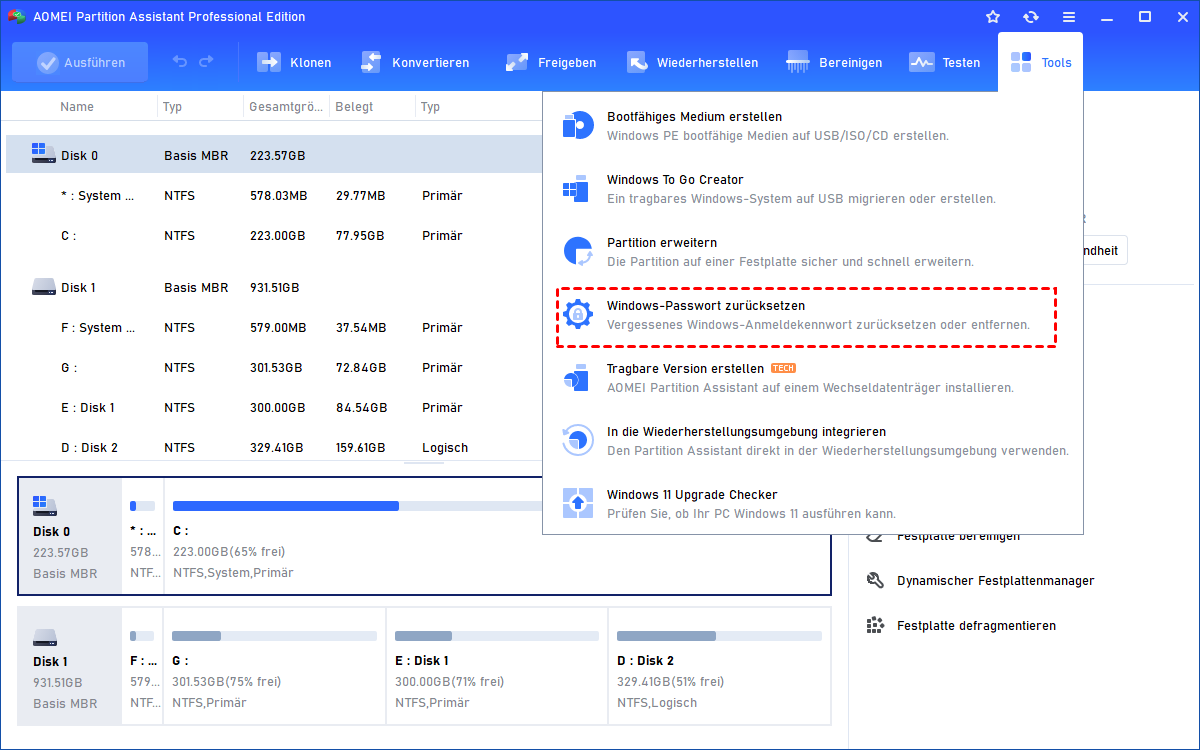
Schritt 1. Verbinden Sie einen USB-Stick mit einem anderen PC, der normal funktionieren kann, laden Sie dieses Tool herunter, öffnen Sie es und wählen Sie Tools > Windows-Passwort zurücksetzen.
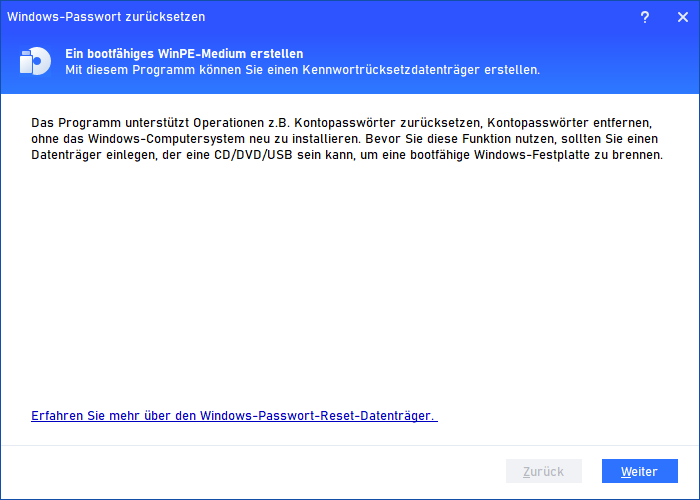
Schritt 2. Sie werden aufgefordert, einen bootfähigen USB-Stick zu erstellen, klicken Sie auf Weiter.
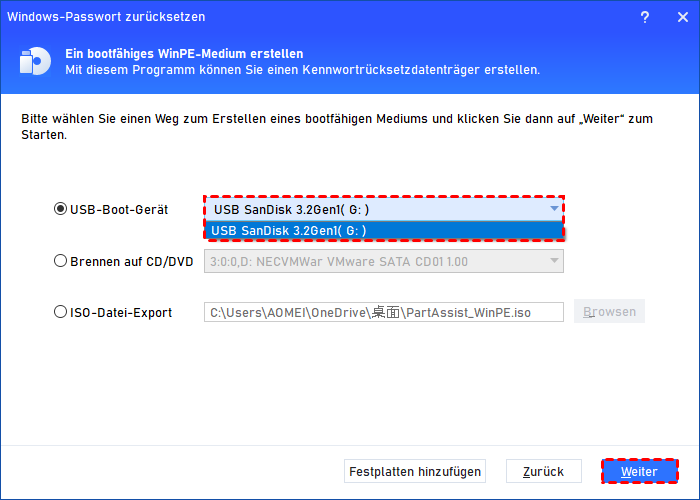
Schritt 3. Wählen Sie in dem neuen Fenster das USB-Boot-Gerät aus und klicken Sie auf Weiter.
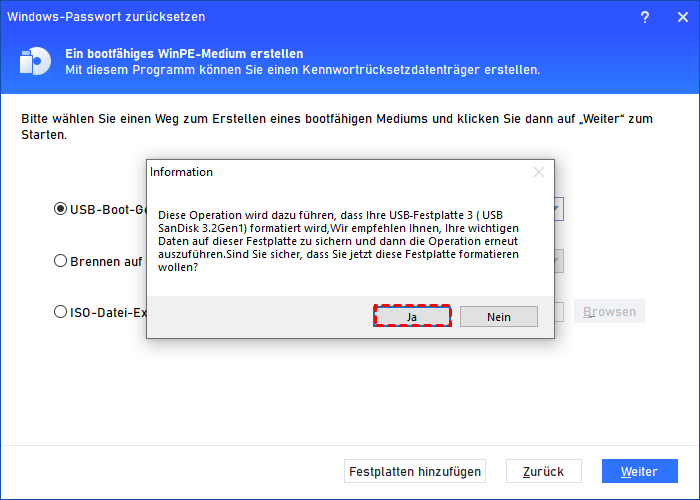
Schritt 4. Lesen Sie sorgfältig die Worte über die Erstellung eines bootfähigen USB-Sticks und klicken Sie dann auf Ja.
Schritt 5. Warten Sie eine Weile, es wird einige Minuten dauern, bis der USB-Stick zum Zurücksetzen des Passworts erstellt ist, und klicken Sie dann auf Fertig.
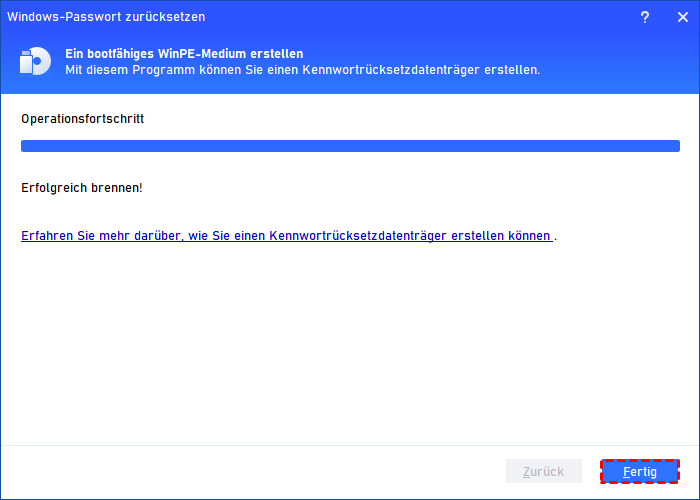
Schritt 6. Nehmen Sie den USB-Stick des aktuellen PCs heraus, stecken Sie ihn in den gesperrten Laptop und starten Sie ihn neu. Sie sollen das Boot-Laufwerk ändern und den PC von dem erstellten USB booten, wählen dann das Betriebssystem und klicken auf Weiter.
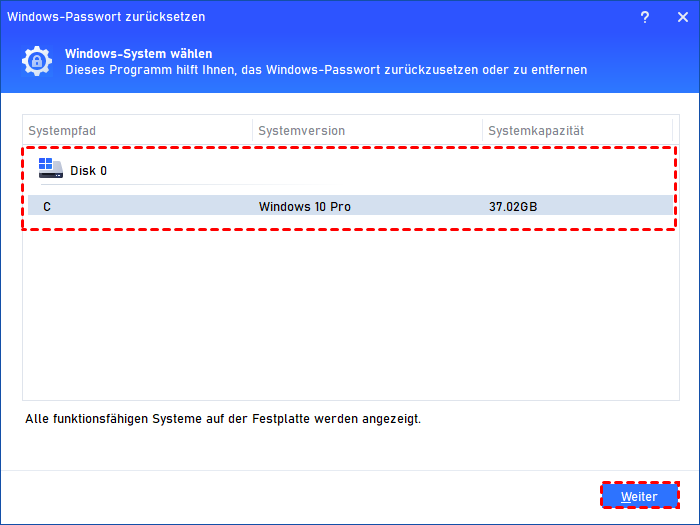
Schritt 7. Alle Konten auf Ihrem PC werden angezeigt. Wählen Sie eines aus und markieren Sie Kontopasswort entfernen oder Kontopasswort zurücksetzen, dann klicken Sie auf Weiter.
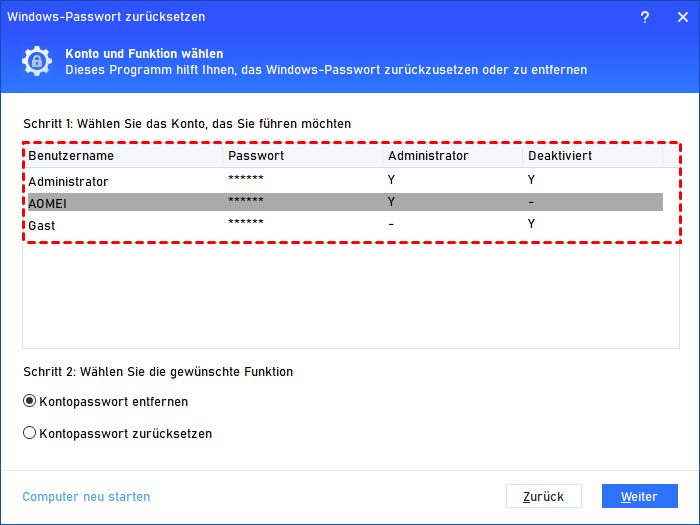
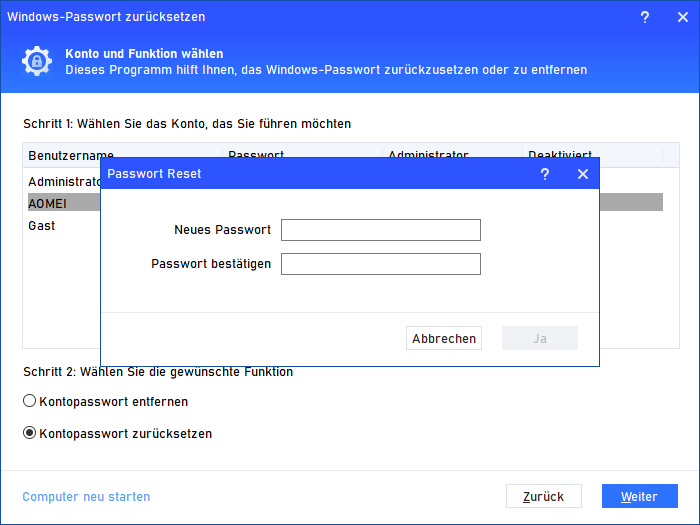
Schritt 8. Wählen Sie Kontopasswort zurücksetzen, legen Sie ein neues Passwort fest und klicken Sie auf Ja.
-
Vorteile: Universell einsetzbar, einfach, zuverlässig, keine Vorkenntnisse nötig.
-
Nachteile: Keine – die Testversion ist kostenlos, für dauerhafte Nutzung ist die kostenpflichtige Version erhältlich.
Abschluss
Das Ändern des Computer-Passworts ist unter Windows 10 auf viele verschiedene Weisen möglich – je nachdem, ob Sie Ihr Passwort noch kennen, ob Sie ein lokales oder Microsoft-Konto nutzen und ob Sie vorgesorgt haben.
Für den Notfall – wenn Sie Ihr PC Passwort vergessen haben und keine der anderen Methoden funktioniert – ist AOMEI Partitionssoftware die zuverlässigste Lösung. Mit nur wenigen Klicks erstellen Sie einen bootfähigen USB-Stick und können Ihr Windows 10 Passwort ändern, ganz ohne technische Vorkenntnisse.
Wählen Sie die Methode, die am besten zu Ihrer Situation passt, und schon bald können Sie sich wieder mit Ihrem neuen Passwort an Ihrem Computer anmelden. Und vergessen Sie nicht: Das regelmäßige Ändern Ihres PC-Passworts erhöht die Sicherheit Ihrer persönlichen Daten!

 als bevorzugte
Quelle auf Google hinzufügen
als bevorzugte
Quelle auf Google hinzufügen