




Sinnvolle Partitionierung unter Windows 11: So teilen Sie Ihre Festplatte nach dem Upgrade optimal auf
Eine sinnvolle Partitionierung unter Windows 11 erleichtert die Trennung von Betriebssystem, Programmen und persönlichen Dateien. Lernen Sie Schritt für Schritt, wie Sie Ihre Festplatte effizient strukturieren, Speicherplatz optimal nutzen und zukünftige Verwaltungsaufgaben vereinfachen.

Von Nelly Aktualisiert am 30.07.2026


Nach einem Upgrade auf Windows 11 stellt sich oft die Frage: Wie teile ich meine Festplatte sinnvoll auf? Eine sinnvolle Partitionierung unter Windows 11 ist der Schlüssel zu einem sauberen, schnellen und übersichtlichen System. Wer seine Windows 11 Festplatte partitionieren möchte, sollte System und Daten trennen. Eine durchdachte Windows 11 Partitionierung schützt Ihre Daten bei einem Systemabsturz und erleichtert Backups.
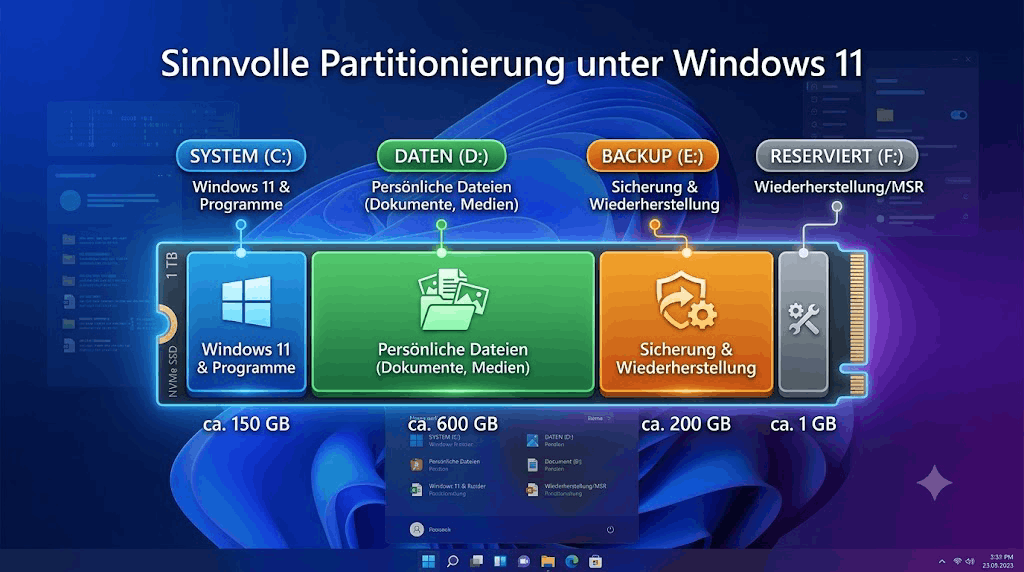
Ist eine Festplatten-Partitionierung unter Windows 11 überhaupt noch sinnvoll?
Ja – eine sinnvolle Partitionierung unter Windows 11 ist heute genauso wichtig wie früher. Auch wenn SSDs schnell sind, bleibt die Trennung von System und Daten der Schlüssel zu einem stabilen und übersichtlichen System.
Die drei Hauptgründe für eine Partitionierung:
| Grund | Beschreibung |
|---|---|
| Datensicherheit | Bei einem Systemabsturz oder einer Neuinstallation von Windows 11 müssen Sie nur C: formatieren – Ihre Daten auf D: bleiben unberührt |
| Bessere Übersicht | System, Programme, Spiele und persönliche Dateien sind sauber getrennt |
| Einfachere Backups | Sie können gezielt Ihre Daten-Partition sichern, ohne das gesamte System zu sichern |
Wer Windows 11 Festplatte partitionieren möchte, sollte System und Daten unbedingt trennen. Das schützt Ihre persönlichen Dateien und macht die Systemwartung deutlich einfacher.
Ist es bei Windows 11 sinnvoll, die Festplatte zu partitionieren? Ja – besonders wenn Sie Windows 11 neu installieren oder ein Upgrade durchführen. Die Trennung von System und Daten ist die Grundlage für ein sicheres und wartbares System.
Die perfekte Aufteilung: Wie viel GB für Laufwerk C unter Windows 11?
Die richtige Größe der Systempartition ist entscheidend für ein reibungsloses Windows 11-Erlebnis. Zu klein und das System wird langsam, zu groß und Sie verschwenden Speicherplatz für Daten.
Empfehlungen für die Windows 11 Partitionierung:
| Partition | Empfohlene Größe | Zweck |
|---|---|---|
| C: (System) | 150 – 200 GB | Windows 11, Updates, Programme, temporäre Dateien |
| D: (Daten) | 30–40 % der restlichen Kapazität | Dokumente, Fotos, Musik, persönliche Dateien |
| E: (Spiele/Multimedia) | Restliche Kapazität | Spiele (DirectStorage), Videos, große Dateien |
Warum C: mindestens 150 GB haben sollte:
-
Windows 11 selbst belegt etwa 30–40 GB
-
Windows-Updates (insbesondere Feature-Updates) benötigen viel temporären Speicher
-
Programme und Treiber belegen zusätzlichen Platz
-
Die Auslagerungsdatei und der Ruhezustand benötigen Reserve
Bei einer 500-GB-SSD: C: 150 GB, D: 150 GB, E: 200 GB. Bei einer 1-TB-SSD: C: 200 GB, D: 300 GB, E: 500 GB.
Windows 11 Festplatte partitionieren mit Bordmitteln – und wo die Grenzen liegen
Windows 11 bietet mit der Datenträgerverwaltung ein integriertes Tool, um die Windows 11 Festplatte partitionieren zu können.
So partitionieren Sie mit der Datenträgerverwaltung:
Schritt 1: Drücken Sie Windows + X und wählen Sie „Datenträgerverwaltung“.
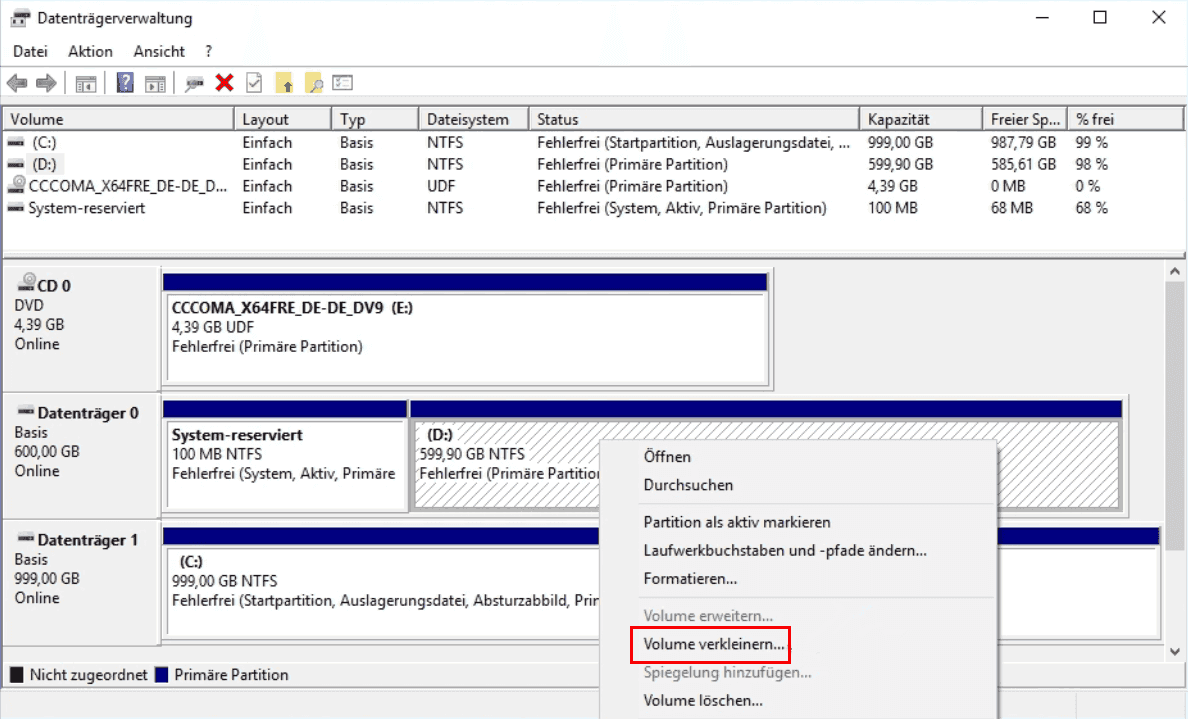
Schritt 2: Klicken Sie mit der rechten Maustaste auf eine Partition mit freiem Speicherplatz und wählen Sie „Volume verkleinern“.
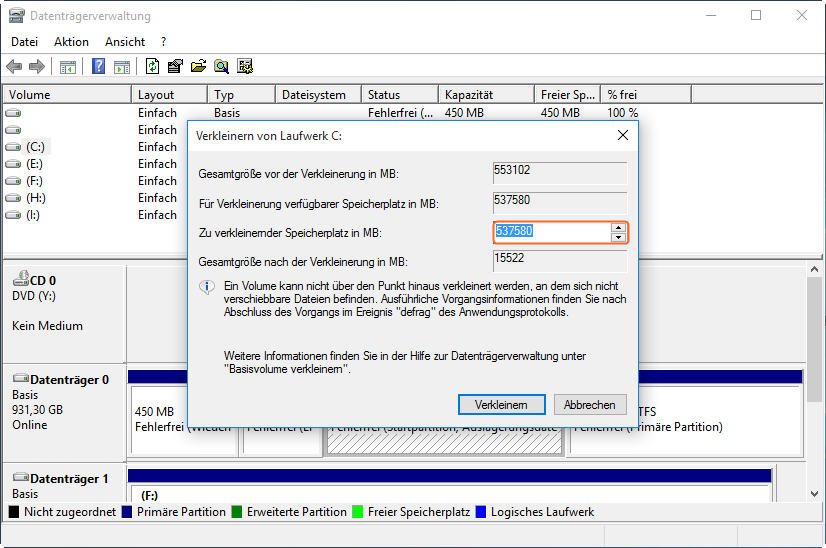
Schritt 3: Geben Sie die Größe für den neuen Speicherplatz ein und klicken Sie auf „Verkleinern“.
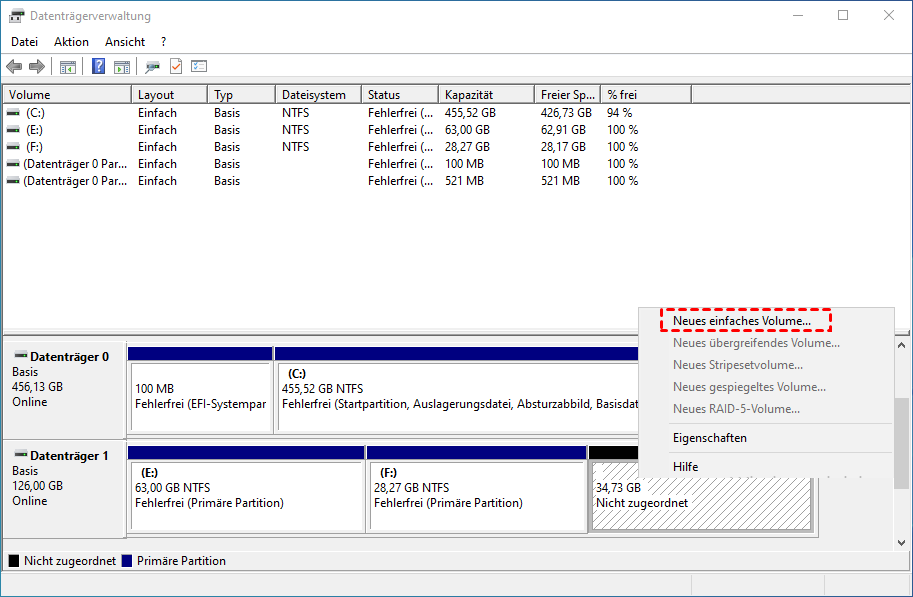
Schritt 4: Klicken Sie mit der rechten Maustaste auf den neu entstandenen, nicht zugeordneten Speicherplatz und wählen Sie „Neues einfaches Volume“.
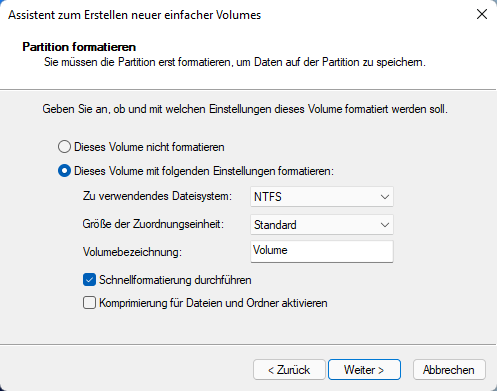
Schritt 5: Folgen Sie dem Assistenten und vergeben Sie Laufwerksbuchstaben und Dateisystem (NTFS).
Die Grenzen der Windows-Datenträgerverwaltung:
| Problem | Beschreibung |
|---|---|
| C: kann nicht vergrößert werden | Nur möglich, wenn der freie Speicherplatz direkt rechts neben C: liegt – was fast nie der Fall ist |
| Kein Zusammenführen von Partitionen | Nicht angrenzende Partitionen können nicht vereint werden |
| Keine flexible Umverteilung | Sie können keinen Speicherplatz von D: direkt auf C: übertragen, wenn eine andere Partition dazwischen liegt |
| Eingeschränkte Verkleinerung | Die Verkleinerung funktioniert nur, wenn keine unverschiebbaren Dateien am Ende der Partition liegen |
Maximale Flexibilität: Sinnvolle Partitionierung mit AOMEI
Eine sinnvolle Partitionierung unter Windows 11 setzt voraus, dass Sie das Systemlaufwerk (C:) groß genug bemessen, um künftige Windows-Updates nicht zu blockieren. Wer nach dem Upgrade feststellt, dass die Festplatte ungünstig aufgeteilt ist, stößt mit der integrierten Windows-Datenträgerverwaltung jedoch schnell an Grenzen: Das Vergrößern der Systempartition funktioniert nur dann, wenn direkt rechts daneben nicht zugewiesener Speicherplatz liegt.
Um Ihre Windows 11 Festplatte ohne Datenverlust flexibel zu partitionieren, empfiehlt sich die AOMEI Partitionssoftware.
Die drei wichtigsten AOMEI-Funktionen für die sinnvolle Partitionierung:
| Funktion | Beschreibung | Nutzen |
|---|---|---|
| Freien Speicherplatz verteilen | Überträgt Speicherplatz von einer Partition auf eine andere – ohne Datenverlust | Ermöglicht die flexible Anpassung der C:-Größe, auch wenn der Speicher nicht angrenzt |
| Schnellpartitionierung | Erstellt mit einem Klick mehrere Partitionen nach vordefinierten Templates | Ideal für neue SSDs – perfekte Aufteilung in Sekunden |
| Partitionen zusammenführen | Vereint nicht angrenzende Partitionen zu einer | Optimale Nutzung des verfügbaren Speicherplatzes |
 AOMEI Partitionssoftware
- Erweiterte Partitionsverwaltung: Erweiterte Partitionsfunktionen, die über einfache Festplatten-Tools hinausgehen. Partitionen mit größerer Flexibilität in der Größe anpassen, verschieben, teilen, zusammenführen und ausrichten.
- Betriebssystemmigration & Festplattenklonen: Windows-Betriebssysteme ohne Neuinstallation auf SSD oder HDD migrieren oder ganze Festplatten und Partitionen für nahtlose System-Upgrades klonen.
- Flexibler Festplattenkonverter: Festplatten zwischen MBR und GPT konvertieren, ohne Partitionen zu löschen, zwischen Basis- und dynamischen Festplatten wechseln sowie NTFS- und FAT32-Dateisysteme konvertieren.
- Intelligente Speicherplatzzuweisung: Freien Speicherplatz direkt von einer Partition auf eine andere übertragen und Systemlaufwerke vergrößern, ohne nicht zugewiesenen Speicherplatz zu erzeugen.
- Partitionswiederherstellung & Unterstützung für dynamische Datenträger: Verlorene oder gelöschte Partitionen wiederherstellen und dynamische Volumes mit fortschrittlichen Tools zur Festplattenverwaltung verwalten.
 100 % Sicher
Schritt-für-Schritt: Festplatte optimal aufteilen
Folgen Sie dieser nummerierten Anleitung für eine sinnvolle Partitionierung unter Windows 11:
Schritt 1: Aktuelle Partitionierung prüfen
-
Starten Sie die AOMEI Partitionssoftware.
-
Prüfen Sie, wie Ihre Festplatte aktuell aufgeteilt ist.
Schritt 2: C:-Laufwerk vergrößern (falls nötig)
-
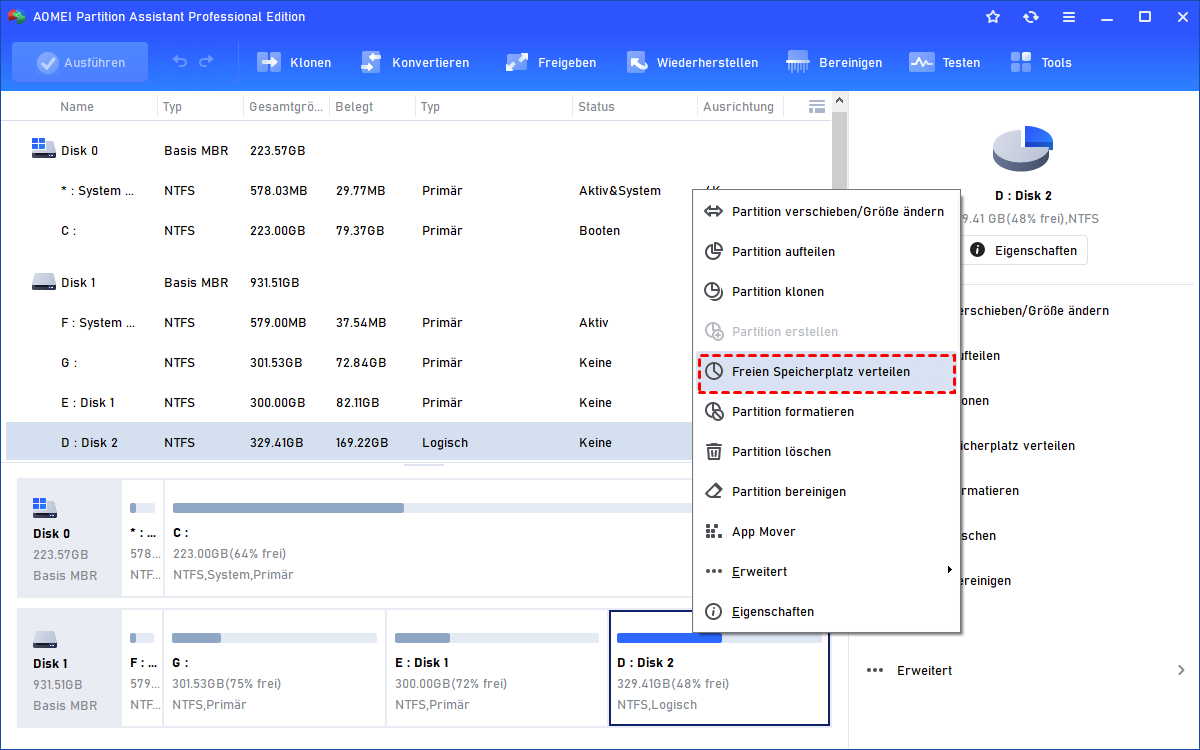
Falls C: zu klein ist: Klicken Sie mit der rechten Maustaste auf eine Partition mit freiem Speicherplatz (z. B. D:) und wählen Sie „Freien Speicherplatz verteilen“.
-
Übertragen Sie den gewünschten Speicherplatz auf C:.
Schritt 3: Neue Partitionen erstellen (falls nötig)
-
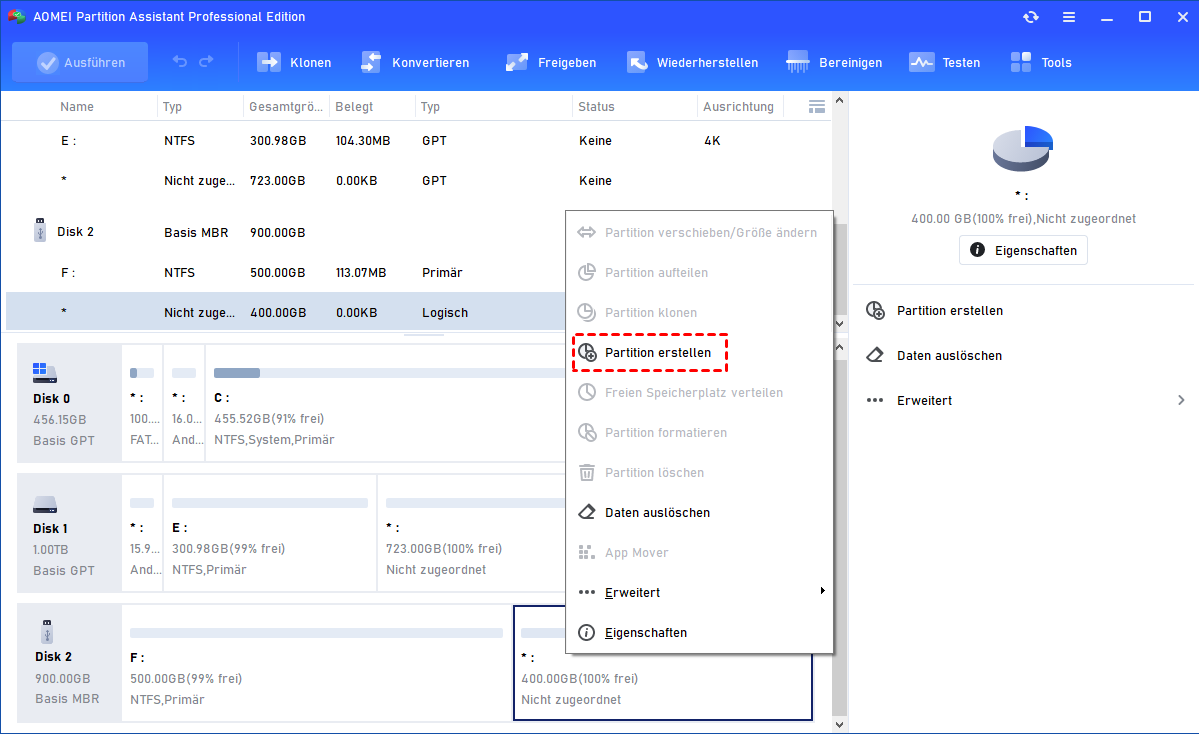
Klicken Sie mit der rechten Maustaste auf nicht zugeordneten Speicherplatz.
-
Wählen Sie „Partition erstellen“ und vergeben Sie Laufwerksbuchstaben und Größe.
Schritt 4: Partitionen zusammenführen (falls nötig)
-
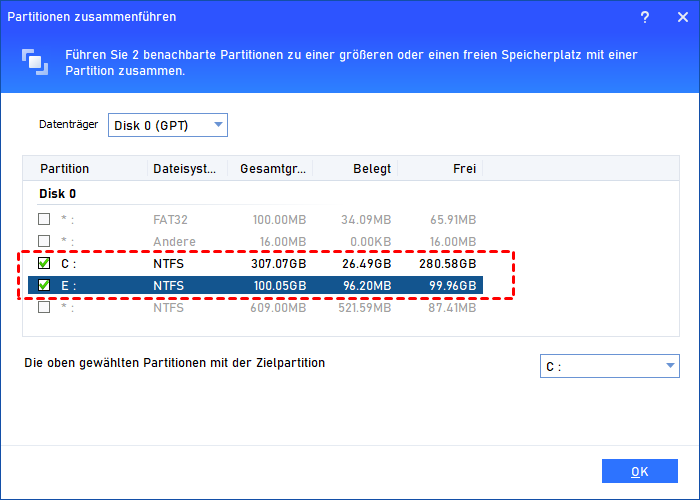
Wenn Sie mehrere kleine Partitionen zu einer großen vereinen möchten: Klicken Sie mit der rechten Maustaste auf die Hauptpartition und wählen Sie „Partitionen zusammenführen“.
Schritt 5: Änderungen übernehmen
-
Klicken Sie auf „Ausführen“ und dann auf „Weiter“, um alle Änderungen zu übernehmen.
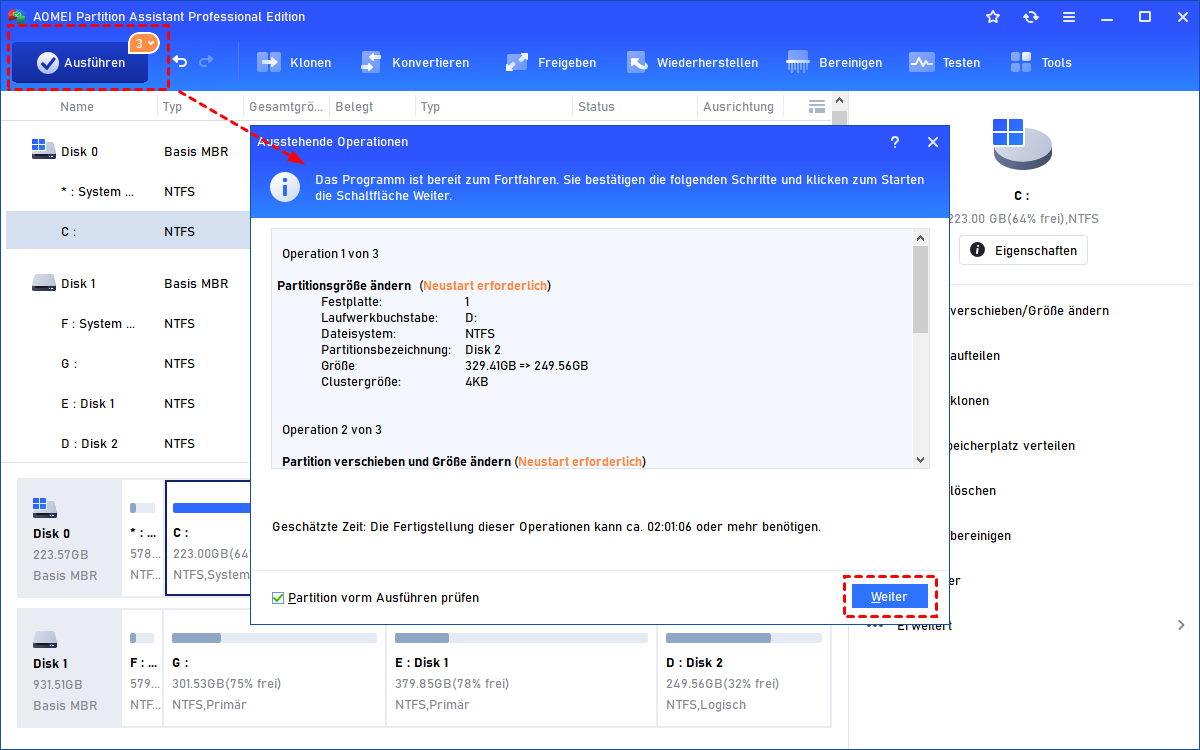
Ergebnis: Ihre Festplatte ist nun optimal für Windows 11 aufgeteilt – mit ausreichend Platz für System, Daten und Spiele.
Häufig gestellte Fragen (FAQ)
Frage 1: Kann ich die Partitionierung nach dem Windows 11 Upgrade jederzeit ändern?
Antwort: Ja – mit der AOMEI Partitionssoftware können Sie Partitionen jederzeit vergrößern, verkleinern oder verschieben, ohne Daten zu verlieren.
Frage 2: Was passiert mit meinen Daten beim Aufteilen der Festplatte?
Antwort: Bei der sinnvollen Partitionierung mit der AOMEI Partitionssoftware bleiben Ihre Daten vollständig erhalten. Bei der Windows-Datenträgerverwaltung ist Vorsicht geboten – sie löscht beim Erstellen neuer Partitionen keine Daten, kann aber nicht flexibel umverteilen.
Frage 3: Sollte man eine M.2 NVMe SSD unter Windows 11 partitionieren?
Antwort: Ja – die Partitionierung hat keinen Einfluss auf die Geschwindigkeit der SSD. Sie bietet jedoch die Vorteile der Datenorganisation und -sicherheit.
Frage 4: Was ist der Unterschied zwischen MBR und GPT bei der Partitionierung?
Antwort: MBR ist der alte Standard (max. 2 TB, Legacy-BIOS). GPT ist der moderne Standard (unbegrenzte Größe, UEFI) und für Windows 11 zwingend erforderlich.
Frage 5: Kann ich eine Partition verkleinern, ohne Daten zu verlieren?
Antwort: Ja – mit der AOMEI Partitionssoftware können Sie Partitionen verkleinern, ohne Daten zu verlieren.
Fazit
Eine sinnvolle Partitionierung unter Windows 11 ist die Grundlage für ein sauberes, schnelles und sicheres System. Die Trennung von System (C:), Daten (D:) und Spielen (E:) schützt Ihre persönlichen Dateien und erleichtert die Systemwartung.
Laden Sie die AOMEI Partitionssoftware noch heute herunter und partitionieren Sie Ihre Festplatte optimal für Windows 11 – schnell, sicher und ohne Datenverlust!

 als bevorzugte
Quelle auf Google hinzufügen
als bevorzugte
Quelle auf Google hinzufügen