




Wann MBR und GPT die richtige Wahl sind: Der ultimative Entscheidungsleitfaden
Wenn Sie sich fragen, wann MBR und GPT die richtige Wahl sind, liefert dieser Leitfaden klare Antworten. Erfahren Sie, welche Kriterien wirklich entscheidend sind, in welchen Szenarien GPT oder MBR die bessere Lösung ist und wie Sie bei Bedarf sicher und ohne Datenverlust konvertieren.

Von Nelly Aktualisiert am 10.07.2026


Bei der Einrichtung einer neuen Festplatte oder der Vorbereitung eines Systems für Windows 11 stellt sich unweigerlich die Frage: Wann sind MBR und GPT jeweils die beste Wahl? Kurz gesagt: GPT ist immer dann erforderlich, wenn Sie eine Festplatte mit mehr als 2 TB nutzen oder Windows 11 im UEFI-Modus betreiben möchten. MBR hingegen kommt nur noch bei älteren Betriebssystemen oder Legacy-Systemen zum Einsatz.
Die Frage „Wann MBR und GPT?“ lässt sich nicht pauschal beantworten – sie hängt von Ihrer Hardware, Ihrem Betriebssystem und Ihren zukünftigen Plänen ab. In diesem Leitfaden erfahren Sie alles, was Sie für die richtige Entscheidung wissen müssen.
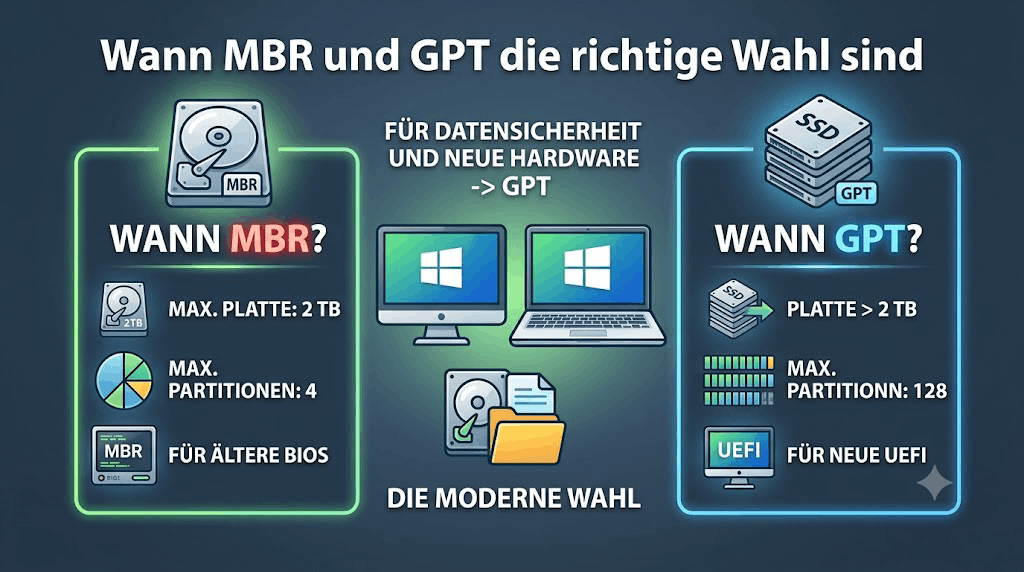
Warum die Wahl zwischen MBR und GPT so wichtig ist
Die Entscheidung für MBR oder GPT ist keine technische Spielerei – sie hat weitreichende Konsequenzen für Ihr gesamtes System. Einmal gewählt, lässt sich der Partitionsstil nur mit speziellen Tools ändern. Die falsche Wahl kann bedeuten:
-
Windows 11 lässt sich nicht installieren – wenn Sie MBR wählen, obwohl GPT erforderlich ist
-
Speicherplatz bleibt ungenutzt – wenn Sie eine Festplatte über 2 TB mit MBR betreiben
-
Langsamere Boot-Zeiten – wenn Sie Legacy-BIOS statt UEFI verwenden
-
Eingeschränkte Sicherheit – wenn Secure Boot nicht verfügbar ist
Die gute Nachricht: Mit der richtigen Vorbereitung und den passenden Werkzeugen können Sie Ihre Entscheidung auch später noch korrigieren.
Die entscheidenden Kriterien im Überblick
Bevor Sie sich für MBR oder GPT entscheiden, sollten Sie diese fünf Fragen für sich beantworten:
| Frage | Prüfung |
|---|---|
| Wie groß ist meine Festplatte? | Über 2 TB → GPT zwingend erforderlich |
| Welches Betriebssystem nutze ich? | Windows 11 → GPT zwingend erforderlich |
| Welchen Boot-Modus unterstützt mein PC? | UEFI → GPT, Legacy BIOS → MBR |
| Brauche ich viele Partitionen? | Mehr als 4 → nur GPT möglich |
| Nutze ich Secure Boot? | Ja → nur mit GPT und UEFI möglich |
Die Antwort auf die Frage „Wann MBR und GPT?“ lautet für 95 % aller modernen Systeme: GPT. MBR ist die Ausnahme für Spezialfälle.
Wann ist GPT die bessere Wahl? – 5 Szenarien
Szenario 1: Sie nutzen eine Festplatte mit mehr als 2 TB Kapazität
MBR unterstützt maximal 2 Terabyte Festplattengröße. Alles darüber bleibt ungenutzt. GPT hingegen unterstützt praktisch unbegrenzte Größen – ideal für moderne große SSDs und HDDs.
Szenario 2: Sie möchten Windows 11 installieren oder upgraden
Windows 11 verlangt zwingend den GPT-Partitionsstil und den UEFI-Bootmodus. Ohne GPT kein Windows 11. Punkt.
Szenario 3: Sie möchten von schnelleren Boot-Zeiten profitieren
GPT in Kombination mit UEFI startet deutlich schneller als MBR mit Legacy-BIOS. Der Unterschied ist spürbar – besonders bei modernen NVMe-SSDs.
Szenario 4: Sie benötigen mehr als 4 Partitionen
MBR erlaubt maximal 4 primäre Partitionen (oder 3 primäre + 1 erweiterte). GPT unterstützt bis zu 128 Partitionen – perfekt für komplexe Systeme mit mehreren Betriebssystemen.
Szenario 5: Sie möchten Secure Boot aktivieren
Secure Boot schützt Ihren PC vor Malware beim Start. Diese Funktion ist nur mit GPT und UEFI verfügbar. Wer Wert auf maximale Sicherheit legt, kommt an GPT nicht vorbei.
Wann ist MBR noch sinnvoll? – 4 Szenarien
Szenario 1: Sie haben einen sehr alten PC
Computer, die vor ca. 2012 gebaut wurden, unterstützen oft nur Legacy-BIOS. Diese Systeme können von GPT nicht booten. Hier ist MBR die einzige Option.
Szenario 2: Sie nutzen ein 32-Bit-Betriebssystem
Windows XP, ältere 32-Bit-Versionen von Windows 7 oder Linux-Distributionen können GPT oft nicht lesen. MBR ist hier die kompatible Wahl.
Szenario 3: Sie müssen mit alter Hardware kompatibel bleiben
Manche industriellen Steuerungen, ältere POS-Systeme oder spezielle Embedded-Geräte verlangen MBR. Hier sollten Sie nicht auf GPT wechseln.
Szenario 4: Sie booten von einem älteren USB-Stick
Manche ältere bootfähige USB-Sticks funktionieren nur im MBR-Modus. Für einmalige Boot-Vorgänge kann MBR hier sinnvoll sein.
MBR und GPT im Vergleich – Die Kernunterschiede
| Merkmal | MBR (Master Boot Record) | GPT (GUID Partition Table) |
|---|---|---|
| Maximale Festplattengröße | 2 TB | Praktisch unbegrenzt |
| Maximale Partitionen | 4 primär | 128+ |
| Boot-Modus | Legacy BIOS | UEFI |
| Secure Boot | ❌ Nicht möglich | ✅ Aktivierbar |
| Windows 11 kompatibel | ❌ Nein | ✅ Ja (zwingend) |
| Redundanz der Partitionstabelle | ❌ Nein | ✅ Ja (mehrere Kopien) |
| Kompatibilität mit älteren Systemen | ✅ Ja | ⚠️ Eingeschränkt |
Was tun, wenn die Entscheidung getroffen ist?
Sie haben sich für MBR oder GPT entschieden – aber was, wenn sich Ihre Anforderungen später ändern? Die gute Nachricht: Ein Wechsel ist möglich.
Der Richtungswechsel im Alltag:
-
Sie haben eine Festplatte als MBR für ein altes System genutzt, möchten sie jetzt aber an einem Windows 11-PC verwenden.
-
Sie haben eine GPT-Festplatte für ein modernes System, müssen sie aber auf einem älteren BIOS-Computer nutzen.
Das Problem: Windows-eigene Tools (Datenträgerverwaltung, Diskpart) erlauben den Wechsel nur, wenn das Laufwerk komplett formatiert wird – das bedeutet Datenverlust.
Die Lösung: Die AOMEI Partitionssoftware ermöglicht den Wechsel in beide Richtungen – ohne Datenverlust, ohne Neuinstallation, ohne Stress.
Die verlustfreie Konvertierung mit AOMEI Partitionssoftware
Die AOMEI Partitionssoftware ist das ideale Werkzeug für alle, die flexibel zwischen den Partitionsstilen wechseln möchten.
 AOMEI Partitionssoftware
- Erweiterte Partitionsverwaltung: Erweiterte Partitionsfunktionen, die über einfache Festplatten-Tools hinausgehen. Partitionen mit größerer Flexibilität in der Größe anpassen, verschieben, teilen, zusammenführen und ausrichten.
- Betriebssystemmigration & Festplattenklonen: Windows-Betriebssysteme ohne Neuinstallation auf SSD oder HDD migrieren oder ganze Festplatten und Partitionen für nahtlose System-Upgrades klonen.
- Flexibler Festplattenkonverter: Festplatten zwischen MBR und GPT konvertieren, ohne Partitionen zu löschen, zwischen Basis- und dynamischen Festplatten wechseln sowie NTFS- und FAT32-Dateisysteme konvertieren.
- Intelligente Speicherplatzzuweisung: Freien Speicherplatz direkt von einer Partition auf eine andere übertragen und Systemlaufwerke vergrößern, ohne nicht zugewiesenen Speicherplatz zu erzeugen.
- Partitionswiederherstellung & Unterstützung für dynamische Datenträger: Verlorene oder gelöschte Partitionen wiederherstellen und dynamische Volumes mit fortschrittlichen Tools zur Festplattenverwaltung verwalten.
 100 % Sicher
Die wichtigsten Vorteile:
| Vorteil | Beschreibung |
|---|---|
| MBR zu GPT konvertieren | Verlustfrei und sicher – auch für die Systemfestplatte |
| GPT zu MBR konvertieren | Rückwärtskompatibel für alte BIOS-Systeme |
| Keine Neuinstallation | Windows, Programme und Daten bleiben erhalten |
| Einfache Bedienung | Keine komplizierten Befehle, nur wenige Klicks |
| 100% datensicher | Ihre Daten bleiben vollständig erhalten |
Schritt-für-Schritt-Anleitung zur Konvertierung
Schritt 1: AOMEI starten
-
Öffnen Sie den AOMEI Partitionssoftware auf Ihrem Windows-PC.
Schritt 2: Laufwerk analysieren
-
Wählen Sie die Festplatte aus, die Sie konvertieren möchten.
-
Prüfen Sie den aktuellen Partitionsstil (MBR oder GPT).
Schritt 3: Konvertierungsrichtung wählen
-
Für moderne Systeme (Windows 11, UEFI): Klicken Sie auf „In GPT-Datenträger konvertieren“.

-
Für alte Systeme (Legacy BIOS): Klicken Sie auf „In MBR konvertieren“.
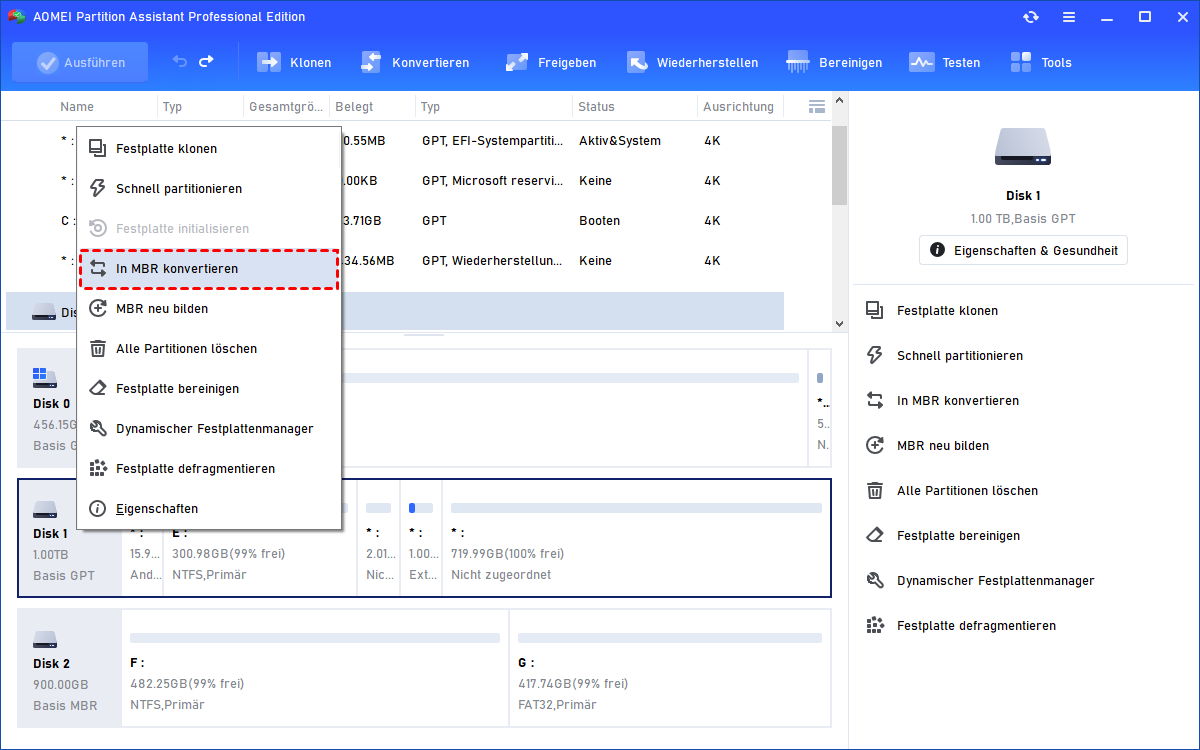
Schritt 4: Bestätigen
-
Bestätigen Sie die Sicherheitsabfrage mit „OK“.

Schritt 5: Ausführen
-
Klicken Sie auf „Ausführen“ und dann auf „Weiter“.

Schritt 6: BIOS anpassen (nur bei Systemfestplatten)
-
Starten Sie den PC neu und stellen Sie den Bootmodus entsprechend ein:
-
GPT → UEFI
-
MBR → Legacy/CSM
-
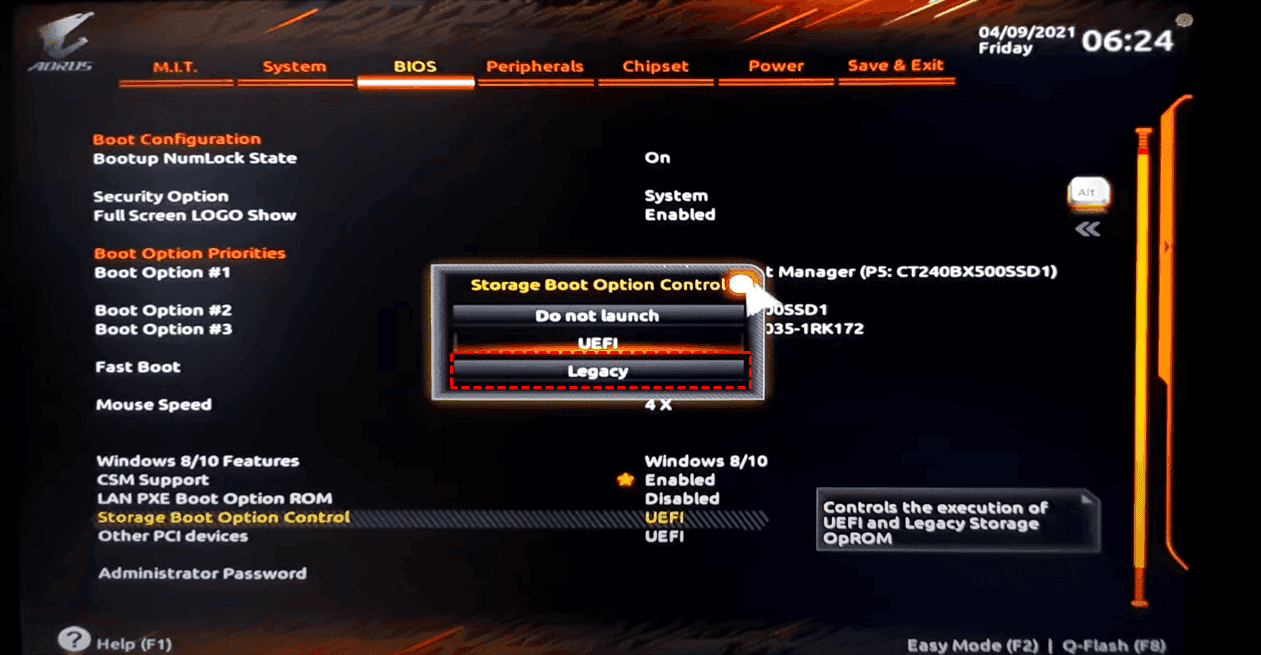
Fertig! Ihre Festplatte wurde erfolgreich konvertiert – Ihre Daten sind erhalten geblieben.
Häufig gestellte Fragen (FAQ)
Frage 1: Kann ich MBR zu GPT konvertieren, ohne Daten zu verlieren?
Antwort: Ja – mit der AOMEI Partitionssoftware können Sie MBR in GPT konvertieren, ohne Daten zu verlieren. Windows-Bordmittel würden hingegen alle Daten löschen.
Frage 2: Brauche ich GPT für Windows 11?
Antwort: Ja – Windows 11 verlangt zwingend den GPT-Partitionsstil und den UEFI-Bootmodus. Mit MBR können Sie Windows 11 nicht booten.
Frage 3: Warum ist GPT besser als MBR?
Antwort: GPT unterstützt größere Festplatten, mehr Partitionen, schnellere Boot-Zeiten und Sicherheitsfunktionen wie Secure Boot.
Frage 4: Kann ich MBR auch auf einer externen Festplatte verwenden?
Antwort: Ja – externe Festplatten können sowohl MBR als auch GPT verwenden. Für Festplatten über 2 TB sollten Sie jedoch GPT wählen.
Fazit
Die Frage „Wann MBR und GPT?“ lässt sich klar beantworten: GPT ist die Zukunft, MBR die Vergangenheit. Für alle modernen Systeme mit UEFI, großen Festplatten und Windows 11 ist GPT die einzige richtige Wahl. MBR ist nur noch für sehr alte Hardware oder spezielle Kompatibilitätsfälle relevant.
Laden Sie die AOMEI Partitionssoftware noch heute herunter und behalten Sie die volle Kontrolle über Ihre Festplatten – egal, ob Sie zu GPT wechseln oder zu MBR zurückkehren müssen!

 als bevorzugte
Quelle auf Google hinzufügen
als bevorzugte
Quelle auf Google hinzufügen