




Windows 11 Upgrade trotz MBR-Festplatte: So gelingt der Wechsel ohne Formatierung
Wenn Sie ein Windows 11 Upgrade trotz MBR-Festplatte planen, sollten Sie zuerst die Voraussetzungen kennen. Dieser Artikel beschreibt, warum MBR zum Hindernis wird, wie Sie Ihre Festplatte ohne Neuinstallation und Datenverlust in GPT umwandeln und anschließend erfolgreich auf Windows 11 wechseln.

Von Nelly Aktualisiert am 10.07.2026


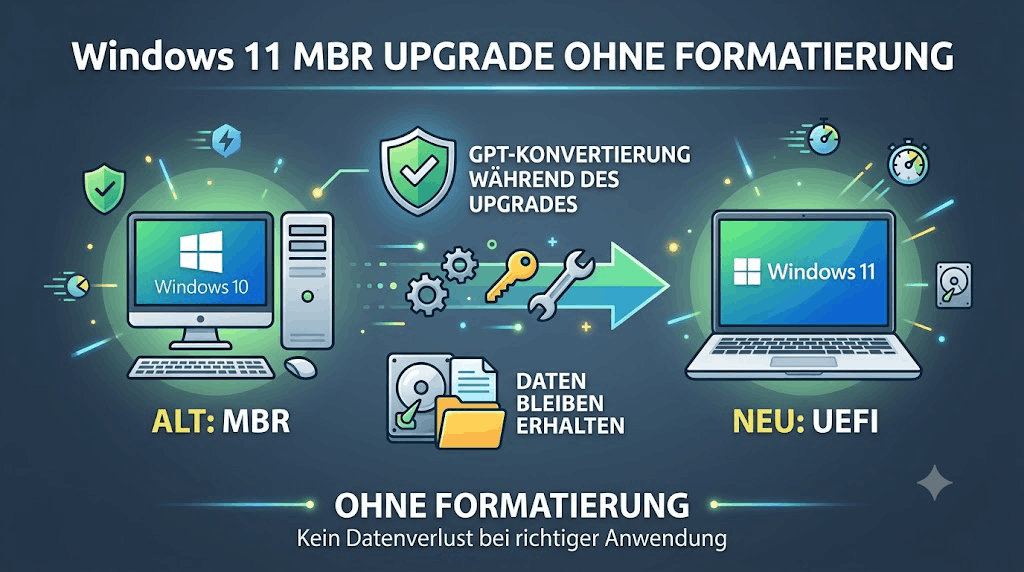
Wer das Windows 11 Upgrade trotz MBR-Festplatte starten möchte, stößt unweigerlich auf eine Fehlermeldung von Microsoft. Da das neue Betriebssystem zwingend den modernen UEFI-Bootmodus voraussetzt, lässt sich ein System auf einer MBR-Partition nicht direkt aktualisieren.
Wenn Sie erfolgreich von Windows 10 auf Windows 11 upgraden möchten, müssen Sie zuerst Ihre Festplattenstruktur anpassen.
Warum MBR das Windows 11 Upgrade blockiert
Das Windows 11 Upgrade stellt hohe Anforderungen an die Systemarchitektur. Eine der wichtigsten Voraussetzungen ist der UEFI-Bootmodus – und dieser setzt zwingend den GPT-Partitionsstil auf der Systemfestplatte voraus.
Das Problem mit MBR:
| Merkmal | Altes System (blockiert) | Neues System (bereit für Windows 11) |
|---|---|---|
| Boot-Modus | Legacy BIOS / CSM | UEFI (zwingend erforderlich) |
| Partitionsstil | MBR (Master Boot Record) | GPT (GUID Partition Table) |
| Secure Boot | ❌ Nicht möglich | ✅ Aktivierbar |
| Windows 11 | ❌ Wird blockiert | ✅ Kompatibel |
Ein reines Umstellen im BIOS von Legacy auf UEFI reicht nicht aus – und ist sogar gefährlich! Wenn die Festplatte ein MBR-Layout hat, wird der PC nach der BIOS-Umstellung nicht mehr booten. Die MBR-Festplatte ist im reinen UEFI-Modus nicht lesbar.
Die Lösung: Sie müssen Ihre Festplatte von MBR in GPT konvertieren – und zwar bevor Sie den Boot-Modus im BIOS umstellen.
Das Risiko der Windows-Bordmittel
Windows bietet zwar eigene Werkzeuge zur Konvertierung von MBR zu GPT – doch sie sind entweder gefährlich oder fehleranfällig:
| Methode | Problem |
|---|---|
| Datenträgerverwaltung | Löscht alle Partitionen – Datenverlust garantiert |
| Diskpart (CMD) | Löscht ebenfalls alle Daten – keine verlustfreie Konvertierung |
| MBR2GPT (Microsoft-Tool) | Bricht extrem häufig wegen Layout-Fehlern ab („Validation failed“) |
Das größte Risiko beim Windows 11 Upgrade mit MBR-Festplatten ist der drohende Datenverlust durch fehlerhafte Konvertierungstools. Wer sich den Frust einer kompletten Neuinstallation ersparen möchte, benötigt eine spezialisierte Lösung.
Die risikofreie Lösung mit AOMEI Partitionssoftware
Die AOMEI Partitionssoftware bietet die perfekte Rettung für alle, die ihr Windows 11 Upgrade auf einer MBR-Festplatte durchführen möchten.
Warum AOMEI die beste Wahl ist:
| Vorteil | Beschreibung |
|---|---|
| Verlustfreie Konvertierung | MBR in GPT ohne Datenverlust – Ihre Dateien bleiben erhalten |
| Keine Neuinstallation | Windows, Programme und Einstellungen bleiben unverändert |
| Einfache Bedienung | Nur wenige Klicks, keine komplizierten Befehle |
| Auch für Systemfestplatten | Konvertieren Sie auch das laufende Windows-System |
| Keine Fehlermeldungen | Keine „Validation failed“-Probleme wie bei MBR2GPT |
Mit der AOMEI Partitionssoftware können Sie Ihre Systemfestplatte mit wenigen Klicks von MBR in GPT konvertieren – absolut sicher und ohne Datenverlust. Alle Ihre Programme, Einstellungen und Dokumente bleiben unberührt, sodass der Weg für das offizielle Windows 11 Upgrade sofort frei ist.
 AOMEI Partitionssoftware
- Erweiterte Partitionsverwaltung: Erweiterte Partitionsfunktionen, die über einfache Festplatten-Tools hinausgehen. Partitionen mit größerer Flexibilität in der Größe anpassen, verschieben, teilen, zusammenführen und ausrichten.
- Betriebssystemmigration & Festplattenklonen: Windows-Betriebssysteme ohne Neuinstallation auf SSD oder HDD migrieren oder ganze Festplatten und Partitionen für nahtlose System-Upgrades klonen.
- Flexibler Festplattenkonverter: Festplatten zwischen MBR und GPT konvertieren, ohne Partitionen zu löschen, zwischen Basis- und dynamischen Festplatten wechseln sowie NTFS- und FAT32-Dateisysteme konvertieren.
- Intelligente Speicherplatzzuweisung: Freien Speicherplatz direkt von einer Partition auf eine andere übertragen und Systemlaufwerke vergrößern, ohne nicht zugewiesenen Speicherplatz zu erzeugen.
- Partitionswiederherstellung & Unterstützung für dynamische Datenträger: Verlorene oder gelöschte Partitionen wiederherstellen und dynamische Volumes mit fortschrittlichen Tools zur Festplattenverwaltung verwalten.
 100 % Sicher
Schritt-für-Schritt: Von MBR zu GPT ohne Datenverlust
Folgen Sie dieser nummerierten Anleitung für einen risikofreien Wechsel:
Schritt 1: AOMEI starten
-
Öffnen Sie die AOMEI Partitionssoftware auf Ihrem Windows-PC.
Schritt 2: Festplatte auswählen
-
Klicken Sie mit der rechten Maustaste auf Ihre MBR-Systemfestplatte (meist Datenträger 0).
Schritt 3: Konvertierung starten
-
Wählen Sie die Funktion „In GPT konvertieren“ und bestätigen Sie.

Schritt 4: Ausführen
-
Klicken Sie oben links auf „Ausführen“, um den Wechsel ohne Datenverlust durchzuführen.

Schritt 5: BIOS anpassen
-
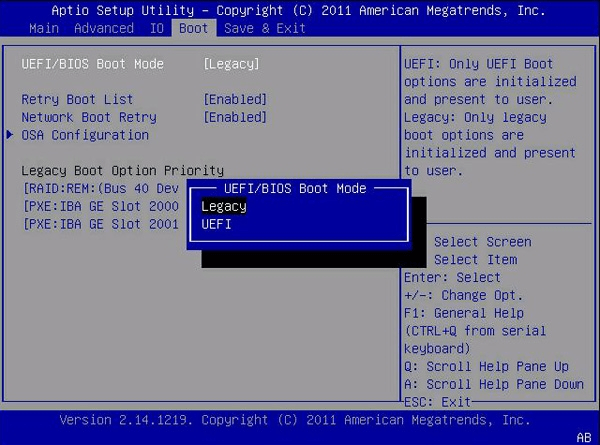
Starten Sie den PC neu, gehen Sie ins BIOS und stellen Sie den Bootmodus von Legacy/CSM auf UEFI um.
Schritt 6: Upgrade starten
-
Nun können Sie problemlos über die Windows-Update-Funktion von Windows 10 auf Windows 11 upgraden.
Fertig! Ihr System ist nun bereit für das Windows 11 Upgrade – ohne Datenverlust, ohne Neuinstallation, ohne Fehlermeldungen.
Häufig gestellte Fragen (FAQ)
❓ Frage 1: Was passiert, wenn ich vor dem MBR-Wechsel UEFI im BIOS aktiviere?
Antwort: Der PC wird eine Fehlermeldung anzeigen, dass kein bootfähiges Medium gefunden wurde („No bootable device“). Nutzen Sie erst die AOMEI Partitionssoftware zur Konvertierung, bevor Sie das BIOS umstellen.
❓Frage 2: Kann ich MBR zu GPT konvertieren, ohne Windows neu zu installieren?
Antwort: Ja – mit der AOMEI Partitionssoftware konvertieren Sie MBR in GPT, ohne Windows neu installieren zu müssen.
❓Frage 3: Was mache ich, wenn das MBR2GPT-Tool von Microsoft fehlschlägt?
Antwort: Das Tool bricht oft mit „Validation failed“ ab. Nutzen Sie stattdessen die AOMEI Partitionssoftware – sie arbeitet zuverlässig und fehlerfrei.
❓Frage 4: Wie lange dauert die Konvertierung von MBR zu GPT mit AOMEI?
Antwort: Die Konvertierung selbst dauert nur wenige Sekunden bis Minuten. Der anschließende BIOS-Wechsel ist ebenfalls schnell erledigt.
❓Frage 5: Kann ich die Konvertierung rückgängig machen?
Antwort: Ja – die AOMEI Partitionssoftware ermöglicht auch die Rückkonvertierung von GPT zu MBR.
Fazit
Das Windows 11 Upgrade auf einer MBR-Festplatte scheitert ohne die richtige Vorbereitung. Wer von Windows 10 auf Windows 11 upgraden möchte, muss zuerst die Festplatte von MBR in GPT konvertieren.
Laden Sie die AOMEI Partitionssoftware noch heute herunter und machen Sie Ihr System fit für das Windows 11 Upgrade – sicher, schnell und ohne Datenverlust!

 als bevorzugte
Quelle auf Google hinzufügen
als bevorzugte
Quelle auf Google hinzufügen