




PC auf Windows 11 upgraden: So machen Sie Ihr System ohne Datenverlust bereit
Möchten Sie Ihren PC auf Windows 11 upgraden, ohne wichtige Daten zu verlieren? Dieser Leitfaden zeigt Schritt für Schritt, wie Sie prüfen, ob Ihr System kompatibel ist, welche Voraussetzungen erfüllt sein müssen und wie Sie Ihren PC auf Windows 11 upgraden, selbst wenn Speicherplatz oder Partitionsprobleme im Weg stehen.

Von Nelly Aktualisiert am 25.06.2026


Warum Sie jetzt Ihren PC auf Windows 11 upgraden sollten
Seit Oktober 2025 hat Microsoft den offiziellen Support für Windows 10 eingestellt. Das bedeutet: Keine Sicherheitsupdates mehr, keine Bugfixes, keine neuen Funktionen. Wer seinen Rechner weiterhin sicher und zukunftsfähig betreiben möchte, muss seinen PC auf Windows 11 upgraden.
Doch genau hier scheitern viele Nutzer. Nicht weil ihre Hardware zu alt wäre – sondern weil Microsoft strenge Vorgaben für den Bootmodus (UEFI), die Partitionstabelle (GPT) und den freien Speicherplatz auf der Systempartition macht. Die gute Nachricht: Mit den richtigen Werkzeugen können Sie Ihren PC für Windows 11 aufrüsten, ohne Daten zu verlieren und ohne einen einzigen Euro für neue Komponenten auszugeben.
PC auf Windows 11 upgraden – die offiziellen Voraussetzungen im Überblick
Bevor Sie mit der Vorbereitung beginnen, sollten Sie prüfen, ob Ihr PC die grundlegenden Anforderungen von Microsoft erfüllt. Ein erfolgreiches PC-Upgrade auf Windows 11 setzt Folgendes voraus:
| Komponente | Mindestanforderung für das Upgrade |
|---|---|
| Prozessor (CPU) | Kompatibler 64-Bit-Prozessor mit 1 GHz + 2 Kernen |
| Arbeitsspeicher | Mindestens 4 GB RAM |
| Speicherplatz | Mindestens 64 GB freier Speicher – empfohlen werden 80–100 GB |
| TPM | Trusted Platform Module Version 2.0 (im BIOS aktiviert) |
| System-Firmware | UEFI mit Secure Boot-Unterstützung |
| Partitionstabelle | GPT (GUID Partition Table) – das wird häufig übersehen! |
Die meisten Fehlermeldungen beim Upgrade entstehen nicht durch zu schwache Hardware, sondern durch die Partitionstabelle (MBR statt GPT) undzu wenig freien Speicherplatz auf Laufwerk C:. Diese beiden Punkte lassen sich mit Software beheben – ohne neue Hardware!
Wie prüfe ich, ob mein PC für Windows 11 bereit ist?
Bevor Sie mit der eigentlichen Vorbereitung starten, sollten Sie herausfinden, woran Ihr PC möglicherweise scheitert. So geht's:
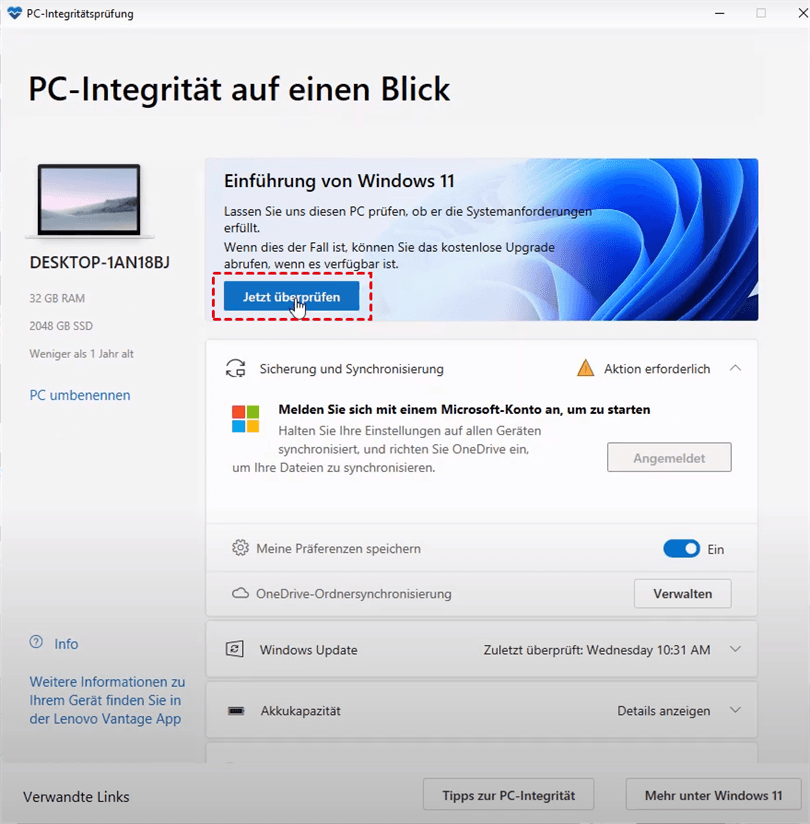
Option 1: Microsoft PC Health Check (empfohlen)
Laden Sie das offizielle Tool von Microsoft herunter. Es prüft automatisch alle Windows 11 Upgrade-Voraussetzungen und zeigt Ihnen an, welche Punkte nicht erfüllt sind.
Option 2: Manuelle Prüfung der Festplatte
-
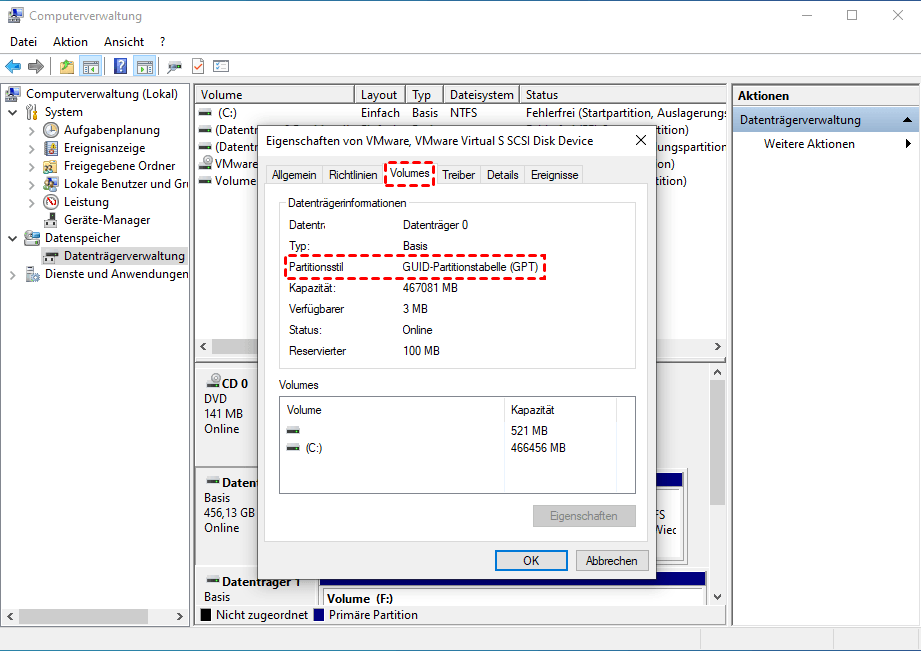
Drücken Sie Windows-Taste + X und wählen Sie „Datenträgerverwaltung“.
-
Klicken Sie mit der rechten Maustaste auf Ihre Systemfestplatte (meist Datenträger 0) und wählen Sie „Eigenschaften“ → „Volumes“.
-
Prüfen Sie den „Partitionsstil“: Steht dort „Master Boot Record (MBR)“, müssen Sie handeln, bevor Sie Ihren PC von Windows 10 auf Windows 11 upgraden können.
-
Prüfen Sie zusätzlich den freien Speicherplatz auf Laufwerk C:. Ist dieser unter 20 GB, sollten Sie ihn vor dem Upgrade erweitern.
Die versteckte Hürde beim PC Upgrade auf Windows 11 – MBR & Speicherplatzmangel
Warum zeigt Windows 11 die Fehlermeldung an, obwohl Ihr PC eigentlich leistungsstark genug ist? Die Antwort liegt oft in zwei Bereichen, die viele Nutzer übersehen:
1. Die Partitionstabelle – MBR statt GPT
Windows 11 verlangt zwingend den UEFI-Bootmodus, der seinerseits eine GPT-Partitionstabelle voraussetzt. Ältere Windows-10-Systeme wurden jedoch häufig noch im Legacy-BIOS-Modus mit MBR installiert. Das Upgrade wird dann blockiert.
2. Zu wenig freier Speicherplatz auf C:
Das Windows-11-Upgrade-Paket ist groß – und es benötigt während der Installation zusätzlichen temporären Speicherplatz. Viele Systeme haben jedoch eine zu klein dimensionierte C:-Partition. Dann bricht das Update kurz vor dem Ziel ab.
PC für Windows 11 aufrüsten ohne Datenverlust
Viele Nutzer denken, sie müssten teure neue Hardware kaufen, um ihren PC für Windows 11 aufrüsten zu können. Doch das stimmt nicht. In den meisten Fällen reicht eine professionelle Anpassung der Festplattenstruktur – und genau das ermöglicht die AOMEI Partitionssoftware.
Während die Windows-eigenen Tools (Diskpart, Datenträgerverwaltung) bei der Konvertierung von MBR auf GPT alle Daten löschen, arbeitet die AOMEI Partitionssoftware direkt auf Partitionsebene und verändert nur die Partitionstabelle – Ihre Fotos, Dokumente, Programme und Einstellungen bleiben vollständig erhalten.
 AOMEI Partitionssoftware
- Erweiterte Partitionsverwaltung: Erweiterte Partitionsfunktionen, die über einfache Festplatten-Tools hinausgehen. Partitionen mit größerer Flexibilität in der Größe anpassen, verschieben, teilen, zusammenführen und ausrichten.
- Betriebssystemmigration & Festplattenklonen: Windows-Betriebssysteme ohne Neuinstallation auf SSD oder HDD migrieren oder ganze Festplatten und Partitionen für nahtlose System-Upgrades klonen.
- Flexibler Festplattenkonverter: Festplatten zwischen MBR und GPT konvertieren, ohne Partitionen zu löschen, zwischen Basis- und dynamischen Festplatten wechseln sowie NTFS- und FAT32-Dateisysteme konvertieren.
- Intelligente Speicherplatzzuweisung: Freien Speicherplatz direkt von einer Partition auf eine andere übertragen und Systemlaufwerke vergrößern, ohne nicht zugewiesenen Speicherplatz zu erzeugen.
- Partitionswiederherstellung & Unterstützung für dynamische Datenträger: Verlorene oder gelöschte Partitionen wiederherstellen und dynamische Volumes mit fortschrittlichen Tools zur Festplattenverwaltung verwalten.
 100 % Sicher
Schritt-für-Schritt: PC auf Windows 11 upgraden vorbereiten mit AOMEI
Schritt 1: AOMEI Partitionssoftware herunterladen und installieren
Besuchen Sie die offizielle Website von AOMEI und laden Sie die aktuelle Version herunter. Die Installation ist intuitiv und dauert nur wenige Augenblicke.
Schritt 2: Festplattenstruktur prüfen und MBR in GPT konvertieren
Starten Sie das Programm. In der übersichtlichen Kartenansicht sehen Sie alle Ihre Festplatten. Klicken Sie mit der rechten Maustaste auf Ihre Systemfestplatte (meist Datenträger 0) und wählen Sie „In GPT konvertieren“.
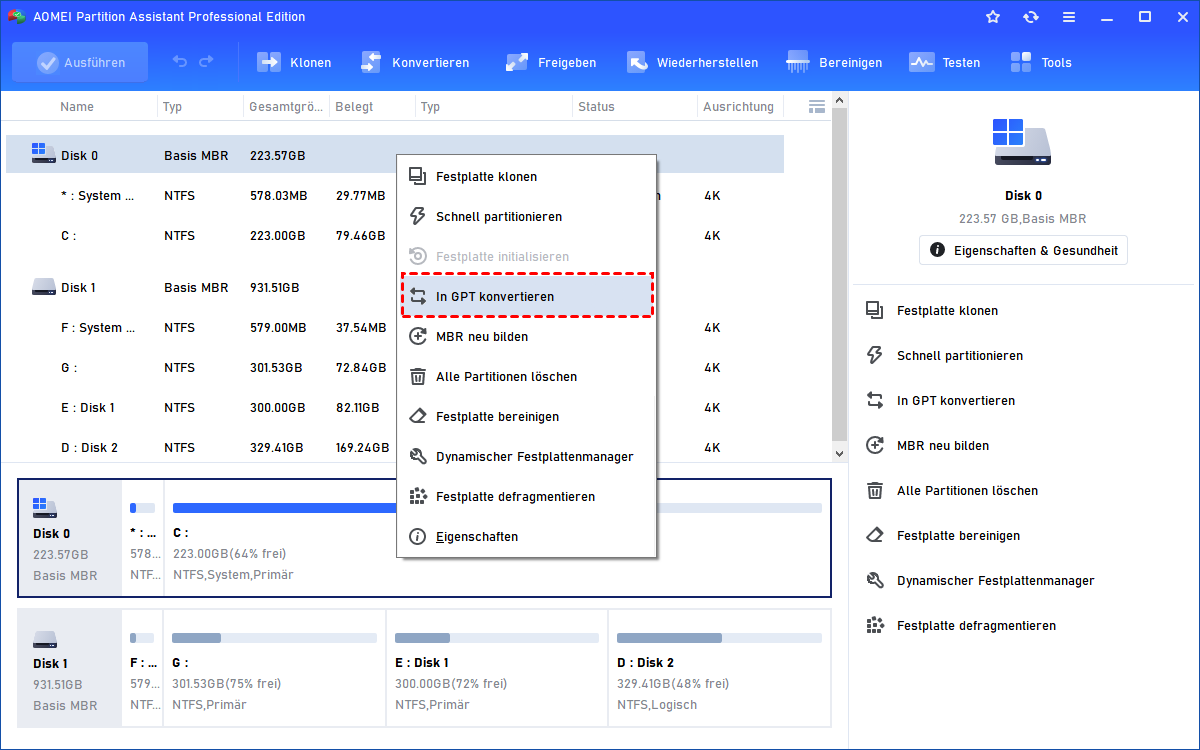
Bestätigen Sie den Vorgang.
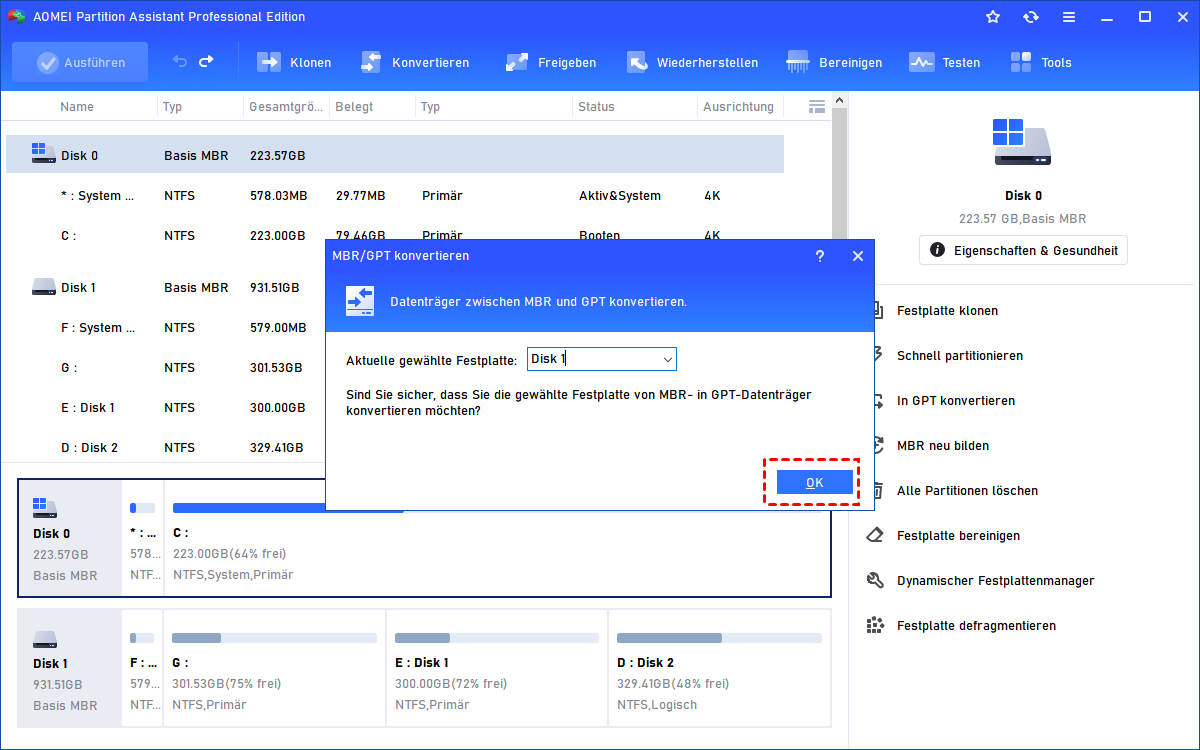
Klicken Sie dann oben links auf „Ausführen“ und „Weiter“. Die Konvertierung dauert in der Regel weniger als eine Minute.
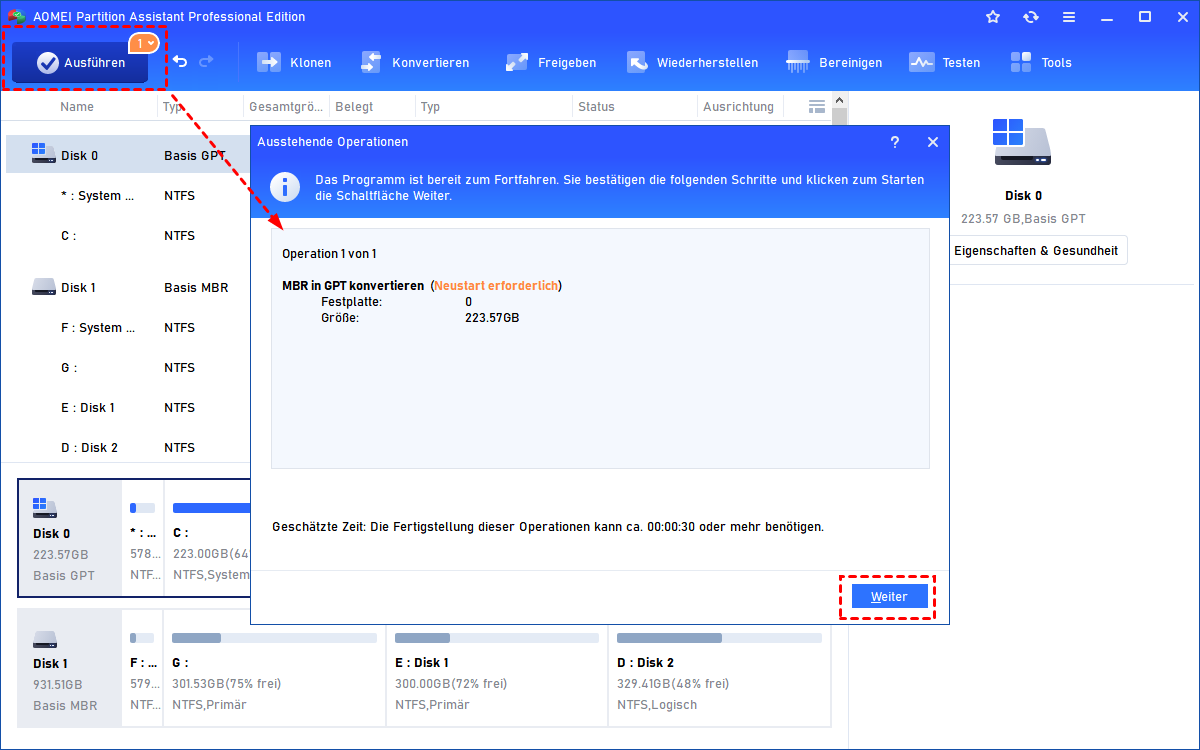
Ihre Festplatte ist nun im GPT-Format – eine der wichtigsten Voraussetzungen, um Ihren PC auf Windows 11 upgraden zu können.
Schritt 3: Systempartition (C:) vergrößern
Nach der Konvertierung prüfen Sie den freien Speicherplatz auf Laufwerk C:. Ist dieser zu knapp, klicken Sie mit der rechten Maustaste auf Ihre C:-Partition und wählen Sie „Freien Speicherplatz verteilen“.
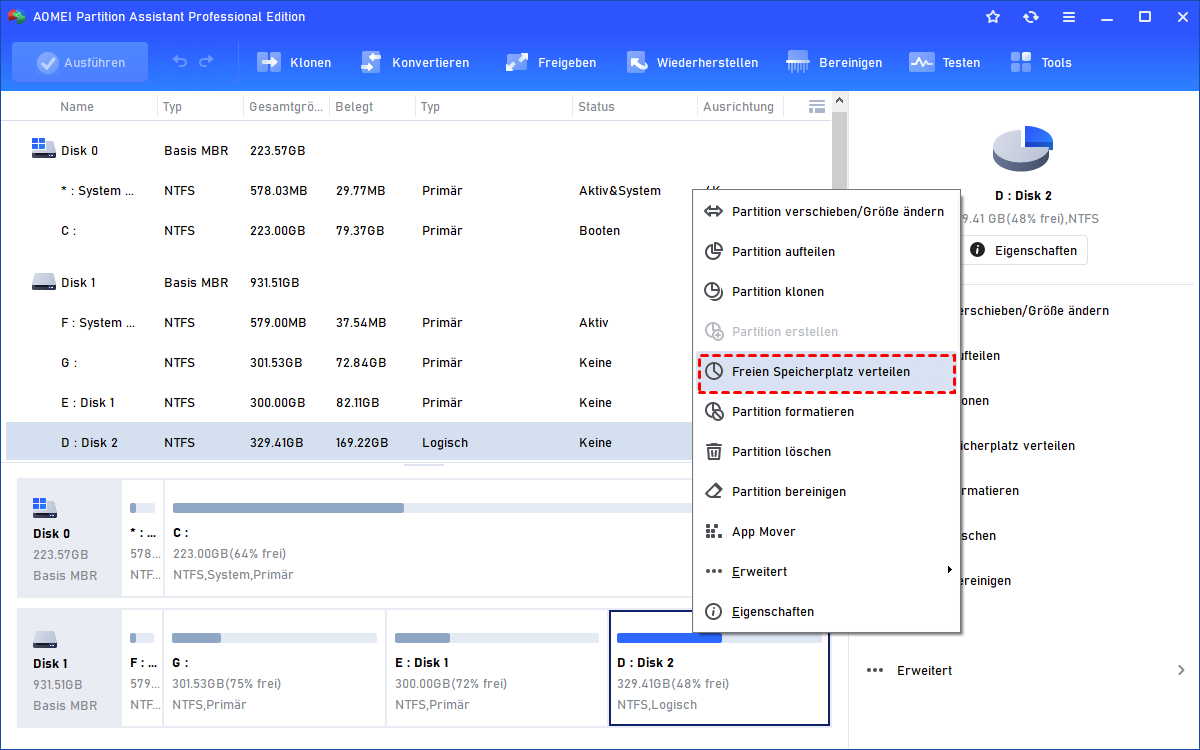
Wählen Sie eine andere Partition (z. B. D:) als Quelle für zusätzlichen Speicherplatz und verschieben Sie 10–20 GB auf C:.
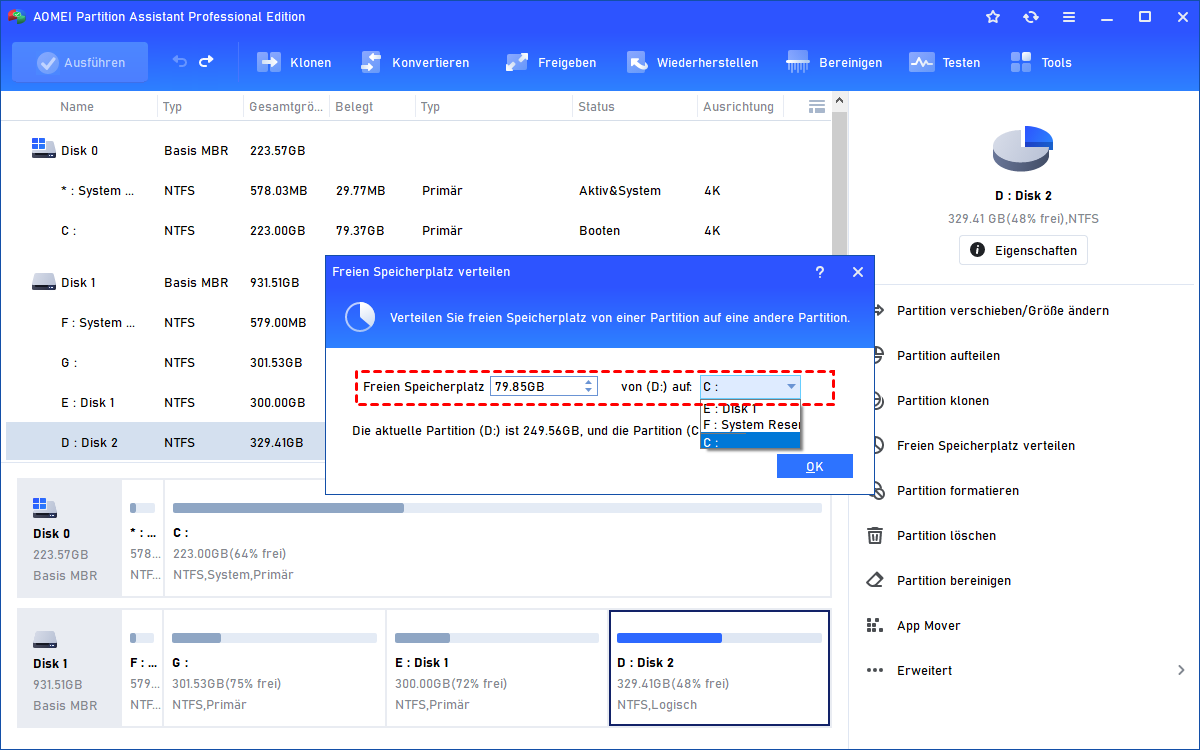
Bestätigen Sie den Vorgang und klicken Sie erneut auf „Ausführen“ und „Weiter“.
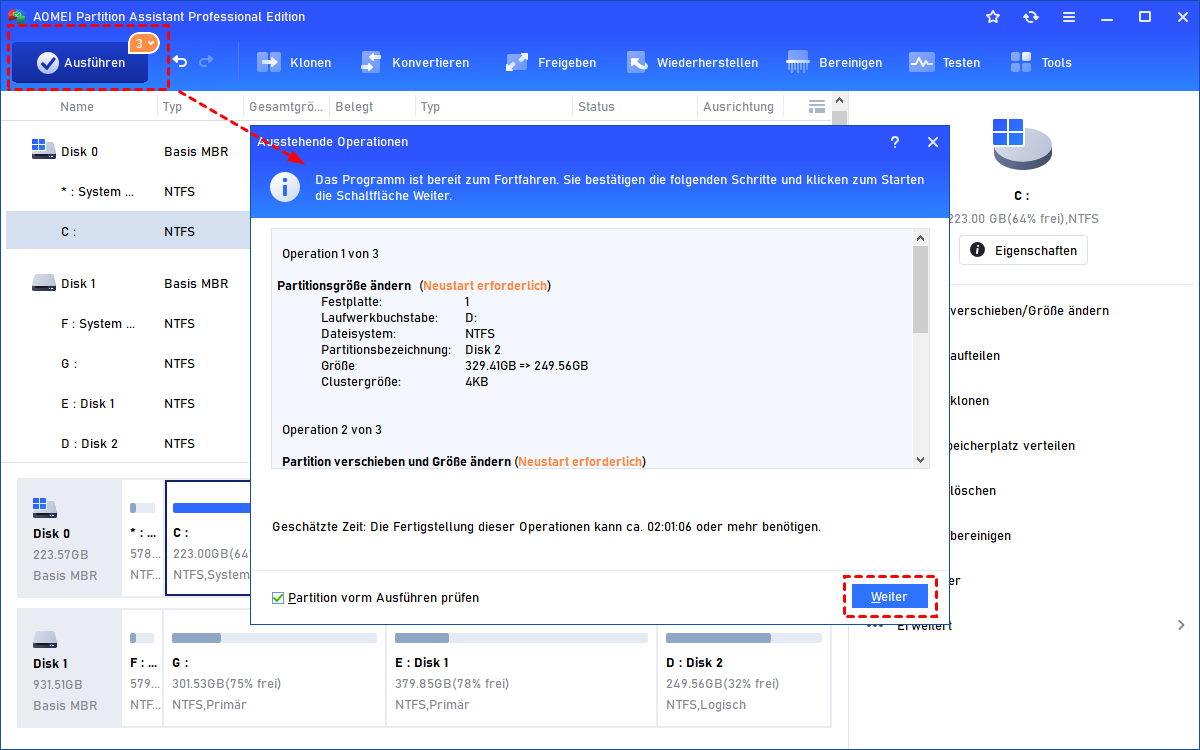
Ihre Systempartition hat nun ausreichend Platz für das Windows-11-Upgrade – ein entscheidender Schritt, um Ihren PC von Windows 10 auf Windows 11 upgraden zu können.
Schritt 4: BIOS von Legacy auf UEFI umstellen
Starten Sie Ihren PC neu und drücken Sie beim Bootvorgang die Taste für das BIOS/UEFI-Menü (meist F2, Del, Esc oder F10). Navigieren Sie zu „Boot“ und stellen Sie den Modus von „Legacy“ oder „CSM“ auf „UEFI“ um. Aktivieren Sie zusätzlich Secure Boot. Speichern Sie die Einstellungen (meist mit F10) und beenden Sie das BIOS.
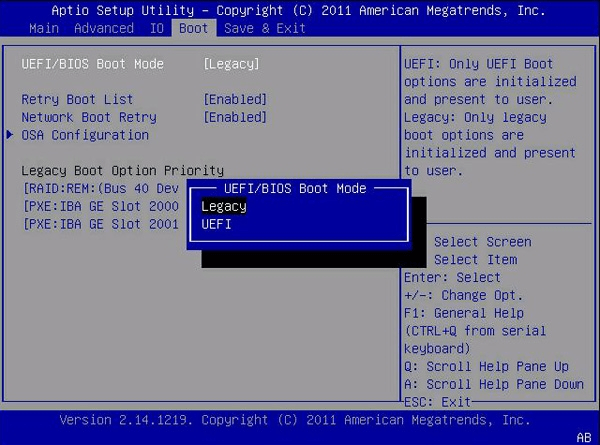
✅ Ihr PC ist jetzt vollständig vorbereitet! Die größten Hürden für das PC-Upgrade auf Windows 11 sind beseitigt.
Nach der Vorbereitung – PC von Windows 10 auf Windows 11 upgraden
Jetzt, da Ihr PC optimal vorbereitet ist, können Sie den offiziellen Upgrade-Prozess von Microsoft starten:
-
Windows Update öffnen: Gehen Sie zu Einstellungen > Update und Sicherheit > Windows Update und klicken Sie auf „Nach Updates suchen“. Windows 11 sollte nun angezeigt werden.
-
Windows 11 Installationsassistenten nutzen: Alternativ laden Sie das offizielle Tool von der Microsoft-Website herunter – es prüft erneut die Voraussetzungen und führt Sie durch das Upgrade.
-
Dem Assistenten folgen: Wählen Sie die Option „Persönliche Dateien und Apps behalten“ – so bleibt Ihr gesamtes System erhalten.
-
Den Vorgang abschließen: Das Upgrade dauert je nach System etwa 30–60 Minuten. Ihr PC wird mehrmals neu gestartet.
Sie haben erfolgreich Ihren PC von Windows 10 auf Windows 11 upgraden können – ohne Datenverlust, ohne Neuinstallation und ohne neue Hardware!
FAQ – häufigste Fragen zum PC Upgrade auf Windows 11
❓ Kann ich jeden PC auf Windows 11 upgraden?
Nicht jeden. Neben der CPU-Kompatibilität verlangt Windows 11 zwingend TPM 2.0 und UEFI + GPT. Wenn Ihr PC diese Voraussetzungen nicht erfüllt, ist ein Upgrade nicht möglich. In vielen Fällen reicht jedoch eine Umstellung der Festplatte mit der AOMEI Partitionssoftware, um Ihren PC für Windows 11 aufrüsten zu können.
❓ Verliere ich beim PC Upgrade auf Windows 11 meine Daten?
Nein – wenn Sie sich richtig vorbereiten. Die Windows-eigenen Tools löschen bei der MBR-zu-GPT-Konvertierung alle Daten. Mit der AOMEI Partitionssoftware hingegen können Sie Ihren PC von Windows 10 auf Windows 11 upgraden, ohne eine einzige Datei zu verlieren. Dennoch empfehlen wir für kritische Daten ein zusätzliches Backup.
❓ Wie viel freier Speicherplatz brauche ich für das Windows-11-Upgrade?
Microsoft gibt mindestens 64 GB an. Für einen reibungslosen Ablauf empfehlen wir jedoch mindestens 80–100 GB freien Speicher auf Laufwerk C:. Mit der AOMEI Partitionssoftware können Sie Ihre Systempartition einfach und ohne Datenverlust vergrößern – perfekt für ein PC-Upgrade auf Windows 11.
❓ Was mache ich, wenn das Windows-Update trotz Vorbereitung fehlschlägt?
Stellen Sie sicher, dass Sie nach der Konvertierung das BIOS von Legacy auf UEFI umgestellt haben. Zudem sollte Secure Boot aktiviert sein. Starten Sie den PC neu und wiederholen Sie das Update. Wenn Sie diese Schritte befolgen, steht einem erfolgreichen PC von Windows 10 auf Windows 11 upgraden nichts mehr im Wege.
❓ Kann ich mein bestehendes Windows-10-System behalten, wenn ich das Upgrade mache?
Ja. Das Windows-11-Upgrade ist als direktes In-Place-Upgrade konzipiert – Ihre persönlichen Dateien, installierten Programme und die meisten Systemeinstellungen bleiben erhalten. Mit der richtigen Vorbereitung (GPT + ausreichend Speicherplatz) ist das PC Upgrade Windows 11 völlig unkompliziert.
Fazit
Ihren PC auf Windows 11 upgraden – das ist im Jahr 2026 für viele Nutzer eine unvermeidliche Aufgabe. Doch das Upgrade muss nicht kompliziert oder riskant sein. Mit der AOMEI Partitionssoftware haben Sie das perfekte Werkzeug an der Hand, um Ihren PC für Windows 11 aufrüsten zu können – sicher, schnell und vor allem ohne Datenverlust.
Laden Sie die AOMEI Partitionssoftware noch heute herunter, konvertieren Sie Ihre Festplatte von MBR in GPT, vergrößern Sie Ihre Systempartition und starten Sie entspannt das Upgrade. So wird Ihr PC von Windows 10 auf Windows 11 upgraden zu einem reibungslosen Erlebnis – ohne Frust, ohne Datenverlust, ohne neue Hardware!

 als bevorzugte
Quelle auf Google hinzufügen
als bevorzugte
Quelle auf Google hinzufügen