




SSD partitionieren unter Windows 11: Optimale Festplatten-Aufteilung nach dem Upgrade
Möchten Sie Ihre SSD unter Windows 11 partitionieren, ohne Daten zu verlieren? In dieser Schritt-für-Schritt-Anleitung lernen Sie, wie Sie neue Partitionen erstellen, bestehende Bereiche anpassen und die ideale Festplattenstruktur für ein schnelles und stabiles Windows 11 System einrichten.

Von Nelly Aktualisiert am 28.07.2026


Wer eine SSD für Windows 11 einrichtet, muss sie richtig partitionieren. Das Partitionieren einer SSD unter Windows 11 ist mehr als nur das Erstellen von Laufwerken – es geht um die richtige Vorbereitung für das Betriebssystem. Eine Windows 11 SSD partitionieren erfordert den GPT-Partitionsstil und genügend Platz für Updates.
Ob Sie eine SSD-Festplatte partitionieren unter Windows 11 möchten, um Platz für Spiele zu schaffen, oder die Systempartition vergrößern müssen – in diesem Leitfaden erfahren Sie alles, was Sie brauchen.
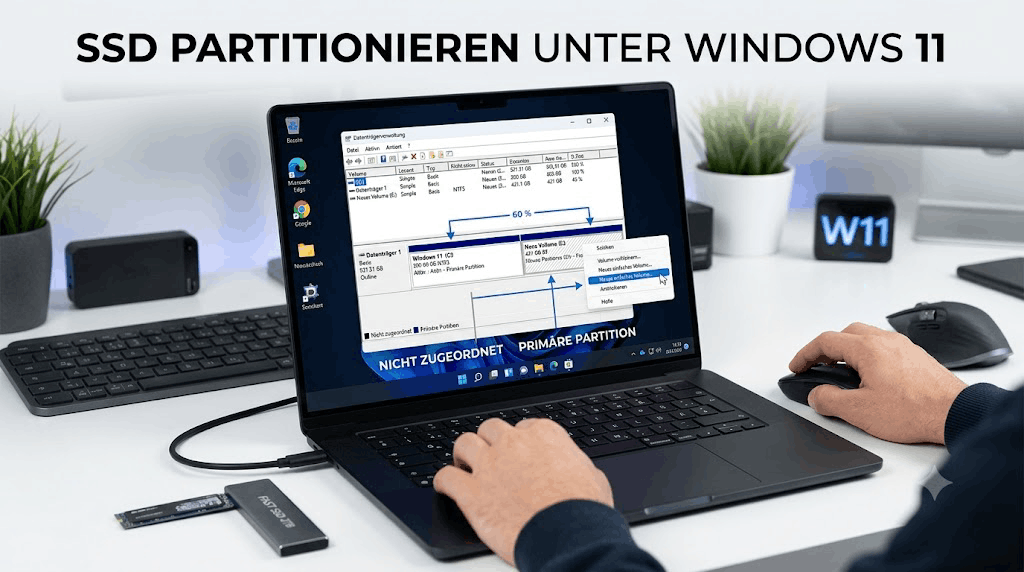
Warum die richtige SSD-Partitionierung beim Windows 11 Upgrade entscheidend ist
Das Partitionieren einer SSD unter Windows 11 ist kein Selbstzweck – es hat direkte Auswirkungen auf die Upgrade-Fähigkeit und die Leistung Ihres Systems.
Die drei Hauptgründe für die richtige Partitionierung:
| Grund | Beschreibung |
|---|---|
| Speicherplatz für Updates | Windows 11 benötigt mindestens 64 GB – für reibungslose Updates sollten es 100 GB+ sein |
| GPT-Pflicht | Windows 11 verlangt zwingend den GPT-Partitionsstil – MBR wird nicht akzeptiert |
| Optimale Leistung | Eine gut strukturierte SSD mit 4K-Ausrichtung nutzt DirectStorage und schnelle Ladezeiten voll aus |
Wer Windows 11 SSD partitionieren möchte, muss die richtige Partitionsgröße und den richtigen Stil (GPT) wählen. Nur so ist das System upgrade-fähig und leistungsstark.
SSD partitionieren unter Windows 11 mit Bordmitteln (Datenträgerverwaltung)
Windows 11 bietet mit der Datenträgerverwaltung ein integriertes Tool, um eine SSD-Festplatte partitionieren unter Windows 11 zu können.
So partitionieren Sie eine SSD mit der Datenträgerverwaltung:
Schritt 1: Drücken Sie Windows + X und wählen Sie „Datenträgerverwaltung“.
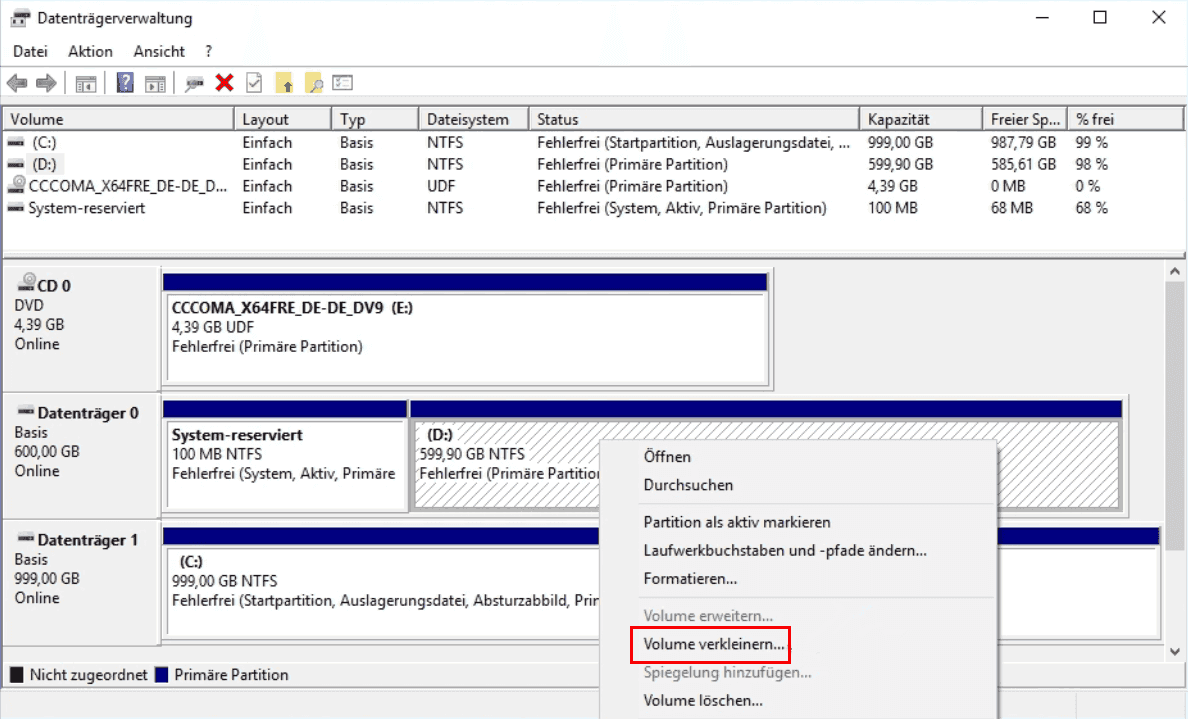
Schritt 2: Klicken Sie mit der rechten Maustaste auf eine vorhandene Partition mit freiem Speicherplatz und wählen Sie „Volume verkleinern“.
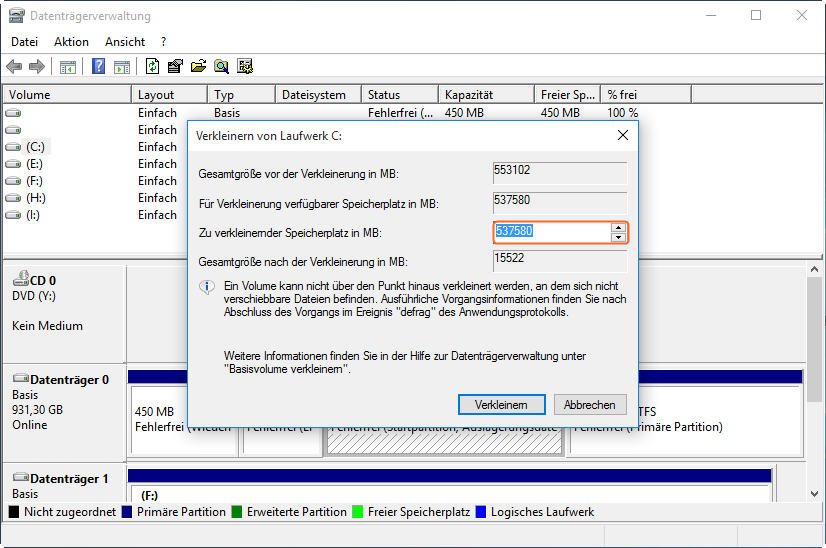
Schritt 3: Geben Sie die Größe für den neuen Speicherplatz ein und klicken Sie auf „Verkleinern“.
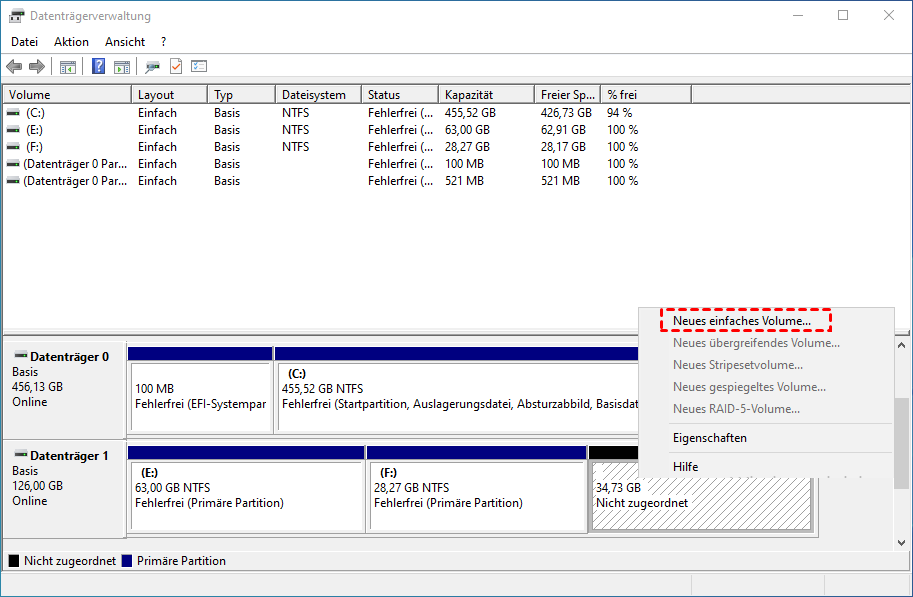
Schritt 4: Klicken Sie mit der rechten Maustaste auf den neu entstandenen, nicht zugeordneten Speicherplatz und wählen Sie „Neues einfaches Volume“.
Schritt 5: Folgen Sie dem Assistenten und vergeben Sie Laufwerksbuchstaben und Dateisystem (NTFS).
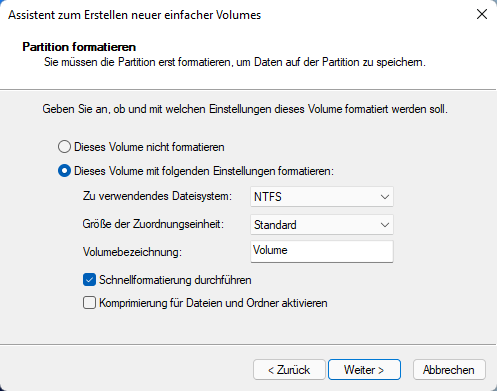
Die Einschränkungen der Windows-Datenträgerverwaltung:
| Problem | Beschreibung |
|---|---|
| C: kann nicht erweitert werden | Nur möglich, wenn der freie Speicherplatz direkt rechts neben C: liegt – was fast nie der Fall ist |
| MBR→GPT nur mit Datenverlust | Die Konvertierung erfordert das Löschen aller Partitionen |
| Kein Zusammenführen von Partitionen | Nicht angrenzende Partitionen können nicht vereint werden |
| Keine 4K-Ausrichtung | Die SSD wird nicht automatisch für maximale Leistung optimiert |
Die Komplettlösung: Windows 11 SSD partitionieren mit AOMEI
Beim Windows 11 Upgrade stoßen viele Nutzer auf das Problem, dass die Systempartition (Laufwerk C:) zu klein ist oder die Festplatte noch im alten MBR-Stil läuft. Möchte man die SSD unter Windows 11 partitionieren, gerät die integrierte Windows-Datenträgerverwaltung oft an ihre Grenzen – insbesondere dann, wenn der nicht zugewiesene Speicherplatz nicht direkt rechts neben Laufwerk C: liegt.
Eine sichere und flexible Lösung bietet hier die AOMEI Partitionssoftware.
Die vier wichtigsten AOMEI-Funktionen für Ihr SSD-Partitionierung:
| Funktion | Beschreibung | Nutzen für Windows 11 |
|---|---|---|
| MBR in GPT konvertieren | Konvertiert die Festplatte von MBR in GPT – ohne Datenverlust | Erfüllt die Windows 11 Kernvoraussetzung für UEFI-Boot |
| Freien Speicherplatz verteilen | Überträgt Speicherplatz von anderen Partitionen auf C: | Schafft ausreichend Platz für Windows 11-Updates |
| Partitionen zusammenführen | Vereint nicht angrenzende Partitionen zu einer | Optimale Nutzung des verfügbaren Speicherplatzes |
| 4K-Ausrichtung | Richtet die SSD-Partitionen für maximale Leistung aus | Verbessert Lese- und Schreibgeschwindigkeit unter Windows 11 |
 AOMEI Partitionssoftware
- Erweiterte Partitionsverwaltung: Erweiterte Partitionsfunktionen, die über einfache Festplatten-Tools hinausgehen. Partitionen mit größerer Flexibilität in der Größe anpassen, verschieben, teilen, zusammenführen und ausrichten.
- Betriebssystemmigration & Festplattenklonen: Windows-Betriebssysteme ohne Neuinstallation auf SSD oder HDD migrieren oder ganze Festplatten und Partitionen für nahtlose System-Upgrades klonen.
- Flexibler Festplattenkonverter: Festplatten zwischen MBR und GPT konvertieren, ohne Partitionen zu löschen, zwischen Basis- und dynamischen Festplatten wechseln sowie NTFS- und FAT32-Dateisysteme konvertieren.
- Intelligente Speicherplatzzuweisung: Freien Speicherplatz direkt von einer Partition auf eine andere übertragen und Systemlaufwerke vergrößern, ohne nicht zugewiesenen Speicherplatz zu erzeugen.
- Partitionswiederherstellung & Unterstützung für dynamische Datenträger: Verlorene oder gelöschte Partitionen wiederherstellen und dynamische Volumes mit fortschrittlichen Tools zur Festplattenverwaltung verwalten.
 100 % Sicher
So partitionieren Sie Ihre SSD mit AOMEI für Windows 11:
Schritt 1: Starten Sie die AOMEI Partitionssoftware.
Schritt 2: Prüfen Sie, ob Ihre SSD im MBR- oder GPT-Format vorliegt.
Schritt 3: Falls MBR: Klicken Sie mit der rechten Maustaste auf die Festplatte und wählen Sie „In GPT konvertieren“.

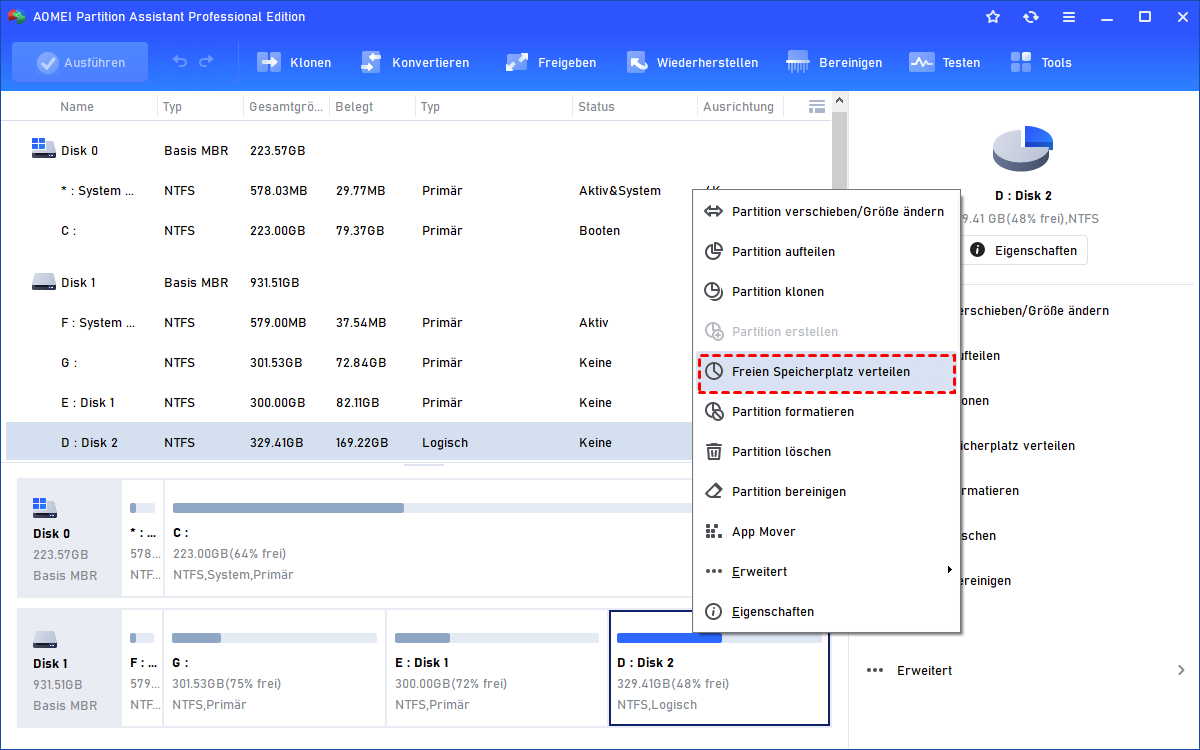
Schritt 4: Falls C: zu klein ist: Klicken Sie mit der rechten Maustaste auf eine Partition mit freiem Speicherplatz (z. B. D:) und wählen Sie „Freien Speicherplatz verteilen“. Übertragen Sie den Speicherplatz auf C:.
Schritt 5: Klicken Sie auf „Ausführen“ und dann auf „Weiter“, um alle Änderungen zu übernehmen.
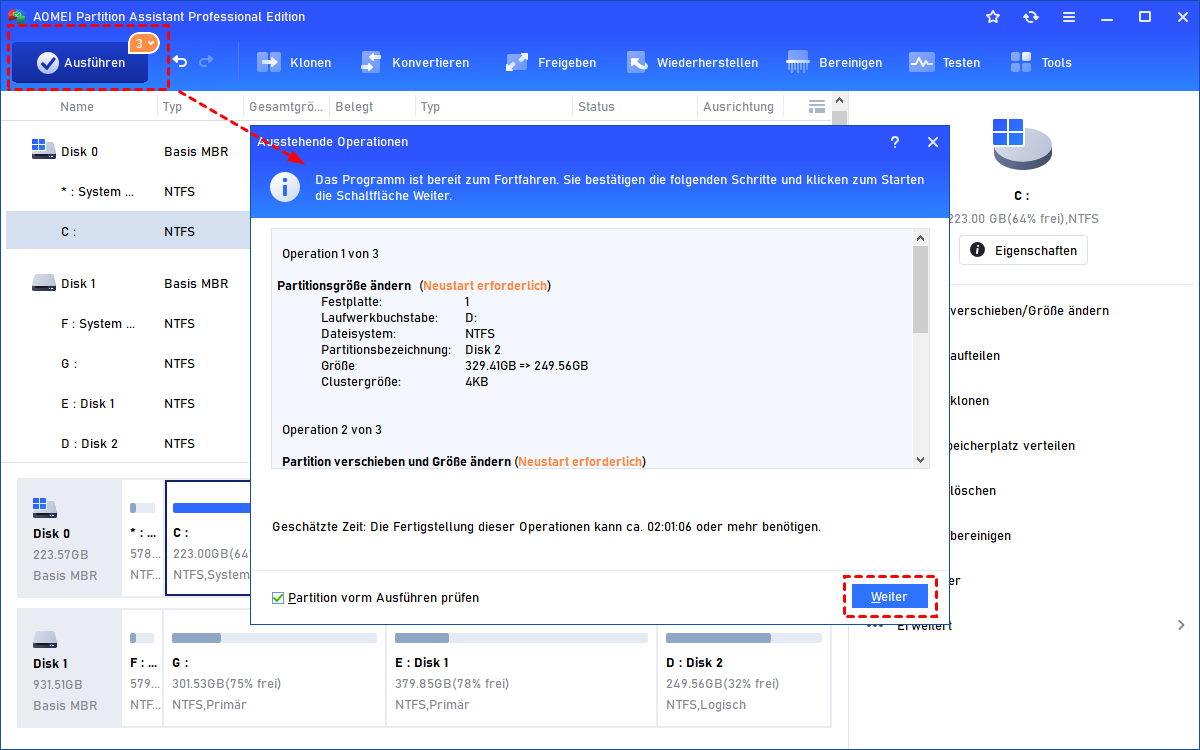
Ergebnis: Ihre SSD ist nun optimal partitioniert – mit GPT-Stil, ausreichend Platz auf C: und 4K-Ausrichtung für maximale Geschwindigkeit unter Windows 11.
Best Practices: Die perfekte Festplatten-Aufteilung für Windows 11
Hier sind die empfohlenen Richtlinien für die Partitionierung einer SSD für Windows 11:
Empfehlung für die Partitionierung:
| Partition | Größe | Zweck |
|---|---|---|
| C: (System) | Mindestens 120-150 GB | Windows 11, Updates, wichtige Programme |
| D: (Daten/Spiele) | Restlicher Speicherplatz | Spiele (DirectStorage), Medien, Dokumente |
| E: (Backup/Archive) | Optional – je nach Bedarf | Sicherungen und Archiv-Dateien |
Warum diese Aufteilung sinnvoll ist:
-
C: groß genug – Windows 11-Updates benötigen viel Platz. 120 GB sind das absolute Minimum, 150 GB bieten mehr Spielraum.
-
D: für Spiele – Spiele mit DirectStorage profitieren von einer separaten, schnellen Partition.
-
E: für Backups – Eine separate Partition für Backups erleichtert die Datensicherung.
Häufig gestellte Fragen (FAQ)
Frage 1: Kann ich meine SSD nach dem Windows 11 Upgrade ohne Datenverlust partitionieren?
Antwort: Ja – mit der AOMEI Partitionssoftware können Sie Partitionen vergrößern, verkleinern oder verschieben, ohne Daten zu verlieren. Die Windows-Datenträgerverwaltung ist hier eingeschränkt.
Frage 2: Muss eine SSD für Windows 11 zwingend im GPT-Format sein?
Antwort: Ja – Windows 11 verlangt zwingend GPT und UEFI. MBR wird nicht akzeptiert. Mit der AOMEI Partitionssoftware können Sie MBR in GPT konvertieren – ohne Datenverlust.
Frage 3: Wie viel Speicherplatz sollte ich für Windows 11 reservieren?
Antwort: Mindestens 120-150 GB für das Systemlaufwerk C:. Windows 11 selbst benötigt 64 GB, aber Updates und Programme füllen die Partition schnell.
Frage 4: Was ist die 4K-Ausrichtung und warum ist sie wichtig?
Antwort: Die 4K-Ausrichtung stellt sicher, dass die Daten optimal auf die Speicherblöcke der SSD ausgerichtet sind. Eine falsche Ausrichtung führt zu mehr Schreibvorgängen und reduziert die Geschwindigkeit.
Frage 5: Was ist der Unterschied zwischen MBR und GPT bei einer SSD?
Antwort: MBR ist der alte Standard (max. 2 TB, Legacy-BIOS). GPT ist der moderne Standard (unbegrenzte Größe, UEFI) und für Windows 11 zwingend erforderlich.
Fazit
Das Partitionieren einer SSD unter Windows 11 ist ein entscheidender Schritt für ein stabiles, schnelles und upgrade-fähiges System. Die Windows-Datenträgerverwaltung bietet grundlegende Funktionen, scheitert jedoch bei komplexeren Aufgaben.
Laden Sie die AOMEI Partitionssoftware noch heute herunter und partitionieren Sie Ihre SSD optimal für Windows 11 – schnell, sicher und ohne Datenverlust!

 als bevorzugte
Quelle auf Google hinzufügen
als bevorzugte
Quelle auf Google hinzufügen