




Startup Disk Creator fehlgeschlagen? Bootloader auf USB reparieren – So geht's
Ein Fehler beim Startup Disk Creator kann verschiedene Ursachen haben, von fehlerhaften Images bis hin zu falschen Einstellungen. Dieser Beitrag erklärt Ihnen die häufigsten Probleme und zeigt, wie Sie den Bootloader gezielt wiederherstellen und Ihren USB-Stick schnell wieder funktionsfähig machen.

Von Nelly Aktualisiert am 21.04.2026


Was ist der Startup Disk Creator?
Der Startup Disk Creator ist ein offizielles Tool von Ubuntu, mit dem Benutzer einen bootfähigen USB-Stick erstellen können. Mit diesem bootfähigen Laufwerk können Sie ein Betriebssystem installieren oder ein beschädigtes System reparieren.
Die Hauptfunktionen im Überblick:
✅ Einfache und benutzerfreundliche Oberfläche
✅ Keine tiefgehenden technischen Kenntnisse erforderlich
✅ Kopiert Installationsdateien von einer ISO-Datei auf den USB-Stick
✅ Macht den USB-Stick bootfähig
Das Tool wird häufig von Linux-Benutzern verwendet, insbesondere für Startup Disk Creator Ubuntu. Allerdings kann es auch unter Windows oder macOS vorkommen, dass der Startup Disk Creator fehlgeschlagen ist.
Warum schlägt der Startup Disk Creator fehl?
Der Startup Disk Creator kann aus verschiedenen Gründen fehlschlagen. Hier sind die häufigsten Ursachen:
| Ursache | Beschreibung |
|---|---|
| Beschädigte ISO-Datei | Die verwendete ISO-Datei ist unvollständig oder fehlerhaft. |
| Probleme mit dem USB-Stick | Der USB-Stick hat physische Schäden, fehlerhafte Sektoren oder zu wenig Speicherplatz. |
| BIOS/UEFI-Kompatibilität | Die Firmware des Computers ist nicht richtig auf USB-Boot eingestellt oder Secure Boot blockiert den Vorgang. |
| Fehler im Startup Disk Creator selbst | Das Tool hat einen Programmfehler oder eine fehlende Systemabhängigkeit. |
| Falsche Formatierung | Die ISO-Datei verwendet ein Partitionslayout, das der Startup Disk Creator nicht richtig verarbeiten kann. |
Besonders ärgerlich ist, wenn der Startup Disk Creator fehlgeschlagen ist, nachdem bereits ein Großteil des Vorgangs abgeschlossen war – dann bleibt oft ein unbrauchbarer USB-Stick zurück.
Häufige Bootloader-Fehler nach fehlgeschlagenem Startup Disk Creator
Wenn der Startup Disk Creator fehlgeschlagen ist, treten häufig folgende Bootloader-Fehler auf:
| Fehler | Beschreibung |
|---|---|
| Kein bootfähiges Gerät gefunden | Das System erkennt den USB-Stick nicht als bootfähiges Gerät. |
| Betriebssystem nicht gefunden | Der USB-Stick wird erkannt, aber kein Betriebssystem gefunden. |
| Failed to load /boot/grub/i386-pc/normal.mod | GRUB-Bootloader kann erforderliche Module nicht laden. |
| Bootmgr fehlt | Windows-spezifischer Fehler – der Bootmanager ist beschädigt. |
Diese Fehler deuten darauf hin, dass der Bootloader auf dem USB-Stick fehlt, beschädigt oder nicht richtig konfiguriert ist. In diesem Fall hilft oft nur eine Reparatur des Bootloaders.
Bootloader auf USB reparieren mit AOMEI Partitionssoftware
Wenn der Startup Disk Creator fehlgeschlagen ist und der USB-Stick nicht bootet, ist die AOMEI Partitionssoftware die ideale Lösung. Mit ihrer Boot Reparatur-Funktion können Sie den Bootloader automatisch reparieren lassen – ganz ohne komplizierte Befehle.
Warum AOMEI Partitionssoftware die beste Wahl ist:
✅ Einfache Bedienung – keine technischen Vorkenntnisse nötig
✅ Automatische Reparatur – das Tool erkennt und repariert Boot-Probleme selbstständig
✅ Kompatibel mit Windows 11, 10, 8, 7 – funktioniert auf allen gängigen Systemen
✅ Bootfähigen USB erstellen – auch zum Erstellen eines Reparatur-USB für andere PCs
✅ Zusätzliche Funktionen – Festplatte klonen, Partitionen verwalten, MBR/GPT konvertieren und mehr
Die Boot Reparatur-Funktion eignet sich besonders, wenn derStartup Disk Creator fehlgeschlagenist und Sie einen beschädigten USB-Stick reparieren möchten.
Schritt-für-Schritt-Anleitung: Boot Reparatur mit AOMEI
Folgen Sie dieser Anleitung, um mit der AOMEI Partitionssoftware den Bootloader auf Ihrem USB-Stick zu reparieren.
Vorbereitung:
-
Laden Sie die AOMEI Partitionssoftware herunter und installieren Sie sie.
-
Schließen Sie den USB-Stick an, den Sie reparieren möchten.
Schritt 1: Boot Reparatur öffnen
-
Starten Sie die AOMEI Partitionssoftware.
-
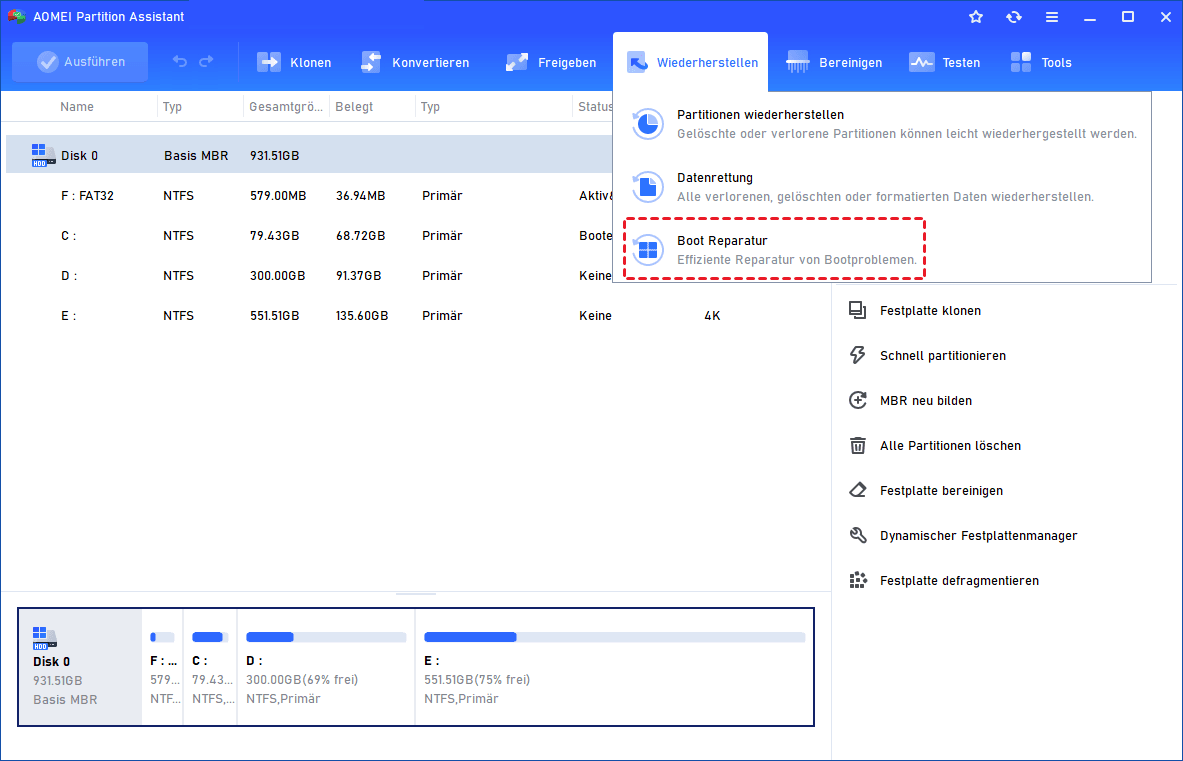
Klicken Sie in der Hauptoberfläche auf den Tab „Wiederherstellen“.
-
Wählen Sie „Boot Reparatur“ aus.
Schritt 2: Scan starten
-
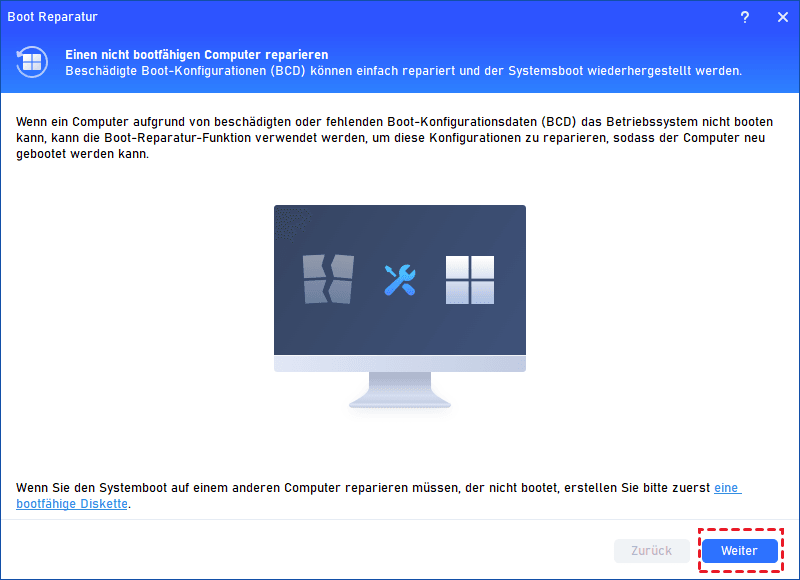
Das Startreparatur-Tool wird geöffnet.
-
Klicken Sie auf „Weiter“, um den Scanvorgang der Boot-Einträge zu starten.
-
Das Tool durchsucht nun Ihr System nach bootfähigen Einträgen.
Schritt 3: Scan-Ergebnisse prüfen
-
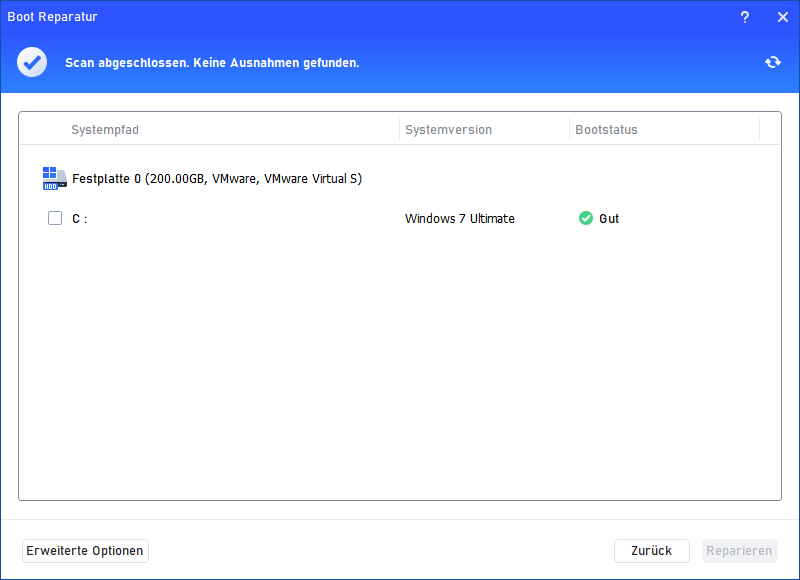
Nach Abschluss des Scans werden alle gefundenen Boot-Einträge angezeigt.
-
Sie sehen:
-
Systempfade
-
Systemversionen
-
Bootstatus
-
Schritt 4: Reparaturort auswählen (optional)
-
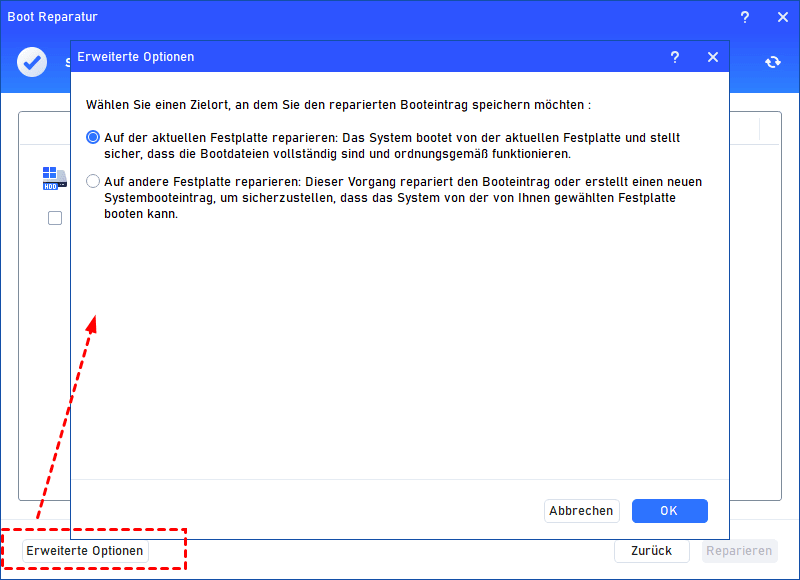
Klicken Sie auf „Erweiterte Optionen“, um den Reparaturort festzulegen:
-
„Auf der aktuellen Festplatte reparieren“ (Standard) – repariert den Boot-Eintrag auf der aktuellen Festplatte.
-
„Auf andere Festplatte reparieren“ – erstellt einen neuen Boot-Eintrag auf einem anderen Laufwerk (z. B. Ihrem USB-Stick).
-
Schritt 5: Boot-Einträge auswählen und reparieren
-
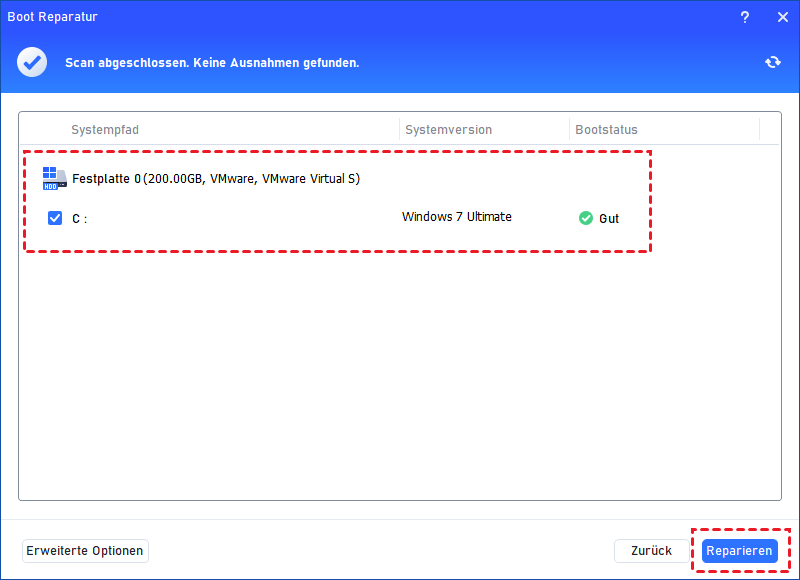
Wählen Sie die reparierbaren Boot-Einträge aus, die Sie reparieren möchten.
-
Klicken Sie auf „Reparieren“, um den Vorgang zu starten.
Schritt 6: Abschluss prüfen
-
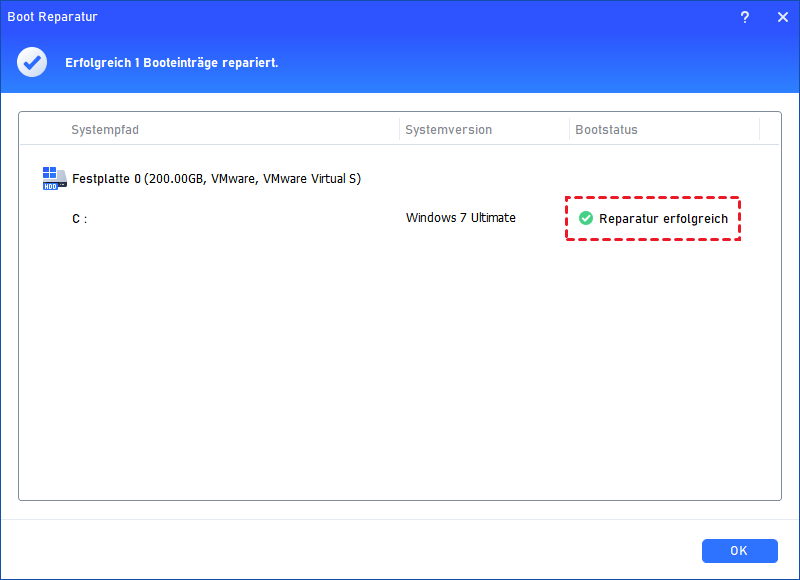
Warten Sie, bis der Reparaturvorgang abgeschlossen ist.
-
Bei Erfolg sehen Sie die Meldung „Reparatur erfolgreich“.
Schritt 7: USB-Stick testen
-
Starten Sie Ihren Computer neu und versuchen Sie, vom reparierten USB-Stick zu booten.
Fertig! Ihr USB-Stick sollte nun wieder bootfähig sein.
Häufig gestellte Fragen über Startup Disk Creator
Frage 1: Kann ich mit AOMEI auch einen bootfähigen Windows-USB erstellen?
Frage 2: Was bedeutet der Fehler „Failed to load /boot/grub/i386-pc/normal.mod“?
Frage 3: Was ist der Unterschied zwischen Startup Disk Creator und AOMEI Boot Reparatur?
Fazit
Der Startup Disk Creator ist ein nützliches Tool zum Erstellen bootfähiger USB-Sticks – aber wenn er fehlschlägt, kann das frustrierend sein. Die gute Nachricht: In den meisten Fällen lässt sich das Problem beheben.
Wenn der Startup Disk Creator fehlgeschlagen ist, müssen Sie nicht von vorne beginnen. Laden Sie die AOMEI Partitionssoftware herunter und reparieren Sie Ihren Bootloader in wenigen Schritten – egal ob Startup Disk Creator Ubuntu oder Startup Disk Creator Windows.

 als bevorzugte
Quelle auf Google hinzufügen
als bevorzugte
Quelle auf Google hinzufügen