




Verlorene Partition wiederherstellen: So retten Sie Ihre Daten & Partition
Wenn Sie eine verlorene Partition wiederherstellen möchten, sollten Sie schnell handeln, um Datenverlust zu vermeiden. Dieser Artikel erklärt die häufigsten Ursachen für verschwundene Partitionen und zeigt effektive Methoden zur sicheren Wiederherstellung unter Windows.

Von Nelly Aktualisiert am 09.05.2026


Warum geht eine Partition verloren?
Bevor Sie eine verlorene Partition wiederherstellen können, sollten Sie die Ursache kennen. Hier sind die häufigsten Gründe:
♦ Versehentliches Löschen
Dies ist eine der häufigsten Ursachen. Wenn Sie in Diskpart oder der Datenträgerverwaltung Volumes löschen, kann es passieren, dass Sie aus Versehen die falsche Partitionsnummer eingeben. Schon ist die Partition verschwunden.
♦ Verlust des Laufwerksbuchstabens
Die Partition ist eigentlich noch vorhanden, wird aber im Datei-Explorer nicht angezeigt, weil ihr der Laufwerksbuchstabe fehlt. Das lässt sich in der Regel leicht beheben.
♦ Plötzlicher Stromausfall
Wenn während eines Partitionsvorgangs (z. B. beim Verkleinern oder Erstellen einer Partition) der Strom ausfällt, kann die Partitionstabelle beschädigt werden. Die Partition wird dann nicht mehr erkannt.
♦ Viren oder Malware
Schadsoftware kann gezielt Partitionstabellen angreifen, löschen oder zerstören. Auch deshalb ist ein guter Virenschutz wichtig.
♦ Beschädigte Partitionstabelle
Manchmal wird die Partitionstabelle durch Fehler im System oder durch fehlerhafte Festplatten-Sektoren beschädigt. Die Partition selbst ist noch da, aber das Betriebssystem kann sie nicht mehr lesen.
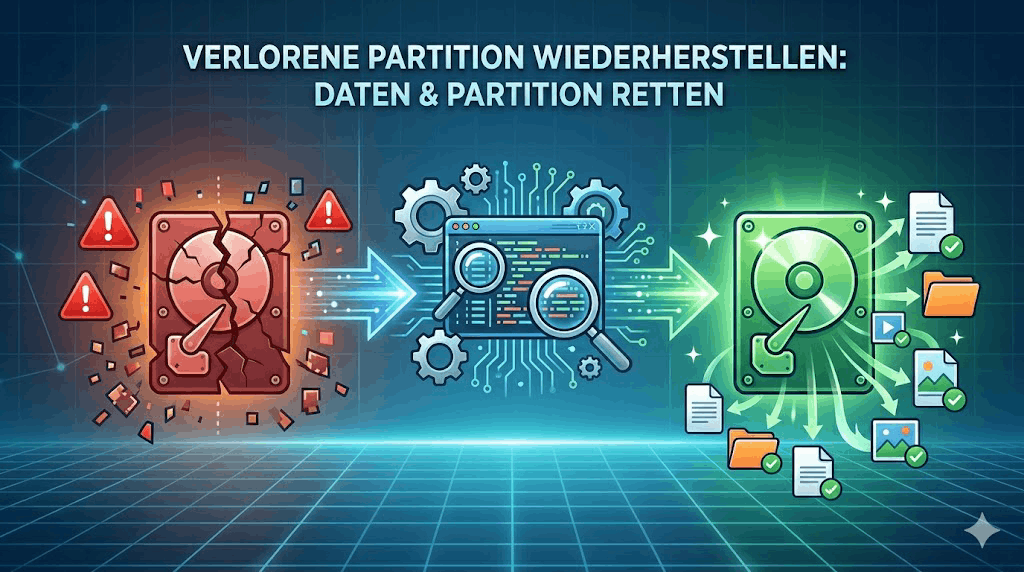
Solange die Partition nicht überschrieben wurde, sind Ihre Daten in den meisten Fällen noch vorhanden – sie sind nur nicht mehr sichtbar. Eine Wiederherstellung ist oft möglich.
Fall 1: Laufwerksbuchstabe fehlt – Wiederherstellung per CMD
Wenn eine Partition im Datei-Explorer nicht angezeigt wird, weil ihr der Laufwerksbuchstabe fehlt, können Sie das Problem schnell mit der Eingabeaufforderung (CMD) beheben.
Schritt-für-Schritt-Anleitung:
Schritt 1: Öffnen Sie die Eingabeaufforderung als Administrator (rechte Maustaste auf Start > Eingabeaufforderung (Admin)).
Schritt 2: Geben Sie die folgenden Befehle nacheinander ein (jeweils mit Enter bestätigen):
- diskpart
- list disk
- select disk X (X = Nummer der Festplatte mit der verlorenen Partition)
- list volume
- select volume Y (Y = Nummer der verlorenen Partition)
- assign letter=Z (Z = beliebiger freier Laufwerksbuchstabe)
Schritt 3: Öffnen Sie den Datei-Explorer – die Partition sollte jetzt wieder sichtbar sein.
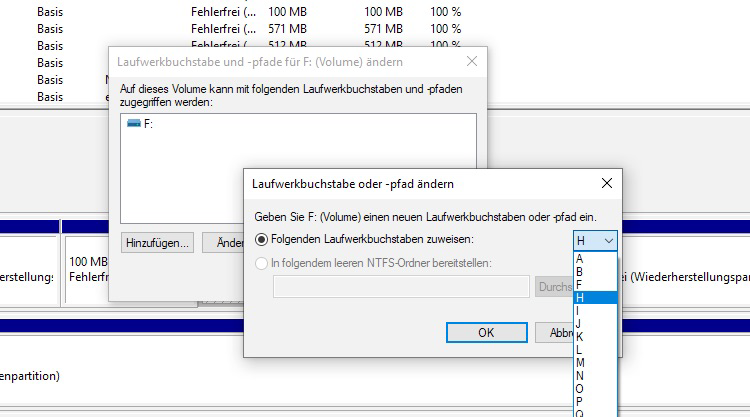
Alternative: Sie können auch die Datenträgerverwaltung nutzen: Rechtsklick auf die Partition > „Laufwerksbuchstaben und Pfade ändern“ > „Hinzufügen“.
Fall 2: Gelöschte Partition – Wiederherstellung mit AOMEI
Wenn eine Partition gelöscht wurde (in Datenträgerverwaltung oder Diskpart), ist die Wiederherstellung per CMD nicht mehr möglich. Hier benötigen Sie ein professionelles Tool wie die AOMEI Partitionssoftware.
Warum AOMEI die beste Wahl ist:
✅ Wiederherstellung gelöschter Partitionen – in wenigen Klicks
✅ Zwei Suchmethoden – Schnellsuche oder Vollsuche
✅ Daten bleiben erhalten – nach der Wiederherstellung sind Ihre Dateien wieder zugänglich
✅ Bootfähigen USB erstellen – für die Wiederherstellung der Systempartition
 AOMEI Partitionssoftware
- Erweiterte Partitionsverwaltung: Erweiterte Partitionsfunktionen, die über einfache Festplatten-Tools hinausgehen. Partitionen mit größerer Flexibilität in der Größe anpassen, verschieben, teilen, zusammenführen und ausrichten.
- Betriebssystemmigration & Festplattenklonen: Windows-Betriebssysteme ohne Neuinstallation auf SSD oder HDD migrieren oder ganze Festplatten und Partitionen für nahtlose System-Upgrades klonen.
- Flexibler Festplattenkonverter: Festplatten zwischen MBR und GPT konvertieren, ohne Partitionen zu löschen, zwischen Basis- und dynamischen Festplatten wechseln sowie NTFS- und FAT32-Dateisysteme konvertieren.
- Intelligente Speicherplatzzuweisung: Freien Speicherplatz direkt von einer Partition auf eine andere übertragen und Systemlaufwerke vergrößern, ohne nicht zugewiesenen Speicherplatz zu erzeugen.
- Partitionswiederherstellung & Unterstützung für dynamische Datenträger: Verlorene oder gelöschte Partitionen wiederherstellen und dynamische Volumes mit fortschrittlichen Tools zur Festplattenverwaltung verwalten.
 100 % Sicher
Schritt-für-Schritt-Anleitung:
Schritt 1: Starten Sie die AOMEI Partitionssoftware.
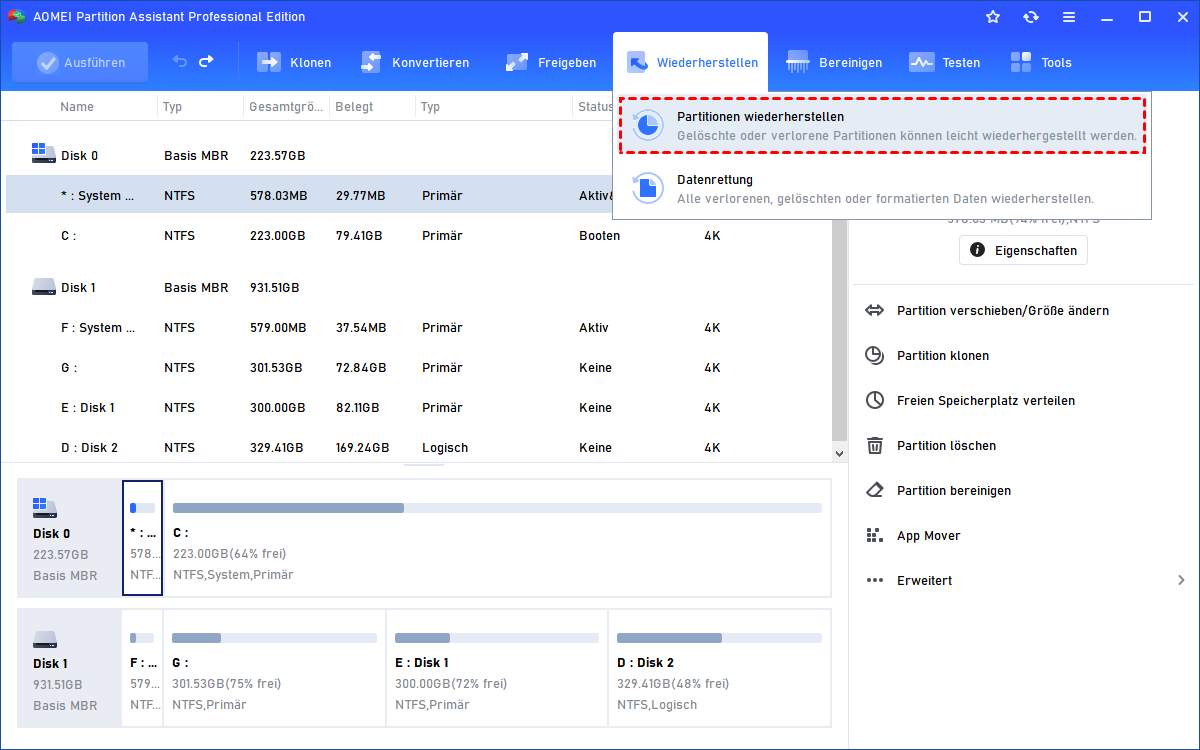
Schritt 2: Klicken Sie in der oberen Symbolleiste auf „Wiederherstellen“ und wählen Sie „Partitionen wiederherstellen“.
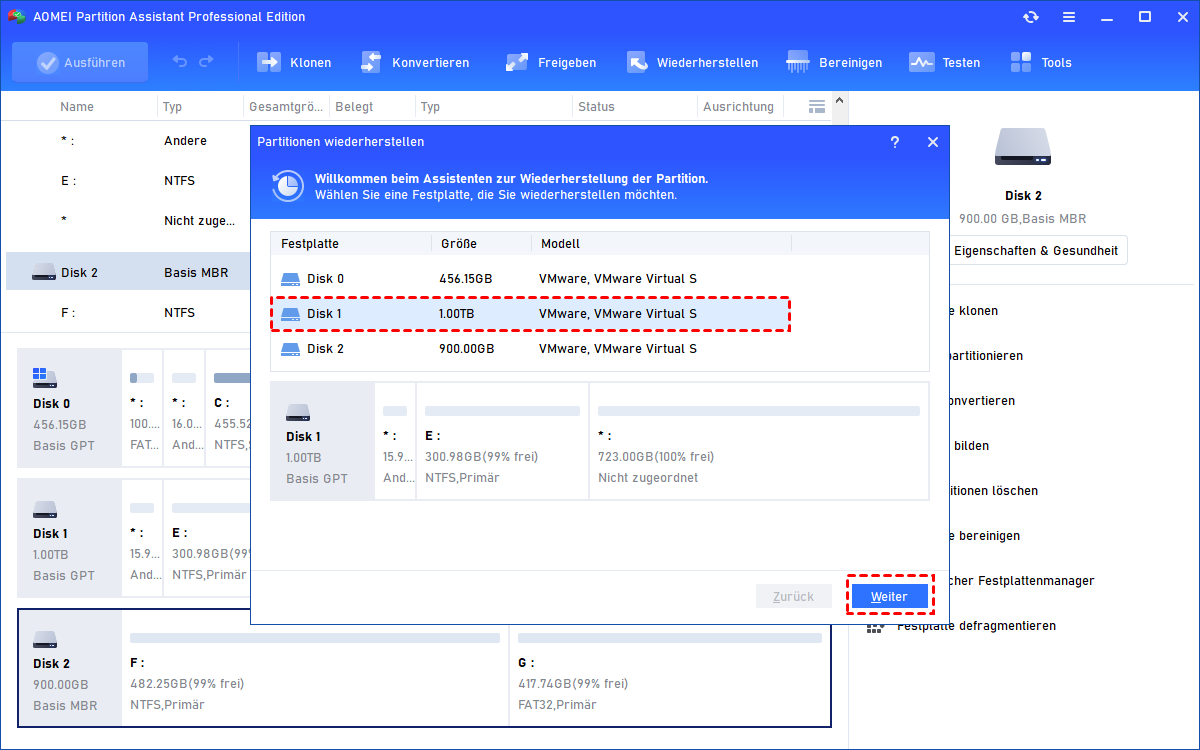
Schritt 3: Wählen Sie die Festplatte aus, die die gelöschte Partition enthielt. Klicken Sie auf „Weiter“.
Schritt 4: Wählen Sie eine Suchmethode:
-
Schnellsuche – empfohlen, schnell und effizient
-
Vollsuche – gründlicher, aber zeitaufwändiger
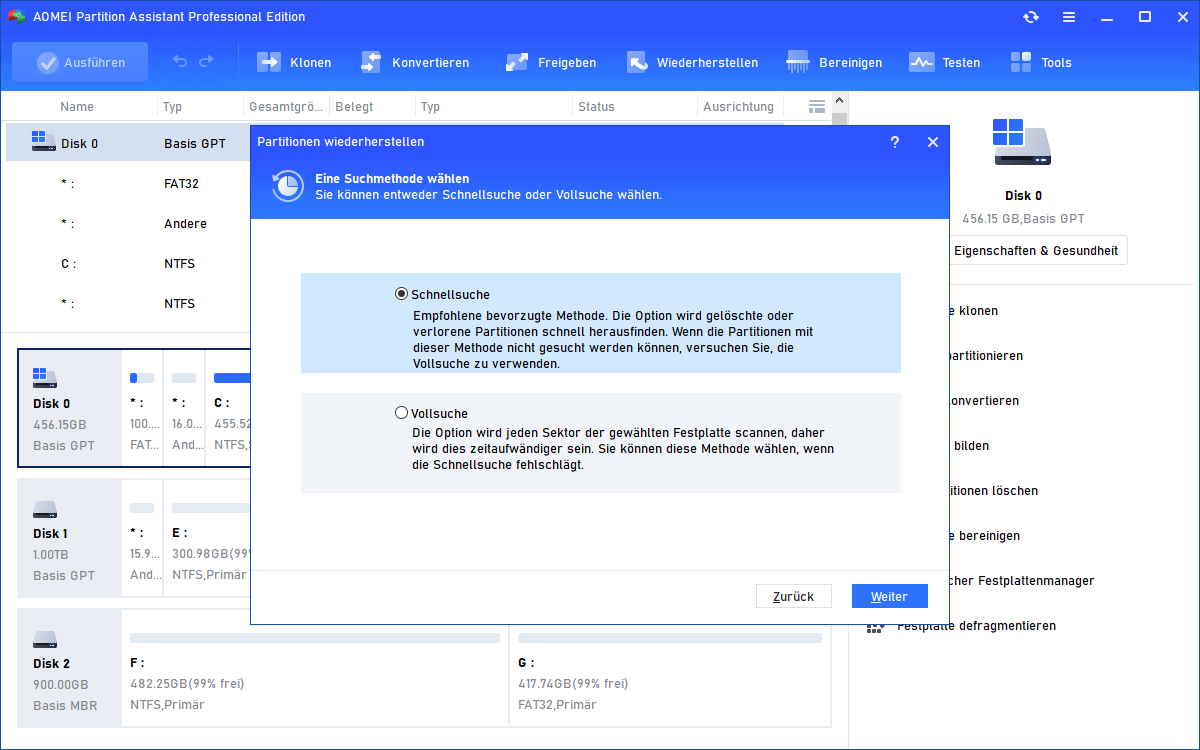
Schritt 5: Nach dem Scan werden alle gefundenen (auch gelöschten) Partitionen angezeigt. Wählen Sie die Partition aus, die Sie wiederherstellen möchten.
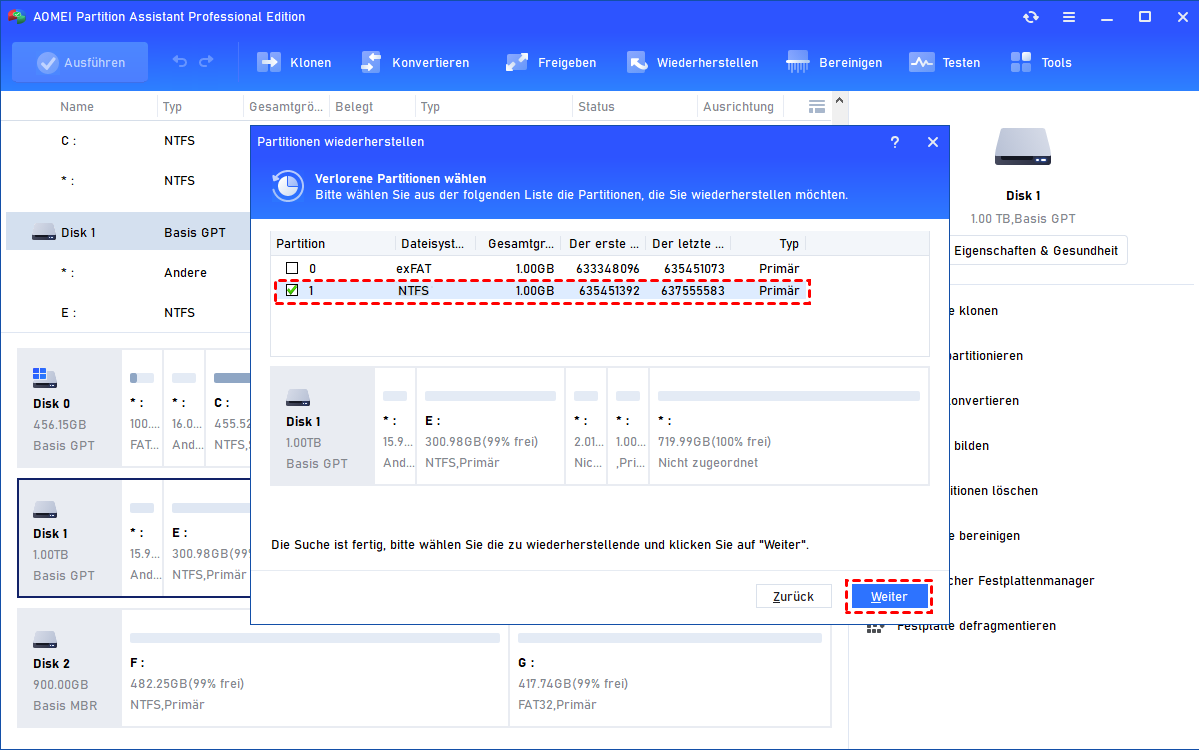
Schritt 6: Klicken Sie auf „Weiter“ und dann auf „Fertig“.
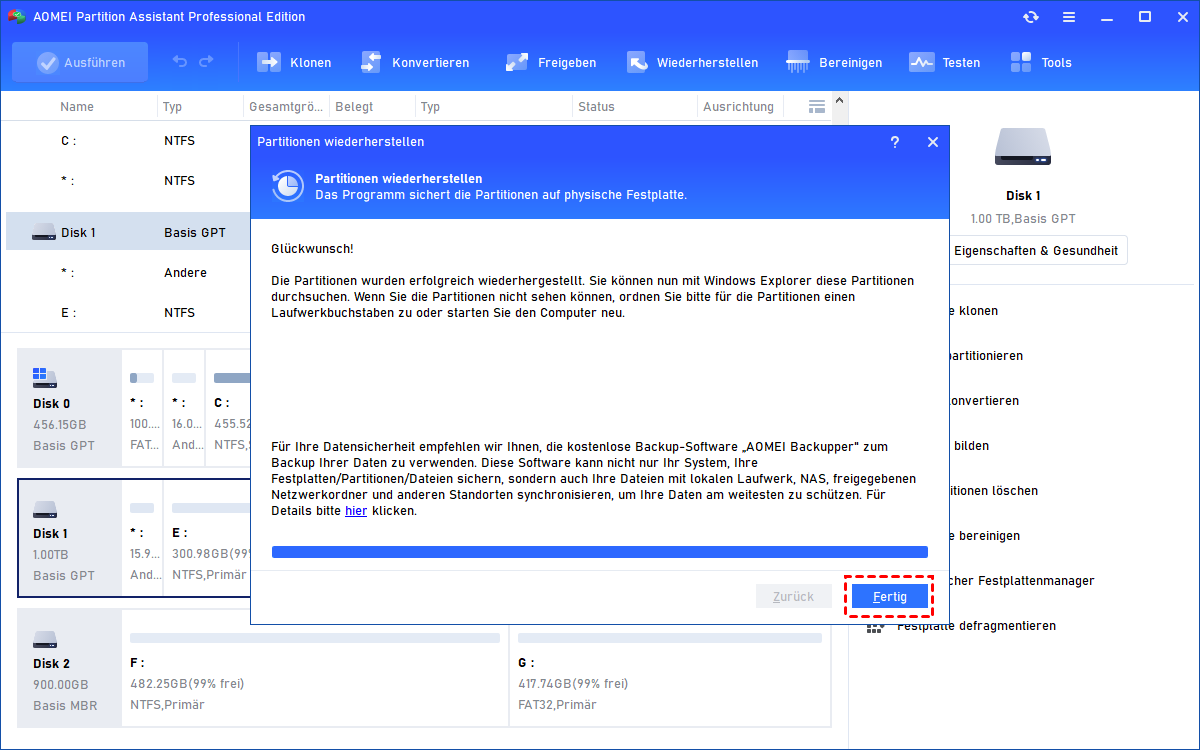
Fertig! Ihre Partition und die darin enthaltenen Daten sind nun wiederhergestellt.
Die zwei Suchmethoden im Vergleich
| Methode | Beschreibung | Dauer | Empfehlung |
|---|---|---|---|
| Schnellsuche | Durchsucht schnell nach gelöschten Partitionen | Wenige Sekunden bis Minuten | ✅ Zuerst ausprobieren |
| Vollsuche | Durchsucht jeden Sektor der Festplatte | Je nach Größe Stunden | Bei erfolgloser Schnellsuche |
Starten Sie immer mit der Schnellsuche. Nur wenn diese keine Ergebnisse liefert, wählen Sie die Vollsuche.
Boot-Partition wiederherstellen (mit bootfähigem USB)
Wenn Sie versehentlich die Boot-Partition gelöscht haben, kann Windows nicht mehr starten. In diesem Fall benötigen Sie einen bootfähigen USB-Stick.
So erstellen Sie einen bootfähigen USB mit AOMEI:
Schritt 1: Installieren Sie die AOMEI Partitionssoftware auf einem funktionierenden PC.
Schritt 2: Klicken Sie auf „Tools“ > „Bootfähiges Medium erstellen“.
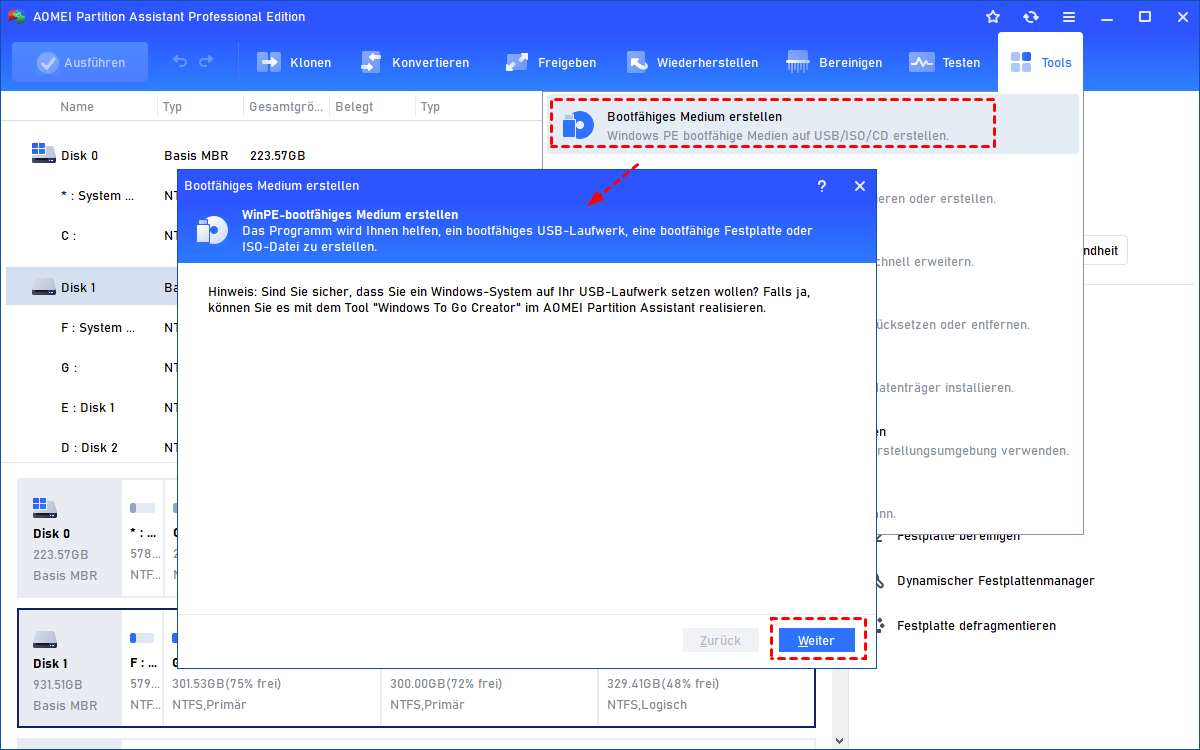
Schritt 3: Wählen Sie „USB-Boot-Gerät“ und erstellen Sie den USB-Stick.
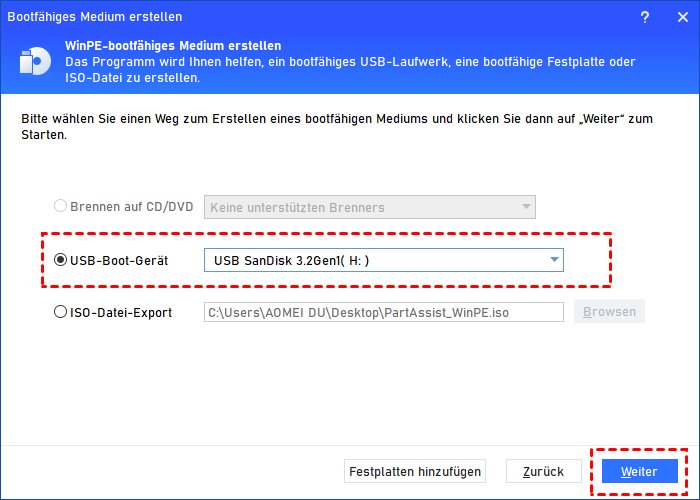
Schritt 4: Stecken Sie den USB-Stick in den PC mit der gelöschten Boot-Partition.
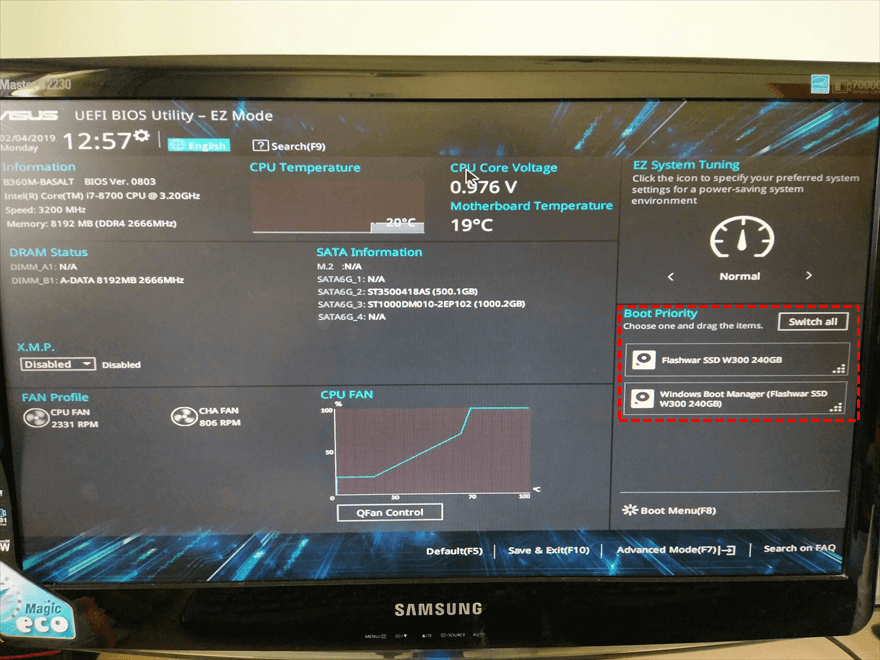
Schritt 5: Booten Sie von diesem USB-Stick (Boot-Reihenfolge im BIOS ändern).
Schritt 6: Starten Sie die Partition-Wiederherstellung wie in Fall 2 beschrieben.
Schritt 7: Stellen Sie die gelöschte Boot-Partition wieder her und starten Sie den PC neu.
Häufig gestellte Fragen (FAQ)
Frage 1: Was ist der Unterschied zwischen Schnellsuche und Vollsuche?
Frage 2: Kann ich mit AOMEI auch Partitionen auf einer SD-Karte wiederherstellen?
Frage 3: Wie lange dauert die Vollsuche bei einer 1-TB-Festplatte?
Fazit
Eine verlorene Partition wiederherzustellen ist mit den richtigen Werkzeugen einfacher als viele denken.
Laden Sie die AOMEI Partitionssoftware noch heute herunter und stellen Sie Ihre verlorenen Partitionen wieder her – schnell, sicher und ohne Datenverlust!

 als bevorzugte
Quelle auf Google hinzufügen
als bevorzugte
Quelle auf Google hinzufügen