




Virtual Machine Maker: So einfach eine VM erstellen und verwalten
VirtualBox, Hyper-V oder eine einfachere Alternative? Dieser Leitfaden zeigt die Unterschiede, Vor- und Nachteile sowie die schnellsten Wege, eine virtuelle Maschine zu erstellen.

Von Hannah Aktualisiert am 12.06.2026


Was ist ein Virtual Machine Maker?
Der Begriff virtual machine maker beschreibt im IT-Sektor die Software-Klasse oder den kombinierten Workflow, womit eine softwaredefinierte Emulation eines physischen Computers – eine virtuelle Maschine (VM) – generiert, konfiguriert und bereitgestellt wird. Ein solcher "Macher" stellt über einen sogenannten Hypervisor die Brücke zwischen der physischen Hardware (Host) und dem virtuellen Betriebssystem (Guest) her.
Ein moderner Virtual Machine Maker übernimmt dabei wesentliche Kernaufgaben:
- Ressourcen-Allokation: Dynamische oder statische Zuweisung von physischen CPU-Kernen, RAM und Netzwerkkarten an die jeweilige VM.
- Speicher-Abstraktion: Erstellung virtueller Festplattenformate (wie VDI, VHDX oder VMDK), die dem Gast-System als echter, physischer Datenträger signalisiert werden.
- Isolierung & Kapselung: Sicherung der VM als geschlossene Sandbox, sodass Abstürze oder Schadsoftware innerhalb der virtuellen Umgebung das Host-System nicht beschädigen können.
In der Praxis greifen reine Virtualisierungsplattformen beim Speichermanagement jedoch oft zu kurz. Ein ganzheitlicher virtual machine maker-Ansatz umfasst daher auch spezialisierte Partitions- und Disk-Management-Tools wie den AOMEI Partition Assistant, um virtuelle Laufwerke ohne Datenverlust zu provisionieren, zu spiegeln oder zu erweitern.
Vergleich der besten Software zur Erstellung virtueller Maschinen
Die Wahl des richtigen Virtual Machine Makers hängt von Ihren Anforderungen ab. Manche Nutzer bevorzugen maximale Flexibilität, andere wünschen sich eine möglichst einfache Einrichtung.
| Kriterium | VirtualBox | Microsoft Hyper-V | AOMEI Partition Assistant |
| Geeignet für Anfänger | Mittel | Mittel | Sehr hoch |
| In Windows integriert | Nein | Ja | |
| Virtuelle Maschine erstellen | Ja | Ja | Ja |
| Grafische Benutzerfreundlichkeit | Gut | Gut | Sehr gut |
| Hyper-V Kenntnisse erforderlich | Nein | Ja | Nein |
| Automatische Hyper-V Erkennung | Nein | Nein | Ja |
| VM-Verwaltung | Gut | Sehr gut | Sehr gut |
| Windows 11 VM erstellen | Ja | Ja | Ja |
| Unternehmensnutzung | Gut | Sehr gut | Sehr gut |
| Lernaufwand | Mittel | Hoch | Niedrig |
► VirtualBox
VirtualBox ist seit vielen Jahren eine beliebte Open-Source-Lösung.
Vorteile:
- Kostenlos
- Plattformübergreifend
- Unterstützt zahlreiche Gastbetriebssysteme
Nachteile:
- Teilweise komplexe Konfiguration
- Weniger komfortable Verwaltung größerer VM-Umgebungen
► Microsoft Hyper-V
Hyper-V ist Microsofts integrierte Virtualisierungstechnologie.
Vorteile:
- Bestandteil vieler Windows-Versionen
- Gute Performance
- Professionelle Verwaltungsfunktionen
Nachteile:
- Einrichtung kann für Einsteiger kompliziert sein
- Virtuelle Switches sorgen häufig für Verwirrung
► AOMEI Partition Assistant
AOMEI Partition Assistant erweitert die klassische Datenträgerverwaltung um einen VM Manager.
Vorteile:
- Geführte VM-Erstellung
- Automatische Hyper-V-Prüfung
- Weniger technische Hürden
- Ideal für Einsteiger und kleine Unternehmen
Nachteile:
- Nutzt die Hyper-V-Infrastruktur von Windows
- Für Anwender, die möglichst schnell eine virtuelle Maschine erstellen möchten, bietet AOMEI häufig den einfachsten Einstieg.
 AOMEI Partitionssoftware
- Erweiterte Partitionsverwaltung: Erweiterte Partitionsfunktionen, die über einfache Festplatten-Tools hinausgehen. Partitionen mit größerer Flexibilität in der Größe anpassen, verschieben, teilen, zusammenführen und ausrichten.
- Betriebssystemmigration & Festplattenklonen: Windows-Betriebssysteme ohne Neuinstallation auf SSD oder HDD migrieren oder ganze Festplatten und Partitionen für nahtlose System-Upgrades klonen.
- Flexibler Festplattenkonverter: Festplatten zwischen MBR und GPT konvertieren, ohne Partitionen zu löschen, zwischen Basis- und dynamischen Festplatten wechseln sowie NTFS- und FAT32-Dateisysteme konvertieren.
- Intelligente Speicherplatzzuweisung: Freien Speicherplatz direkt von einer Partition auf eine andere übertragen und Systemlaufwerke vergrößern, ohne nicht zugewiesenen Speicherplatz zu erzeugen.
- Partitionswiederherstellung & Unterstützung für dynamische Datenträger: Verlorene oder gelöschte Partitionen wiederherstellen und dynamische Volumes mit fortschrittlichen Tools zur Festplattenverwaltung verwalten.
 100 % Sicher
Wie kann man einen Virtual Machine Maker verwenden?
Um den Einstieg so praxisnah wie möglich zu gestalten, finden Sie nachfolgend die konkreten, sequenziellen Schritte für die Bereitstellung und Speicher-Optimierung Ihrer Systeme über die drei genannten Plattformen.
Methode 1: Virtuelle Maschine mit VirtualBox erstellen
Wenn Sie schnell eine agile Testumgebung auf Ihrem Desktop-PC aufsetzen möchten, ist VirtualBox die erste Wahl.
1. Hardware-Virtualisierung aktivieren: Starten Sie Ihren physischen PC neu, rufen Sie das UEFI/BIOS auf und aktivieren Sie Intel VT-x oder AMD-V.
2. VirtualBox installieren: Laden Sie den Installer von der offiziellen VirtualBox-Webseite herunter und führen Sie das Setup aus.
3. Neue VM initiieren: Öffnen Sie den VirtualBox Manager, klicken Sie auf das blaue Symbol „Neu“ (New).
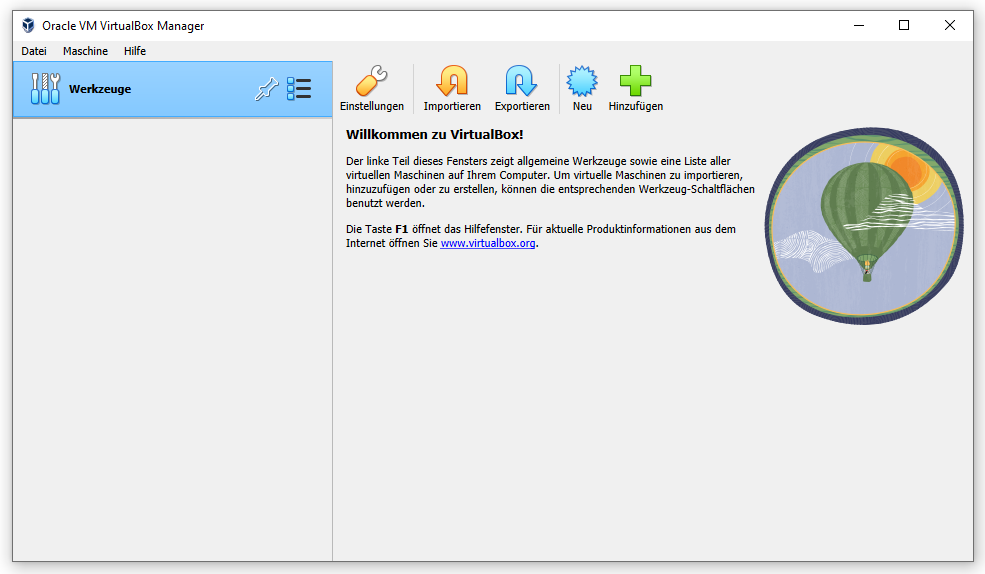
4. Parameter definieren: Vergeben Sie einen Namen (z. B. Debian_Test_Sandbox), wählen Sie den OS-Typ und weisen Sie mindestens 4096 MB RAM sowie 2 CPU-Kerne zu.
5. Virtuelle Festplatte erstellen: Wählen Sie „Virtuelle Festplatte jetzt erstellen“ (Standard: VDI, dynamisch alloziert, min. 50 GB).
6. ISO einbinden & Booten: Gehen Sie auf Ändern -> Massenspeicher, wählen Sie unter dem virtuellen optischen Laufwerk Ihre heruntergeladene Betriebssystem-ISO-Datei aus und klicken Sie auf „Starten“.
Methode 2: Virtuelle Maschine mit Hyper-V erstellen
Für Windows-Power-User und Firmennetzwerke bietet das integrierte Hyper-V eine deutlich tiefere Systemintegration.
1. Hyper-V-Feature aktivieren: Drücken Sie Win + R, tippen Sie optionalfeatures.exe ein, setzen Sie den Haken bei „Hyper-V“ und starten Sie den Host-PC neu.
2. Hyper-V-Manager öffnen: Suchen Sie im Startmenü nach dem „Hyper-V-Manager“ und starten Sie diesen.
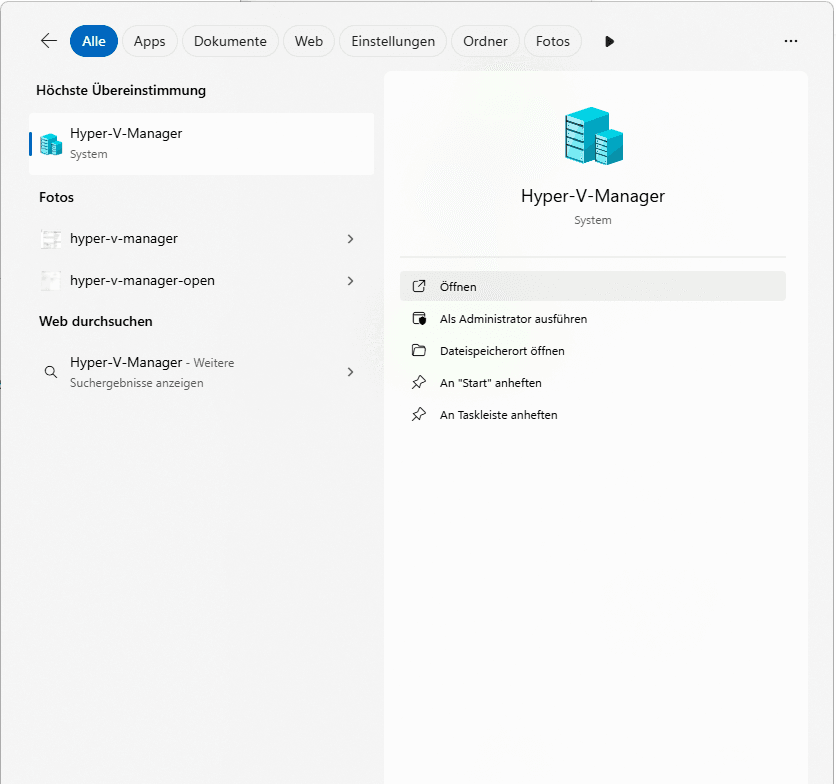
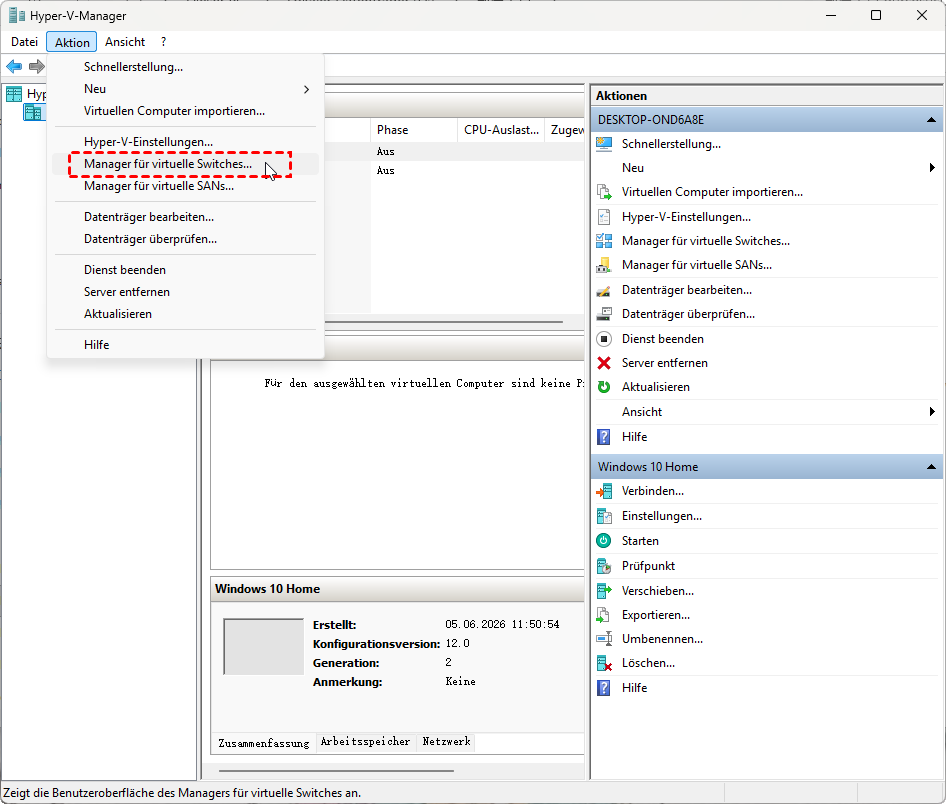
3. Virtuellen Switch anlegen: Klicken Sie rechts auf den „Manager für virtuelle Switches“, wählen Sie „Extern“, um der VM später Internetzugriff zu gewähren.
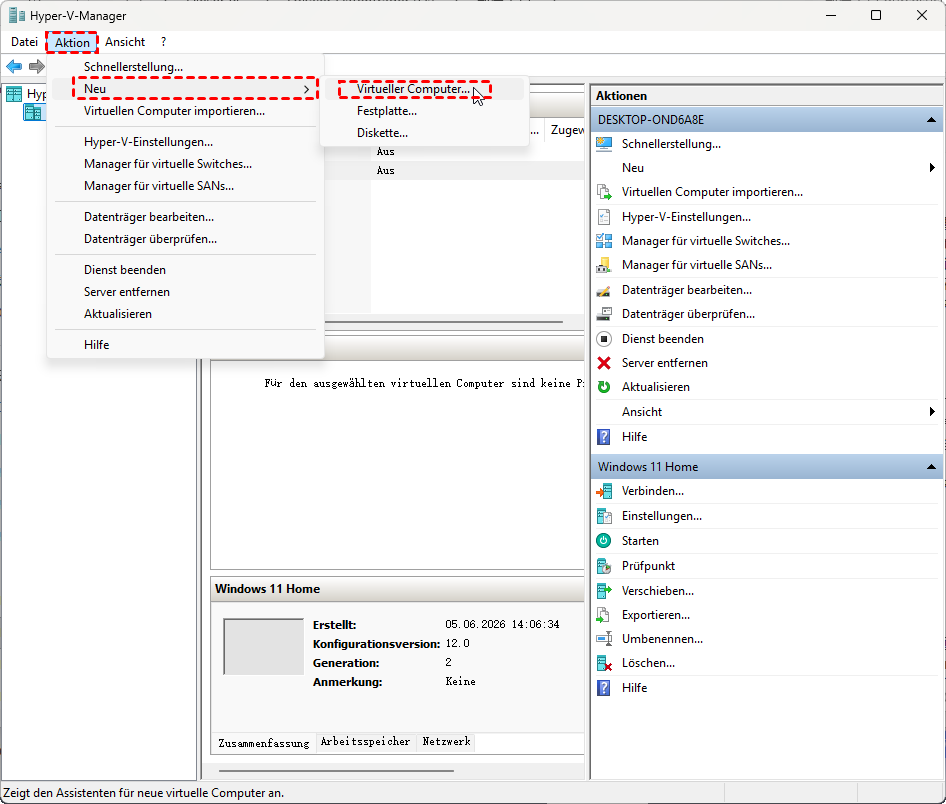
4. Assistenten starten: Klicken Sie im Menü „Aktionen“ auf „Neu“ -> „Virtuelle Maschine“.
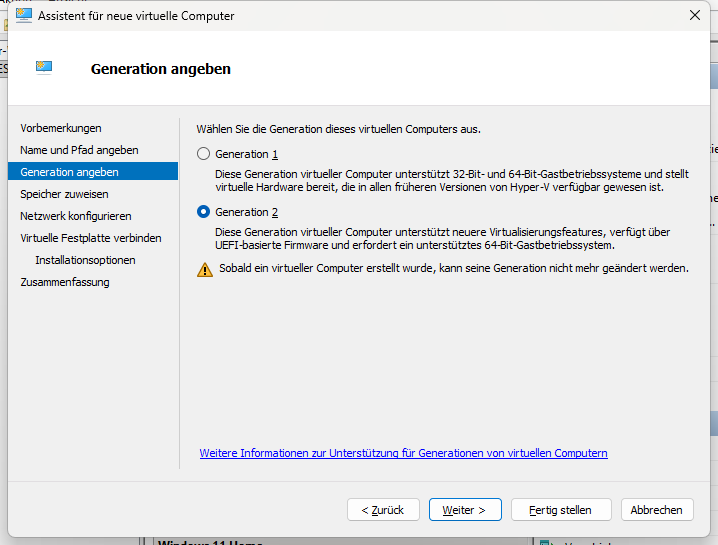
5. Generation festlegen: Wählen Sie für moderne Betriebssysteme (wie Windows 11 oder aktuelle Ubuntu-Server) zwingend „Generation 2“ (Unterstützung für UEFI und Secure Boot).
6. Speicher & Netzwerk zuweisen: Aktivieren Sie den dynamischen Arbeitsspeicher und verknüpfen Sie die VM mit dem zuvor erstellten virtuellen Switch.
7. Virtuelle Disk & OS-Quelle: Definieren Sie die Größe der .vhdx-Datei und wählen Sie unter den Installationsoptionen den Pfad zu Ihrer ISO-Imagedatei aus. Klicken Sie auf „Fertig stellen“.
Methode 3: Virtuelle Maschine mit AOMEI Partition Assistant erstellen
AOMEI Partition Assistant fungiert als spezialisierter Speicher-„Maker“ für VMs.
Schritt 1: „VM erstellen“ starten
Öffnen Sie AOMEI Partition Assistant und wechseln Sie zur Registerkarte VM Manager. Klicken Sie auf die Schaltfläche VM erstellen, um den Assistenten zu starten. Das Programm überprüft automatisch, ob der Hyper-V-Dienst auf Ihrem System installiert ist.
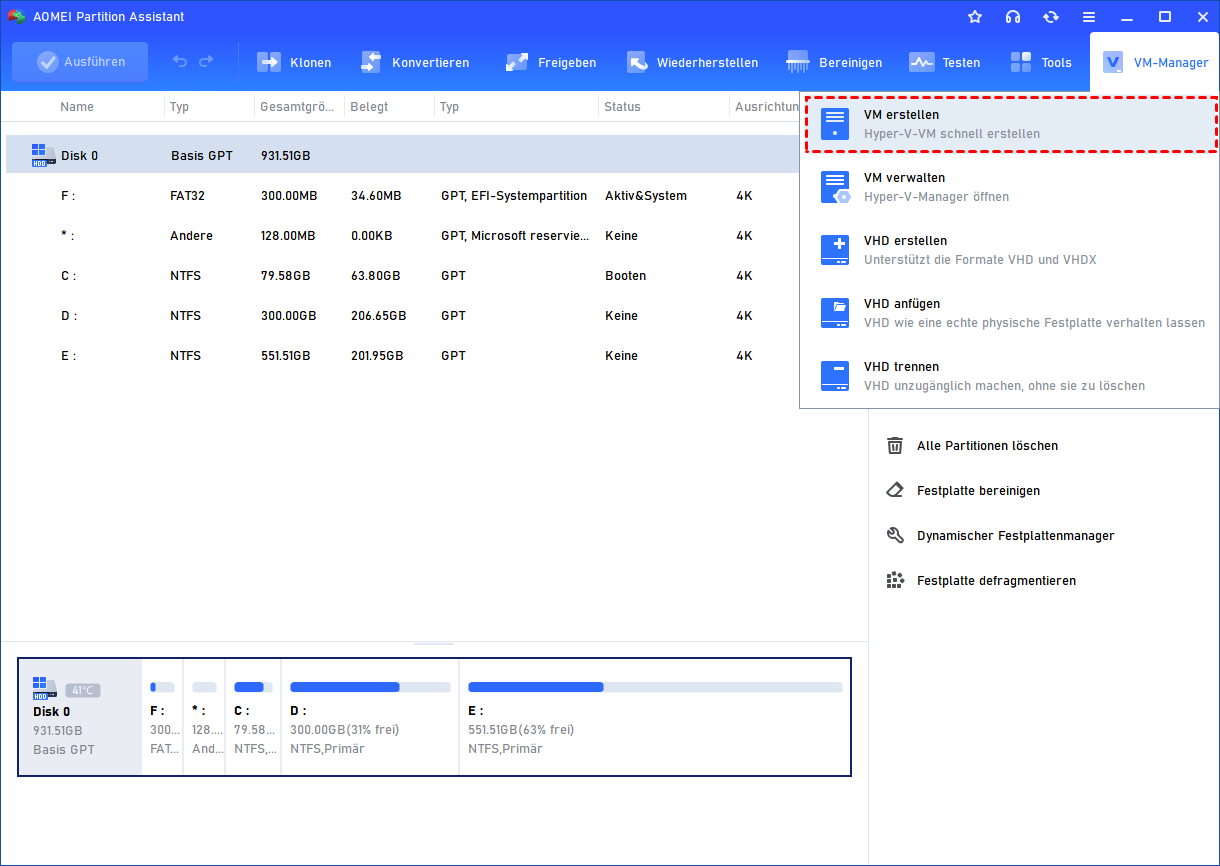
Hyper-V bereits installiert: Sie gelangen direkt zur Oberfläche, um eine VM mit einer Windows-System-ISO-Datei zu erstellen.
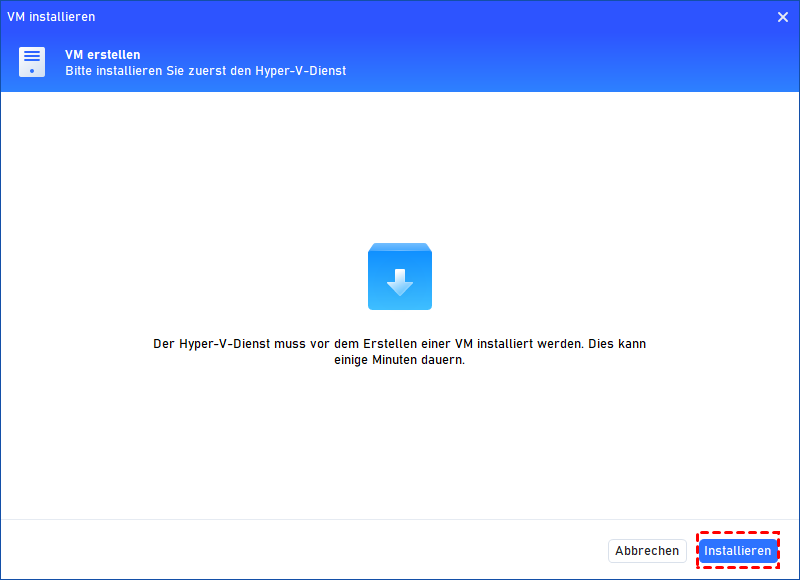
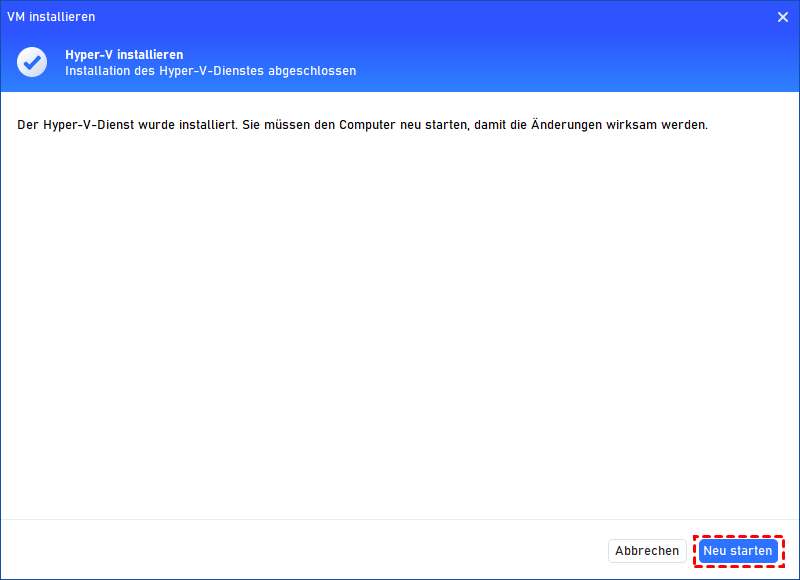
Hyper-V nicht installiert: Es erscheint eine Meldung, dass der Hyper-V-Dienst installiert werden muss. Klicken Sie auf Installieren, um den Dienst zu installieren. Der Vorgang kann einige Minuten dauern. Nach Abschluss der Installation starten Sie den PC über Neu starten.
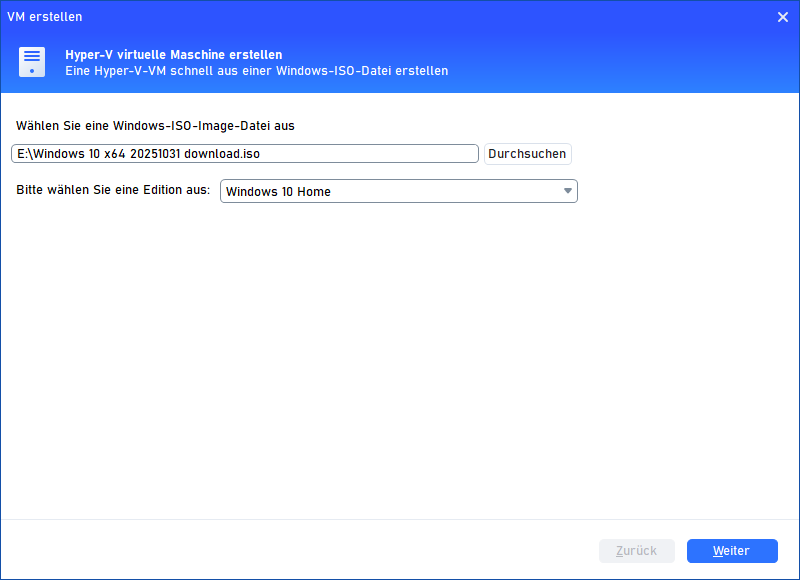
Schritt 2: Windows-System-ISO auswählen
Nach dem Neustart klicken Sie auf Durchsuchen, um die ISO-Datei des gewünschten Windows-Betriebssystems auszuwählen.
Falls keine Installationsdatei vorhanden ist, klicken Sie bitte hier zum Herunterladen.
Schritt 3: VM konfigurieren
Jetzt können Sie Ihre VM individuell konfigurieren:
Unter Erweitert zusätzliche Optionen einstellen:
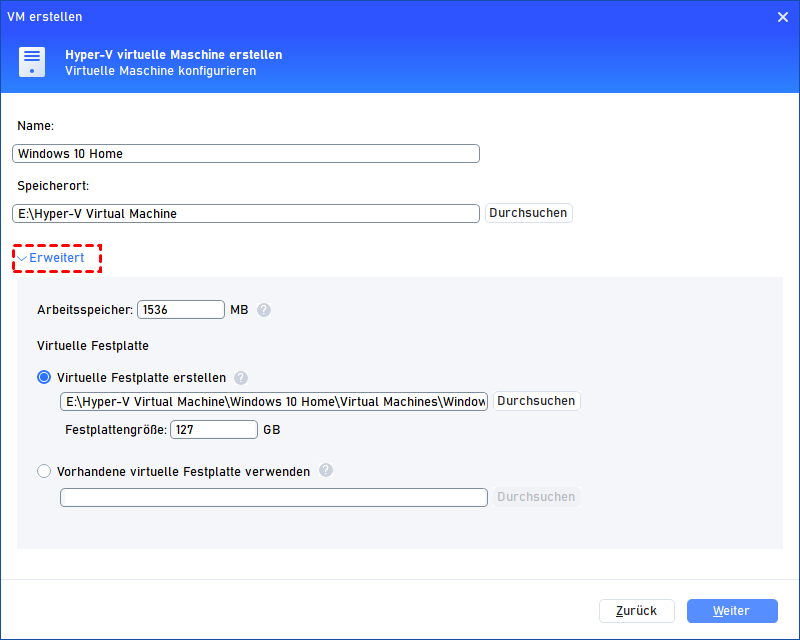
- Arbeitsspeicher: RAM in Megabyte auswählen (Vielfaches von 4 MB)
- Virtuelle Festplatte erstellen: Dynamisch erweiterbare VHDX erstellen, Speicherort und Größe festlegen
- Vorhandene virtuelle Festplatte verwenden: Bereits vorhandene VHD/VHDX-Dateien einbinden
Nach der Konfiguration klicken Sie auf Weiter, um die VM-Erstellung zu starten. Der Vorgang kann einige Minuten dauern. Nach erfolgreichem Abschluss erscheint eine Bestätigungsmeldung.
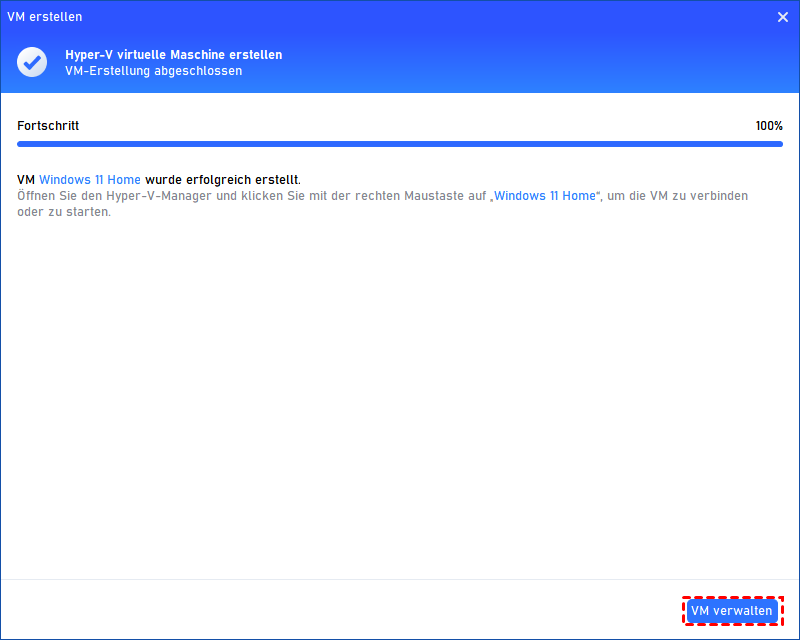
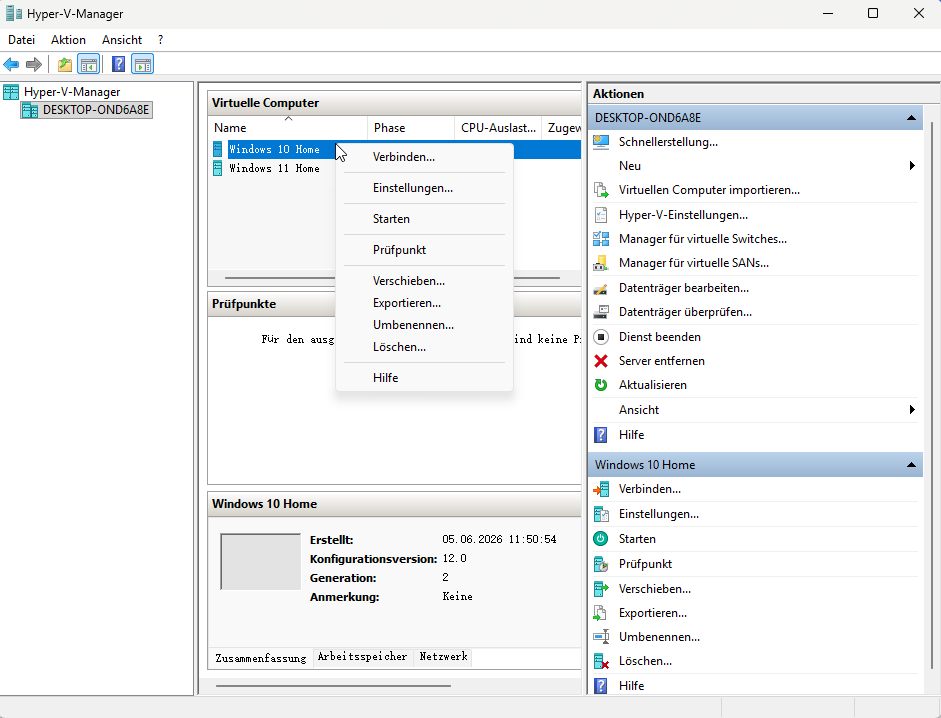
Dank der Integration von AOMEI Partition Assistant können Sie sowohl neue Hyper-V-VMs erstellen als auch bereits vorhandene VMs komfortabel verwalten – alles über eine zentrale Oberfläche.
Systemvoraussetzungen, Leistung und Lizenzierung: Was Sie vor dem Erstellen einer VM prüfen sollten
Bevor Sie einen Virtual Machine Maker verwenden, sollten Sie einige wichtige Voraussetzungen prüfen.
► Physische Hardware-Voraussetzungen (Host)
- Prozessor (CPU): Mindestens eine Quad-Core-CPU mit nativer Unterstützung für x86-6ner-Virtualisierungserweiterungen (Intel VT-x / AMD-V). Für professionelle Virtualisierungsszenarien sind CPUs mit aktivierter SLAT-Technologie (Second Level Address Translation) zwingend erforderlich.
- Arbeitsspeicher (RAM): Das absolute Nadelöhr im Alltag. Der Host benötigt genügend RAM für sein eigenes OS plus die addierten RAM-Zuweisungen aller aktiven VMs. Planen Sie für den Host mindestens 8 GB freien Puffer ein; produktive Server-Hosts sollten mit 32 GB bis 128 GB ECC-RAM ausgestattet sein.
- Speicher-Infrastruktur: Herkömmliche HDDs sind für das gleichzeitige Ausführen mehrerer VMs ungeeignet, da die IOPS (Input/Output Operations Per Second) drastisch einbrechen. Verwenden Sie ausschließlich NVMe- oder SATA-SSDs.
► Performance-Faktoren
- Overcommit-Ratios einhalten: Virtualisierung erlaubt es, mehr virtuelle CPU-Kerne zuzuweisen, als physisch vorhanden sind (vCPU-to-pCPU Overcommitting). Halten Sie im Testlabor eine Ratio von maximal 3:1 bis 5:1 ein, um spürbare Latenzen und Thread-Staus zu verhindern.
- Partition Alignment überwachen: Eine unsaubere Partitionierung (z. B. durch die Migration alter MBR-Festplatten in eine moderne VM) führt zu Sektoren-Fehlstellungen. Verwenden Sie den AOMEI Partition Assistant, um das 4K-Alignment zu korrigieren und die I/O-Performance Ihrer virtuellen Festplatten auf dem SSD-Array abzusichern.
► Lizenzrechtliche Fallstricke
- Host-Lizenzen: Während VirtualBox grundlegend kostenlos einsatzbereit ist, erfordert die kommerzielle Nutzung des VirtualBox Extension Packs gesonderte Unternehmenslizenzen. Hyper-V ist zwar in Windows Pro/Enterprise kostenfrei integriert, schlägt jedoch beim Einsatz von dedizierten Windows Server Datacenter-Lizenzen zu Buche, die dafür unlimitierte VM-Rechte auf der Hardware gewähren.
- Gast-Betriebssysteme: Jede virtuelle Instanz eines kommerziellen Betriebssystems (wie Windows 11 Pro oder Windows Server 2026) benötigt eine eigene, valide Lizenzierung. Das Ausführen in einer VM befreit Sie nicht von den Microsoft-Lizenzbedingungen.
Häufig gestellte Fragen zum Virtual Machine Maker
Kann ich eine virtuelle Maschine kostenlos erstellen?
Was sind virtuelle Maschinen und wie erstellt man eine?
Welche Virtualisierungssoftware ist vollständig Open Source?
Was ist der beste Virtual Machine Maker für Windows, Mac und Linux?
Welche Systemanforderungen benötige ich, um eine virtuelle Maschine zu erstellen?
Fazit
Ein moderner Virtual Machine Maker macht die Erstellung und Verwaltung virtueller Maschinen deutlich einfacher. Während VirtualBox vor allem durch seine Flexibilität überzeugt und Hyper-V professionelle Funktionen bietet, richtet sich AOMEI Partition Assistant an Nutzer, die virtuelle Maschinen schnell und unkompliziert erstellen möchten.
Wer regelmäßig Testsysteme, Entwicklungsumgebungen oder zusätzliche Windows-Installationen benötigt, sollte vor allem auf Benutzerfreundlichkeit, Performance und Verwaltungsfunktionen achten. Mit der richtigen Lösung lassen sich virtuelle Computer innerhalb weniger Minuten bereitstellen und sicher betreiben.

 als bevorzugte
Quelle auf Google hinzufügen
als bevorzugte
Quelle auf Google hinzufügen