




WDF Violation Bluescreen: 7 effektive Methoden zur Behebung
Tritt der Fehler „WDF Violation“ auf, ist schnelles Handeln gefragt. Dieser Beitrag erklärt Ihnen die wichtigsten Ursachen und zeigt praktische Lösungswege, darunter Treiberaktualisierung, Systemreparatur und spezielle Maßnahmen für HP-Geräte, damit Ihr Computer wieder stabil läuft.

Von Nelly Aktualisiert am 21.04.2026


Was bedeutet WDF Violation?
Was ist eine WDF Violation? Das Windows Driver Framework (WDF) ist eine Sammlung von Tools, Bibliotheken und Code, die Entwicklern helfen, Treiber für Windows zu erstellen. Diese Treiber ermöglichen die Kommunikation zwischen Hardware und Betriebssystem.
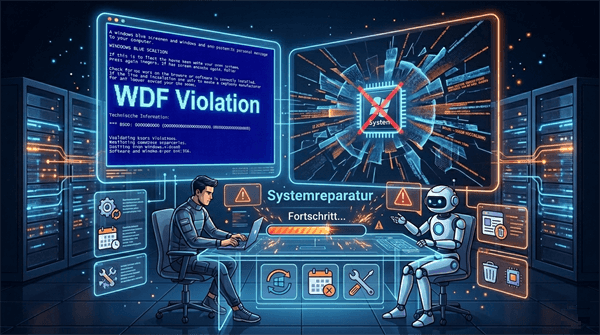
Ein BSOD WDF Violation (Blue Screen of Death) tritt auf, wenn ein Problem oder Fehler im Windows Driver Framework selbst vorliegt. Typische Ursachen sind:
-
Ungültiger Speicherzugriff durch einen Treiber
-
Unsachgemäße Ressourcennutzung
-
Fehlerhafte oder inkompatible Treiber
Der WDF Violation Bluescreen destabilisiert Ihr System und kann zu Datenverlust führen. Eine gründliche Fehlerbehebung ist daher unerlässlich.
Ursachen des WDF Violation Bluescreens
| Ursache | Beschreibung |
|---|---|
| Fehlerhafte oder veraltete Treiber | Inkompatible, beschädigte oder veraltete Gerätetreiber sind die häufigste Ursache. |
| Softwarekonflikte | Konflikte zwischen verschiedenen Programmen oder inkompatible Treiber können den Fehler auslösen. |
| Hardwareinkompatibilität | Defekte oder inkompatible Hardware wie RAM, Festplatten oder Peripheriegeräte. |
| Beschädigte Systemdateien | Korrupte Systemdateien, die mit dem WDF zusammenhängen. |
| Fehlgeschlagene Windows-Updates | Updates, die Fehler oder Kompatibilitätsprobleme verursachen. |
Besonders häufig tritt der WDF-Violation-Fehler unter Windows 11 nach größeren Updates oder Treiberinstallationen auf.
Methode 1: Peripheriegeräte trennen
Oft wird der WDF-Violation-Bluescreen durch fehlerhafte oder inkompatible Peripheriegeräte oder deren Treiber verursacht.
Schritt 1. Trennen Sie daher alle nicht benötigten Geräte
- USB-Laufwerke und externe Festplatten
- Drucker, Scanner, Webcams
- Zusätzliche Mäuse oder Tastaturen
- Bluetooth-Geräte
Lassen Sie nur eine Maus und eine Tastatur angeschlossen. Starten Sie dann den Computer neu.
► Wenn der Fehler behoben ist: Schließen Sie die Geräte nacheinander wieder an, um das problematische Gerät zu identifizieren. Suchen Sie dann nach einem aktualisierten Treiber für dieses Gerät.
► Wenn der Fehler weiterhin besteht: Fahren Sie mit Methode 2 fort.
Die genauen Tasten und Menüpunkte können je nach BIOS-Version variieren. Folgen Sie den Anweisungen auf Ihrem Bildschirm.
Schritt 2. USB-Treiber zurücksetzen oder aktualisieren
Wenn das Trennen der Geräte nicht geholfen hat, liegt das Problem möglicherweise an den USB-Treibern selbst:
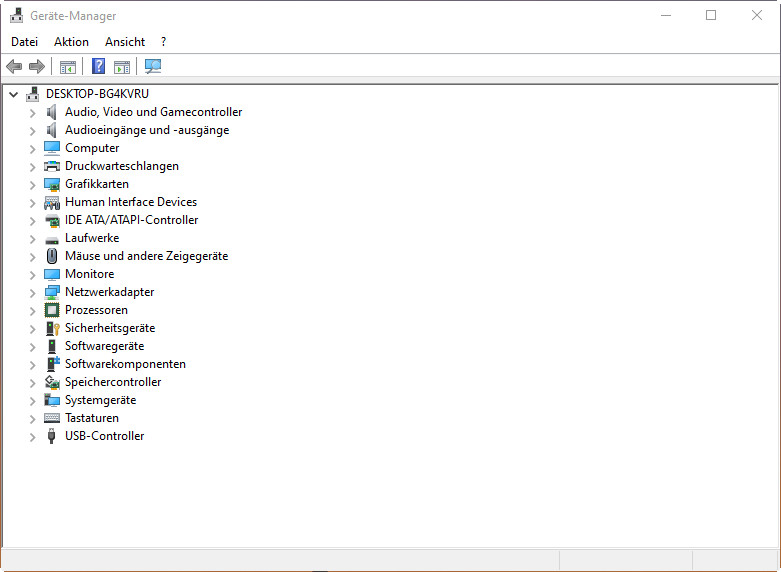
- Öffnen Sie den Geräte-Manager (rechte Maustaste auf Start > Geräte-Manager).
- Suchen Sie die Kategorie „Universal Serial Bus Controller“.
- Klicken Sie mit der rechten Maustaste auf jeden Eintrag und wählen Sie:
- „Treiber aktualisieren“ (empfohlen) oder
- „Gerät deinstallieren“ (die Treiber werden nach einem Neustart automatisch neu installiert)
- Starten Sie den Computer neu.
Schritt 3. USB-Anschlüsse im BIOS deaktivieren (nur als letzte Option)
Achtung: Diese Maßnahme deaktiviert alle USB-Anschlüsse. Sie können dann keine Maus oder Tastatur mehr verwenden! Führen Sie diesen Schritt nur durch, wenn Sie eine PS/2-Tastatur haben oder gezielt ein USB-Problem diagnostizieren möchten.
- Starten Sie den Computer neu und drücken Sie wiederholt F2 oder Entf, um ins BIOS zu gelangen.
- Navigieren Sie zu den USB-Einstellungen (oft unter „Erweitert“ > „USB-Konfiguration“).
- Deaktivieren Sie die USB-Anschlüsse.
- Speichern Sie die Änderungen (meist mit F10) und verlassen Sie das BIOS.
- Starten Sie den Computer neu.
Methode 2: Gerätetreiber aktualisieren
Eine weitere häufige Ursache für den WDF-Violation-Bluescreen sind veraltete oder beschädigte Grafiktreiber (auch Display- oder Videotreiber genannt). Diese Treiber steuern die Kommunikation zwischen Windows und Ihrer Grafikkarte.
Wichtig: Diese Methode ist nicht identisch mit Methode 1. Während Methode 1 sich auf USB- und Peripheriegeräte konzentriert, zielt Methode 2 speziell auf Grafiktreiber ab – eine der häufigsten WDF-Violation-Quellen.
So aktualisieren Sie Ihre Treiber:
Schritt 1. Aktuellen Grafikkartenhersteller ermitteln
- Öffnen Sie den Geräte-Manager (rechte Maustaste auf Start > Geräte-Manager).
- Erweitern Sie die Kategorie „Grafikkarten“.
- Notieren Sie den Namen Ihrer Grafikkarte (z. B. NVIDIA GeForce, AMD Radeon, Intel UHD Graphics).
Schritt 2. Treiber über den Geräte-Manager aktualisieren
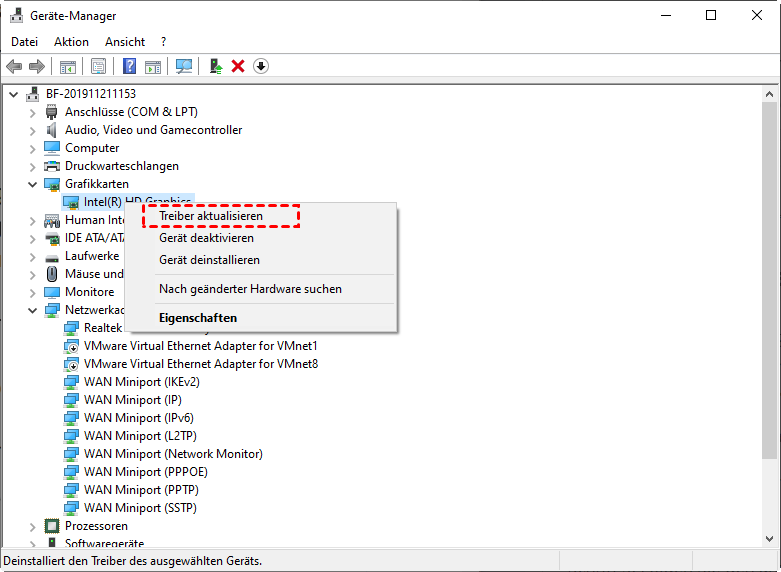
- Klicken Sie mit der rechten Maustaste auf Ihre Grafikkarte.
- Wählen Sie „Treiber aktualisieren“ > „Automatisch nach Treibern suchen“.
- Windows sucht und installiert automatisch die neuesten Treiber.
Schritt 3. (Empfohlen) Treiber direkt vom Hersteller herunterladen
Die automatische Windows-Suche findet nicht immer die neuesten Treiber. Besuchen Sie daher die offizielle Website Ihres Grafikkartenherstellers:
| Hersteller | Website |
|---|---|
| NVIDIA | www.nvidia.de |
| AMD | www.amd.com/de |
| Intel | www.intel.de |
Schritt 4. Treiber installation
- Laden Sie den passenden Treiber für Ihr Modell und Ihr Betriebssystem herunter.
- Führen Sie die heruntergeladene Datei aus und folgen Sie den Anweisungen.
- Starten Sie Ihren Computer neu.
Methode 3: Beschädigte Systemdateien reparieren
Beschädigte Systemdateien können ebenfalls den WDF Violation Windows 11 Fehler verursachen. Mit der AOMEI Partitionssoftware können Sie einen bootfähigen USB-Stick erstellen und beschädigte Systemdateien reparieren – auch wenn Windows nicht mehr normal startet.
 AOMEI Partitionssoftware
- Erweiterte Partitionsverwaltung: Erweiterte Partitionsfunktionen, die über einfache Festplatten-Tools hinausgehen. Partitionen mit größerer Flexibilität in der Größe anpassen, verschieben, teilen, zusammenführen und ausrichten.
- Betriebssystemmigration & Festplattenklonen: Windows-Betriebssysteme ohne Neuinstallation auf SSD oder HDD migrieren oder ganze Festplatten und Partitionen für nahtlose System-Upgrades klonen.
- Flexibler Festplattenkonverter: Festplatten zwischen MBR und GPT konvertieren, ohne Partitionen zu löschen, zwischen Basis- und dynamischen Festplatten wechseln sowie NTFS- und FAT32-Dateisysteme konvertieren.
- Intelligente Speicherplatzzuweisung: Freien Speicherplatz direkt von einer Partition auf eine andere übertragen und Systemlaufwerke vergrößern, ohne nicht zugewiesenen Speicherplatz zu erzeugen.
- Partitionswiederherstellung & Unterstützung für dynamische Datenträger: Verlorene oder gelöschte Partitionen wiederherstellen und dynamische Volumes mit fortschrittlichen Tools zur Festplattenverwaltung verwalten.
 100 % Sicher
Teil 1: Bootfähigen USB-Stick erstellen
Schritt 1. AOMEI Partitionssoftware starten
- Laden Sie die Software auf einem funktionierenden PC herunter und installieren Sie sie.
- Stecken Sie einen USB-Stick (mindestens 8 GB) ein.
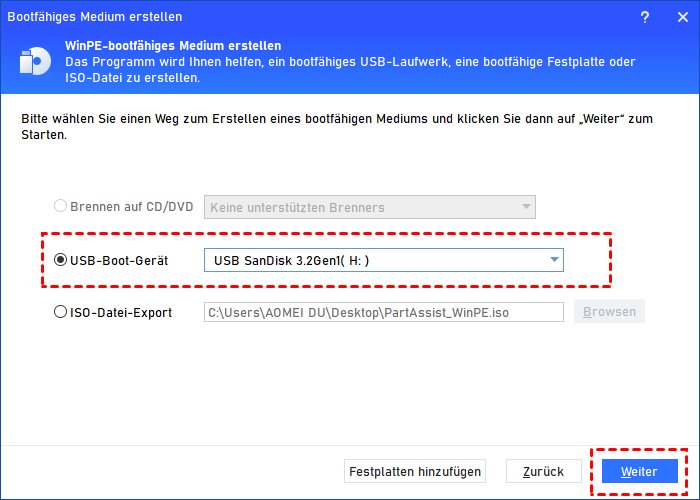
Schritt 2. Bootfähiges Medium erstellen
- Klicken Sie auf „Tools“ > „Bootfähiges Medium erstellen“.
- Klicken Sie auf „Weiter“.
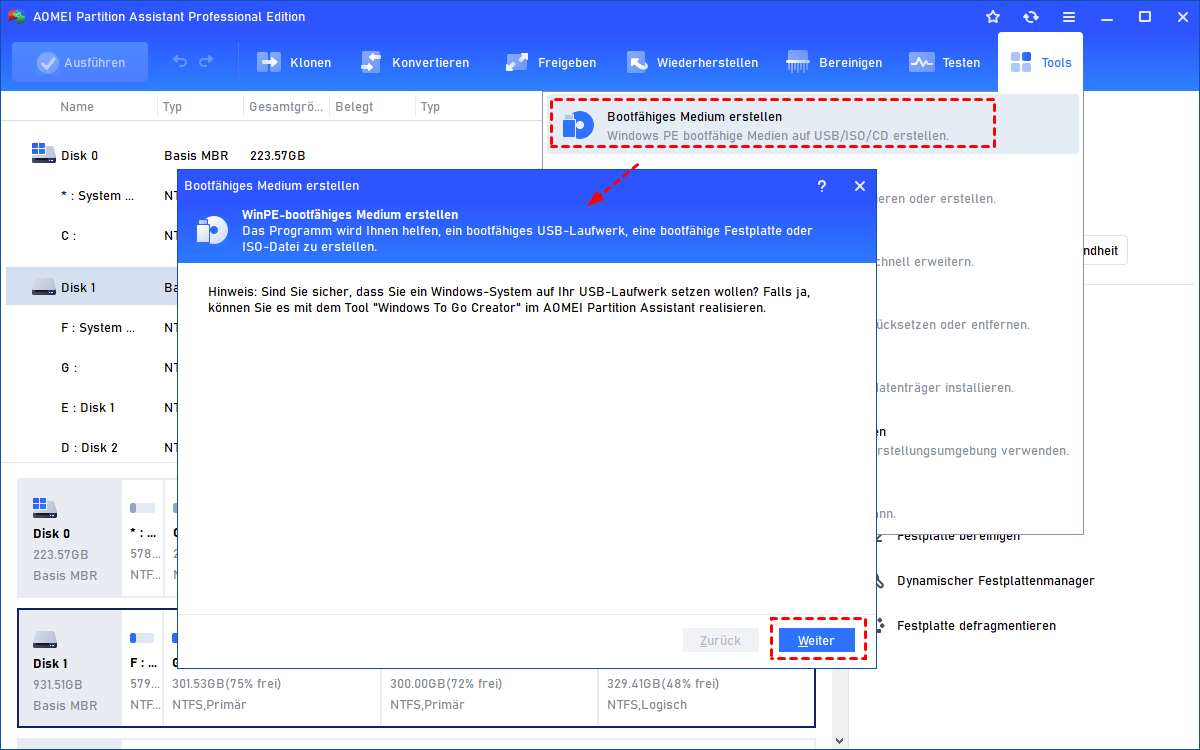
- Wählen Sie „USB-Boot-Gerät“ und Ihr USB-Laufwerk aus.
- Klicken Sie auf „Weiter“.
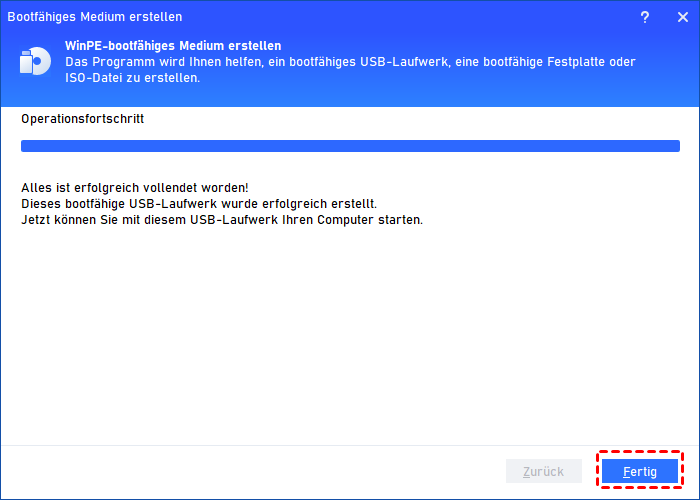
Schritt 3. Warten
- Der Vorgang kann einige Minuten dauern. Danach ist Ihr bootfähiger USB-Stick fertig.
Teil 2: MBR reparieren
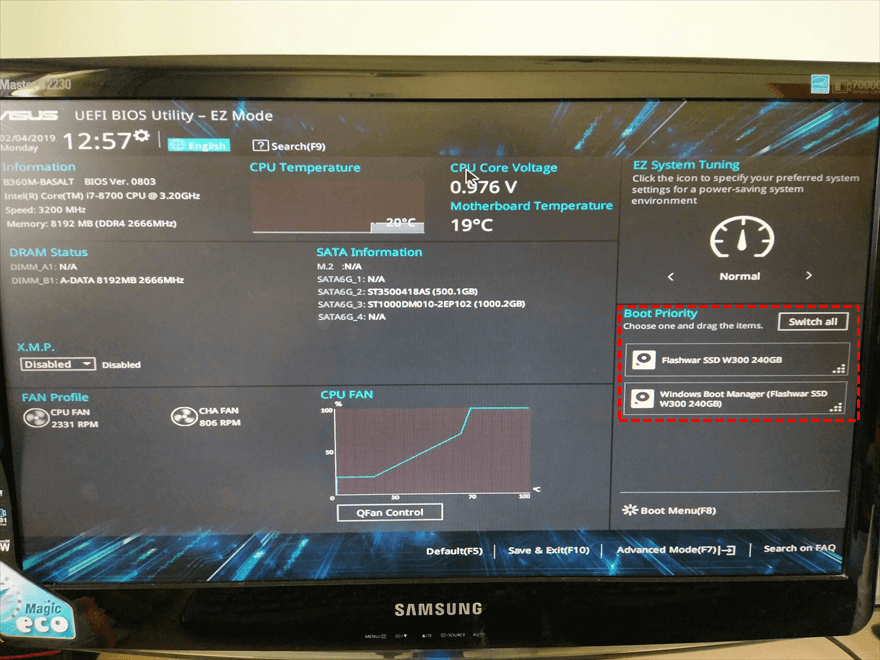
Schritt 1. Vom bootfähigen USB booten
- Stecken Sie den USB-Stick in den betroffenen PC.
- Starten Sie den Computer neu und booten Sie vom USB (ggf. Boot-Reihenfolge im BIOS ändern).
Schritt 2. AOMEI Partitionssoftware startet automatisch
- Klicken Sie auf die Festplatte mit Windows.
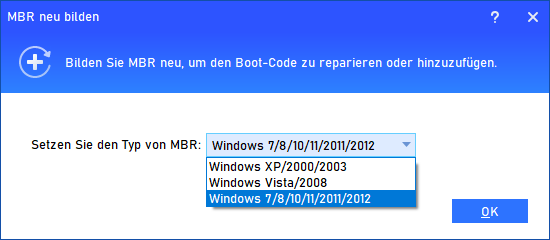
Schritt 3. MBR neu bilden
- Klicken Sie mit der rechten Maustaste auf die Systemfestplatte und wählen Sie „MBR neu bilden“.
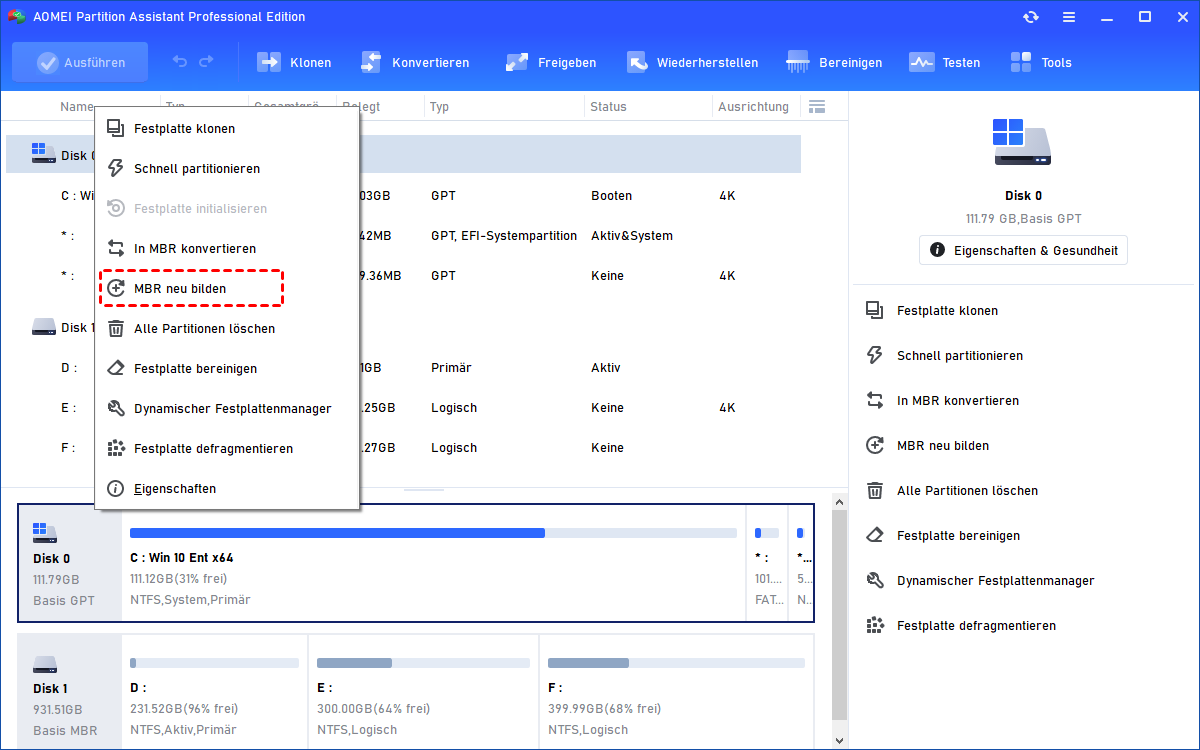
- Wählen Sie den passenden MBR-Typ für Ihr Betriebssystem (Windows 10/11).
- Klicken Sie auf „OK“.
Schritt 4. Vorgang ausführen
- Klicken Sie auf „Ausführen“ > „Weiter“.
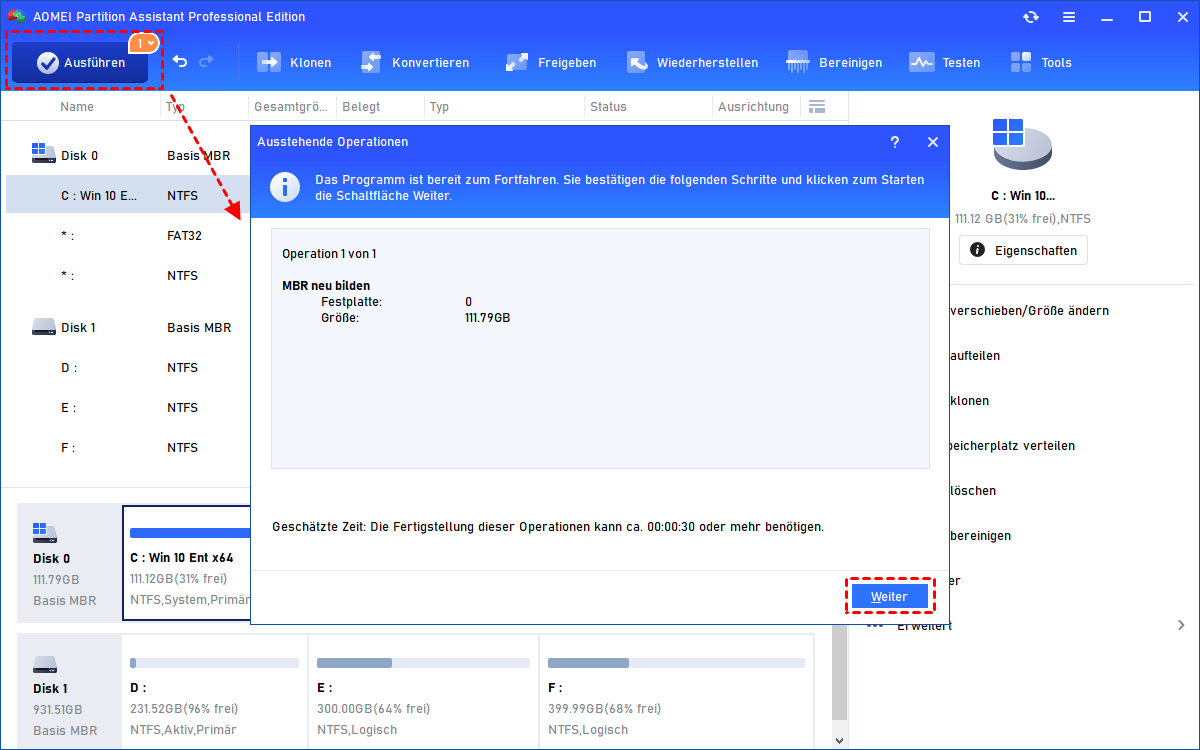
- Starten Sie den Computer neu.
Methode 4: Bluetooth-Treiber im abgesicherten Modus deinstallieren
Viele Benutzer berichten, dass die Deinstallation des Bluetooth-Treibers im abgesicherten Modus den BSOD WDF Violation behoben hat.
So deinstallieren Sie den Bluetooth-Treiber:
Schritt 1. In den abgesicherten Modus booten
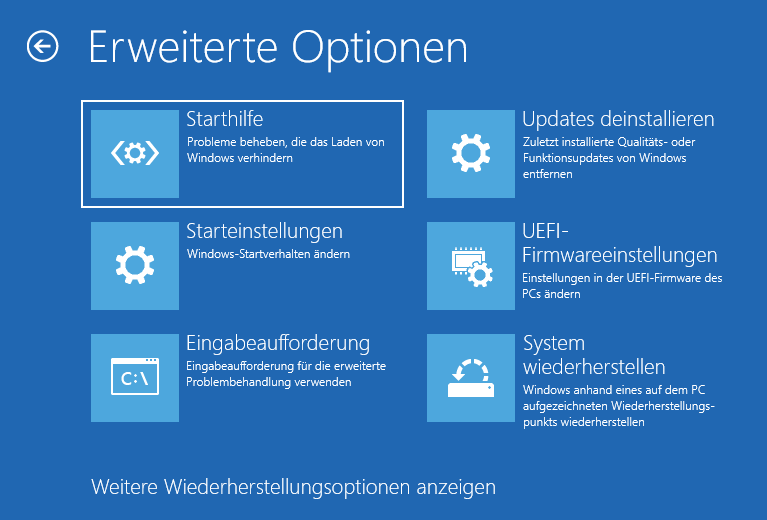
- Starten Sie den PC dreimal neu, um die Windows-Wiederherstellungsumgebung (WinRE) zu öffnen.
- Gehen Sie zu „Problembehandlung“ > „Erweiterte Optionen“ > „Starteinstellungen“ > „Neu starten“.
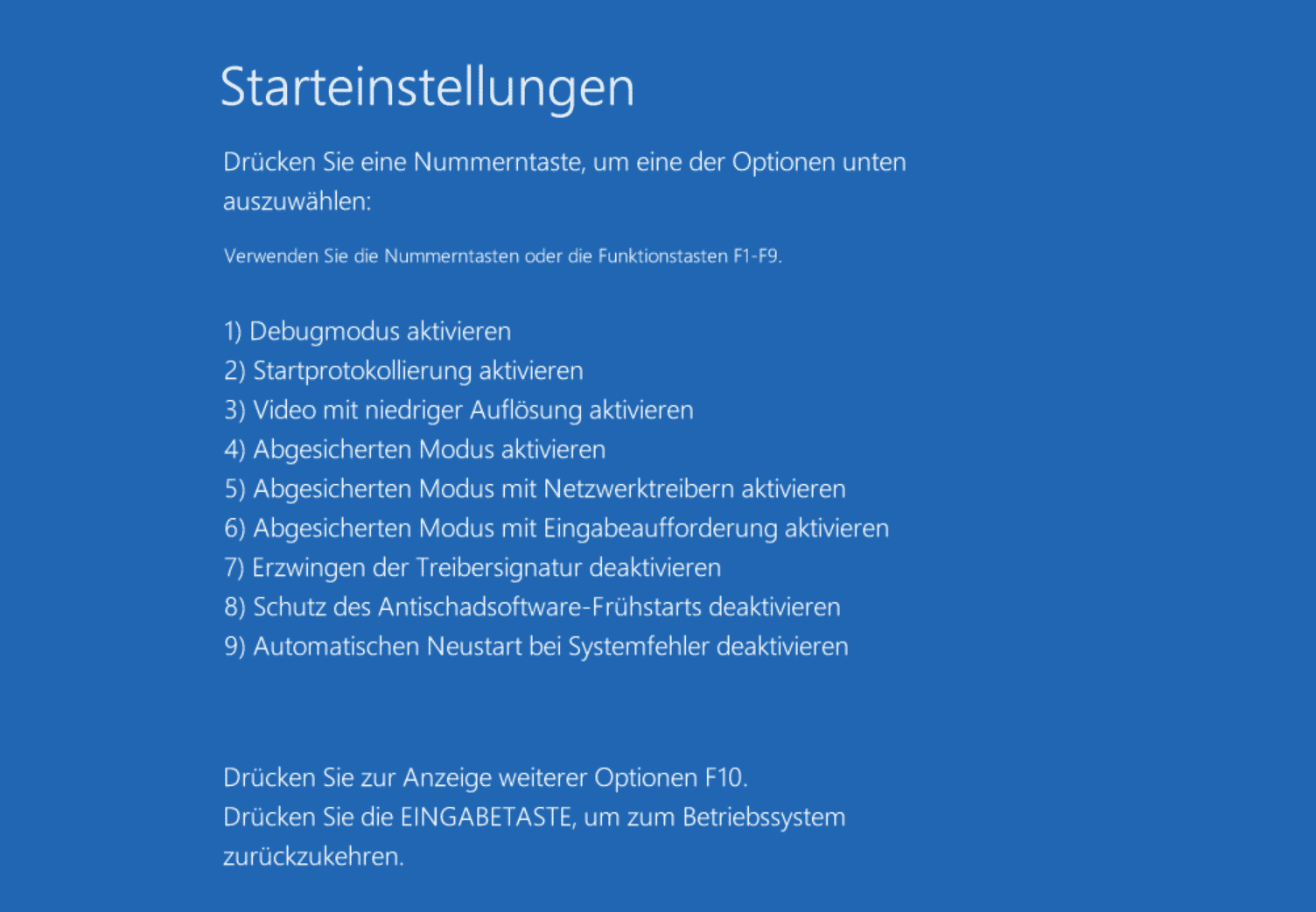
- Drücken Sie F5 für „Abgesicherten Modus mit Netzwerktreibern aktivieren“.
Schritt 2. Geräte-Manager öffnen
- Drücken Sie Win + X und wählen Sie „Geräte-Manager“.
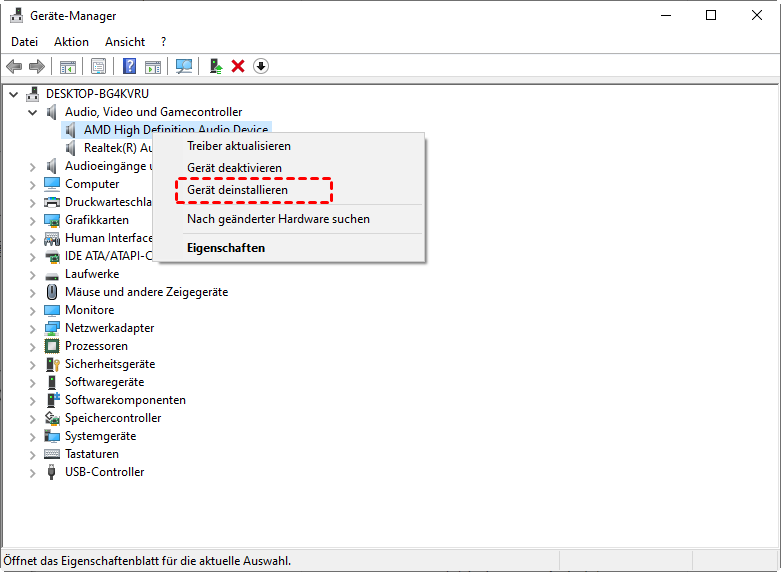
Schritt 3. Bluetooth-Treiber deinstallieren
- Suchen Sie den Bluetooth-Adapter.
- Klicken Sie mit der rechten Maustaste darauf und wählen Sie „Gerät deinstallieren“.
- Bestätigen Sie die Deinstallation.
Schritt 4. Normal neu starten
- Starten Sie den Computer neu und prüfen Sie, ob der Fehler behoben ist.
Methode 5: HP-Tastaturtreiber entfernen (nur HP-Benutzer)
Für HP-Benutzer kann der WDF Violation Bluescreen durch einen fehlerhaften Tastaturtreiber verursacht werden.
Schritt 1. Starten Sie den PC dreimal neu, um in die WinRE zu gelangen.
Schritt 2. Gehen Sie zu „Problembehandlung“ > „Erweiterte Optionen“ > „Eingabeaufforderung“.
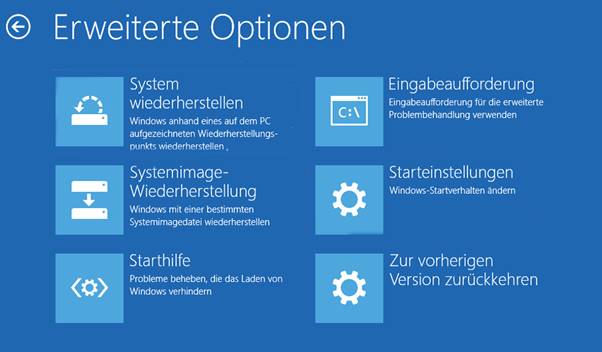
Schritt 3. Geben Sie den passenden Befehl ein:
► Für 32-Bit Windows:
dism /Image:C:\ /Remove-Driver /Driver:C:\Windows\System32\DriverStore\FileRepository\hpqkbfiltr.inf_x86_f1527018cecbb8c2\HpqKbFiltr.inf
► Für 64-Bit Windows:
dism /Image:C:\ /Remove-Driver /Driver:C:\Windows\System32\driverstore\FileRepository\hpqkbfiltr.inf_amd64_714aca0508a80e9a\HpqKbFiltr.inf
Schritt 4. Starten Sie den Computer neu.
Methode 6: HpqKbFiltr.sys umbenennen (HP)
Eine weitere HP-spezifische Lösung ist das Umbenennen der Datei „HpqKbFiltr.sys“.
Schritt 1. Starten Sie in die WinRE (dreimaliger Neustart).
Schritt 2. Öffnen Sie die Eingabeaufforderung.
Schritt 3. Geben Sie die folgenden Befehle ein:
- c:
- cd Windows
- cd system32
- cd drivers
- ren HpqKbFiltr.sys HpqKbFiltr.sys.bak
Schritt 4. Starten Sie den Computer neu.
Methode 7: Computer zurücksetzen
Wenn alle anderen Methoden fehlschlagen, können Sie Ihren PC zurücksetzen.
Schritt 1. Starten Sie in die WinRE (dreimaliger Neustart).
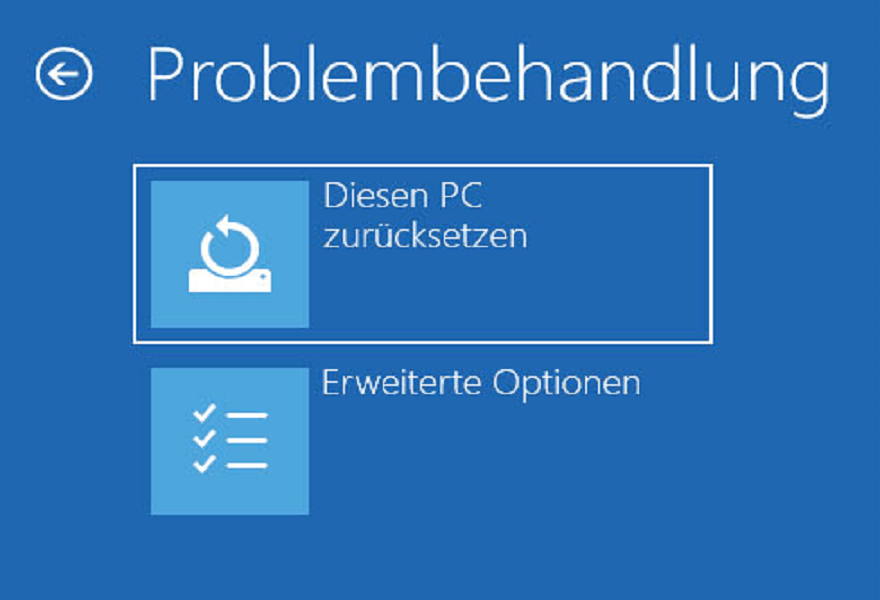
Schritt 2. Gehen Sie zu „Problembehandlung“ > „Diesen PC zurücksetzen“.
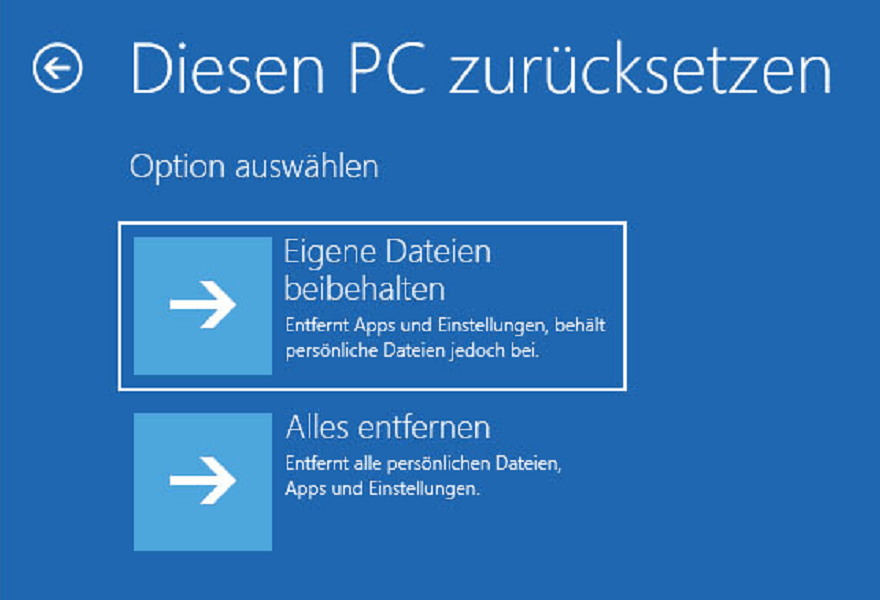
Schritt 3. Wählen Sie „Eigene Dateien beibehalten“.
Schritt 4. Folgen Sie den Anweisungen des Assistenten.
Schritt 5. Starten Sie den Computer neu.
Installierte Programme gehen verloren, persönliche Dateien bleiben erhalten.
FAQ
Frage 1: Was verursacht WDF Violation unter Windows 11?
Frage 2: Was ist der Unterschied zwischen WDF Violation und anderen Bluescreen-Fehlern?
Frage 3: Kann ich Daten nach einem WDF Violation Bluescreen wiederherstellen?
Fazit
Der WDF Violation Bluescreen kann frustrierend sein, aber mit den richtigen Methoden ist er in den meisten Fällen behebbar. Dieser Leitfaden hat Ihnen 7 effektive Methoden vorgestellt – von einfachen Maßnahmen bis zu professionellen Reparaturtools.
Laden Sie die AOMEI Partitionssoftware noch heute herunter und beheben Sie Ihren WDF Violation Bluescreen schnell und sicher – auch wenn Windows nicht mehr normal startet!

 als bevorzugte
Quelle auf Google hinzufügen
als bevorzugte
Quelle auf Google hinzufügen