




Windows 11 Inplace Upgrade ohne TPM: So gelingt der Umstieg auf alten PCs ohne Datenverlust
Mit einem Windows 11 Inplace Upgrade ohne TPM können viele ältere Computer weiterhin von den Funktionen des neuen Betriebssystems profitieren. Lernen Sie die Registry Methode, die Erstellung eines Installationsmediums mit Rufus und die sichere Vorbereitung Ihres Systems Schritt für Schritt kennen.

Von Nelly Aktualisiert am 13.07.2026


Sie möchten ein Windows 11 Inplace Upgrade ohne TPM durchführen, um Ihre Apps und Dateien zu behalten? Obwohl Microsoft strenge Anforderungen stellt, lässt sich ein Windows 11 Upgrade ohne TPM 2.0 Bypass über offizielle Registry-Einträge oder modifizierte Installationsmedien realisieren.
Wenn Sie Windows 11 auf nicht unterstützten PCs installieren und als Inplace-Variante ausführen möchten, steht die Datensicherheit an oberster Stelle. In diesem Leitfaden erfahren Sie, wie Sie den TPM-Bypass korrekt einrichten, welche Risiken bestehen und wie Sie mit dem Tool Ihr System optimal absichern – damit Sie auch bei einem Windows 11 Inplace Upgrade Fehler nicht im Dunkeln stehen.
Warum ein Windows 11 Inplace Upgrade ohne TPM?
Der Support für Windows 10 ist seit Oktober 2025 offiziell ausgelaufen. Viele Nutzer mit älterer, aber voll funktionsfähiger Hardware stehen nun vor einem Dilemma: Ihr PC besitzt kein TPM 2.0, aber sie möchten unbedingt ein Windows 11 Inplace Upgrade ohne TPM durchführen – also ein Upgrade direkt aus dem laufenden Betrieb unter Beibehaltung aller Daten.
Die Vorteile eines Inplace-Upgrades:
| Vorteil | Beschreibung |
|---|---|
| Alle Daten bleiben erhalten | Keine Neuinstallation, keine Datenverluste |
| Programme bleiben installiert | Kein erneutes Einrichten von Software |
| Einstellungen werden übernommen | Persönliche Konfigurationen bleiben erhalten |
| Zeitersparnis | Deutlich schneller als eine Neuinstallation |
Microsoft hat die TPM-2.0-Anforderung aus Sicherheitsgründen eingeführt. Ein Bypass ist zwar möglich, aber mit gewissen Risiken verbunden.
Die Voraussetzungen für das Inplace-Upgrade ohne TPM
Auch ohne TPM 2.0 müssen einige grundlegende Voraussetzungen erfüllt sein, damit das Windows 11 Inplace Upgrade ohne TPM erfolgreich ist:
| Voraussetzung | Beschreibung |
|---|---|
| 64-Bit-Prozessor | Auch ältere Generationen sind in der Regel akzeptabel |
| UEFI-Boot | Legacy-Boot wird nicht mehr unterstützt – UEFI muss aktiviert sein |
| GPT-Partitionsstil | Die Systemfestplatte muss im GPT-Format vorliegen |
| Mindestens 4 GB RAM | Arbeitsspeicher muss ausreichend sein |
| Mindestens 64 GB Speicherplatz | Ausreichend freier Platz auf C: |
| Administratorrechte | Für den Bypass und das Upgrade erforderlich |
Der Windows 11 Upgrade ohne TPM 2.0 Bypass umgeht nur die TPM-Prüfung – nicht die anderen Anforderungen. Wenn Ihr Prozessor nicht unterstützt wird oder die Festplatte im MBR-Format läuft, benötigen Sie zusätzliche Vorbereitung.
Wie der TPM-Bypass beim Inplace-Upgrade funktioniert
Es gibt zwei offizielle Wege, um den TPM-Check zu umgehen:
Variante 1: Registry-Bypass (Empfohlen)
Dies ist die sauberste Methode für ein Windows 11 Inplace Upgrade ohne TPM.
Schritt 1: Drücken Sie Windows + R, geben Sie regedit ein und drücken Sie Enter.
Schritt 2: Navigieren Sie zu:
- HKEY_LOCAL_MACHINE\SYSTEM\Setup
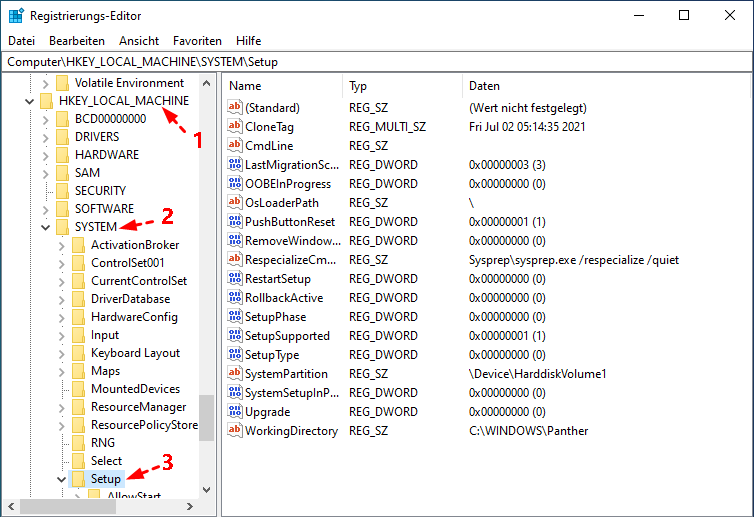
Schritt 3: Klicken Sie mit der rechten Maustaste auf die rechte Seite, wählen Sie „Neu“ ⇨ „Schlüssel“, um einen neuen Registrierungsschlüssel auf der linken Seite des Editors hinzuzufügen. Bitte nennen Sie es „LabConfig“.
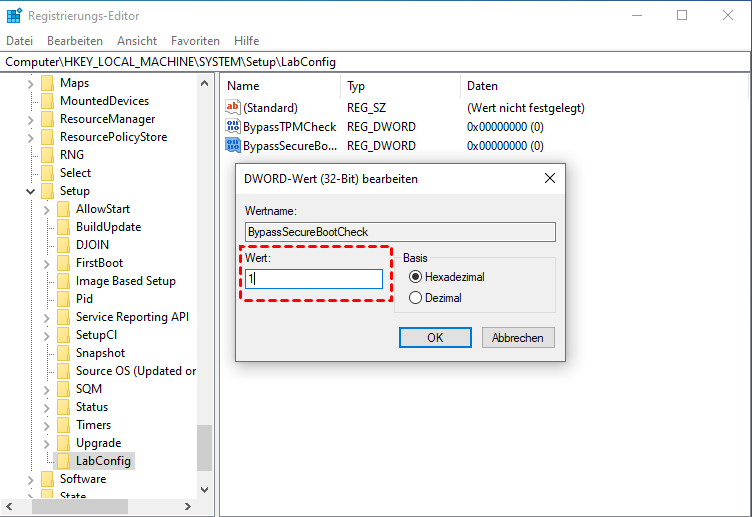
Schritt 4: Erstellen Sie einen neuen DWORD-Wert (32-Bit) mit dem Namen:
- BypassSecureBootCheck
Schritt 5: Setzen Sie den Wert auf 1.
Schritt 6: Schließen Sie den Registrierungseditor.
Variante 2: Installationsmedium mit Rufus
Erstellen Sie mit Rufus ein Windows 11-Installationsmedium, das die TPM-Prüfung automatisch deaktiviert.
Die Einschränkung: Auch mit Bypass verlangt Windows 11 zwingend eine GPT-Festplatte und den UEFI-Boot-Modus. Hier kommt die AOMEI Partitionssoftware ins Spiel.
Das Risiko bei inkompatibler Hardware minimieren
Ein Windows 11 Inplace Upgrade ohne TPM birgt immer das Risiko von Systemabstürzen. Bevor Sie den Bypass aktivieren, ist ein vollständiges Backup Ihrer Systempartition Pflicht.
Die größten Risiken:
| Risiko | Beschreibung |
|---|---|
| Upgrade bricht ab | Der PC kann beim Upgrade abstürzen und nicht mehr booten |
| Systemdateien werden beschädigt | Inkompatible Treiber können Probleme verursachen |
| Datenverlust | Im schlimmsten Fall sind alle Daten verloren |
| Keine Garantie für Updates | Microsoft garantiert keine Updates für inkompatible Systeme |
Die professionelle AOMEI Partitionssoftware ist hier Ihr wichtigster Sicherheitsanker. Mit der Funktion „Festplatte klonen“ erstellen Sie vor dem Upgrade eine exakte 1:1-Kopie Ihres Windows 10-Systems auf eine externe SSD. Sollte das Upgrade fehlschlagen, können Sie Ihr altes System sofort wiederherstellen.
Zudem hilft Ihnen die Software, falls Ihre Festplatte noch im alten MBR-Stil läuft: AOMEI kann Ihre Systemplatte von MBR in GPT konvertieren – absolut sicher und ohne Datenverlust, was die Grundvoraussetzung für das Booten unter Windows 11 ist.
System vorbereiten mit AOMEI Partitionssoftware
Die AOMEI Partitionssoftware ist Ihr perfekter Begleiter für das Windows 11 Inplace Upgrade ohne TPM.
Warum AOMEI die beste Wahl für die Vorbereitung ist:
| Vorteil | Beschreibung |
|---|---|
| System klonen | Erstellen Sie eine 1:1-Kopie Ihres gesamten Systems |
| MBR in GPT konvertieren | Verlustfrei und sicher – eine Kernvoraussetzung für Windows 11 |
| Partition erweitern | Vergrößern Sie C: für das große Upgrade-Paket |
| Datenrettung | Falls etwas schiefgeht, können Sie Ihre Daten retten |
| Einfache Bedienung | Keine technischen Vorkenntnisse nötig |
 AOMEI Partitionssoftware
- Erweiterte Partitionsverwaltung: Erweiterte Partitionsfunktionen, die über einfache Festplatten-Tools hinausgehen. Partitionen mit größerer Flexibilität in der Größe anpassen, verschieben, teilen, zusammenführen und ausrichten.
- Betriebssystemmigration & Festplattenklonen: Windows-Betriebssysteme ohne Neuinstallation auf SSD oder HDD migrieren oder ganze Festplatten und Partitionen für nahtlose System-Upgrades klonen.
- Flexibler Festplattenkonverter: Festplatten zwischen MBR und GPT konvertieren, ohne Partitionen zu löschen, zwischen Basis- und dynamischen Festplatten wechseln sowie NTFS- und FAT32-Dateisysteme konvertieren.
- Intelligente Speicherplatzzuweisung: Freien Speicherplatz direkt von einer Partition auf eine andere übertragen und Systemlaufwerke vergrößern, ohne nicht zugewiesenen Speicherplatz zu erzeugen.
- Partitionswiederherstellung & Unterstützung für dynamische Datenträger: Verlorene oder gelöschte Partitionen wiederherstellen und dynamische Volumes mit fortschrittlichen Tools zur Festplattenverwaltung verwalten.
 100 % Sicher
MBR in GPT konvertieren (falls nötig)
Schritt 1: Starten Sie die AOMEI Partitionssoftware. Klicken Sie mit der rechten Maustaste auf die Systemfestplatte. Wählen Sie „In GPT konvertieren“.

Schritt 2: Bestätigen Sie die Konvertierung mit „OK“.

Schritt 3: Klicken Sie auf „Ausführen“ und dann auf „Weiter“.

Schritt-für-Schritt: Sicher upgraden ohne TPM
Folgen Sie dieser nummerierten Anleitung für ein sicheres Windows 11 Inplace Upgrade ohne TPM:
Schritt 1: System sichern & vorbereiten
-
Öffnen Sie die AOMEI Partitionssoftware und klonen Sie Ihr System zur Sicherheit auf eine externe Festplatte.
-
Stellen Sie sicher, dass Ihre Festplatte im GPT-Format vorliegt (sonst mit AOMEI konvertieren).
Schritt 2: Speicherplatz prüfen
-
Prüfen Sie, ob C: mindestens 64 GB freien Speicherplatz hat.
-
Falls nicht, erweitern Sie C: mit der AOMEI Partitionssoftware.
Schritt 3: Bypass einrichten
-
Öffnen Sie den Registrierungseditor (regedit).
-
Erstellen Sie den DWORD-Wert und setzen Sie ihn auf 1.
Schritt 4: BIOS auf UEFI umstellen
-
Starten Sie den PC neu, gehen Sie ins BIOS und stellen Sie den Boot-Modus auf UEFI um.
Schritt 5: Inplace-Upgrade starten
-
Laden Sie die Windows 11 ISO von der Microsoft-Website herunter.
-
Mounten Sie die ISO und starten Sie setup.exe direkt aus dem laufenden Windows.
Schritt 6: Option wählen
-
Wählen Sie unbedingt „Persönliche Dateien und Apps behalten“.
-
Bestätigen Sie den Vorgang und warten Sie.
Schritt 7: Warten und genießen
-
Das Upgrade kann je nach Hardware 30 Minuten bis mehrere Stunden dauern.
-
Nach Abschluss läuft Ihr System mit Windows 11 – ohne TPM, aber mit all Ihren Daten.
Häufig gestellte Fragen (FAQ)
Frage 1: Bekomme ich nach dem Windows 11 Inplace Upgrade ohne TPM noch Sicherheitsupdates?
Antwort: Updates kommen meistens, aber Microsoft garantiert es für inkompatible Hardware nicht offiziell. Die meisten Nutzer erhalten jedoch weiterhin Updates.
Frage 2: Was tun, wenn das Inplace-Upgrade mit einem Fehler abbricht?
Antwort: Häufig liegt es an beschädigten Systemdateien oder mangelndem Speicherplatz auf C:. Nutzen Sie die AOMEI Partitionssoftware, um Laufwerk C: vorab sicher zu vergrößern und den Windows 11 Inplace Upgrade Fehler zu beheben.
Frage 3: Ist ein Windows 11 Upgrade ohne TPM 2.0 Bypass legal?
Antwort: Es ist nicht illegal, aber Microsoft empfiehlt es nicht. Der Bypass ist über offizielle Registry-Einträge möglich – das ist von Microsoft vorgesehen.
Frage 4: Kann ich das Windows 11 Inplace Upgrade ohne TPM auch auf einem reinen MBR-System durchführen?
Antwort: Nein – Windows 11 verlangt zwingend GPT und UEFI. Mit der AOMEI Partitionssoftware können Sie MBR jedoch verlustfrei in GPT konvertieren.
Frage 5: Wie lange dauert das Inplace-Upgrade ohne TPM?
Antwort: Die Dauer hängt von Ihrer Hardware ab. In der Regel sind es 30 Minuten bis 2 Stunden.
Fazit
Ein Windows 11 Inplace Upgrade ohne TPM ist möglich – aber es erfordert Vorbereitung und Vorsicht. Der TPM-Bypass ist der einfache Teil. Die eigentliche Herausforderung liegt in der richtigen Vorbereitung Ihres Systems.
Laden Sie die AOMEI Partitionssoftware noch heute herunter und starten Sie Ihr Windows 11 Inplace Upgrade ohne TPM – sicher, vorbereitet und ohne Datenverlust!

 als bevorzugte
Quelle auf Google hinzufügen
als bevorzugte
Quelle auf Google hinzufügen