




Windows 11 Installation Fehler 0x800f081f: So reparieren Sie den Update-Code sofort
Wenn der Windows 11 Installation Fehler 0x800f081f auftritt, sind oft beschädigte Systemdateien, Update-Probleme oder fehlende Komponenten die Ursache. Erfahren Sie, wie Sie den Update-Cache zurücksetzen, Ihr System prüfen und mit bewährten Methoden wieder fehlerfrei aktualisieren.

Von Nelly Aktualisiert am 20.07.2026


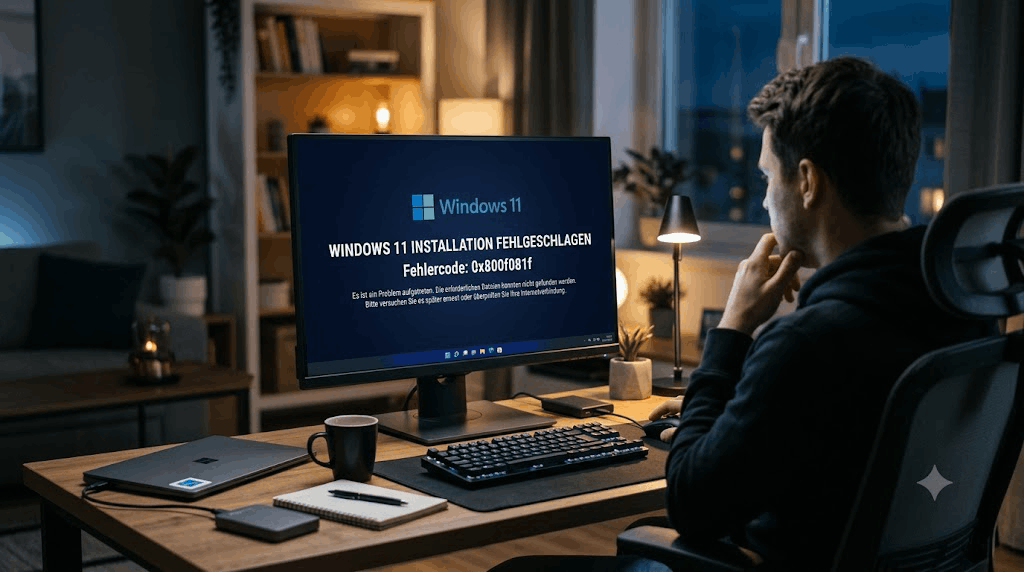
Wenn der hartnäckige Windows 11 Installation Fehler 0x800f081f das System blockiert, fehlen meist wichtige Quelldateien für das Update. Dieser spezifische Installation Fehler 0x800f081f unter Windows 11 tritt häufig auf, wenn der Update-Cache korrumpiert ist oder das Dateisystem der Festplatte Fehler aufweist. Wer einen solchen Windows 11 Installation Fehler schnell beheben möchte, muss die Systemintegrität an der Wurzel wiederherstellen.
Die 3 Hauptursachen für den Fehler 0x800f081f
Der Windows 11 Installation Fehler 0x800f081f tritt in der Regel aus drei Hauptgründen auf. Hier eine Übersicht, die Ihnen hilft, das Problem schnell einzuordnen:
Ursache 1: Fehlende oder beschädigte .NET Framework-Dateien
Das Update verlangt bestimmte .NET-Komponenten, die im aktuellen System beschädigt oder nicht vollständig vorhanden sind. Dies ist besonders häufig bei kumulativen Updates der Fall, die auf älteren .NET-Versionen aufbauen.
Ursache 2: Korrupter Windows Update-Cache
Die heruntergeladenen temporären Installationsmedien (der sogenannte SoftwareDistribution-Ordner) sind fehlerhaft oder unvollständig. Der Fehler tritt dann auf, wenn Windows versucht, auf diese beschädigten Dateien zuzugreifen.
Ursache 3: Fehlerhafte Sektoren auf der Festplatte
Physische oder logische Fehler auf Laufwerk C: verhindern das saubere Schreiben der neuen Systemdateien. Wenn die Festplatte fehlerhafte Sektoren oder beschädigte Dateisystemstrukturen aufweist, kann das Update nicht erfolgreich abgeschlossen werden.
Alle drei Ursachen lassen sich mit den richtigen Werkzeugen beheben – ohne Neuinstallation, ohne Datenverlust.
Sofortmaßnahmen: Update-Cache zurücksetzen
Bevor Sie tiefer in die Fehlerbehebung einsteigen, sollten Sie diese einfachen Sofortmaßnahmen ausprobieren:
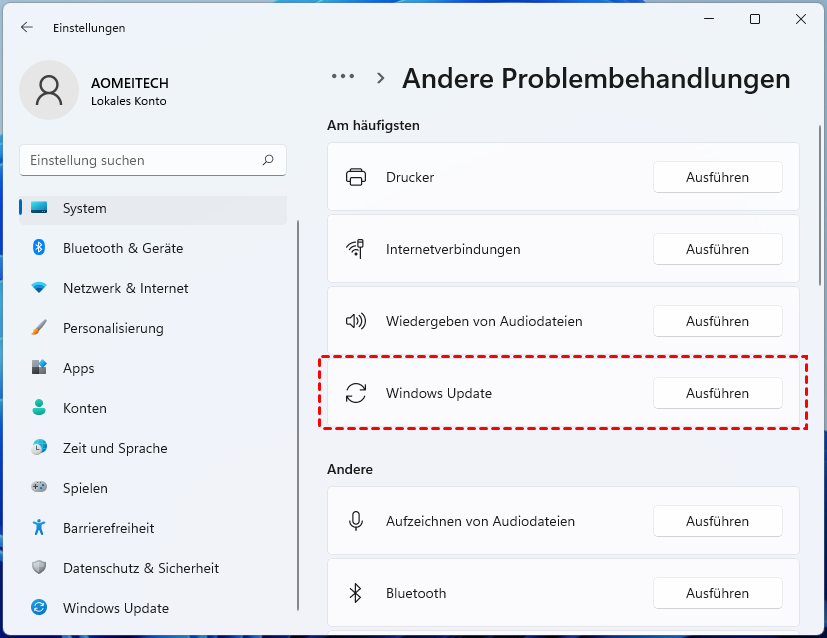
1. Windows Update-Problembehandlung ausführen
-
Gehen Sie zu Einstellungen > System > Problembehandlung > Andere Problembehandlungen.
-
Wählen Sie „Windows Update“ und klicken Sie auf „Ausführen“.
-
Lassen Sie das Tool die Probleme automatisch erkennen und beheben.
2. Update-Cache leeren (SoftwareDistribution-Ordner)
-
Öffnen Sie die Eingabeaufforderung als Administrator.
-
Stoppen Sie den Windows Update-Dienst mit:
net stop wuauserv net stop bits -
Löschen Sie den Inhalt des Ordners: „C:\Windows\SoftwareDistribution“
-
Starten Sie die Dienste neu:
net start wuauserv net start bits
3. Systemdateien prüfen (SFC)
-
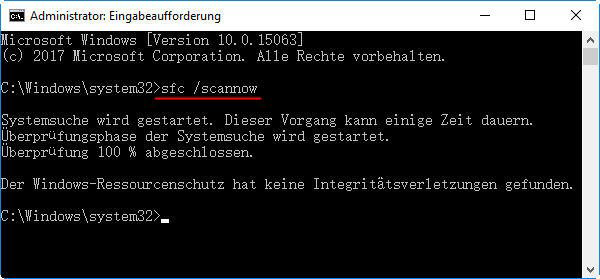
Führen Sie in der Eingabeaufforderung (Admin) den Befehl aus:
sfc /scannow -
Warten Sie, bis der Scan abgeschlossen ist. Beschädigte Dateien werden automatisch repariert.
4. DISM-Befehl ausführen
-
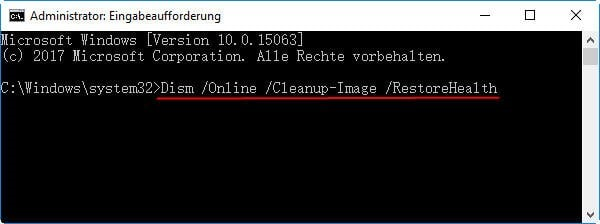
Führen Sie in der Eingabeaufforderung (Admin) den Befehl aus:
DISM /Online /Cleanup-Image /RestoreHealth -
Dieser Befehl repariert den Komponentenspeicher von Windows.
Hinweis: Wenn diese Befehle fehlschlagen oder abbrechen, liegt oft ein tieferliegendes Problem mit der Festplatte vor – hier hilft die AOMEI Partitionssoftware.
Die datensichere Partitionssystem-Reparatur mit AOMEI
Oftmals scheitern Standard-Reparaturversuche über die Windows-Konsole, weil unbemerkt Fehler im Dateisystem der SSD vorliegen. Eine professionelle AOMEI Partitionssoftware bietet hier die sicherste Lösung, um das Fundament Ihres PCs zu bereinigen.
Warum AOMEI die beste Wahl für die Fehlerbehebung ist:
| Vorteil | Beschreibung |
|---|---|
| Partition überprüfen | Scannt das Systemlaufwerk C: tiefenwirksam nach Fehlern |
| Fehlerhafte Sektoren reparieren | Findet und behebt logische Fehler auf der Festplatte |
| PC Cleaner | Entfernt blockierenden Datenmüll der alten Installation |
| MBR neu bilden | Repariert beschädigte Bootloader-Strukturen |
| Bootfähiges Medium | Führt Reparaturen auch durch, wenn Windows nicht startet |
Mit der AOMEI Partitionssoftware können Sie über die Funktion „Partition überprüfen“ das Systemlaufwerk C: tiefenwirksam scannen. Die Software findet fehlerhafte Sektoren sowie Dateisystemfehler im Handumdrehen und repariert sie automatisch.
Zudem hilft das integrierte PC Cleaner-Tool dabei, blockierenden Datenmüll der alten Installation restlos zu entfernen, sodass der Installation Fehler 0x800f081f unter Windows 11 endgültig der Vergangenheit angehört.
 AOMEI Partitionssoftware
- Festplatten & Partitionen verwalten: Partitionen ohne Datenverlust anpassen und zusammenführen, um den verfügbaren Speicherplatz optimal zu nutzen.
- Betriebssystem migrieren & Festplatten kopieren: Windows-Betriebssystem auf SSD oder HDD migrieren oder System- und Datenfestplatten für Migration oder Backup einfach klonen.
- Festplatten effizient konvertieren: Festplatten sicher zwischen MBR und GPT konvertieren, zwischen Basis- und dynamischen Festplatten wechseln und Dateisysteme zwischen NTFS und FAT32 konvertieren.
- Mehr Speicherplatz freigeben: Junk-Dateien werden präzise bereinigt und Speicherplatz zurückgewonnen, was besonders nützlich ist, um das Problem eines vollen Laufwerks C: zu lösen und die Nutzung des Betriebssystemlaufwerks anzupassen.
- Sensible Daten sicher löschen: Fortschrittliche Löschalgorithmen nutzen, um Festplatten oder Partitionen dauerhaft zu löschen – sensible Daten vollständig und unwiederherstellbar entfernen.
 100 % Sicher
Der 4-Schritte-Fahrplan zur Fehlerbehebung
Folgen Sie dieser nummerierten Anleitung, um den Windows 11 Installation Fehler 0x800f081f zu beheben:
Schritt 1: Windows Update-Problembehandlung ausführen
-
Nutzen Sie das integrierte Windows-Diagnosetool, um den Cache zurückzusetzen.
-
Starten Sie den PC neu und prüfen Sie, ob der Fehler behoben ist.
Schritt 2: Dateisystem prüfen mit AOMEI
-
Starten Sie die AOMEI Partitionssoftware.
-
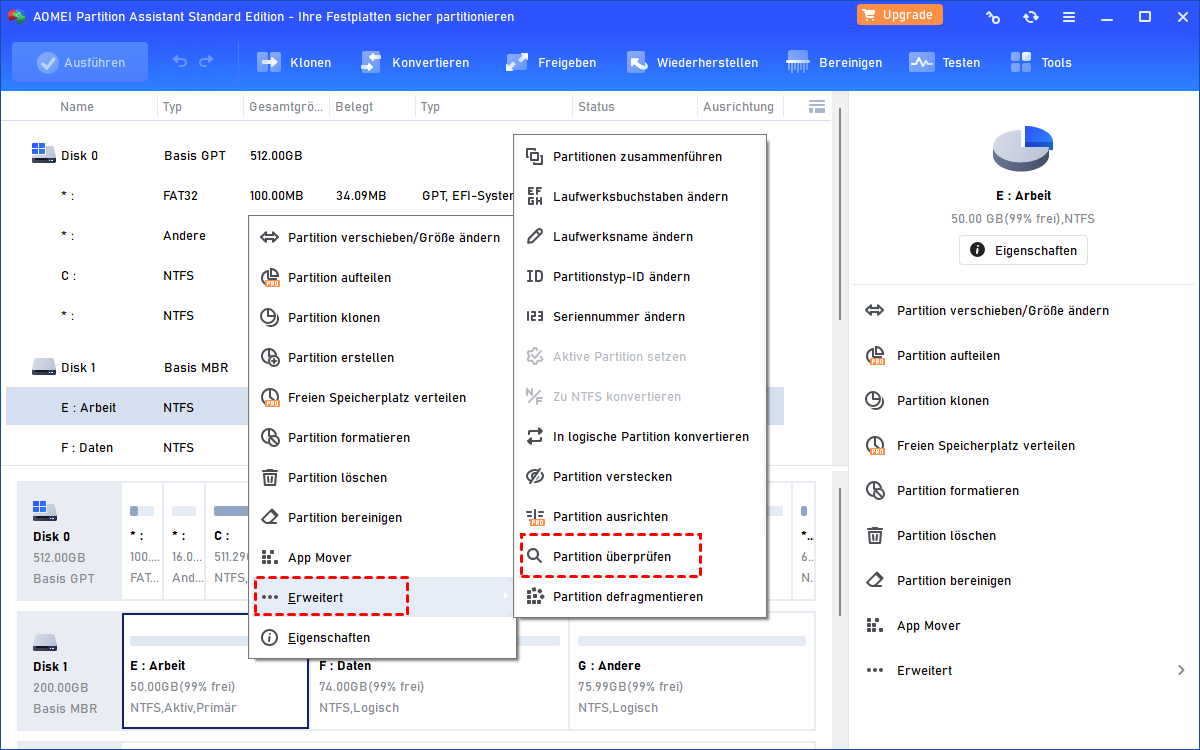
Klicken Sie mit der rechten Maustaste auf Laufwerk C:.
-
Wählen Sie „Erweitert“ > „Partition überprüfen“.
-
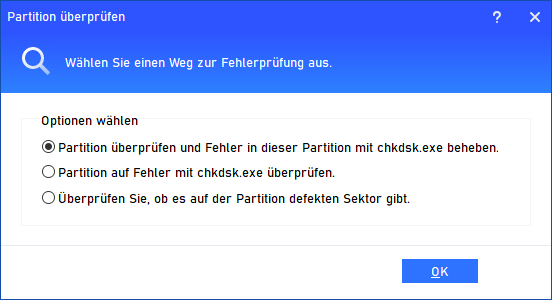
Aktivieren Sie eine Option.
-
Lassen Sie den Scan und die Reparatur durchführen.
Schritt 3: DISM & SFC-Befehle nutzen
-
Führen Sie die Eingabeaufforderung als Administrator aus.
-
Geben Sie ein:
DISM /Online /Cleanup-Image /RestoreHealth -
Nach Abschluss:
sfc /scannow
Schritt 4: Update erneut starten
-
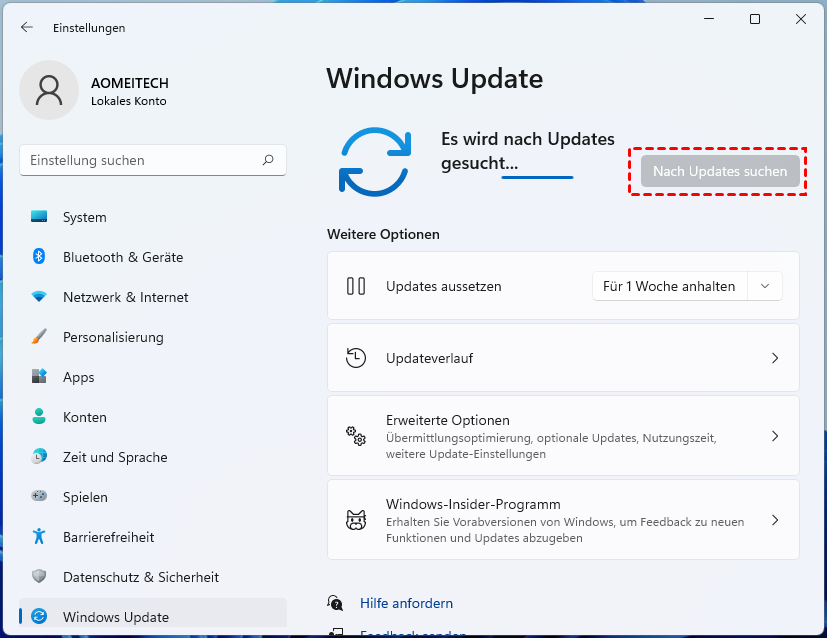
Gehen Sie zu Einstellungen > Windows Update.
-
Klicken Sie auf „Nach Updates suchen“.
-
Das Update sollte nun erfolgreich installiert werden.
Häufig gestellte Fragen (FAQ)
Frage 1: Was bedeutet der Fehler 0x800f081f bei Windows 11?
Antwort: Der Fehler 0x800f081f bedeutet, dass Windows wichtige Quelldateien für ein Update nicht finden kann. Die Ursache liegt meist in beschädigten Systemdateien, einem korrupten Update-Cache oder Fehlern im Dateisystem der Festplatte.
Frage 2: Wie lange dauert die Reparatur mit AOMEI?
Antwort: Die Dauer hängt von der Größe der Festplatte und der Anzahl der gefundenen Fehler ab. In der Regel dauert der Scan und die Reparatur 10-30 Minuten.
Frage 3: Was ist der Unterschied zwischen DISM und SFC?
Antwort: SFC (System File Checker) überprüft und repariert beschädigte Systemdateien. DISM (Deployment Imaging Service and Management Tool) repariert den zugrunde liegenden Komponentenspeicher, von dem SFC seine Dateien bezieht.
Fazit
Der Windows 11 Installation Fehler 0x800f081f ist frustrierend – aber er ist kein Grund zur Verzweiflung. Mit den richtigen Werkzeugen und der richtigen Vorgehensweise lässt sich das Problem in den meisten Fällen beheben.
Laden Sie die AOMEI Partitionssoftware noch heute herunter und beheben Sie den Windows 11 Installation Fehler 0x800f081f – sicher, schnell und ohne Datenverlust!

 als bevorzugte
Quelle auf Google hinzufügen
als bevorzugte
Quelle auf Google hinzufügen