




Windows 11: MBR zu GPT konvertieren – Der sichere Leitfaden für ein reibungsloses System
Möchten Sie Windows 11 installieren, scheitern jedoch an den Festplattenanforderungen? Der Artikel zeigt Schritt für Schritt, wie Sie MBR zu GPT konvertieren, welche Unterschiede zwischen beiden Partitionsstilen bestehen und warum GPT für aktuelle Systeme unverzichtbar geworden ist.

Von Nelly Aktualisiert am 25.06.2026


Warum die Konvertierung für Windows 11 unverzichtbar ist
Wer Windows 11 nutzen möchte, kommt an einer entscheidenden Hürde nicht vorbei: Das Betriebssystem verlangt zwingend den UEFI-Bootmodus in Kombination mit der GPT-Partitionstabelle. Ältere Systeme, die noch mit Windows 7 oder 8 ausgeliefert wurden, arbeiten jedoch meist mit dem klassischen MBR (Master Boot Record) und booten im veralteten Legacy-BIOS-Modus. Die Folge: Der Windows-11-Installationsassistent bricht mit der Fehlermeldung „Windows 11 kann auf diesem PC nicht ausgeführt werden“ ab.
Um dieses Hindernis zu beseitigen, müssen Sie Ihre Systemfestplatte von MBR in GPT umwandeln. Doch Vorsicht: Das integrierte Windows-Tool löscht bei dieser Aktion alle Ihre Daten. Genau hier setzt dieser Ratgeber an. Wir zeigen Ihnen den einzigen sicheren Weg, um MBR zu GPT zu konvertieren – ohne Datenverlust – mit der professionellen AOMEI Partitionssoftware.
MBR oder GPT – was ist der Unterschied und warum ist GPT für Windows 11 Pflicht?
Bevor Sie mit der Konvertierung beginnen, lohnt sich ein kurzer Blick auf die Technik dahinter. Die Frage MBR oder GPT ist mehr als nur eine akademische Diskussion – sie entscheidet darüber, ob Ihr PC Windows 11 ausführen kann.
| Merkmal | MBR (Master Boot Record) | GPT (GUID Partition Table) |
|---|---|---|
| Max. Partitionen | 4 primäre Partitionen | Bis zu 128 Partitionen |
| Max. Festplattengröße | 2 TB | > 18 Exabyte (praktisch unbegrenzt) |
| Boot-Modus | Legacy BIOS / CSM | UEFI (zwingend für Windows 11) |
| Datenredundanz | Keine – ein Fehler kann gesamte Partitionstabelle beschädigen | Mehrfache Sicherungskopien der Partitionstabelle |
| Windows 11 Kompatibilität | ❌ Nicht unterstützt | ✅ Zwingend erforderlich |
⚠️ Wenn Sie Windows 11 nutzen möchten, führt kein Weg an der Umwandlung von MBR in GPT vorbei.
Wie prüfe ich, ob meine Festplatte MBR oder GPT ist?
Bevor Sie aktiv werden, sollten Sie zunächst herausfinden, ob Ihre Festplatte überhaupt im MBR-Format läuft. So geht's in wenigen Sekunden:
-
Drücken Sie die Tastenkombination Windows-Taste + X und wählen Sie „Datenträgerverwaltung“.
-
Klicken Sie mit der rechten Maustaste auf Ihre Systemfestplatte (meist Datenträger 0) und wählen Sie „Eigenschaften“.
-
Wechseln Sie zum Reiter „Volumes“ und sehen Sie nach dem Eintrag „Partitionsstil“.
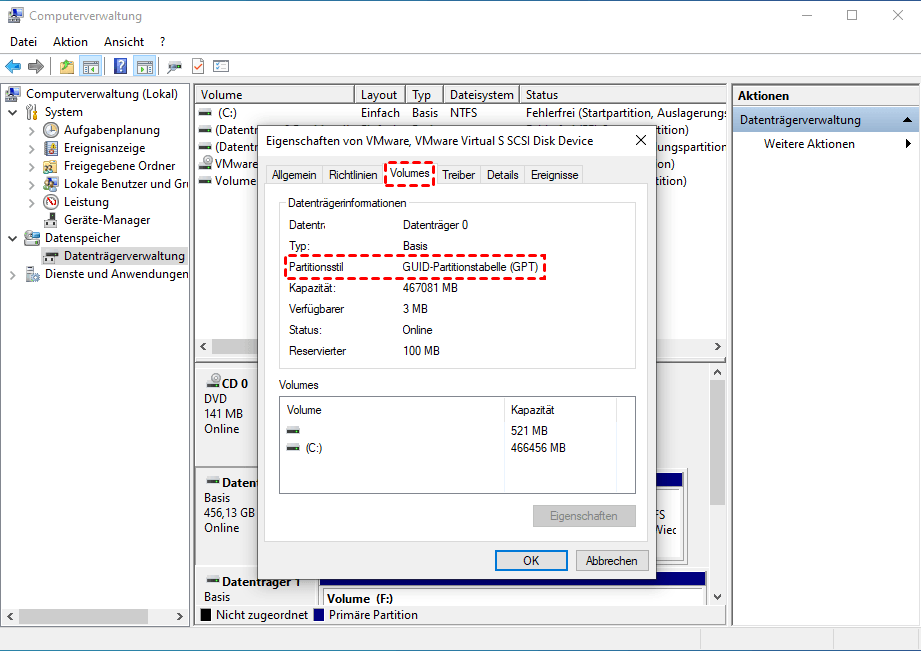
► Steht dort „Master Boot Record (MBR)“? Dann müssen Sie handeln, um Windows 11 installieren zu können.
► Steht dort „GUID-Partitionstabelle (GPT)“? Dann sind Sie bereits auf der sicheren Seite.
Das Problem mit Windows-Bordmitteln – warum sie Daten löschen
Viele Nutzer fragen sich: Kann ich nicht einfach das mitgelieferte Windows-Tool verwenden, um MBR in GPT umzuwandeln?
Die Antwort lautet: Ja, aber mit einem fatalen Haken. Microsoft bietet in der Datenträgerverwaltung und im Tool Diskpart zwar eine Konvertierungsfunktion an. Doch nur unter einer Bedingung: Die gesamte Festplatte muss vollständig geleert sein – das bedeutet, alle Partitionen müssen gelöscht werden.
Das Problem für Sie als Nutzer:
-
Sie müssten Ihr gesamtes Windows-System neu installieren.
-
Alle Programme, Einstellungen und persönlichen Dateien wären weg.
-
Der Vorgang dauert Stunden – vom Backup über die Neuinstallation bis zur Wiederherstellung.
Es geht auch anders – und zwar mit dem AOMEI Partitionssoftware. Dieses professionelle Tool wandelt Ihre Festplatte von MBR in GPT um – und das ganz ohne Datenverlust, während Sie Ihr System ganz normal weiter nutzen können.
Windows 11 MBR zu GPT konvertieren ohne Datenverlust – mit AOMEI
Die AOMEI Partitionssoftware ist die ideale Lösung für alle, die Windows 11 MBR zu GPT konvertieren möchten, ohne Angst vor Datenverlust haben zu müssen. Das Tool wurde speziell für diese Aufgabe entwickelt und bietet eine einfache, grafische Benutzeroberfläche – ganz ohne komplizierte Befehle.
Die Konvertierungsfunktion von AOMEI arbeitet direkt auf Partitionsebene und verändert nur die Partitionstabelle, während Ihre persönlichen Daten vollständig unangetastet bleiben.
Schritt-für-Schritt-Anleitung: MBR in GPT umwandeln mit der AOMEI Partitionssoftware
Schritt 1: AOMEI Partitionssoftware herunterladen und installieren
Besuchen Sie die offizielle Website von AOMEI und laden Sie die aktuelle Version des Partition Assistants herunter. Die Installation ist selbsterklärend und dauert nur einen Moment.
Schritt 2: Die MBR-Systemfestplatte auswählen
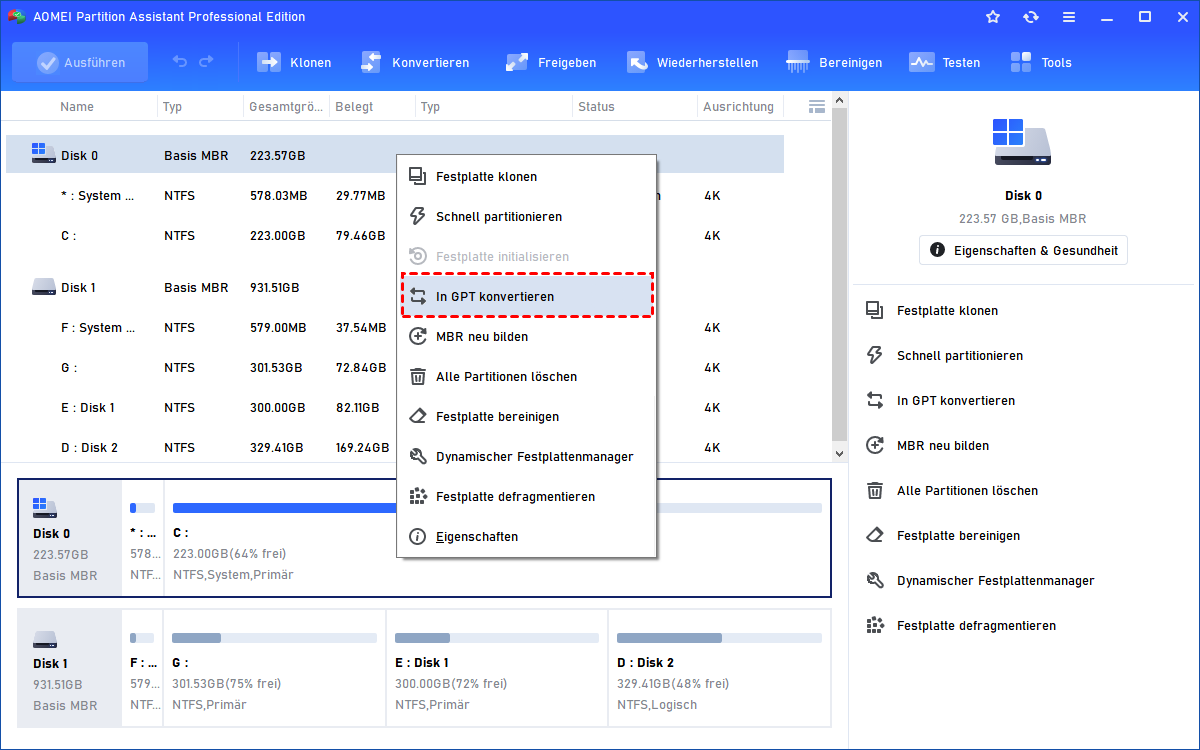
Starten Sie das Programm. Sie sehen nun eine übersichtliche Kartenansicht aller Ihrer Festplatten und Partitionen. Klicken Sie mit der rechten Maustaste auf Ihre Systemfestplatte (die Festplatte, auf der Windows installiert ist – meist Datenträger 0) – sie ist am MBR-Partitionsstil erkennbar. Wählen Sie im Kontextmenü den Befehl„In GPT konvertieren“.
Schritt 3: Konvertierung bestätigen
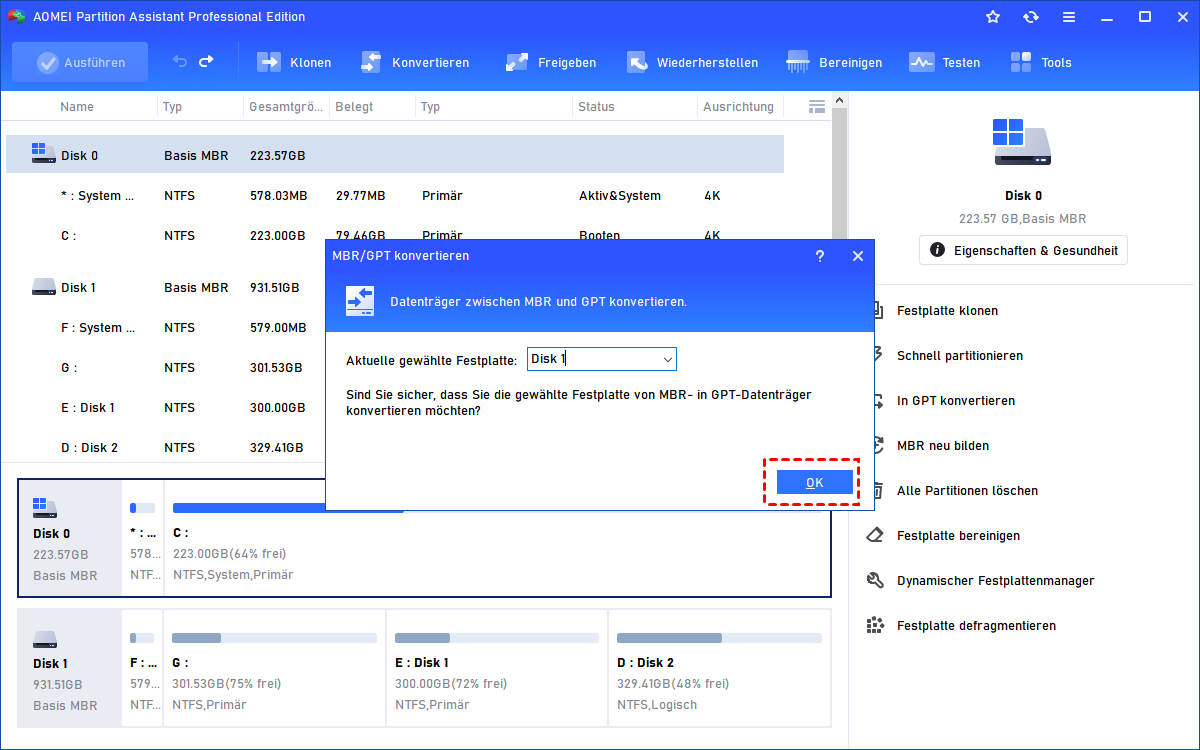
Bestätigen Sie den Vorgang mit einem Klick auf „OK".
Schritt 4: Vorgang bestätigen und ausführen
Klicken Sie oben links auf den Button „Ausführen“ und dann auf „Weiter“. AOMEI Partitionssoftware beginnt nun mit der Umwandlung von MBR in GPT.
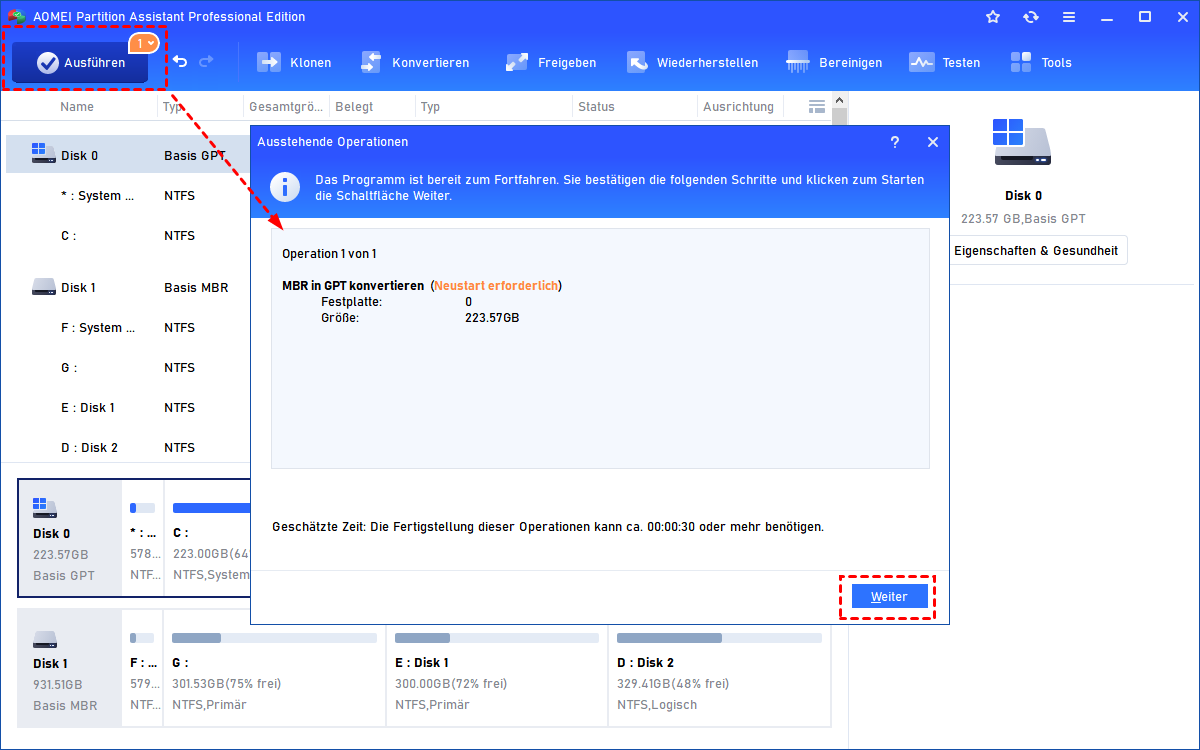
Schritt 5: Abschlussmeldung abwarten
Sobald die Konvertierung abgeschlossen ist, zeigt Ihnen das Programm eine Erfolgsmeldung an. Ihre Festplatte ist nun GPT – und keine einzige Datei wurde gelöscht!
Nach der Konvertierung – BIOS/UEFI umstellen und Windows 11 installieren
Die Umwandlung von MBR in GPT ist der erste und wichtigste Schritt. Damit Ihr PC auch wirklich von der neuen Partitionstabelle booten kann, müssen Sie noch eine letzte Einstellung im BIOS vornehmen:
-
PC neu starten – und dabei die Taste für das BIOS/UEFI-Menü drücken (meist F2, Del, Esc oder F10).
-
Suchen Sie den Bereich „Boot“ oder „Start“.
-
Stellen Sie den Boot-Modus von „Legacy“ oder „CSM“ auf „UEFI“ um.
-
Aktivieren Sie zusätzlich Secure Boot (falls verfügbar).
-
Speichern Sie die Einstellungen (meist Taste F10) und beenden Sie das BIOS.
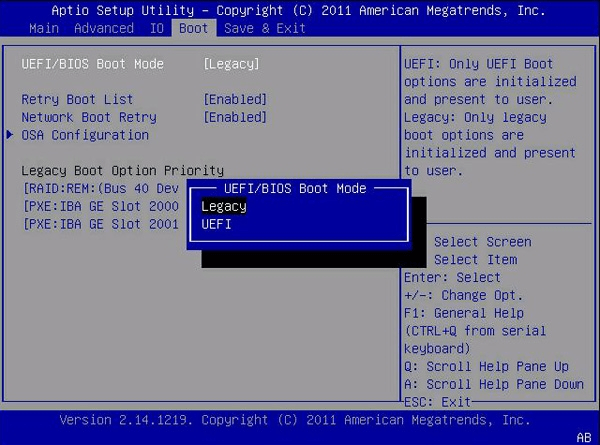
Ihr PC ist jetzt vollständig für Windows 11 vorbereitet. Starten Sie nun den offiziellen Windows-11-Installationsassistenten von Microsoft – die Fehlermeldung wegen MBR wird nicht mehr erscheinen. Sie haben erfolgreich MBR zu GPT konvertiert – ohne Datenverlust.
FAQ – häufigste Fragen zur MBR-zu-GPT-Konvertierung
❓ Kann ich Windows 11 auf einer MBR-Festplatte installieren?
Nein. Windows 11 verlangt zwingend den UEFI-Bootmodus, der seinerseits eine GPT-Partitionstabelle voraussetzt. Eine Installation auf MBR ist nicht möglich. Sie müssen Ihre Festplatte von MBR in GPT umwandeln, bevor Sie Windows 11 installieren können.
❓ Verliere ich bei der Konvertierung mit AOMEI meine Daten?
Nein. Das ist der entscheidende Vorteil gegenüber den Windows-Bordmitteln. Die AOMEI Partitionssoftware wandelt MBR zu GPT ohne Datenverlust um – Ihre Fotos, Dokumente, Programme und Einstellungen bleiben vollständig erhalten.
❓ Wie kann ich herausfinden, ob meine Festplatte MBR oder GPT ist?
Öffnen Sie die Datenträgerverwaltung (Windows-Taste + X → Datenträgerverwaltung), klicken Sie mit der rechten Maustaste auf Ihre Systemfestplatte und wählen Sie „Eigenschaften“ → „Volumes“. Unter „Partitionsstil“ sehen Sie, ob es sich um MBR oder GPT handelt.
❓ Was passiert, wenn ich die Konvertierung ohne die BIOS-Umstellung durchführe?
Dann bootet Ihr PC weiterhin im Legacy-Modus und erkennt die neue GPT-Partitionstabelle nicht – Windows 11 wird weiterhin die gleiche Fehlermeldung anzeigen. Die BIOS-Umstellung auf UEFI ist zwingend erforderlich nach der Konvertierung.
❓ Kann ich auch andere Partitionen außer der Systemfestplatte von MBR in GPT umwandeln?
Ja, die AOMEI Partitionssoftware unterstützt die Konvertierung beliebiger Festplatten (auch externe USB-Laufwerke) von MBR in GPT. Für Windows 11 ist jedoch die Systemfestplatte entscheidend.
Fazit
Die Umwandlung von MBR in GPT ist für jeden Windows-11-Nutzer mit einem älteren System unumgänglich. Doch dank der AOMEI Partitionssoftware müssen Sie dabei keine Abstriche bei der Datensicherheit machen. Während Microsofts eigene Tools Ihre Festplatte restlos löschen, bietet AOMEI eine elegante, schnelle und vor allem datenverlustfreie Lösung.
Sie haben nun alle Informationen, um für Windows 11 MBR zu GPT konvertieren zu können – ohne Datenverlust, ohne Neuinstallation, ohne Frust. Laden Sie die AOMEI Partitionssoftware noch heute herunter und machen Sie Ihren PC bereit für das nächste Kapitel – Windows 11!

 als bevorzugte
Quelle auf Google hinzufügen
als bevorzugte
Quelle auf Google hinzufügen