




Windows 11 Update BitLocker Problem: So beheben Sie die Wiederherstellungsschleife ohne Datenverlust
Ein Windows 11 Update BitLocker Problem kann nach einem Systemupdate dazu führen, dass Ihr PC den Wiederherstellungsschlüssel verlangt oder in einer Wiederherstellungsschleife hängen bleibt. Dieser Leitfaden zeigt Ihnen Schritt für Schritt, wie Sie den Fehler beheben und Ihre Daten sicher schützen.

Von Nelly Aktualisiert am 07.08.2026


Warum führt ein Windows 11 Update zum BitLocker-Problem?
Ein bekanntes Windows 11 Update BitLocker Problem betrifft tausende Nutzer weltweit – oft völlig unerwartet. Dabei wurde BitLocker von vielen Nutzern nie manuell aktiviert. Die Ursachen sind vielschichtig:
1. TPM-Änderungen durch BIOS/Update
Windows 11 setzt zwingend TPM 2.0 voraus. Bei größeren Updates oder Upgrades (z.B. von Windows 10 auf 11) wird häufig auch die BIOS/UEFI-Firmware aktualisiert. Dadurch verändern sich die kryptografischen "Fingerabdrücke" (PCR-Werte), die das TPM zur Freigabe des Entschlüsselungsschlüssels benötigt.
Die Folge: Das TPM verweigert die Freigabe, und BitLocker fordert den manuellen Wiederherstellungsschlüssel an.
2. Automatische Geräteverschlüsselung (Device Encryption)
Viele moderne Notebooks von Dell, Lenovo, HP oder Surface-Geräten werden mit automatisch aktivierter Geräteverschlüsselung ausgeliefert – auch wenn der Nutzer davon nichts weiß. Microsoft hat diese Praxis mit Windows 11 noch ausgeweitet.
Die Verschlüsselung läuft im Hintergrund, und der Wiederherstellungsschlüssel wird automatisch im Microsoft-Konto hinterlegt. Beim Update kommt es dann zum bösen Erwachen.
3. Fehlerhafte Update-Sektoren
Wenn das Windows 11 Update auf der EFI-Systempartition (ESP) oder der Bootkonfiguration fehlschlägt, kann dies dazu führen, dass die Integritätsprüfung des Bootvorgangs fehlschlägt. Auch dies löst den BitLocker-Schutzmechanismus aus – selbst wenn die eigentlichen Nutzerdaten völlig intakt sind.
4. TPM deaktiviert oder zurückgesetzt
In einigen Fällen setzt das BIOS-Update das TPM versehentlich zurück oder deaktiviert es. Windows erkennt dann das „neue“ TPM und betrachtet es als fremdes Gerät – BitLocker sperrt sofort zu.
Erste Hilfe bei Windows 11 Update Problemen mit BitLocker
Wenn Sie von einem Windows 11 BitLocker Problem betroffen sind, das den Systemstart blockiert, befolgen Sie diese Schritte in der angegebenen Reihenfolge:
Schritt 1: Wo finde ich den 48-stelligen Wiederherstellungsschlüssel?
Der BitLocker Wiederherstellungsschlüssel ist der Schlüssel zur Rettung – ohne ihn ist der Zugriff auf verschlüsselte Daten unmöglich. Prüfen Sie folgende Quellen:
-
Microsoft-Konto (persönlich): Besuchen Sie account.microsoft.com/recoverykey und melden Sie sich mit Ihren Anmeldedaten an. Hier werden alle mit Ihrem Konto verknüpften BitLocker-Schlüssel aufgelistet.
-
Microsoft-Konto (Geschäftlich/Schule): Wenn Sie ein Organisationskonto nutzen, wenden Sie sich an Ihren Administrator.
-
OneDrive: Prüfen Sie Ihren OneDrive-Ordner – oft wird eine Textdatei mit dem Schlüssel dort abgelegt.
-
Ausgedruckter Ausdruck oder USB-Stick: Manche Nutzer haben bei der ersten Einrichtung einen Ausdruck erstellt.
-
Azure AD / Active Directory: Bei Unternehmensgeräten kann der Schlüssel im AD hinterlegt sein.
Schritt 2: TPM im BIOS aktivieren / zurücksetzen
Starten Sie den PC neu und drücken Sie beim Start die entsprechende Taste (oft F2, Del oder Esc), um ins BIOS/UEFI zu gelangen. Suchen Sie nach:
-
Security → TPM 2.0 (oder Intel PTT / AMD fTPM)
-
Stellen Sie sicher, dass das TPM aktiviert ist.
-
Falls es bereits aktiviert war, versuchen Sie es kurz zu deaktivieren, neu zu starten und wieder zu aktivieren – dies kann die PCR-Werte zurücksetzen.
Achtung: Ein TPM-Reset kann in manchen Fällen dazu führen, dass der BitLocker-Schlüssel endgültig ungültig wird. Führen Sie diesen Schritt nur durch, wenn Sie den Wiederherstellungsschlüssel bereits vorliegen haben.
Schritt 3: Eingabeaufforderung mit manage-bde
Falls Sie den Wiederherstellungsschlüssel haben und ins System gelangen möchten, können Sie versuchen, den Schutz vorübergehend zu deaktivieren:
-
Starten Sie von einem Windows-Installationsmedium oder WinPE und öffnen Sie die Eingabeaufforderung (Shift + F10).
-
Geben Sie folgenden Befehl ein:
manage-bde -protectors -disable C: -
Starten Sie den PC neu. Der Schutz ist nun bis zum nächsten Neustart ausgesetzt.
Hinweis: Dies ist nur eine temporäre Lösung. Bei jedem weiteren Neustart kann die Abfrage erneut erscheinen.
Dauerhafte Lösung: BitLocker-Verwaltung und Rettung
Wenn Sie das Windows 11 Update BitLocker Problem nachhaltig lösen möchten – insbesondere wenn der Wiederherstellungsschlüssel nicht auffindbar ist oder die Sperre nach jedem Neustart zurückkehrt – bietet die AOMEI Partitionssoftware die professionellste und benutzerfreundlichste Rettungslösung.
Warum die AOMEI Partitionssoftware?
Die Windows-Bordmittel sind bei BitLocker-Problemen oft unzureichend oder setzen tiefe CMD-Kenntnisse voraus. Die AOMEI Partitionssoftware bietet drei entscheidende Funktionen, die speziell auf BitLocker-Notfälle nach Windows-Updates zugeschnitten sind:
 AOMEI Partitionssoftware
- Erweiterte Partitionsverwaltung: Erweiterte Partitionsfunktionen, die über einfache Festplatten-Tools hinausgehen. Partitionen mit größerer Flexibilität in der Größe anpassen, verschieben, teilen, zusammenführen und ausrichten.
- Betriebssystemmigration & Festplattenklonen: Windows-Betriebssysteme ohne Neuinstallation auf SSD oder HDD migrieren oder ganze Festplatten und Partitionen für nahtlose System-Upgrades klonen.
- Flexibler Festplattenkonverter: Festplatten zwischen MBR und GPT konvertieren, ohne Partitionen zu löschen, zwischen Basis- und dynamischen Festplatten wechseln sowie NTFS- und FAT32-Dateisysteme konvertieren.
- Intelligente Speicherplatzzuweisung: Freien Speicherplatz direkt von einer Partition auf eine andere übertragen und Systemlaufwerke vergrößern, ohne nicht zugewiesenen Speicherplatz zu erzeugen.
- Partitionswiederherstellung & Unterstützung für dynamische Datenträger: Verlorene oder gelöschte Partitionen wiederherstellen und dynamische Volumes mit fortschrittlichen Tools zur Festplattenverwaltung verwalten.
 100 % Sicher
1. Bootfähiges WinPE-Medium erstellen & BitLocker entsperren
Das Problem: Sie kommen nicht mehr in Ihr System – der Bildschirm zeigt nur die BitLocker-Wiederherstellungsoberfläche. Ohne funktionierendes Betriebssystem können Sie keine Software installieren oder ausführen.
Die Lösung mit der AOMEI Partitionssoftware:
Schritt 1. Laden Sie die AOMEI Partitionssoftware auf einem zweiten, funktionierenden PC herunter und installieren Sie sie.
Schritt 2. Nutzen Sie die Funktion „Bootfähiges Medium erstellen“ – das Tool erstellt in wenigen Minuten einen bootfähigen USB-Stick.
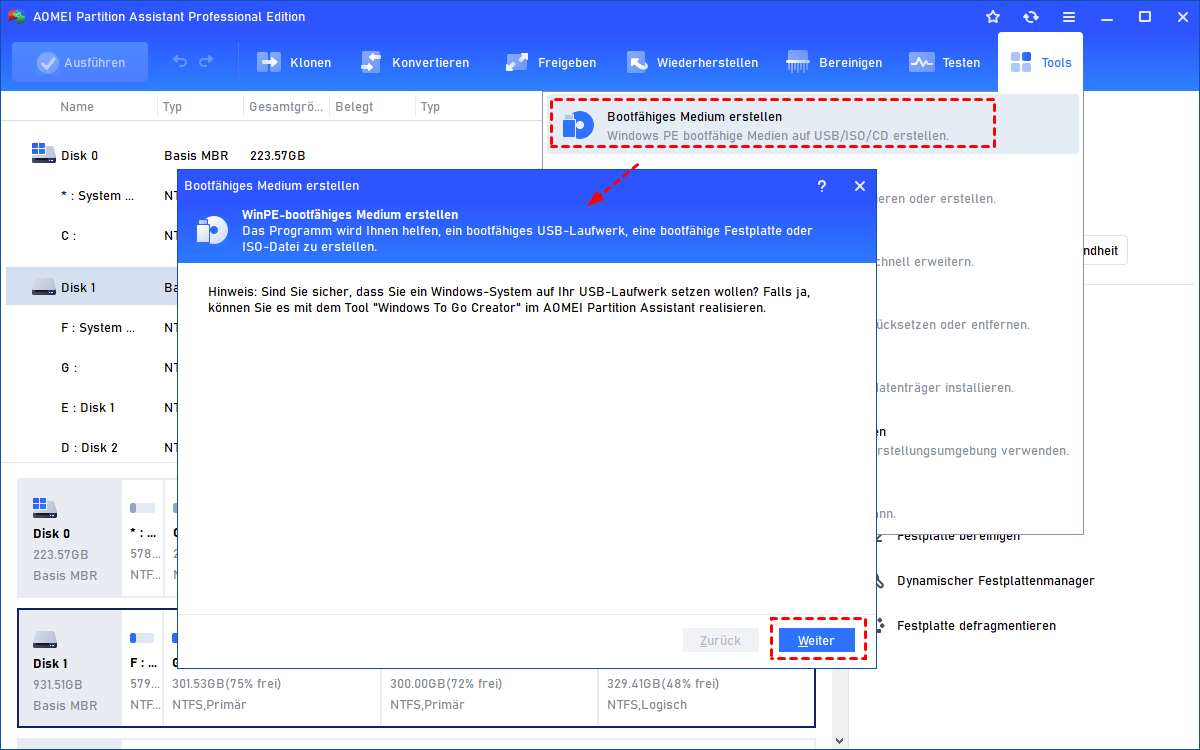
Schritt 3. Starten Sie Ihren betroffenen PC von diesem WinPE-USB-Stick.
Schritt 4. Im grafischen WinPE-Interface öffnen Sie die AOMEI Partitionssoftware und sehen nun alle Partitionen – inklusive der BitLocker-verschlüsselten Systempartition.
Schritt 5. Klicken Sie mit der rechten Maustaste auf die verschlüsselte Partition, wählen Sie im Kontextmenü „BitLocker deaktivieren“ und geben Sie Ihren 48-stelligen Wiederherstellungsschlüssel ein.
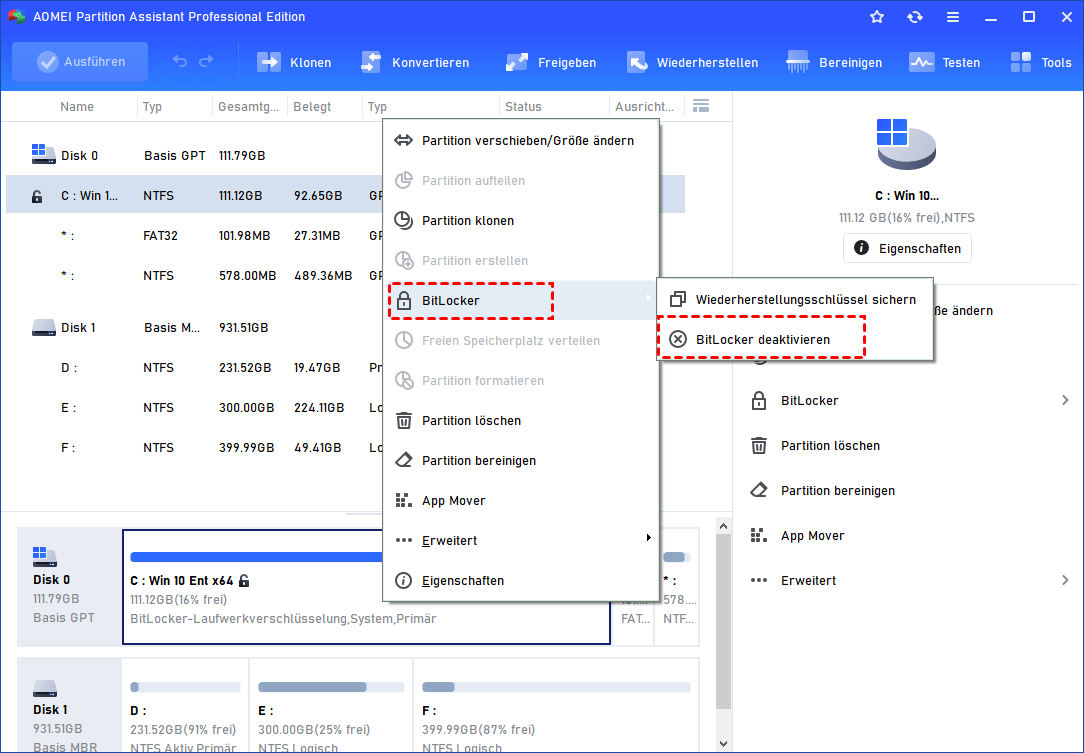
Vorteil: Sie umgehen die fehlerhafte Windows-Startumgebung und können die Entsperrung in einer stabilen, grafischen Oberfläche durchführen – ohne riskante CMD-Befehle. Sobald die Partition entsperrt ist, haben Sie vollen Zugriff auf Ihre Daten und können diese sichern.
2. Integrierte BitLocker-Verwaltung – dauerhaft deaktivieren
Das Problem: Selbst wenn Sie den Wiederherstellungsschlüssel haben und einmal ins System gelangen, besteht die Gefahr, dass das nächste Windows 11 Update erneut die gleiche BitLocker-Sperre auslöst.
Die Lösung mit der AOMEI Partitionssoftware:
Nachdem Sie Ihr System erfolgreich entsperrt haben, öffnen Sie die AOMEI Partitionssoftware direkt in Windows und navigieren Sie zur BitLocker-Verwaltung:
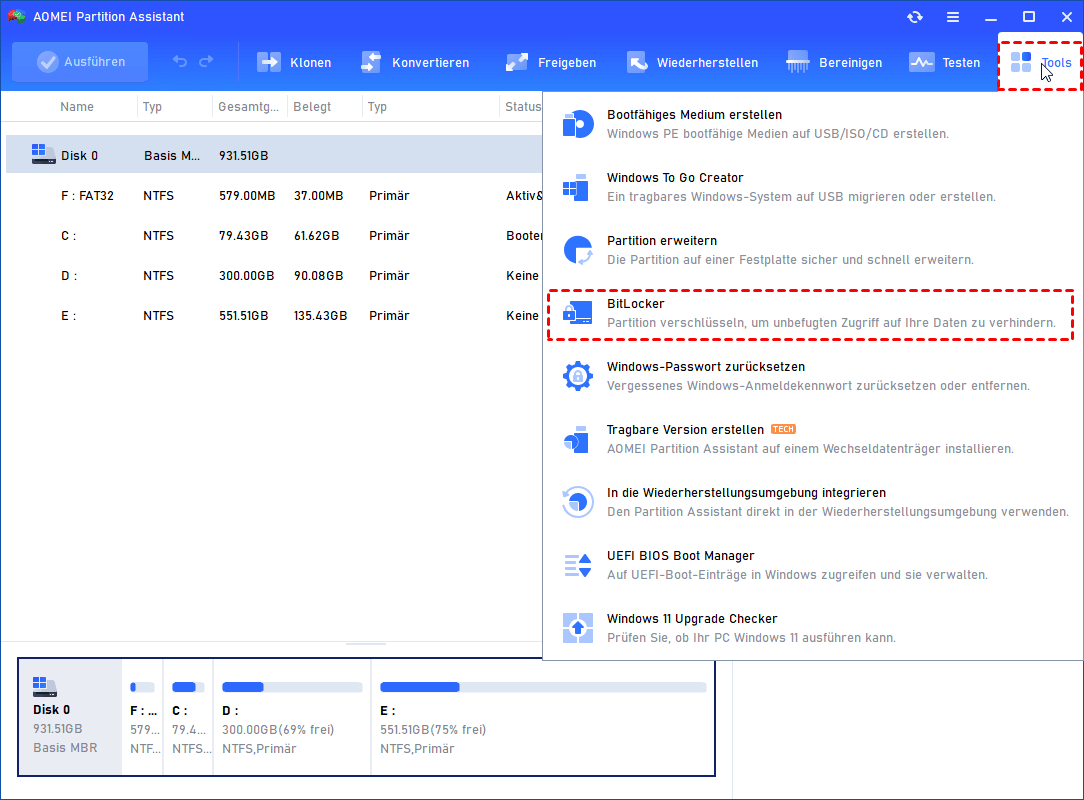
Schritt 1. Klicken Sie im Hauptfenster auf „Tools“ und „BitLocker“
Schritt 2. Es öffnet sich das BitLocker-Verwaltungsfenster. Klicken Sie auf „BitLocker deaktivieren“ – das Tool startet den Dekryptierungsvorgang.
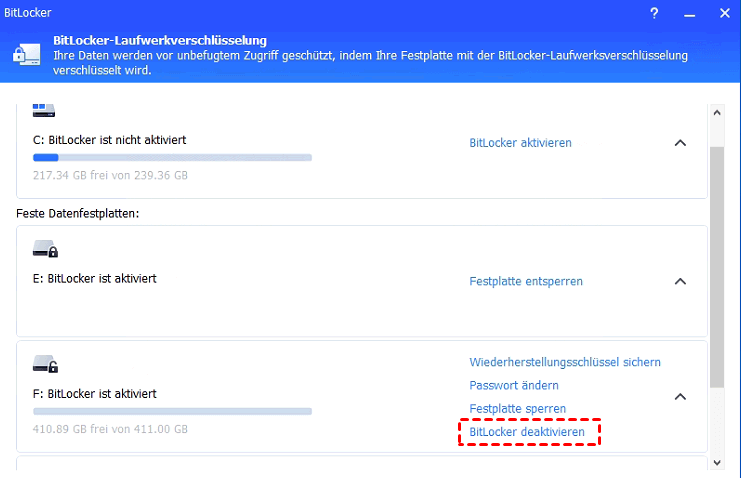
Schritt 3. Der Fortschritt wird übersichtlich angezeigt. Je nach Größe der Partition kann dies einige Zeit dauern.
Zusätzliche Optionen:
-
BitLocker pausieren: Wenn Sie die Verschlüsselung nur für das nächste Update aussetzen möchten, wählen Sie in der BitLocker-Verwaltung die Option „BitLocker aussetzen“ – Windows erkennt dies und fragt beim nächsten Neustart nicht nach dem Schlüssel.
-
Wiederherstellungsschlüssel exportieren / sichern: Falls Sie die Verschlüsselung behalten möchten, können Sie mit der AOMEI Partitionssoftware über „Wiederherstellungsschlüssel sichern“ den Schlüssel an einen sicheren Ort exportieren (z. B. USB-Stick oder PDF-Datei).
Sicherheitshinweis: Die Dekryptierung (BitLocker deaktivieren) entfernt die Verschlüsselung vollständig. Ihre Daten sind dann wieder unverschlüsselt zugänglich – was die Wahrscheinlichkeit zukünftiger Sperren nach Updates auf null reduziert.
3. Boot-Reparatur & MBR/GPT-Anpassung
Das Problem: In vielen Fällen wird die BitLocker-Sperre nicht primär durch TPM-Änderungen ausgelöst, sondern durch eine beschädigte EFI-Systempartition (ESP) oder eine fehlerhafte Boot-Konfiguration – verursacht durch ein fehlgeschlagenes Windows Update.
Die Lösung mit der AOMEI Partitionssoftware:
Im WinPE-Notfallmodus bietet die AOMEI Partitionssoftware eine integrierte Boot-Reparatur-Funktion:
Schritt 1. Starten Sie von Ihrem AOMEI-WinPE-USB-Stick.
Schritt 2. Öffnen Sie die AOMEI Partitionssoftware und klicken Sie im oberen Menü auf „Boot Reparatur“.
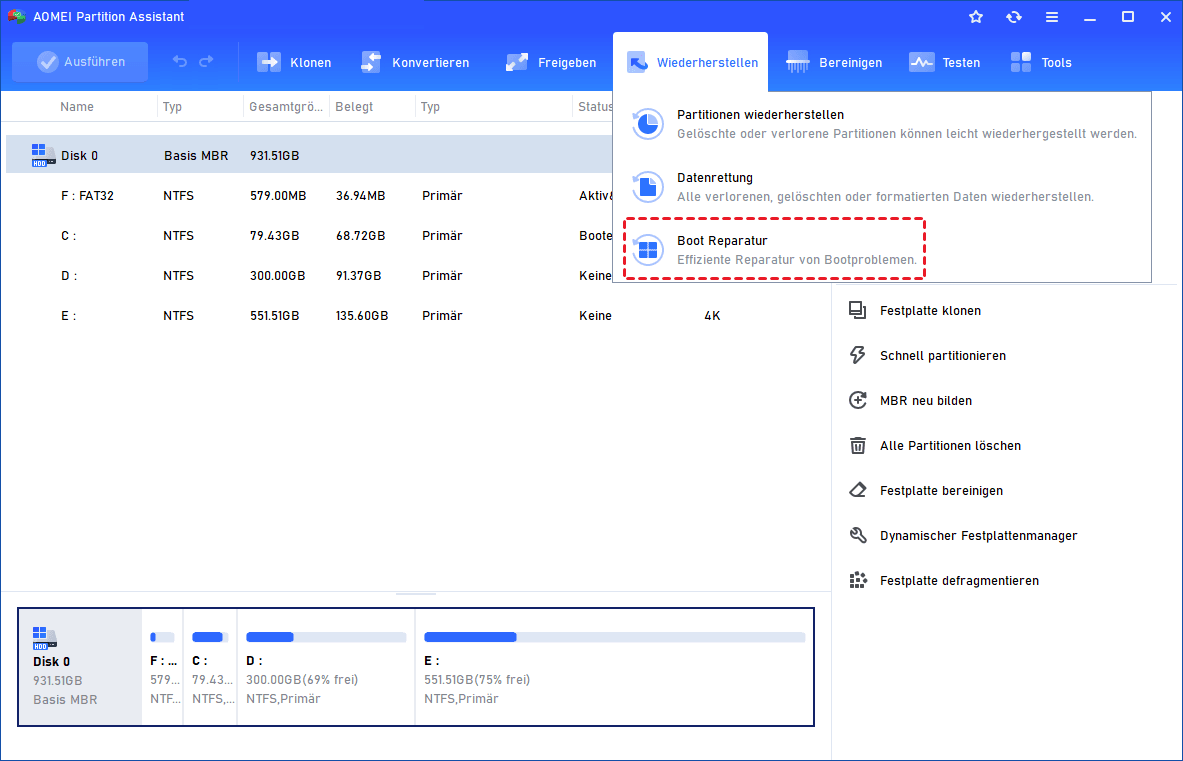
Schritt 3. Das Tool analysiert automatisch Ihre Festplattenstruktur, erkennt fehlende oder beschädigte Boot-Dateien und repariert:
- Die EFI-Systempartition (ESP)
- Den Master Boot Record (MBR) oder die GUID-Partitionstabelle (GPT)
- Die Boot-Konfigurationsdaten (BCD)
Vorteil: Oft reicht diese Reparatur bereits aus, um das System ohne Eingabe eines BitLocker-Schlüssels wieder starten zu lassen – weil Windows nun wieder die korrekten Boot-Parameter erkennt und die TPM-Prüfung erfolgreich durchläuft.
FAQ zum Windows 11 BitLocker Problem
Warum wurde BitLocker aktiviert, obwohl ich es nie eingeschaltet habe?
Windows 11 aktiviert auf vielen modernen Geräten automatisch die „Geräteverschlüsselung“ (Device Encryption), sobald Sie sich mit einem Microsoft-Konto anmelden. Dies geschieht im Hintergrund, ohne dass Sie davon etwas mitbekommen. Der Wiederherstellungsschlüssel wird dann automatisch in Ihrem Microsoft-Konto gespeichert. Die Verschlüsselung ist ein Sicherheitsmerkmal von Windows 11 und keine fehlerhafte Funktion.
Was tun, wenn ich den BitLocker Wiederherstellungsschlüssel absolut nicht finden kann?
Dies ist der schwierigste Fall. Ohne den 48-stelligen Schlüssel ist eine Dekryptierung der Partition mit Bordmitteln nicht möglich. Ihre Optionen:
-
Letzte Prüfung: Durchsuchen Sie alle Microsoft-Konten (auch alte/vergessene), OneDrive-Ordner, E-Mails von Microsoft und fragen Sie bei Ihrem IT-Administrator nach.
-
AOMEI Partitionssoftware: Das Tool kann im WinPE-Modus zwar nicht den Schlüssel umgehen, aber es kann:
-
Die Partition ohne Dekryptierung als „gesperrt“ erkennen und Ihnen anzeigen, ob überhaupt eine Verschlüsselung vorliegt.
-
Ihnen helfen, andere, nicht verschlüsselte Partitionen zu sichern (z. B. die Datenpartition D:), bevor Sie das System neu installieren.
-
Die „Boot Reparatur“ durchführen, falls die Sperre durch einen defekten Bootsektor verursacht wurde – in manchen Fällen umgeht dies die BitLocker-Abfrage.
-
Wichtig: Eine Neuinstallation von Windows ohne vorherige Dekryptierung führt zum vollständigen Datenverlust auf der verschlüsselten Partition. Sichern Sie daher immer zuerst alle zugänglichen Daten.
Muss ich BitLocker nach jedem Windows 11 Update deaktivieren?
Nein, das ist nicht notwendig. Die BitLocker-Sperre tritt nur auf, wenn sich TPM-relevante Komponenten ändern – also bei BIOS-Updates, Hardwareänderungen oder größeren Funktionsupdates (z. B. von 22H2 auf 23H2). Normale monatliche Sicherheitsupdates lösen BitLocker in der Regel nicht aus.
Empfehlung: Wenn Sie BitLocker nutzen möchten, aber zukünftige Sperren vermeiden wollen:
-
Pausieren Sie BitLocker vor größeren Updates (über die AOMEI Partitionssoftware oder die Systemsteuerung).
-
Exportieren Sie den Wiederherstellungsschlüssel an mehrere sichere Orte (USB, Ausdruck, Cloud).
-
Verwenden Sie die AOMEI Partitionssoftware, um den BitLocker-Status regelmäßig zu prüfen und Schlüssel zu verwalten.
Kann ich BitLocker auch nachträglich wieder aktivieren?
Ja, absolut. Nachdem Sie die Verschlüsselung mit der AOMEI Partitionssoftware deaktiviert haben, können Sie BitLocker jederzeit über die Windows-Systemsteuerung oder erneut über die AOMEI Partitionssoftware aktivieren.
Der Vorteil: Sie haben dann den Wiederherstellungsschlüssel selbst verwaltet und sicher abgelegt – und wissen genau, wo Sie ihn im Notfall finden.
Was ist der Unterschied zwischen „BitLocker deaktivieren“ und „BitLocker aussetzen“?
-
„BitLocker deaktivieren“: Hebt die Verschlüsselung vollständig auf. Die Daten werden entschlüsselt – dies kann je nach Größe der Festplatte mehrere Stunden dauern. Nach Abschluss ist der Schutz dauerhaft entfernt.
-
„BitLocker aussetzen“ (Suspend): Die Verschlüsselung bleibt bestehen, aber der Schutz wird für den nächsten Neustart ausgesetzt. Windows fragt dann nicht nach dem Wiederherstellungsschlüssel. Nach dem nächsten Neustart ist der Schutz automatisch wieder aktiv. Ideal für geplante Updates oder BIOS-Änderungen.
Fazit
Das Windows 11 Update BitLocker Problem ist eine der häufigsten und zugleich nervenaufreibendsten Stolperfallen bei der Nutzung von Windows 11. Doch mit der richtigen Vorgehensweise – von der Schlüsselsuche über temporäre Entsperrung bis hin zur dauerhaften Deaktivierung mit der AOMEI Partitionssoftware – können Sie das Problem in den allermeisten Fällen schnell und ohne Datenverlust beheben.
Handlungsempfehlung: Erstellen Sie noch heute mit der AOMEI Partitionssoftware einen bootfähigen WinPE-Notfall-USB-Stick – bevor das nächste Problem auftritt. So sind Sie für jedes Windows 11 BitLocker Problem bestens gewappnet.

 als bevorzugte
Quelle auf Google hinzufügen
als bevorzugte
Quelle auf Google hinzufügen