




BitLocker ausschalten unter Windows 11: So deaktivieren Sie die Verschlüsselung sicher
Möchten Sie BitLocker in Windows 11 ausschalten, wissen aber nicht, welche Methode die richtige ist? Dieser Leitfaden zeigt Ihnen Schritt für Schritt, wie Sie die Verschlüsselung über die Systemsteuerung oder CMD sicher deaktivieren und Ihr Laufwerk anschließend optimal verwalten.

Von Nelly Aktualisiert am 29.06.2026


Seit den neueren Windows 11-Updates aktiviert das System die BitLocker-Verschlüsselung bei der Einrichtung oft automatisch im Hintergrund – viele Nutzer merken es gar nicht. Doch wer später Partitionen ändern, die Festplatte klonen oder das System sichern möchte, stößt schnell auf Probleme: BitLocker blockiert Standardprozesse oder verlangt kryptische Wiederherstellungsschlüssel.
In diesem Leitfaden erfahren Sie, wie Sie BitLocker ausschalten unter Windows 11 können. Ob Sie Windows 11 BitLocker deaktivieren möchten, um die Festplatte zu klonen, oder die Windows 11 BitLocker-Verschlüsselung ausschalten, um Speicherplatz flexibler zu verwalten – hier finden Sie die passende Lösung.
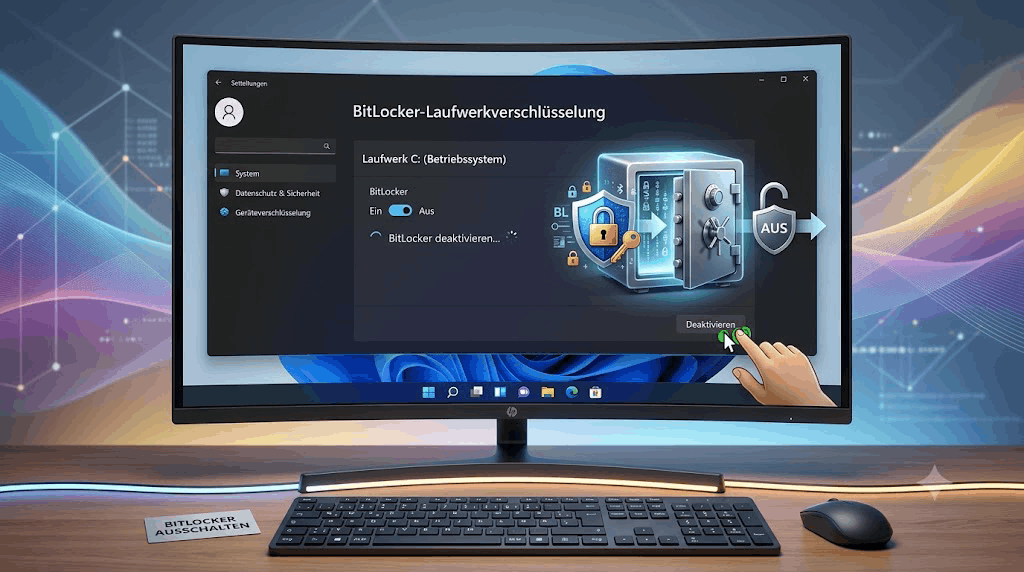
Warum BitLocker unter Windows 11 ausschalten?
BitLocker ist ein leistungsstarkes Verschlüsselungstool von Microsoft, das Ihre Daten vor unbefugtem Zugriff schützt. Dennoch gibt es Situationen, in denen es sinnvoll ist, BitLocker unter Windows 11 auszuschalten:
-
Festplatten-Upgrade – Sie möchten Ihre alte Festplatte auf eine neue SSD klonen
-
Partitionsänderungen – Sie möchten Partitionen vergrößern, verkleinern oder verschieben
-
Systemwiederherstellung – Sie benötigen Zugriff auf Ihre Daten im Notfall
-
Leistungsoptimierung – Auf älteren Systemen kann die Verschlüsselung die Geschwindigkeit leicht beeinträchtigen
Die gute Nachricht: Das Deaktivieren von BitLocker ist ein einfacher Prozess, der in wenigen Minuten erledigt ist.
Methode 1: BitLocker über die Systemsteuerung deaktivieren
Die einfachste Methode, um BitLocker in Windows 11 auszuschalten, führt über die Systemsteuerung.
Schritt-für-Schritt-Anleitung:
Schritt 1: Öffnen Sie die Systemsteuerung (geben Sie „Systemsteuerung“ in die Windows-Suche ein).
Schritt 2: Klicken Sie auf „System und Sicherheit“ und dann auf „BitLocker-Laufwerkverschlüsselung“.
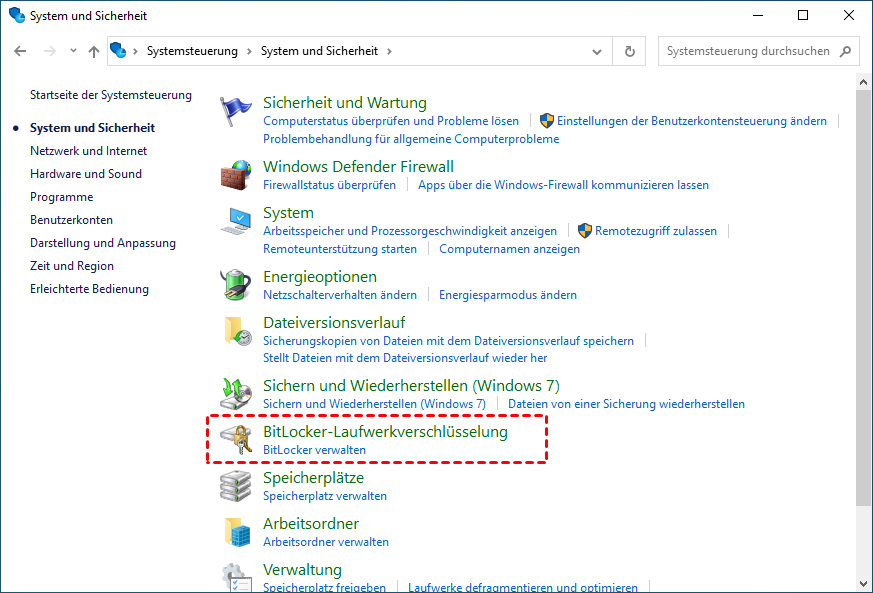
Schritt 3: Suchen Sie das Laufwerk, dessen Verschlüsselung Sie aufheben möchten (z. B. C:).
Schritt 4: Klicken Sie auf „BitLocker deaktivieren“.
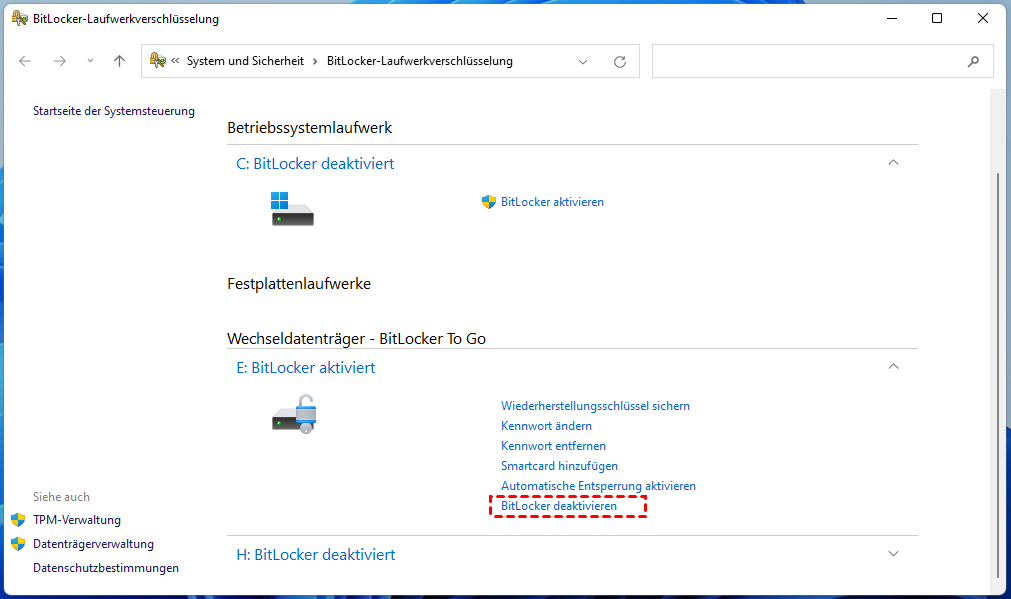
Schritt 5: Bestätigen Sie den Vorgang.
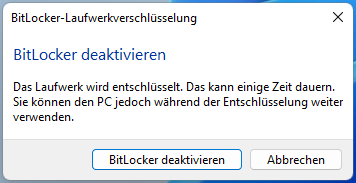
Schritt 6: Warten Sie, bis die Entschlüsselung abgeschlossen ist. Dieser Vorgang kann je nach Größe des Laufwerks einige Minuten bis Stunden dauern.
Tipp: Sie können den Fortschritt in der Systemsteuerung verfolgen.
Methode 2: BitLocker über die Eingabeaufforderung (CMD) deaktivieren
Für fortgeschrittene Benutzer bietet sich die Eingabeaufforderung als Alternative an, um Windows 11 BitLocker zu deaktivieren.
Schritt-für-Schritt-Anleitung:
Schritt 1: Öffnen Sie die Eingabeaufforderung als Administrator (rechte Maustaste auf Start > Eingabeaufforderung (Admin)).
Schritt 2: Geben Sie den folgenden Befehl ein, um alle verschlüsselten Laufwerke anzuzeigen:
• manage-bde -status
Schritt 3: Notieren Sie sich den Laufwerksbuchstaben des verschlüsselten Laufwerks.
Schritt 4: Geben Sie den folgenden Befehl ein, um die Entschlüsselung zu starten (ersetzen Sie C: durch Ihren Laufwerksbuchstaben):
• manage-bde -off C:
Schritt 5: Der Entschlüsselungsvorgang läuft im Hintergrund. Sie können den Fortschritt mit folgendem Befehl überprüfen:
• manage-bde -status C:
Was tun nach dem Ausschalten? – Perfekte Brücke zu AOMEI
Sobald Sie die Windows 11 BitLocker-Verschlüsselung ausschalten, ist Ihre Festplatte endlich wieder frei für erweitertes Systemmanagement. Windows-eigene Tools stoßen hier schnell an ihre Grenzen. Eine professionelle AOMEI Partitionssoftware ist jetzt das perfekte Werkzeug.
Nach der Entschlüsselung können Sie mit AOMEI:
-
Ihre Festplatte klonen – für ein einfaches SSD-Upgrade
-
Die Systempartition erweitern – wenn C: zu klein ist
-
Freien Speicherplatz flexibel verteilen – zwischen verschiedenen Laufwerken
-
Partitionen verschieben – ohne Datenverlust
 AOMEI Partitionssoftware
- Erweiterte Partitionsverwaltung: Erweiterte Partitionsfunktionen, die über einfache Festplatten-Tools hinausgehen. Partitionen mit größerer Flexibilität in der Größe anpassen, verschieben, teilen, zusammenführen und ausrichten.
- Betriebssystemmigration & Festplattenklonen: Windows-Betriebssysteme ohne Neuinstallation auf SSD oder HDD migrieren oder ganze Festplatten und Partitionen für nahtlose System-Upgrades klonen.
- Flexibler Festplattenkonverter: Festplatten zwischen MBR und GPT konvertieren, ohne Partitionen zu löschen, zwischen Basis- und dynamischen Festplatten wechseln sowie NTFS- und FAT32-Dateisysteme konvertieren.
- Intelligente Speicherplatzzuweisung: Freien Speicherplatz direkt von einer Partition auf eine andere übertragen und Systemlaufwerke vergrößern, ohne nicht zugewiesenen Speicherplatz zu erzeugen.
- Partitionswiederherstellung & Unterstützung für dynamische Datenträger: Verlorene oder gelöschte Partitionen wiederherstellen und dynamische Volumes mit fortschrittlichen Tools zur Festplattenverwaltung verwalten.
 100 % Sicher
Die AOMEI Partitionssoftware verfügt zudem über ein eigenes BitLocker-Tool, mit dem Sie die Verschlüsselung direkt aus der Software heraus verwalten, sichern oder entschlüsseln können.
BitLocker mit AOMEI Partitionssoftware verwalten
Die AOMEI Partitionssoftware bietet eine integrierte BitLocker-Verwaltung, die weit über die Windows-Bordmittel hinausgeht.
So nutzen Sie die BitLocker-Funktion in AOMEI:
Schritt 1: Starten Sie die AOMEI Partitionssoftware.
Schritt 2: Klicken Sie in der oberen Symbolleiste auf „Tools“ und wählen Sie „BitLocker“.
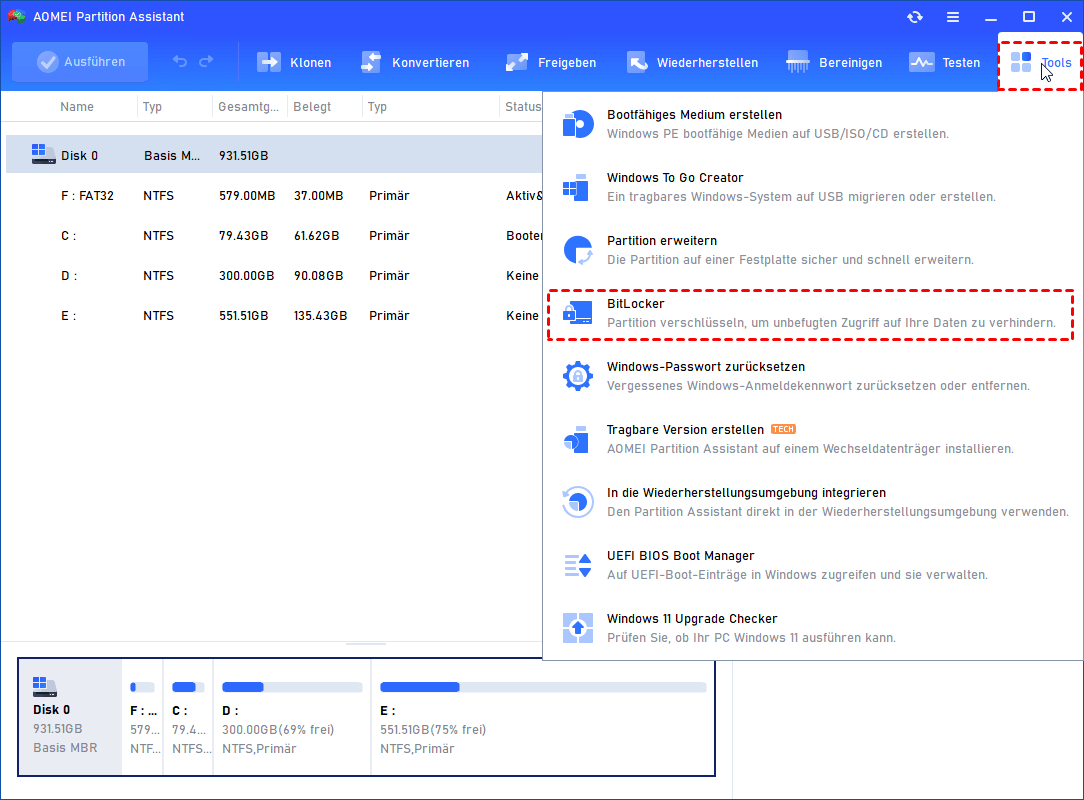
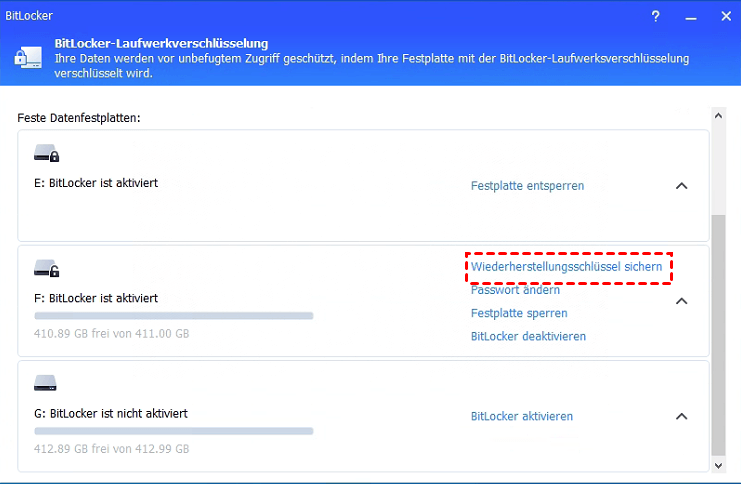
Schritt 3: Alle Laufwerke werden angezeigt – verschlüsselte und unverschlüsselte.
Schritt 4: Sie können direkt aus der Software heraus:
-
BitLocker aktivieren – für zusätzliche Sicherheit
-
BitLocker deaktivieren – für Systemänderungen
-
Wiederherstellungsschlüssel sichern – für den Notfall
Vor- und Nachteile von BitLocker
Vorteile:
✅ Datenschutz bei Diebstahl – Ihre Daten sind ohne den Wiederherstellungsschlüssel unlesbar
✅ Transparente Verschlüsselung – Sie merken im Alltag kaum etwas von der Verschlüsselung
✅ Integration in Windows – Keine zusätzliche Software nötig
Nachteile:
❌ Komplexität beim Hardware-Wechsel – Vor dem Klonen muss die Verschlüsselung deaktiviert werden
❌ Blockade von Partitionstools – Viele Tools können nicht mit verschlüsselten Laufwerken arbeiten
❌ Minimaler Performance-Verlust – Besonders bei älteren SSDs spürbar
❌ Wiederherstellungsschlüssel – Verlust des Schlüssels bedeutet Datenverlust
Häufig gestellte Fragen (FAQ)
Frage 1: Werden meine Daten beim Deaktivieren von BitLocker gelöscht?
Antwort: Nein – die Daten bleiben vollständig erhalten. Die Verschlüsselung wird lediglich aufgehoben, sodass die Daten wieder ohne Schlüssel gelesen werden können.
Frage 2: Was ist der Wiederherstellungsschlüssel und wo finde ich ihn?
Antwort: Der Wiederherstellungsschlüssel wurde bei der Aktivierung von BitLocker erstellt. Sie finden ihn in Ihrem Microsoft-Konto (online) oder in einer gespeicherten Datei.
Frage 3: Warum ist die Option „BitLocker ausschalten“ ausgegraut?
Antwort: Möglicherweise läuft die Entschlüsselung bereits, oder Sie haben nicht die erforderlichen Administratorrechte. Starten Sie die Systemsteuerung als Administrator.
Frage 4: Wie erkenne ich, ob BitLocker aktiv ist?
Antwort: Öffnen Sie den Datei-Explorer – verschlüsselte Laufwerke zeigen ein Schloss-Symbol an. Alternativ können Sie in der Systemsteuerung unter "BitLocker-Laufwerkverschlüsselung" den Status einsehen.
Fazit
BitLocker unter Windows 11 auszuschalten ist einfacher als viele denken – und oft der erste Schritt für größere Systemänderungen.
Die wichtigsten Erkenntnisse:
| Methode | Zeitaufwand | Benutzerfreundlichkeit | Empfehlung |
|---|---|---|---|
| Systemsteuerung | ⭐ Gering | ⭐⭐⭐⭐⭐ Sehr einfach | ⭐ Empfohlen |
| CMD (manage-bde) | ⭐ Gering | ⭐⭐ Mittel | Für Fortgeschrittene |
| AOMEI BitLocker-Tool | ⭐ Gering | ⭐⭐⭐⭐⭐ Sehr einfach | ⭐ Empfohlen |
Laden Sie die AOMEI Partitionssoftware noch heute herunter und verwalten Sie Ihre BitLocker-verschlüsselten Laufwerke – einfach, sicher und zentral!

 als bevorzugte
Quelle auf Google hinzufügen
als bevorzugte
Quelle auf Google hinzufügen