




Windows 11 Upgrade mit BitLocker: So verhindern Sie Datenverlust und Wiederherstellungsschlüssel-Sperren
Ein Windows 11 Upgrade mit BitLocker erfordert eine sorgfältige Vorbereitung, um Datenverlust und unerwartete Abfragen des Wiederherstellungsschlüssels zu vermeiden. Dieser Leitfaden zeigt Ihnen, wie Sie BitLocker richtig konfigurieren, typische Risiken erkennen und Ihr System sicher auf das Upgrade vorbereiten.

Von Nelly Aktualisiert am 21.07.2026


Ein Windows 11 Upgrade mit BitLocker muss nicht zur Datenfalle werden. Vor einem Windows 11 Upgrade sollte die BitLocker-Verschlüsselung entweder vorübergehend angehalten (pausiert) oder das Partitionsschema (MBR zu GPT) mit einem sicheren Tool angepasst werden, um Systemblockaden zu vermeiden.
Warum führt BitLocker beim Windows 11 Upgrade oft zu Problemen?
BitLocker ist ein mächtiges Sicherheitswerkzeug – aber beim Windows 11 Upgrade kann es zur Stolperfalle werden. Hier sind die drei Hauptursachen:
1. TPM 2.0 & Secure Boot Anforderungen
Windows 11 verlangt zwingend TPM 2.0 und Secure Boot. Beim Upgrade wird die Systemfirmware neu initialisiert, was den TPM-Chip dazu veranlasst, die Hardware-Signatur zu überprüfen. Wenn sich etwas geändert hat, fragt BitLocker nach dem Windows 11 BitLocker Wiederherstellungsschlüssel.
2. Automatisches Sperren der Festplatte
Während des Upgrade-Prozesses wird der PC mehrmals neu gestartet. Bei jedem Neustart prüft BitLocker, ob die Hardware unverändert ist. Bei Abweichungen (z. B. durch BIOS-Update oder Partitionierungsänderungen) verlangt BitLocker den 48-stelligen Wiederherstellungsschlüssel.
3. Partitionsschema-Konflikt (MBR vs. GPT)
Windows 11 verlangt zwingend den GPT-Partitionsstil und UEFI-Boot. Viele ältere Systeme mit BitLocker laufen jedoch noch im MBR-Modus. Microsofts eigene MBR2GPT-Konvertierung scheitert oft, wenn die Festplatte verschlüsselt ist.
Vorbereitung: So bereiten Sie BitLocker auf das Windows 11 Upgrade vor
Bevor Sie das Windows 11 Upgrade starten, sollten Sie diese drei Vorbereitungsschritte durchführen:
Schritt 1: BitLocker-Wiederherstellungsschlüssel sichern
Ohne den 48-stelligen Wiederherstellungsschlüssel sind Ihre Daten bei einem BitLocker-Lockdown verloren. Sichern Sie ihn an mindestens zwei Orten:
-
In Ihrem Microsoft-Konto (online unter windows.microsoft.com/recoverykey)
-
Als Ausdruck oder auf einem USB-Stick
Schritt 2: BitLocker vorübergehend pausieren (nicht vollständig deaktivieren!)
Sie müssen BitLocker nicht vollständig deaktivieren – das würde Stunden dauern. Ein BitLocker vor dem Windows 11 Upgrade pausieren reicht vollkommen aus.
So pausieren Sie BitLocker:
-
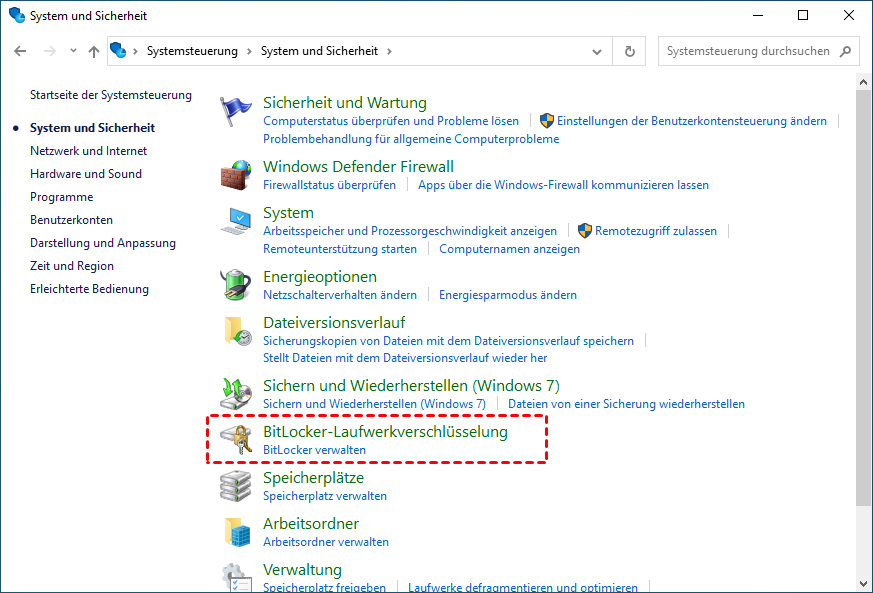
Öffnen Sie die Systemsteuerung > BitLocker-Laufwerkverschlüsselung.
-
Klicken Sie neben Ihrem Systemlaufwerk auf „BitLocker pausieren“.
-
Bestätigen Sie die Aktion.
-
Die Verschlüsselung wird für den nächsten Neustart ausgesetzt.
Wichtig: Nach dem erfolgreichen Upgrade können Sie BitLocker jederzeit wieder aktivieren.
Schritt 3: Partitionsschema prüfen
Prüfen Sie, ob Ihre Festplatte im MBR- oder GPT-Format vorliegt. Bei MBR ist eine Konvertierung zu GPT vor dem Upgrade erforderlich.
MBR zu GPT & Partitions-Optimierung – Die unsichtbare Hürde
Ein häufiges Nadelöhr beim Windows 11 Upgrade mit BitLocker ist das veraltete MBR-Partitionsschema. Windows 11 erfordert zwingend GPT und UEFI.
Das Problem mit Windows-Bordmitteln:
| Methode | Problem |
|---|---|
| Datenträgerverwaltung | Konvertiert MBR zu GPT nur durch Löschen aller Partitionen – Datenverlust garantiert |
| MBR2GPT (Microsoft-Tool) | Bricht oft mit "Validation failed" ab, besonders bei verschlüsselten Laufwerken |
| Neuinstallation | Zeitaufwändig, alle Daten gehen verloren |
Wenn Sie versuchen, ein verschlüsseltes Laufwerk mit Windows-Bordmitteln umzuwandeln, droht oft kompletter Datenverlust. Genau hier setzt die AOMEI Partitionssoftware an.
Die AOMEI Partitionssoftware ist das ideale Werkzeug für ein Windows 11 Upgrade mit BitLocker. Sie bietet drei entscheidende Funktionen:
| Funktion | Beschreibung | Nutzen für Windows 11 Upgrade |
|---|---|---|
| MBR in GPT konvertieren | Konvertiert die Systemfestplatte von MBR zu GPT – ohne Datenverlust | Erfüllt die Windows 11 Kernvoraussetzung |
| BitLocker-Verwaltung | Verschlüsselungszustände, Wiederherstellungsschlüssel und Partitionsgrößen steuern | Sichere Verwaltung ohne riskante Befehlszeilen |
| Bootfähiges Medium | Erstellt einen WinPE-USB für Reparaturen | Notfallzugriff bei BitLocker-Sperre |
MBR in GPT konvertieren (falls nötig)
Schritt-für-Schritt-Anleitung:
Schritt 1: Starten Sie die AOMEI Partitionssoftware. Klicken Sie mit der rechten Maustaste auf die Systemfestplatte. Wählen Sie „In GPT konvertieren“.

Schritt 2: Bestätigen Sie die Konvertierung mit „OK“.

Schritt 3: Klicken Sie auf „Ausführen“ und dann auf „Weiter“.

BitLocker mit AOMEI Partitionssoftware verwalten
Die AOMEI Partitionssoftware bietet eine integrierte BitLocker-Verwaltung, die weit über die Möglichkeiten der Windows-Systemsteuerung hinausgeht. Mit dieser Funktion können Sie Ihre BitLocker-Verschlüsselung zentral und benutzerfreundlich verwalten – ohne komplizierte PowerShell-Befehle oder mühsame Suche in verschiedenen Menüs.
Schritt-für-Schritt-Anleitung:
Schritt 1: Starten Sie die AOMEI Partitionssoftware.
Schritt 2: Klicken Sie in der oberen Symbolleiste auf „Tools“ und wählen Sie „BitLocker“ aus.
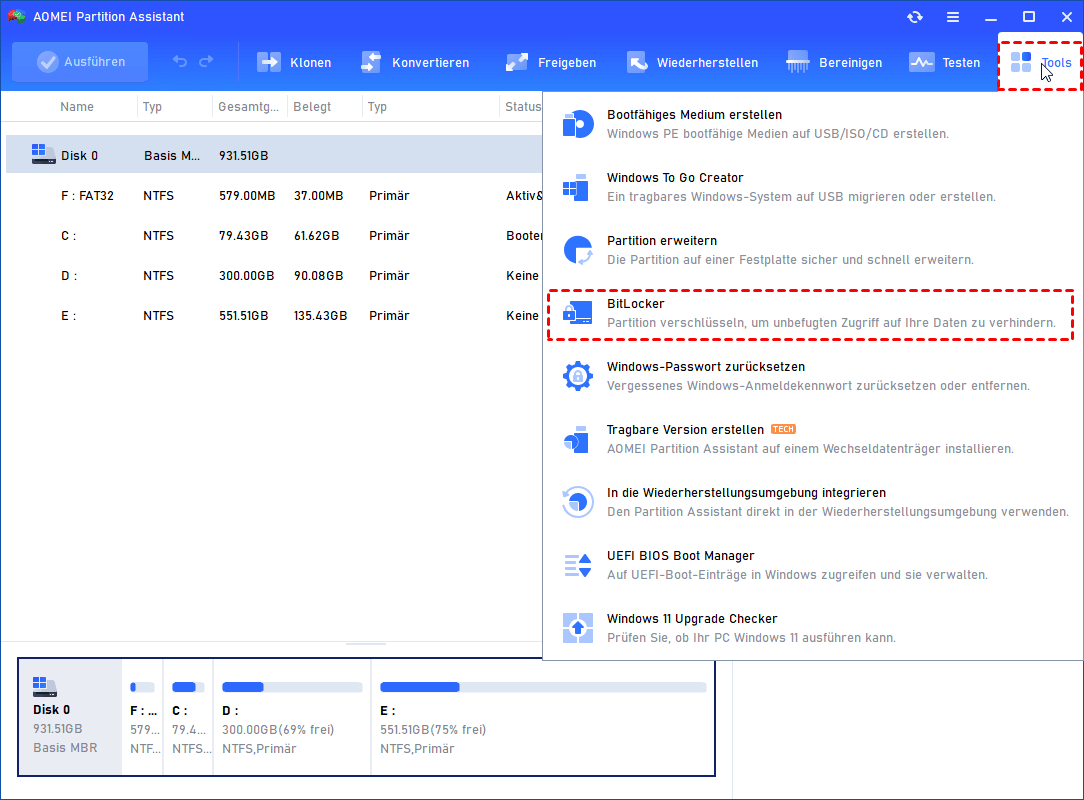
Schritt 3: Es werden alle Laufwerke in Ihrem System angezeigt – sowohl verschlüsselte als auch unverschlüsselte.
Schritt 4: Wählen Sie das BitLocker-verschlüsselte Laufwerk aus, das Sie verwalten möchten.
Schritt 5: Sie haben nun mehrere Optionen zur Auswahl:
-
BitLocker aktivieren – Verschlüsseln Sie ein Laufwerk für maximale Datensicherheit
-
BitLocker deaktivieren – Heben Sie die Verschlüsselung für Systemänderungen auf
-
Wiederherstellungsschlüssel sichern – Speichern Sie den 48-stelligen Key als TXT-Datei oder drucken Sie ihn aus
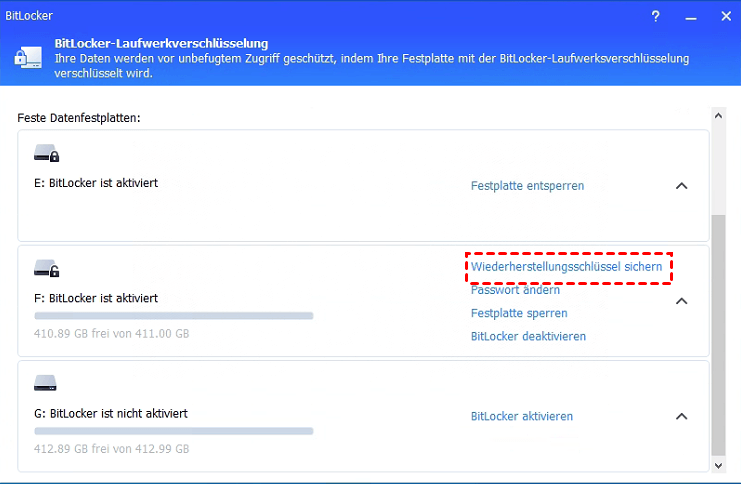
Schritt 6: Klicken Sie auf die gewünschte Option und folgen Sie den Anweisungen auf dem Bildschirm.
Schritt 7: Nach Abschluss des Vorgangs wird der neue Status des Laufwerks in der Übersicht sofort aktualisiert.
Häufig gestellte Fragen (FAQ)
Frage 2: Was tun, wenn Windows 11 nach dem Upgrade nach dem BitLocker-Schlüssel fragt?
Antwort: Keine Panik – das ist eine Sicherheitsmaßnahme. Geben Sie Ihren Windows 11 BitLocker Wiederherstellungsschlüssel ein. Haben Sie ihn nicht gesichert, ist der Zugriff auf Ihre Daten verloren.
Frage 2: Was passiert mit BitLocker beim Upgrade auf Windows 11?
Antwort: BitLocker bleibt erhalten, aber der TPM-Chip kann beim Upgrade eine Änderung der Hardware-Signatur erkennen und den Wiederherstellungsschlüssel anfordern.
Frage 3: Kann ich die AOMEI Partitionssoftware für die MBR→GPT-Konvertierung bei BitLocker nutzen?
Antwort: Ja – die AOMEI Partitionssoftware konvertiert auch verschlüsselte Laufwerke von MBR zu GPT, ohne Daten zu verlieren. Vor der Konvertierung sollte BitLocker jedoch pausiert werden.
Fazit
Ein Windows 11 Upgrade mit BitLocker ist kein Grund zur Panik – wenn Sie sich richtig vorbereiten. Die drei entscheidenden Schritte sind: den Windows 11 BitLocker Wiederherstellungsschlüssel sichern, BitLocker pausieren und die Festplatte von MBR zu GPT konvertieren.
Die wichtigsten Erkenntnisse:
| Schritt | Aktion | Werkzeug |
|---|---|---|
| 1 | Wiederherstellungsschlüssel sichern | Microsoft-Konto / Ausdruck |
| 2 | BitLocker pausieren | Systemsteuerung |
| 3 | MBR in GPT konvertieren | AOMEI Partitionssoftware |
| 4 | Windows 11 Upgrade starten | Windows Update |
| 5 | BitLocker reaktivieren | Systemsteuerung |
Laden Sie die AOMEI Partitionssoftware noch heute herunter und starten Sie Ihr Windows 11 Upgrade mit BitLocker – sicher, vorbereitet und ohne Angst vor Datenverlust!

 als bevorzugte
Quelle auf Google hinzufügen
als bevorzugte
Quelle auf Google hinzufügen