




Windows 11 Upgrade Risiken minimieren: So gelingt der Umstieg 2026 ohne Datenverlust
Sie möchten die Windows 11 Upgrade Risiken minimieren und Ihr System zuverlässig auf das neue Betriebssystem vorbereiten? Dieser Beitrag erklärt die wichtigsten Voraussetzungen, zeigt wirksame Maßnahmen gegen Datenverlust und Boot-Fehler und begleitet Sie Schritt für Schritt bis zum sicheren Windows 11 Upgrade.

Von Nelly Aktualisiert am 15.07.2026


Wer sein Betriebssystem aktualisiert, sollte die potenziellen Windows 11 Upgrade Risiken genau kennen. Viele geteilte Windows 11 Upgrade Erfahrungen zeigen, dass es trotz ausgereifter Software zu Installationsabbrüchen, Bluescreens oder plötzlichem Datenverlust kommen kann. Um die typischen Risiken bei einem Windows 11 Upgrade zu umgehen, ist eine strategische Absicherung des gesamten Systems vor dem ersten Klick unerlässlich.
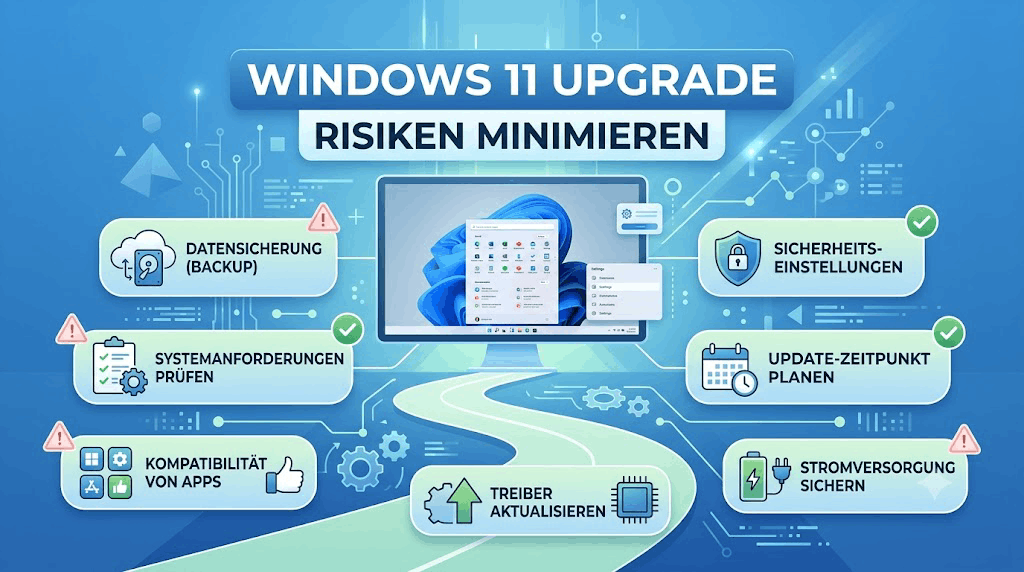
Warum 2026 ein Update-Zwang besteht
Seit Oktober 2025 ist der Support für Windows 10 offiziell ausgelaufen. Wer sein System weiterhin sicher betreiben möchte, kommt an einem Windows 11 Upgrade nicht mehr vorbei. Doch genau dieser Zwang führt dazu, dass viele Nutzer das Upgrade nicht mehr freiwillig, sondern mit großer Skepsis durchführen.
Die Situation im Jahr 2026:
| Faktor | Beschreibung |
|---|---|
| Keine Sicherheitsupdates mehr | Windows 10 erhält keine Patches mehr – das Risiko von Sicherheitslücken steigt täglich |
| Gezwungener Umstieg | Viele Nutzer wechseln nicht aus Überzeugung, sondern aus Notwendigkeit |
| Ältere Hardware | Besitzer älterer PCs fürchten Inkompatibilitäten |
| Angst vor Datenverlust | Die größte Sorge ist der Verlust persönlicher Dateien |
Die Windows 11 Upgrade Risiken sind real – aber sie sind beherrschbar. Mit der richtigen Vorbereitung und den passenden Werkzeugen können Sie den Umstieg sicher und ohne Datenverlust durchführen.
Die 3 größten Risiken beim Windows 11 Upgrade
Hier sind die drei häufigsten Gefahren, die bei einem Windows 11 Upgrade lauern – und wie Sie sie erkennen:
Risiko 1: Datenverlust durch Installationsabbruch
Wenn der PC während des großen Updates einfriert, abstürzt oder der Strom ausfällt, kann das Dateisystem beschädigt werden. Die Folge: Das System bootet nicht mehr, und der Zugriff auf Ihre Daten ist blockiert.
Wie äußert sich das Risiko?
-
Das Update bricht mit einer Fehlermeldung ab
-
Der PC startet nach dem Neustart nicht mehr
-
Die Festplatte wird nicht mehr erkannt
-
Dateien sind plötzlich unzugänglich
Die Lösung: Ein vollständiges Backup des Systems vor dem Upgrade – am besten als 1:1-Klon der gesamten Festplatte.
Risiko 2: Boot-Fehler wegen falschem Partitionsstil
Windows 11 verlangt zwingend den GPT-Partitionsstil und den UEFI-Bootmodus. Befindet sich das System noch im alten MBR-Modus, verweigert das Upgrade den Dienst – oder das System bootet nach der BIOS-Umstellung nicht mehr.
Wie äußert sich das Risiko?
-
Die Fehlermeldung: „Dieser PC kann Windows 11 nicht ausführen“
-
Nach BIOS-Umstellung auf UEFI erscheint: „No bootable device found“
-
Das System startet nur im Legacy-Modus, aber nicht im UEFI-Modus
Die Lösung: Vor dem Upgrade die Festplatte von MBR in GPT konvertieren – ohne Datenverlust.
Risiko 3: Fehlgeschlagenes Rollback
Das in Windows integrierte Rollback-Feature (zurück zu Windows 10) funktioniert oft nicht sauber, wenn das Update unvollständig war oder die Systemdateien beschädigt sind. Die Folge: Sie können weder Windows 11 noch Windows 10 starten.
Wie äußert sich das Risiko?
-
Die Rollback-Option ist ausgegraut
-
Das Rollback bricht mit einer Fehlermeldung ab
-
Nach dem Rollback startet das System nicht mehr
Die Lösung: Ein physisches Backup (Klon) der alten Festplatte – dann können Sie jederzeit und unabhängig von Windows zurückwechseln.
Was sagen die Erfahrungen anderer Nutzer?
Die Windows 11 Upgrade Erfahrungen in Foren und sozialen Medien sind gemischt. Viele berichten von erfolgreichen Updates, andere von Problemen. Hier eine ehrliche Zusammenfassung:
Positive Erfahrungen:
✅ Schnellerer Systemstart und bessere Performance
✅ Modernes Design und neue Funktionen (Copilot, Snap-Layouts)
✅ Verbesserte Gaming-Leistung (DirectStorage)
✅ Meist reibungsloser Ablauf bei moderner Hardware
Negative Erfahrungen:
❌ Installationsabbrüche bei älterer Hardware
❌ Bluescreen nach dem Upgrade
❌ Verlust von Dateien trotz Inplace-Upgrade
❌ Probleme mit inkompatiblen Treibern
❌ Fehlgeschlagenes Rollback zu Windows 10
Die Risiken bei einem Windows 11 Upgrade sind real, aber sie lassen sich mit der richtigen Vorbereitung minimieren. Der entscheidende Faktor ist nicht die Hardware – es ist die Absicherung.
Die totale Risikominimierung mit AOMEI Partitionssoftware
Die meisten negativen Windows 11 Upgrade Erfahrungen beruhen auf dem Fehlen eines echten Notfallplans. Wenn Sie alle Windows 11 Upgrade Risiken eliminieren möchten, ist eine professionelle AOMEI Partitionssoftware Ihr bester Begleiter.
Warum AOMEI die beste Wahl für die Risikominimierung ist:
| Vorteil | Beschreibung |
|---|---|
| Festplatte klonen | Erstellen Sie ein exaktes 1:1-Abbild Ihres aktuellen Systems auf einer externen SSD |
| MBR in GPT konvertieren | Neutralisiert das Risiko von Boot-Fehlern durch falschen Partitionsstil |
| Partition erweitern | Verhindert Upgrade-Abbrüche wegen plötzlichem Speichermangel |
| Datenrettung | Falls doch etwas schiefgeht, können Sie Ihre Daten retten |
| Einfache Bedienung | Keine technischen Vorkenntnisse nötig |
Ihr Sicherheitsnetz mit AOMEI:
Mit der AOMEI Partitionssoftware und der Funktion „Festplatte klonen“ erstellen Sie vor dem Update ein exaktes 1:1-Abbild Ihres aktuellen Systems auf einer externen SSD. Sollte das Upgrade fehlschlagen, stecken Sie einfach die geklonte Platte an und arbeiten sofort ohne Datenverlust weiter.
Zudem neutralisiert das Tool ein weiteres großes Risiko: Falls Ihr System wegen einer MBR-Partition blockiert, kann AOMEI den Datenträger ohne Datenverlust von MBR in GPT konvertieren.
 AOMEI Partitionssoftware
- Erweiterte Partitionsverwaltung: Erweiterte Partitionsfunktionen, die über einfache Festplatten-Tools hinausgehen. Partitionen mit größerer Flexibilität in der Größe anpassen, verschieben, teilen, zusammenführen und ausrichten.
- Betriebssystemmigration & Festplattenklonen: Windows-Betriebssysteme ohne Neuinstallation auf SSD oder HDD migrieren oder ganze Festplatten und Partitionen für nahtlose System-Upgrades klonen.
- Flexibler Festplattenkonverter: Festplatten zwischen MBR und GPT konvertieren, ohne Partitionen zu löschen, zwischen Basis- und dynamischen Festplatten wechseln sowie NTFS- und FAT32-Dateisysteme konvertieren.
- Intelligente Speicherplatzzuweisung: Freien Speicherplatz direkt von einer Partition auf eine andere übertragen und Systemlaufwerke vergrößern, ohne nicht zugewiesenen Speicherplatz zu erzeugen.
- Partitionswiederherstellung & Unterstützung für dynamische Datenträger: Verlorene oder gelöschte Partitionen wiederherstellen und dynamische Volumes mit fortschrittlichen Tools zur Festplattenverwaltung verwalten.
 100 % Sicher
Der 4-Schritte-Sicherheitsplan vor dem Upgrade
Folgen Sie diesem nummerierten Sicherheitsplan für ein risikofreies Windows 11 Upgrade:
Schritt 1: System-Klon erstellen
-
Starten Sie die AOMEI Partitionssoftware.
-
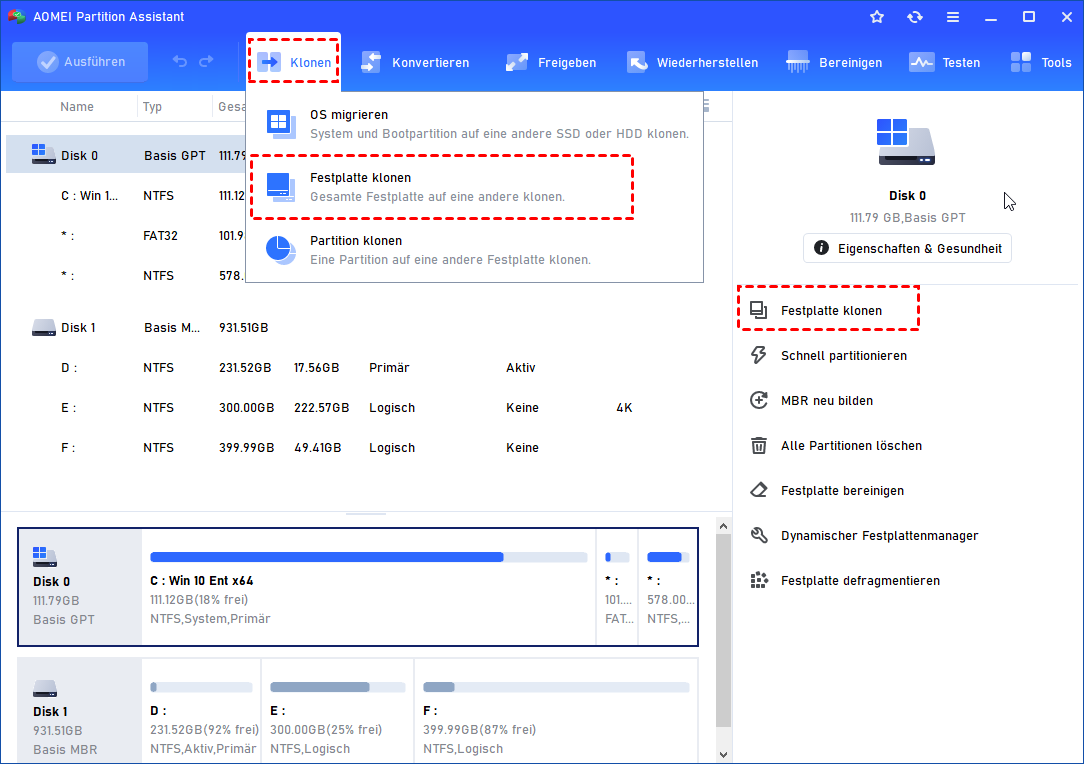
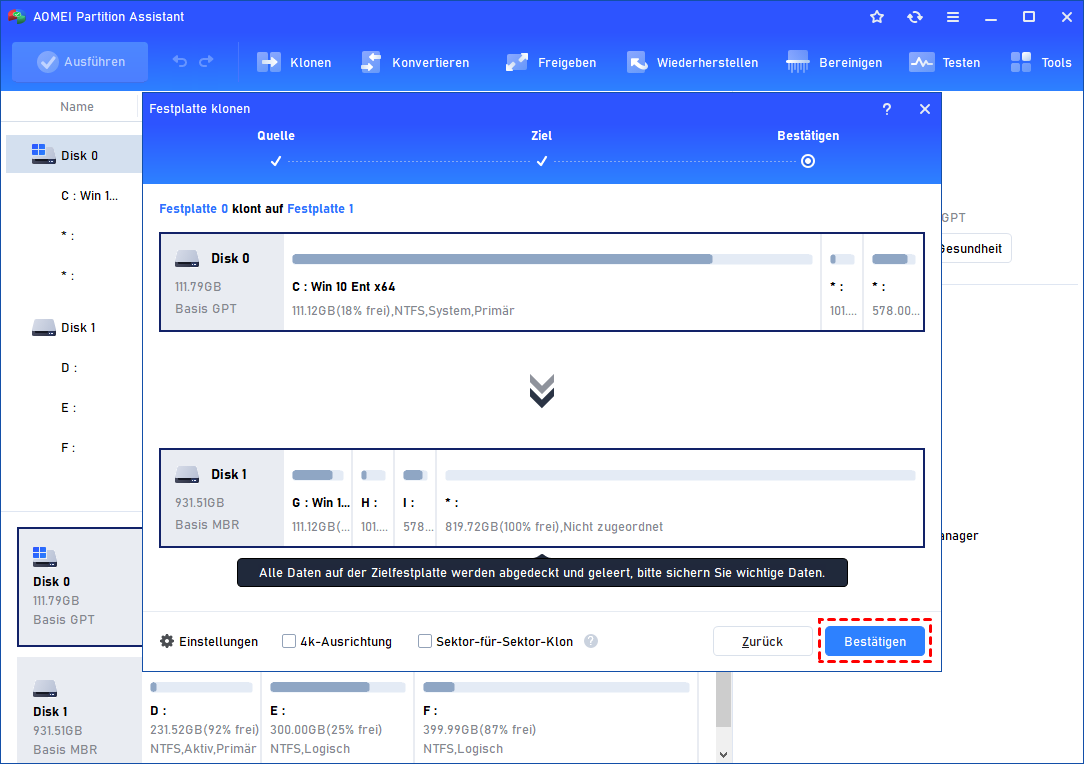
Klicken Sie auf „Klonen“ und wählen Sie „Festplatte klonen“.
-
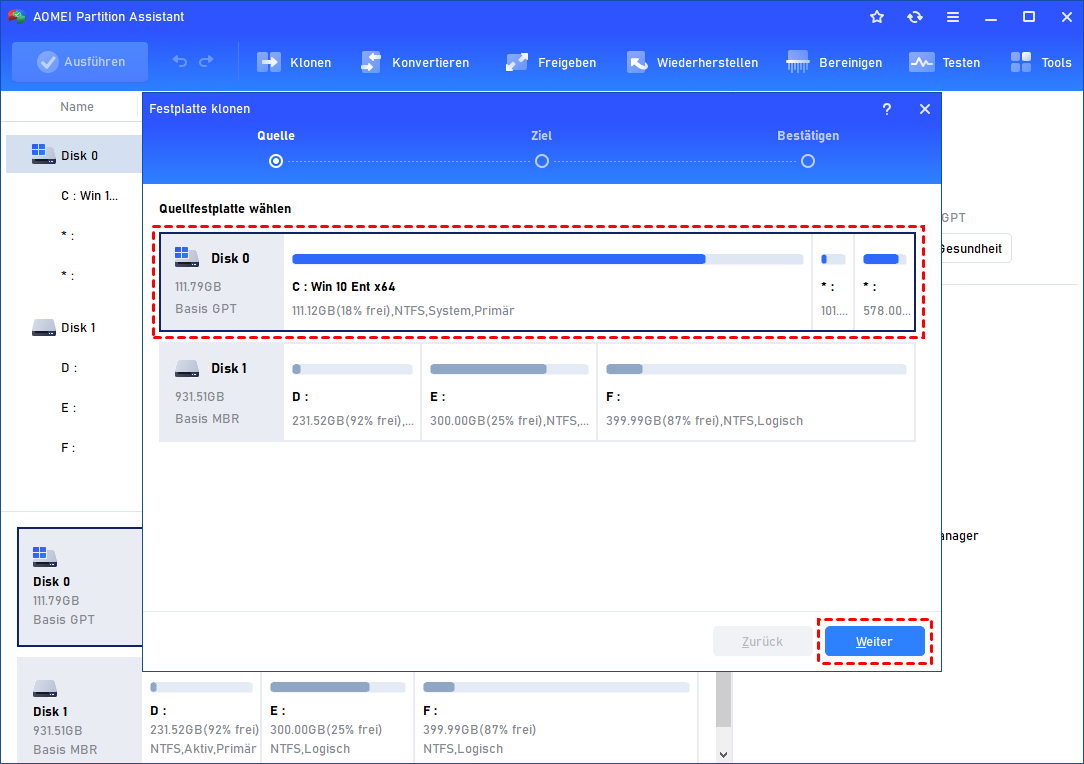
Wählen Sie Ihre Systemfestplatte als Quelle und eine externe Festplatte als Ziel.
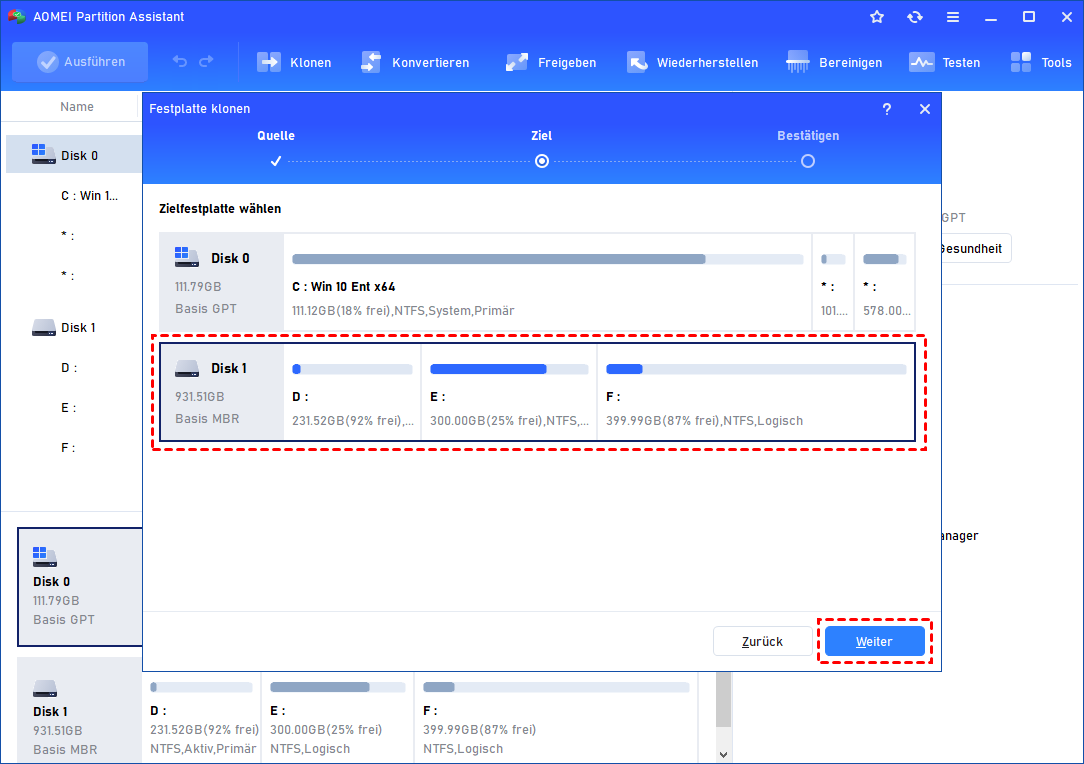
- In dieser Oberfläche können Sie eine Vorschau haben. Klicken Sie anschließend auf Bestätigen, um mit dem Vorgang zu beginnen.
-
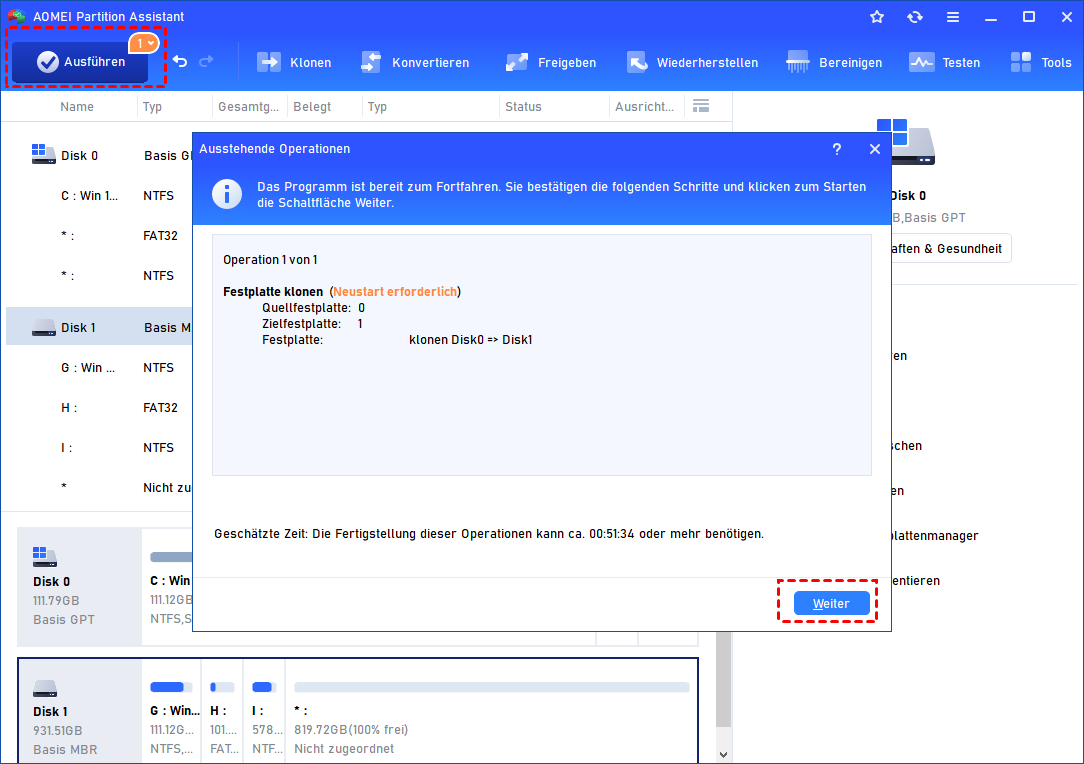
Klicken Sie auf „Ausführen“ – Ihr physisches Backup wird erstellt.
Schritt 2: Partitionsprüfung
-
Prüfen Sie, ob Ihre Systemfestplatte im GPT-Format vorliegt.
-
Falls MBR: Klicken Sie mit der rechten Maustaste auf die Festplatte und wählen Sie „In GPT konvertieren“.

-
Bestätigen Sie mit „OK“ und klicken Sie auf „Ausführen“.

Schritt 3: Speicherplatz-Puffer schaffen
-
Prüfen Sie, ob C: mindestens 64 GB freien Speicherplatz hat.
-
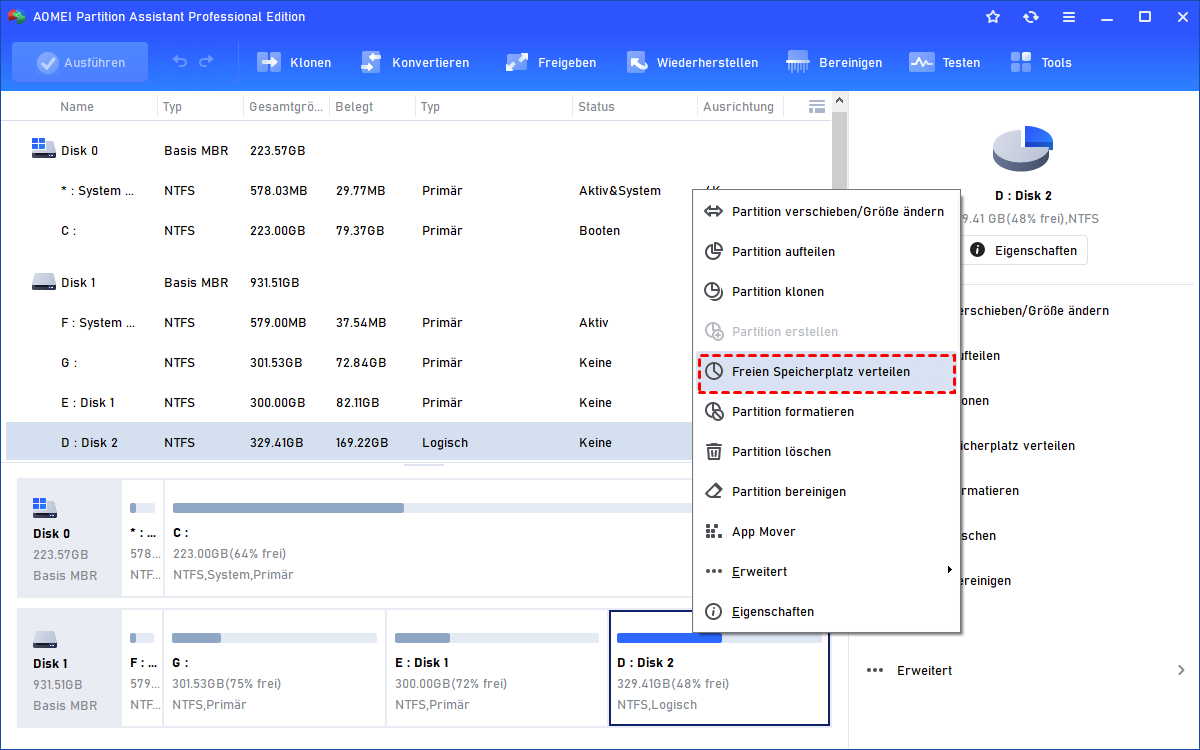
Falls nicht: Erweitern Sie C: mit der Funktion „Freien Speicherplatz verteilen“.
-
Übertragen Sie Speicherplatz von D: auf C: – ohne Datenverlust.
Schritt 4: Upgrade starten
-
Gehen Sie zu „Einstellungen“ > „Windows Update“.
-
Klicken Sie auf „Herunterladen und installieren“.
-
Führen Sie das Upgrade nun absolut sorgenfrei durch – Ihr Backup schützt Sie.
Häufig gestellte Fragen (FAQ)
Frage 1: Wie hoch ist das Risiko von Datenverlust beim Windows 11 Upgrade wirklich?
Antwort: Bei einem reibungslosen Ablauf gering. Doch Treiberkonflikte oder Partitionsfehler führen laut vielen Windows 11 Upgrade Erfahrungen regelmäßig zu Abbrüchen, weshalb ein vorheriger Festplatten-Klon dringend ratsam ist.
Frage 2: Kann ich das Windows 11 Upgrade abbrechen, wenn es bereits läuft?
Antwort: Ein Abbruch während des Upgrades wird nicht empfohlen und kann zu Systemschäden führen. Deshalb ist ein Backup vor dem Start so wichtig.
Frage 3: Wie lange dauert das Windows 11 Upgrade?
Antwort: Die Dauer hängt von Ihrer Hardware und der Datenmenge ab. In der Regel sind es 30 Minuten bis 2 Stunden.
Frage 4: Was tun, wenn das Rollback zu Windows 10 fehlschlägt?
Antwort: Wenn Sie mit AOMEI einen Klon der alten Festplatte erstellt haben, können Sie jederzeit und unabhängig von Windows zurückwechseln – kein Rollback nötig.
Fazit
Windows 11 Upgrade Risiken sind real – aber sie sind beherrschbar. Die richtige Vorbereitung ist der Schlüssel zu einem erfolgreichen Umstieg.
Laden Sie die AOMEI Partitionssoftware noch heute herunter und starten Sie Ihr Windows 11 Upgrade – sicher, vorbereitet und ohne Angst vor Datenverlust!

 als bevorzugte
Quelle auf Google hinzufügen
als bevorzugte
Quelle auf Google hinzufügen