




Windows 11 virtuelle Maschine erstellen: Anleitung & Tipps
Windows 11 virtuelle Maschine Schritt für Schritt erstellen. Lernen Sie die Anforderungen kennen, installieren Sie Windows 11 in einer VM und lösen Sie häufige Fehler bei Einrichtung und Nutzung.

Von Hannah Aktualisiert am 12.06.2026


Anforderungen für Windows-11-VMs: CPU, RAM, TPM, Secure Boot und Lizenzierung
Bevor Sie eine Windows 11 virtuelle Maschine erstellen, sollten Sie prüfen, ob Ihr Computer die notwendigen Voraussetzungen erfüllt.
► Mindestanforderungen für eine Windows 11 virtuelle Maschine
| Komponente | Mindestanforderung | Empfehlung |
| CPU | 2 virtuelle Kerne | 4 Kerne |
| RAM | 4 GB | 8 GB oder mehr |
| Speicherplatz | 64 GB | 100–128 GB |
| Firmware | UEFI | UEFI |
| TPM | TPM 2.0 | TPM 2.0 |
| Secure Boot | Erforderlich | Aktiviert |
| ISO-Datei | Windows 11 ISO | Aktuelle Version |
► Reicht mein PC für eine Windows 11 VM aus?
Typische Szenarien:
- Büro-PC mit 8 GB RAM → eingeschränkt geeignet
- Gaming-PC mit 16 GB RAM → sehr gut geeignet
- Workstation mit 32 GB RAM → ideal für mehrere VMs
► TPM 2.0 und Secure Boot verstehen
Viele Nutzer erhalten während der Installation Fehlermeldungen wie:
„Dieser PC erfüllt derzeit nicht die Systemanforderungen für Windows 11.“
In virtuellen Maschinen hängen diese Meldungen meist mit TPM oder Secure Boot zusammen.
► Benötige ich eine Windows-Lizenz?
Ja. Eine virtuelle Maschine gilt grundsätzlich als separate Windows-Installation.
Je nach Lizenzmodell benötigen Sie:
- zusätzliche Windows-11-Lizenz
- Volumenlizenz
- Testversion für Evaluierungszwecke
Best Virtual Machine Software for Windows 11: AOMEI Partition Assistant
Hier kommt der AOMEI Partition Assistant als unverzichtbares Werkzeug für IT-Experten ins Spiel. Mit seiner hochentwickelten Funktion „VM erstellen“ (bzw. den spezialisierten Assistenten zur VM-Vorbereitung und Speicherzuweisung) nimmt Ihnen die Software die kritische Arbeit bei der Speicherorganisation ab.
Vergleich beliebter Lösungen
| Software | Schwierigkeit | Für Einsteiger | Windows 11 Unterstützung |
| Hyper-V | Mittel | Teilweise | Ja |
| VMware Workstation | Mittel | Ja | Ja |
| VirtualBox | Mittel | Ja | Ja |
| AOMEI Partition Assistant VM Manager | Einfach | Ja | Ja |
 AOMEI Partitionssoftware
- Erweiterte Partitionsverwaltung: Erweiterte Partitionsfunktionen, die über einfache Festplatten-Tools hinausgehen. Partitionen mit größerer Flexibilität in der Größe anpassen, verschieben, teilen, zusammenführen und ausrichten.
- Betriebssystemmigration & Festplattenklonen: Windows-Betriebssysteme ohne Neuinstallation auf SSD oder HDD migrieren oder ganze Festplatten und Partitionen für nahtlose System-Upgrades klonen.
- Flexibler Festplattenkonverter: Festplatten zwischen MBR und GPT konvertieren, ohne Partitionen zu löschen, zwischen Basis- und dynamischen Festplatten wechseln sowie NTFS- und FAT32-Dateisysteme konvertieren.
- Intelligente Speicherplatzzuweisung: Freien Speicherplatz direkt von einer Partition auf eine andere übertragen und Systemlaufwerke vergrößern, ohne nicht zugewiesenen Speicherplatz zu erzeugen.
- Partitionswiederherstellung & Unterstützung für dynamische Datenträger: Verlorene oder gelöschte Partitionen wiederherstellen und dynamische Volumes mit fortschrittlichen Tools zur Festplattenverwaltung verwalten.
 100 % Sicher
Schritt-für-Schritt-Anleitung zum Erstellen und Installieren einer virtuellen Windows 11-Maschine
In diesem Abschnitt erstellen wir eine Windows 11 virtuelle Maschine Schritt für Schritt.
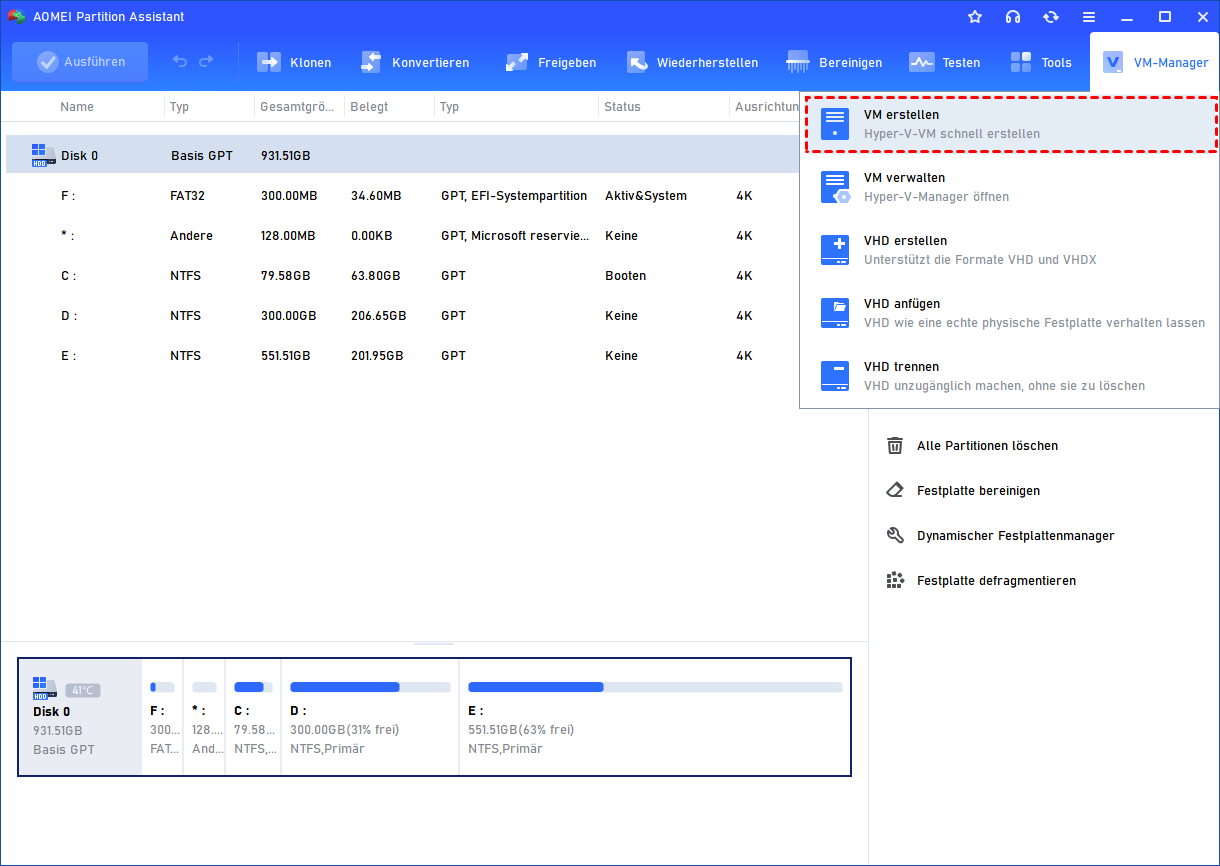
Schritt 1: VM Manager starten
Öffnen Sie AOMEI Partition Assistant und wechseln Sie zum Bereich „VM Manager“. Klicken Sie auf „VM erstellen“.
Schritt 2: Hyper-V aktivieren
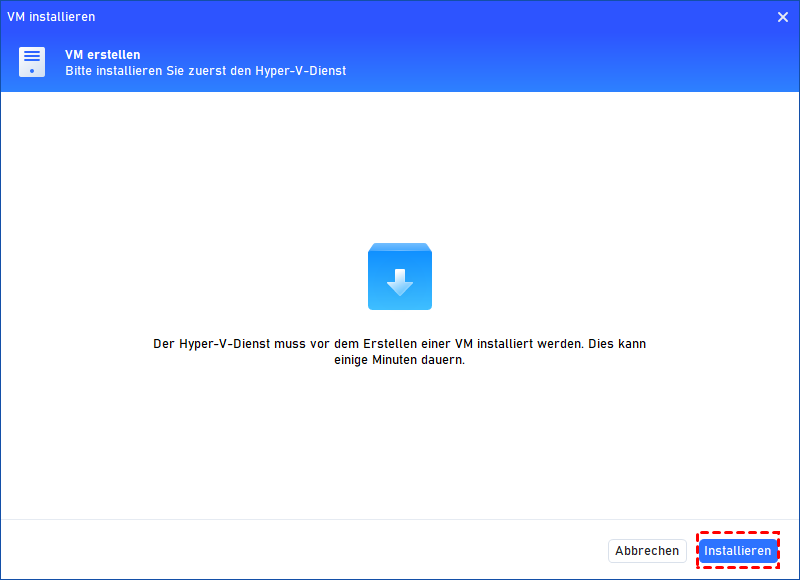
Das Programm erkennt automatisch, ob Hyper-V installiert und aktiviert ist.
Ist Hyper-V bereits installiert, gelangen Sie direkt zum nächsten Schritt. Ist Hyper-V nicht verfügbar, erscheint eine entsprechende Meldung.
Klicken Sie in diesem Fall auf „Installieren“, um den Hyper-V-Dienst automatisch einzurichten.
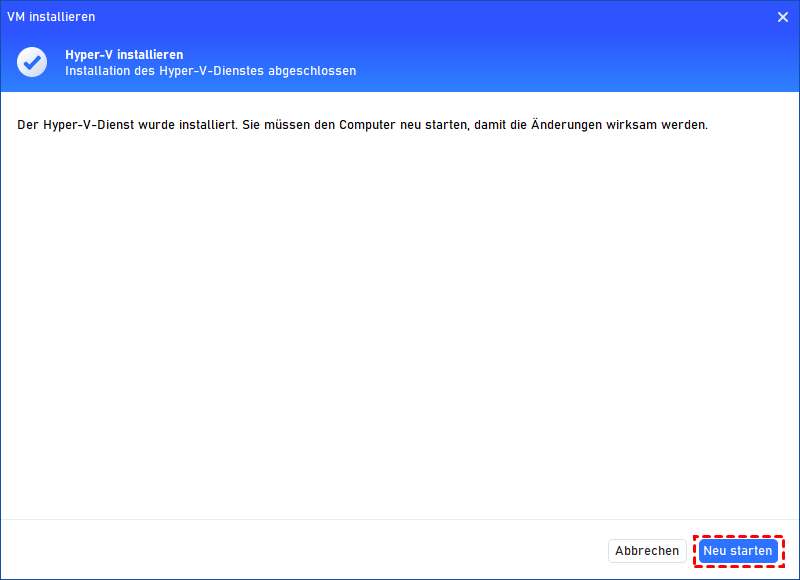
Nach der Installation müssen Sie den Computer neu starten. Klicken Sie auf „Neu starten“, um den Vorgang abzuschließen.
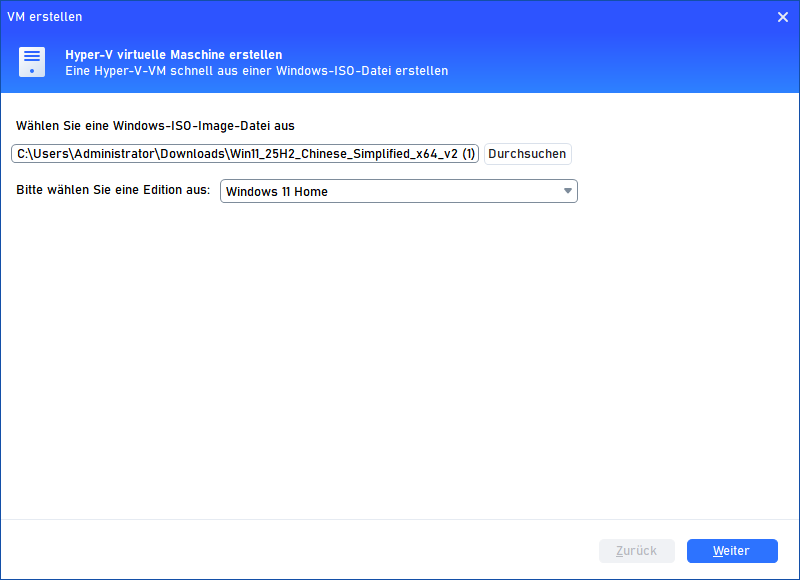
Schritt 3: Windows 11 ISO auswählen
Nun wählen Sie die heruntergeladene Windows-11-ISO-Datei aus.
Schritt 4: VM konfigurieren
Nun können Sie die wichtigsten Einstellungen für die VM festlegen.
Über die Option „Erweitert“ stehen zusätzliche Einstellungen zur Verfügung.
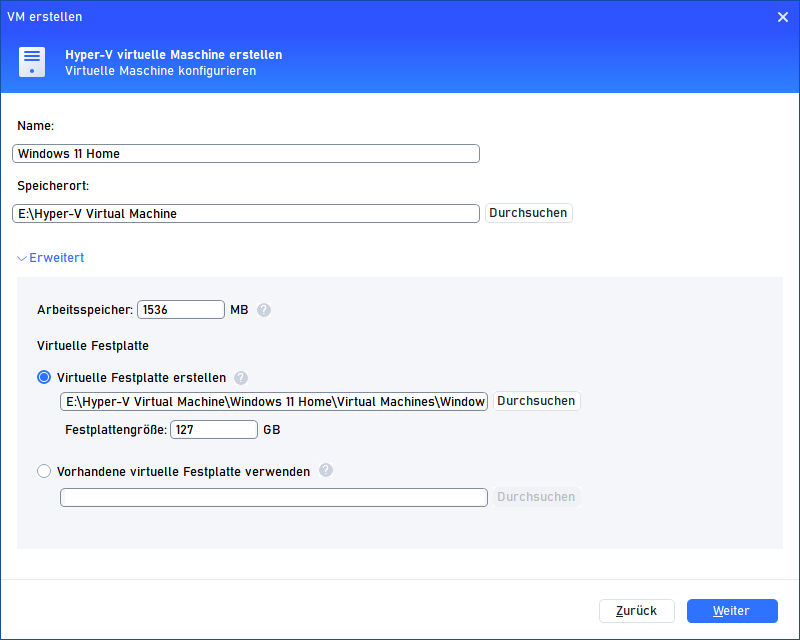
- Arbeitsspeicher: Wählen Sie die Menge des Arbeitsspeichers (RAM) in Megabyte, die der VM zugewiesen werden soll. Die Speichergröße muss ein Vielfaches von 4 MB sein.
- Virtuelle Festplatte erstellen: Erstellen Sie eine dynamisch erweiterbare virtuelle Festplatte (VHDX). Sie können den Speicherort und die Größe der virtuellen Festplatte konfigurieren.
- Vorhandene virtuelle Festplatte verwenden: Fügen Sie eine vorhandene VHD/VHDX-virtuelle Festplatte an.
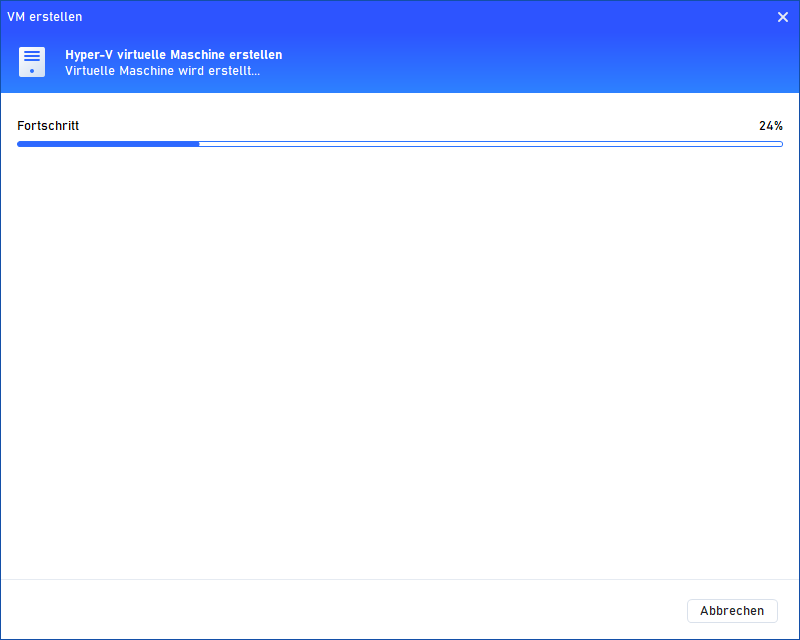
Schritt 5: Windows 11 virtuelle Maschine erstellen
Nach Klick auf „Weiter“ wird die Windows 11 VM automatisch eingerichtet.
Schritt 6: Windows 11 installieren
Der Installationsprozess entspricht einer normalen Windows-Installation.
Anschließend steht ein vollständig nutzbares Windows 11 zur Verfügung.
Fehlerbehebung, Sicherheit, Snapshots, Backups und Betrieb von Windows 11 ohne TPM
Auch bei perfekter Vorbereitung treten im IT-Alltag rund um eine Windows 11 virtuelle Maschine Probleme auf. In diesem Abschnitt betrachten wir fortgeschrittene Techniken zur Fehlerbehebung, Absicherung und die berühmte Umgehung der TPM-Restrik
Windows 11 ohne TPM und Secure Boot installieren
(Workaround)Wenn Sie ältere Hardware auf Ihrem Host-PC nutzen oder ein schlankes Testlabor ohne vTPM-Verschlüsselung aufbauen möchten, können Sie die Hardware-Abfrage von Microsoft während der Installation komplett deaktivieren.
1. Starten Sie die VM von der ISO. Sobald die Meldung „Dieser PC kann Windows 11 nicht ausführen“ erscheint, drücken Sie Umschalt + F10, um die Eingabeaufforderung zu öffnen.
2. Tippen Sie „regedit“ ein und bestätigen Sie mit Enter, um den Registrierungs-Editor zu öffnen.
3. Navigieren Sie zu folgendem Pfad: „HKEY_LOCAL_MACHINE\SYSTEM\Setup.“
4. Klicken Sie mit der rechten Maustaste auf den Ordner „Setup“, wählen Sie Neu -> Schlüssel und benennen Sie diesen exakt: „LabConfig“.
5. Klicken Sie in den neu erstellten Ordner „LabConfig“, machen Sie einen Rechtsklick im rechten Fensterbereich und wählen Sie Neu -> DWORD-Wert (32-Bit).
6. Erstellen Sie die folgenden drei Werte und setzen Sie deren Wert jeweils auf
- BypassTPMCheck
- BypassSecureBootCheck
- BypassRAMCheck
7. Schließen Sie den Editor und die Eingabeaufforderung. Klicken Sie im Setup auf den Zurück-Pfeil und wählen Sie die Windows-Version erneut aus. Die Installation läuft nun ohne jegliche Blockade durch.
Sicherheitsaspekte im virtuellen Raum
Eine Windows 11 virtuelle Maschine verhält sich im Netzwerk wie ein physischer PC. Wenn Sie die VM im Standardmodus (NAT) betreiben, ist sie durch das Host-System geschützt. Schalten Sie den Netzwerkadapter jedoch auf „Netzwerkbrücke (Bridged)“, erhält die VM eine eigene IP-Adresse aus Ihrem physischen Router-Netzwerk.
Wenn Sie Schadsoftware analysieren, trennen Sie die Netzwerkverbindung der VM in den VirtualBox-Einstellungen vollständig (Kabel abgezogen), um eine Ausbreitung im Firmennetzwerk zu verhindern.
FAQ zu Windows 11 virtuelle Maschine
Welche virtuelle Maschine ist die beste für Windows 11?
Kann man eine virtuelle Maschine unter Windows 11 Home nutzen?
Wie aktiviert man virtuelle Maschinen in Windows 11?
Wo kann man eine Windows 11 ISO für eine virtuelle Maschine herunterladen?
Benötigt eine Windows 11 virtuelle Maschine TPM und Secure Boot?
Fazit
Eine Windows 11 virtuelle Maschine ermöglicht es Ihnen, Anwendungen sicher zu testen, mehrere Betriebssysteme parallel zu nutzen und professionelle Testumgebungen aufzubauen. Wer die Einrichtung möglichst einfach gestalten möchte, profitiert von einer Lösung mit integriertem VM Manager, da viele technische Schritte automatisiert werden.
Mit ausreichend RAM, einer SSD und einer sauberen Konfiguration erhalten Sie eine leistungsfähige virtuelle Umgebung, die sich sowohl für Privatanwender als auch für IT-Profis eignet.

 als bevorzugte
Quelle auf Google hinzufügen
als bevorzugte
Quelle auf Google hinzufügen