




Alte Festplatte ersetzen ohne Datenverlust – So klappt es garantiert
Wenn Ihr Computer langsam wird oder ungewöhnliche Geräusche von der Festplatte auftreten, ist es oft an der Zeit, die alte Festplatte zu ersetzen. Viele Nutzer scheuen diesen Schritt, weil sie Datenverlust oder technische Schwierigkeiten befürchten. Erfahren Sie Schritt für Schritt, wie Sie Ihre alte Festplatte sicher ersetzen – mit oder ohne Neuinstallation.

Von Yvonne Aktualisiert am 13.08.2026


Warum sollte man eine alte Festplatte ersetzen?
Im Laufe der Zeit verlieren Festplatten an Leistung oder fallen komplett aus. Es gibt mehrere gute Gründe für einen Austausch. Eine alte Festplatte zu ersetzen ist eine der effektivsten Maßnahmen, um einen langsamen PC wieder zu beschleunigen oder drohenden Datenverlust zu vermeiden.
In diesem umfassenden Leitfaden erfahren Sie alles, was Sie wissen müssen, um Ihre alte Festplatte sicher zu ersetzen – egal ob im Desktop-PC oder Laptop. Dabei berücksichtigen wir aktuelle Best Practices, typische Fehlerquellen und moderne Methoden wie das Klonen.
HDD oder SSD – Welche Festplatte ist die richtige Wahl?
Bevor Sie Ihre alte Festplatte ersetzen, sollten Sie sich für den passenden Nachfolger entscheiden. Die Wahl zwischen HDD und SSD ist dabei entscheidend. Während HDDs auf mechanischen Komponenten basieren, nutzen SSDs Flash-Speicher ohne bewegliche Teile . Dadurch ergeben sich deutliche Unterschiede im Alltag.
SSDs bieten vor allem eine deutlich höhere Geschwindigkeit, kürzere Ladezeiten und eine bessere Energieeffizienz. Zudem sind sie weniger anfällig für mechanische Schäden. HDDs hingegen punkten weiterhin mit einem günstigeren Preis pro Gigabyte und größeren verfügbaren Speicherkapazitäten .
Für die meisten Nutzer empfiehlt sich heute eine SSD als Systemlaufwerk. Wer zusätzlich viel Speicher für Fotos, Videos oder Backups benötigt, kann eine HDD ergänzend nutzen.
Methode 1: Alte Festplatte ersetzen mit Neuinstallation (klassisch)
Diese Methode ist besonders sauber, da Sie ein komplett neues System aufsetzen. Sie eignet sich gut, wenn Ihr System ohnehin „aufgeräumt“ werden soll.
Schritt 1: Sichern Sie alle wichtigen Daten auf ein externes Medium.
Schritt 2: Bauen Sie die alte Festplatte aus (Laptop: Bodenplatte öffnen, Desktop: Gehäuse öffnen).
Schritt 3: Setzen Sie die neue Festplatte oder SSD ein und schließen Sie sie korrekt an.
Schritt 4: Starten Sie den PC mit einem Windows-Installationsmedium.
Schritt 5: Installieren Sie Windows neu auf der neuen Festplatte.
Schritt 6: Übertragen Sie Ihre gesicherten Daten zurück.
Diese Vorgehensweise sorgt für maximale Stabilität, da keine Altlasten übernommen werden. Allerdings ist sie zeitaufwendig.
Methode 2: Alte Festplatte ersetzen ohne Neuinstallation (Klonen)
Wenn Sie Zeit sparen möchten, ist das Klonen die beste Lösung. Dabei wird Ihre alte Festplatte 1:1 auf die neue übertragen. Diese Methode ist besonders beliebt, da Sie Ihr System inklusive Programme und Einstellungen behalten.
Im Vergleich zu vielen anderen Tools überzeugt AOMEI Cloner durch eine klare Bedienung, schnelle Klonprozesse und hohe Kompatibilität mit HDDs und SSDs. Dadurch eignet sich diese Methode ideal, wenn Sie Ihr System 1:1 übertragen möchten.
- ⭐ Vorteile von AOMEI Cloner::
- Unterstützt SSD-Optimierung (4K-Alignment).
- Klonen von System-, Daten- oder gesamten Festplatten.
- Funktioniert mit SATA, NVMe und externen Laufwerken.
- Kein Datenverlust bei korrekter Durchführung.
- Intuitive Bedienung – ideal auch für Anfänger.
Schritt 1: Laden Sie AOMEI Cloner herunter und installieren Sie das Programm auf Ihrem Computer.
Schritt 2: Schließen Sie die neue Festplatte (SSD oder HDD) an Ihren PC an. Dies kann intern oder über einen USB-Adapter erfolgen.
Schritt 3: Starten Sie die Software und wählen Sie die Option „Festplattenklon“ aus dem Hauptmenü.

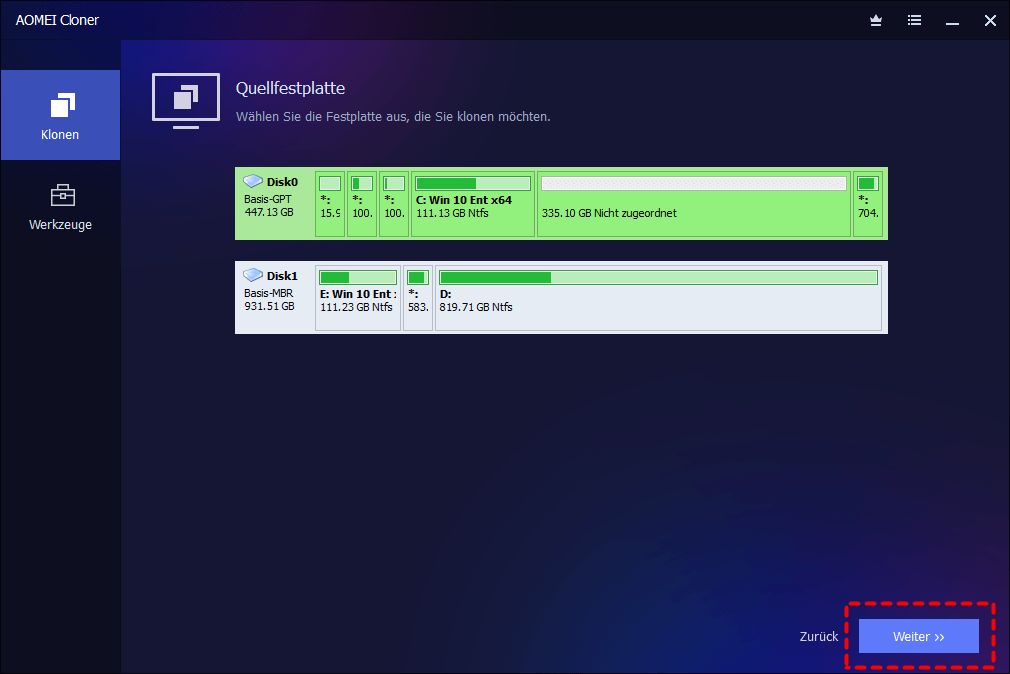
Schritt 4: Klicken Sie auf „Quellfestplatte auswählen“. Wählen Sie Ihre alte Festplatte als Quelllaufwerk aus und klicken Sie auf „Weiter“.
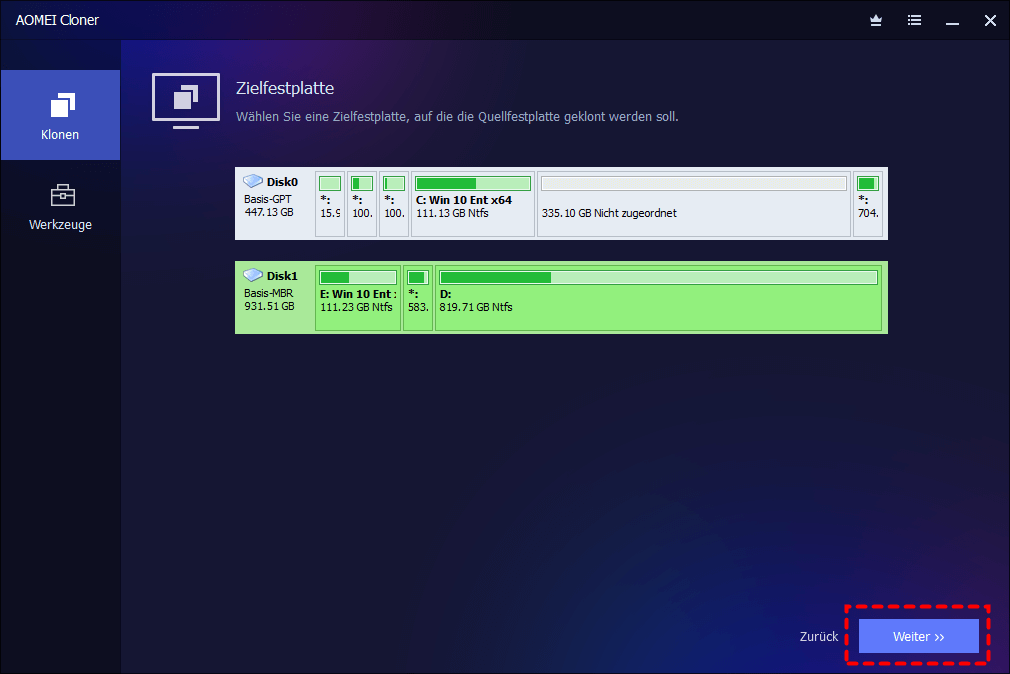
Schritt 5: Klicken Sie auf „Zielfestplatte auswählen“. Wählen Sie die neue Festplatte als Ziellaufwerk aus und dann klicken Sie auf „Weiter“.
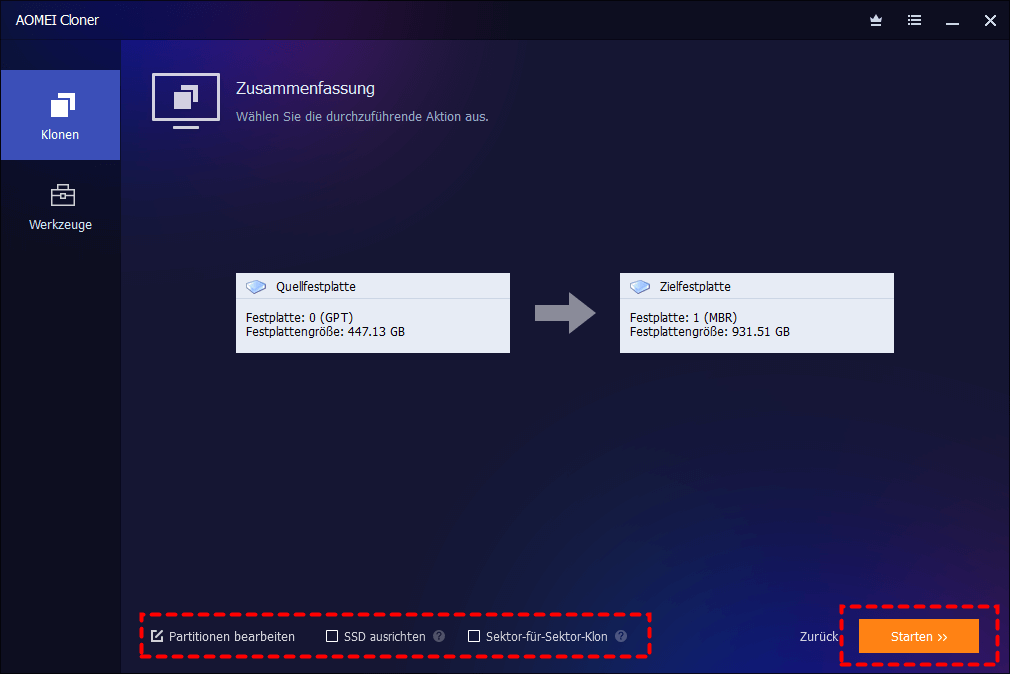
Schritt 6: Aktivieren Sie die Option „SSD ausrichten“, wenn Sie eine SSD verwenden, um die Leistung zu optimieren. Klicken Sie auf „Klonen Starten“.
Bauen Sie nach dem Klonen die alte Festplatte aus und setzen Sie die neue ein. Alternativ passen Sie die Boot-Reihenfolge im BIOS an.
Unterschiede beim Austausch zwischen Desktop und Laptop
Obwohl die Grundschritte ähnlich sind, gibt es wichtige Unterschiede zwischen Desktop-PCs und Laptops.
Ein Desktop bietet deutlich mehr Platz und Flexibilität. Hier können oft mehrere Laufwerke gleichzeitig eingebaut werden, was das Klonen erleichtert.
Bei Laptops ist meist nur ein Laufwerksschacht vorhanden. Daher muss die alte Festplatte direkt ersetzt werden.
Häufig gestellte Fragen zum Thema „Alte Festplatte ersetzen“
Im Folgenden finden Sie Antworten auf häufige Fragen, die im Zusammenhang mit dem Austausch einer alten Festplatte immer wieder gestellt werden. Diese helfen Ihnen, Unsicherheiten zu klären und typische Probleme zu vermeiden.
Wie erkenne ich, dass meine Festplatte ersetzt werden sollte?
Kann ich meine alte Festplatte durch eine SSD ersetzen?
Ist es besser, die Festplatte zu klonen oder das System neu zu installieren?
Kann ich meine alte Festplatte weiterverwenden?
Fazit
Zusammenfassend lässt sich sagen, dass das Ersetzen einer alten Festplatte eine der effektivsten Möglichkeiten ist, einen Computer aufzurüsten. Mit relativ geringem Aufwand lässt sich die Leistung deutlich steigern.
Besonders der Umstieg auf eine SSD bietet ein hervorragendes Preis-Leistungs-Verhältnis und macht selbst ältere Geräte wieder alltagstauglich. Wichtig ist jedoch eine sorgfältige Planung und Durchführung, um Probleme zu vermeiden.

 als bevorzugte
Quelle auf Google hinzufügen
als bevorzugte
Quelle auf Google hinzufügen