



Bootfähige SD-Karte klonen – Der ultimative Leitfaden
Dieser umfassende Leitfaden erklärt, wie Sie eine bootfähige SD-Karte korrekt klonen, um Datenverluste zu vermeiden und Systeme effizient zu sichern oder zu duplizieren. Zusätzlich erhalten Sie praxisnahe Tipps zur Fehlervermeidung, zum Upgrade auf größere SD-Karten.

Von Yvonne Aktualisiert am 13.08.2026


Was bedeutet „bootfähige SD-Karte klonen“?
Eine bootfähige SD-Karte enthält ein Betriebssystem oder ein startfähiges System (z. B. Raspberry Pi OS oder Windows PE). Beim Klonen wird eine 1:1-Kopie inklusive Bootsektor erstellt, sodass das Zielmedium direkt gestartet werden kann.
In diesem umfassenden Leitfaden erfahren Sie Schritt für Schritt, wie Sie eine bootfähige SD-Karte klonen, welche Tools geeignet sind und worauf Sie unbedingt achten müssen, damit die Zielkarte weiterhin bootfähig bleibt.
Das unterscheidet sich deutlich vom einfachen Kopieren von Dateien, bei dem wichtige Systeminformationen verloren gehen können.
Vorbereitung vor dem Klonen:
- Verwenden Sie eine Ziel-SD-Karte mit gleicher oder größerer Kapazität.
- Nutzen Sie einen zuverlässigen Kartenleser.
- Sichern Sie wichtige Daten zusätzlich extern.
Alle Daten auf der Zielkarte werden überschrieben. Deshalb sollten Sie vorher ein Backup erstellen.
Möglichkeit 1. Bootfähige SD-Karte klonen mit AOMEI Cloner unter Windows
Wenn Sie eine besonders benutzerfreundliche und zuverlässige Lösung suchen, ist der Einsatz von spezieller Klonsoftware namens AOMEI Cloner unter Windows eine sehr gute Wahl. Gerade für Nutzer ohne tiefgehende technische Kenntnisse bietet diese Methode eine sichere Möglichkeit, eine bootfähige SD-Karte ohne Risiko zu duplizieren.
- ★Die Besonderheiten von dieser ausgezeichneten Klonssoftware:
- Bootfähigkeit bleibt erhalten.
- Unterstützt verschiedene Dateisysteme und bootfähige Medien.
- Partitionen werden automatisch angepasst.
- Sehr einfach für Anfänger.
Schritt 1: Laden und installieren Sie AOMEI Cloner. Verbinden Sie die Quell-SD-Karte sowie die Ziel-SD-Karte über Kartenleser mit Ihrem Windows-PC und stellen Sie sicher, dass beide korrekt erkannt werden.
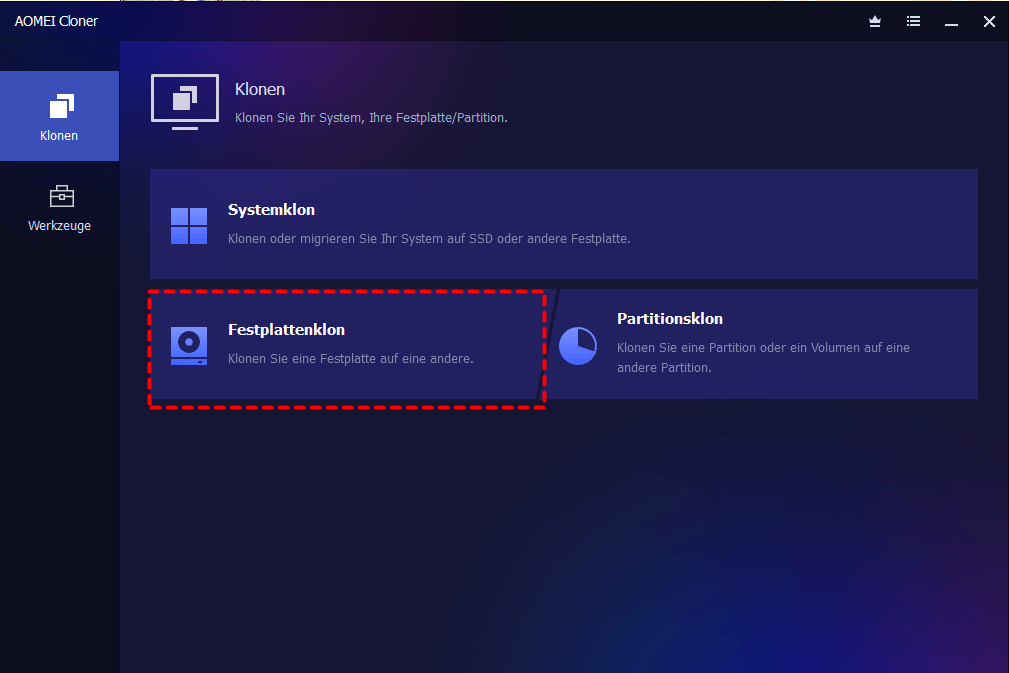
Schritt 2: Wählen Sie im Hauptmenü die Option „Festplattenklon“.
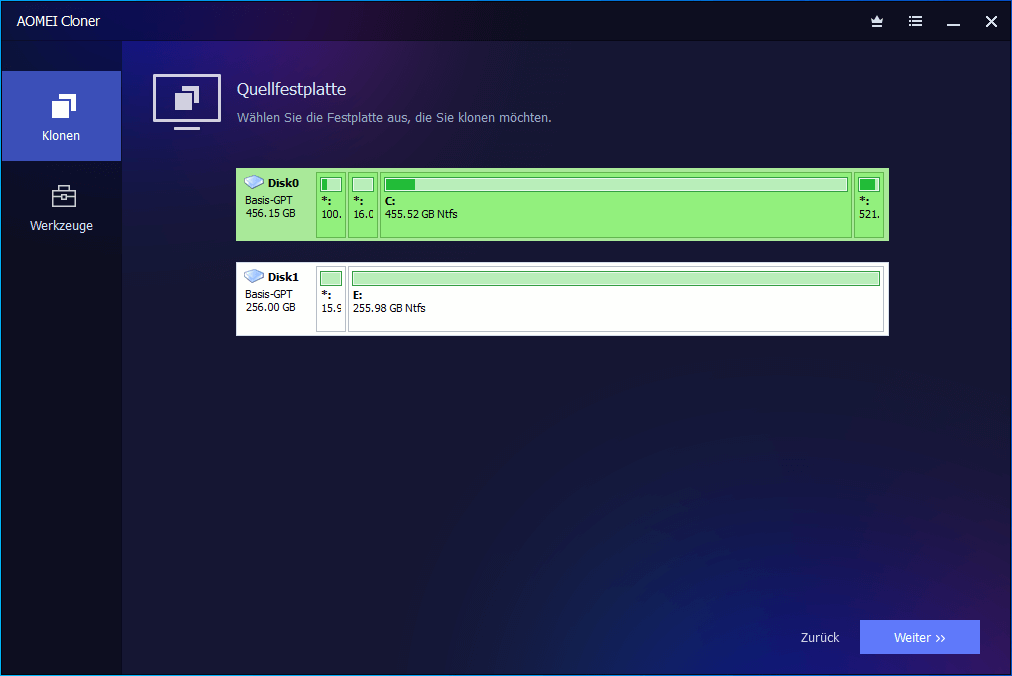
Schritt 3: Klicken Sie auf „Quellfestplatte auswählen“. Legen Sie die aktuelle bootfähige SD-Karte als Quelllaufwerk fest und überprüfen Sie sorgfältig, dass Sie das richtige Laufwerk ausgewählt haben, und dann klicken Sie auf „Weiter“.
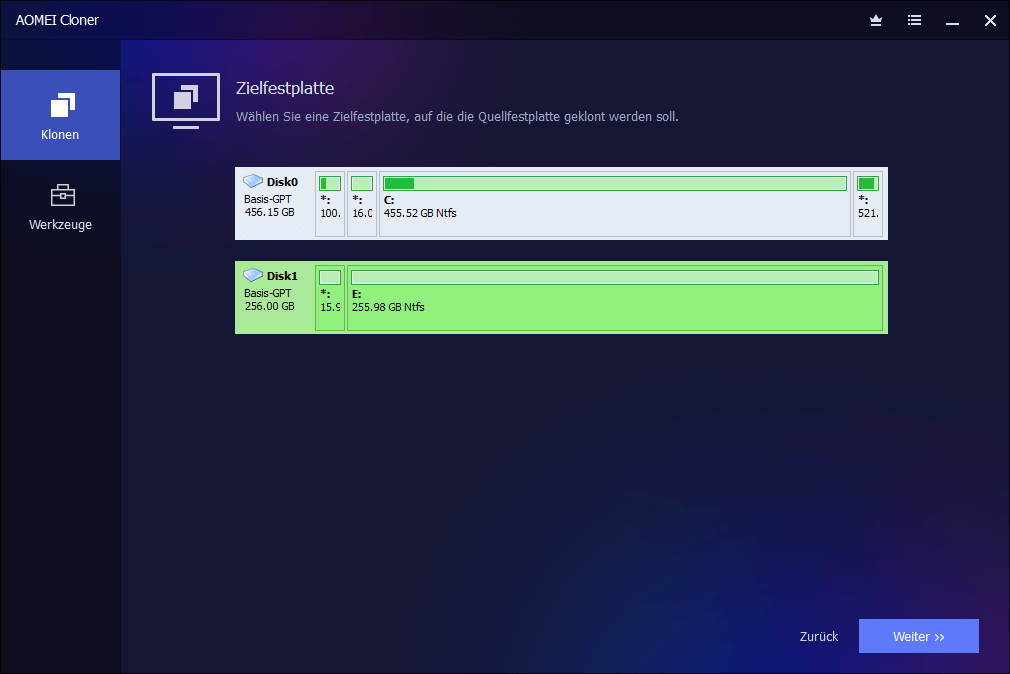
Schritt 4: Klicken Sie auf „Zielfestplatte auswählen“. Wählen Sie anschließend die Ziel-SD-Karte aus, auf die alle Daten übertragen werden sollen, und dann klicken Sie auf „Weiter“.
Schritt 5: Aktivieren Sie bei Bedarf die Option „Sektor-für-Sektor-Klon“, wenn Sie eine exakte Kopie inklusive aller versteckten Bereiche erstellen möchten. Dann klicken Sie auf „Klonen Starten“.
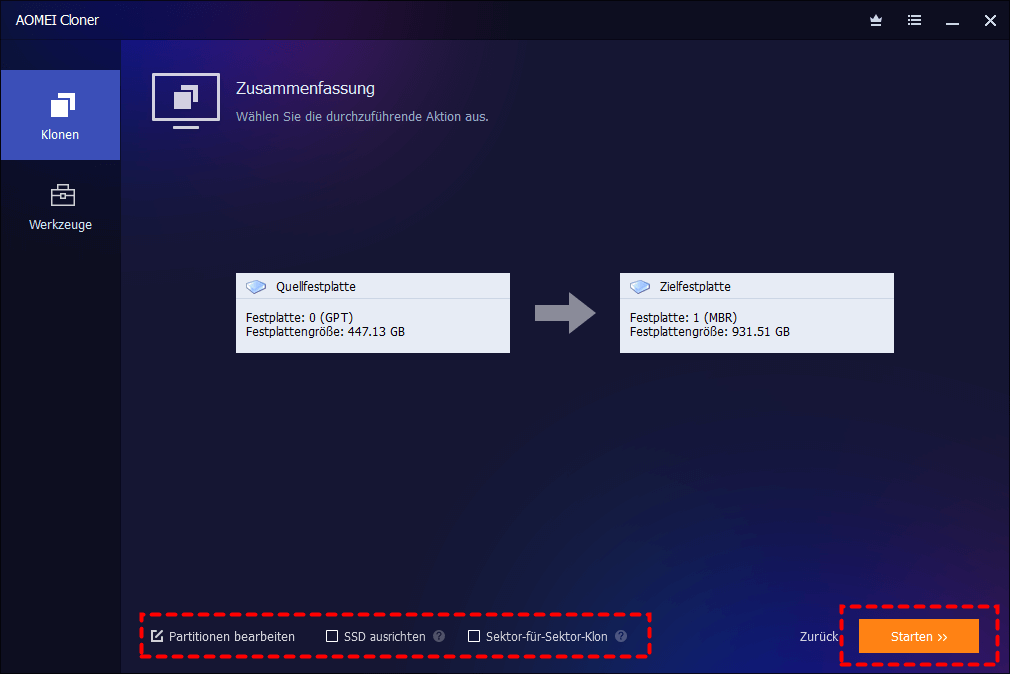
Nach dem Klonen entfernen Sie die Ziel-SD-Karte sicher und testen Sie sie anschließend, indem Sie das System davon booten.
Möglichkeit 2: Klonen unter Linux (dd-Befehl)
Diese Variante ist leistungsstark, aber fehleranfällig, wenn falsche Befehle verwendet werden.
Schritt 1: Öffnen Sie das Terminal und identifizieren Sie die SD-Karten mit dem Befehl lsblk.
Schritt 2: Führen Sie den Klonbefehl aus: sudo dd if=/dev/sdX of=/dev/sdY bs=4M status=progress
Schritt 3: Speichern Sie die Image-Datei auf Ihrem System.
Schritt 4: Schreiben Sie das Image auf die Ziel-SD-Karte.
Schritt 5: Synchronisieren Sie die Daten und entfernen Sie die Karte sicher.
Diese Methode ist besonders bei Servern und Embedded-Systemen verbreitet.
Häufige Fehler und Lösungen
Beim Klonen können verschiedene Probleme auftreten, die sich jedoch meist leicht beheben lassen.
Problem 1: Zielkarte wird nicht erkannt
Oft liegt dies an einem defekten Kartenleser oder fehlenden Treibern.
Problem 2: Geklonte Karte bootet nicht
Die Ursache ist meist: falscher Klonmodus, fehlende Bootpartition, inkompatibles Dateisystem.
Problem 3: Zielkarte ist kleiner
Das Klonen funktioniert nur, wenn die Zielkarte mindestens gleich groß ist wie die Quelle.
Fazit
Das Klonen einer bootfähigen SD-Karte ist die beste Methode, um Systeme sicher zu übertragen oder zu sichern. Während Tool wie AOMEI Cloner besonders benutzerfreundlich ist, bieten Linux-Befehle maximale Kontrolle für erfahrene Nutzer.
Wenn Sie auf Nummer sicher gehen wollen, empfiehlt sich immer eine Sektor-für-Sektor-Kopie, da nur so garantiert wird, dass die neue SD-Karte genauso bootfähig ist wie das Original.

 als bevorzugte
Quelle auf Google hinzufügen
als bevorzugte
Quelle auf Google hinzufügen