




Betriebssystem Festplatte klonen – Vollständige Anleitung für Windows-PCs
Möchten Sie Ihr Betriebssystem auf eine neue SSD oder HDD übertragen? In dieser ausführlichen Anleitung erfahren Sie Schritt für Schritt, wie Sie Betriebssystem Festplatte klonen – sicher, schnell und ohne Neuinstallation.

Von Yvonne Aktualisiert am 13.08.2026


Warum sollte man das Betriebssystem klonen?
Viele Nutzer stehen irgendwann vor der Entscheidung, ihre alte Festplatte zu ersetzen oder ihr System zu sichern. Besonders bei einem Umstieg von HDD auf SSD bringt das Klonen enorme Vorteile in Bezug auf Geschwindigkeit und Komfort.
Das Klonen des Betriebssystems bedeutet, dass sämtliche Systemdateien, installierten Programme, persönlichen Daten und Boot-Informationen exakt übernommen werden. Dadurch sparen Sie sich eine zeitaufwendige Neuinstallation von Windows sowie die anschließende Einrichtung aller Anwendungen.
Wenn Sie Ihr System beschleunigen, eine größere SSD einbauen oder einfach ein vollständiges Backup erstellen möchten, ist das Betriebssystem Festplatte klonen eine der sichersten und effizientesten Methoden. Anstatt Windows neu zu installieren und alle Programme mühsam wieder einzurichten, können Sie das gesamte System inklusive Einstellungen, Treibern und Daten 1:1 übertragen. In diesem Leitfaden erfahren Sie ausführlich, wie das Klonen funktioniert, und welche Schritte Sie beachten sollten.
- ★Vorbereitung vor dem Klonen der Systemfestplatte:
- Zunächst muss die neue Festplatte korrekt angeschlossen sein. Bei Desktop-PCs erfolgt dies meist über SATA oder NVMe. Bei Laptops kann ein USB-Adapter hilfreich sein, falls nur ein Laufwerksschacht vorhanden ist.
- Die Ziel-Festplatte hat ausreichend Speicherplatz.
- Wichtige Daten sind zusätzlich gesichert.
- Das System ist frei von schweren Fehlern.
- Nicht benötigte Dateien wurden gelöscht, um Speicherplatz zu sparen.
Methode 1: Systemfestplatte klonen mit AOMEI Cloner (empfohlen)
In den meisten Fällen ist eine spezialisierte Klonsoftware wie AOMEI Cloner die einfachste und sicherste Methode. Sie übernimmt automatisch alle erforderlichen Systempartitionen, inklusive EFI- oder System-reservierter Bereiche, und erstellt eine direkt bootfähige Kopie.
Diese Methode eignet sich besonders beim Wechsel von HDD auf SSD oder bei einer 1:1-Migration auf eine größere Festplatte.
Schritt 1: Installieren Sie AOMEI Cloner auf Ihrem Computer und starten Sie das Programm.
Schritt 2: Wählen Sie die Option „Systemklon“.
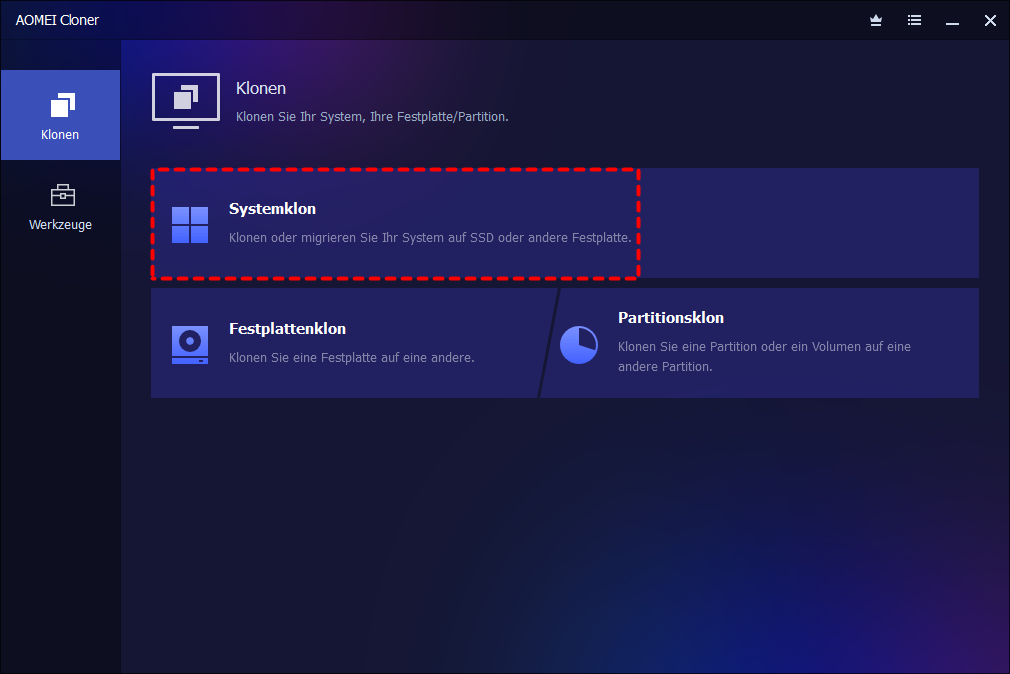
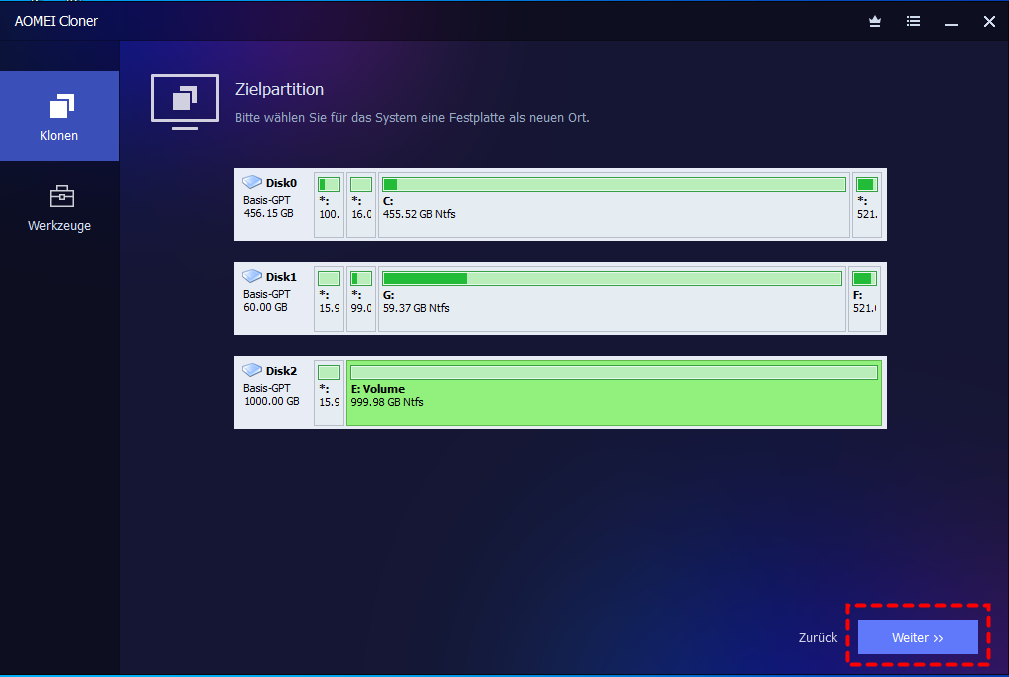
Schritt 3: Das Programm wählt automatisch die System- und Bootpartitionen aus. Klicken Sie nun auf „Zielfestplatte auswählen“. Wählen Sie hier Ihre neue Zielfestplatte aus und klicken Sie auf „Weiter“.
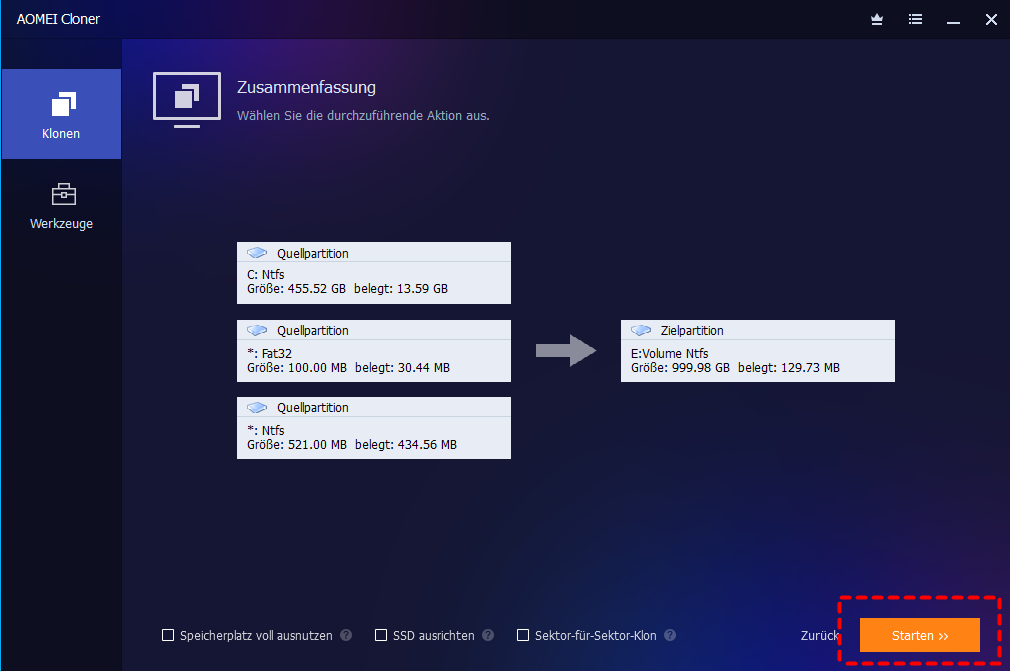
Schritt 4: Aktivieren Sie bei Verwendung einer SSD die Option „SSD ausrichten“, damit die Leistung der SSD optimal genutzt wird. Danach tippen Sie auf „Klonen Starten“.
Nach Abschluss können Sie im BIOS oder UEFI die Boot-Reihenfolge ändern oder die alte Festplatte entfernen.
Methode 2: Betriebssystem Festplatte klonen mit Windows-Systemabbild
Wenn Sie keine Drittanbieter-Software verwenden möchten, bietet Windows selbst eine integrierte Sicherungsfunktion an. Dabei wird ein Systemabbild erstellt, das später auf eine neue Festplatte wiederhergestellt werden kann.
Schritt 1: Öffnen Sie die Systemsteuerung und navigieren Sie zu „Sichern und Wiederherstellen (Windows 7)“, um die Systemabbild-Funktion aufzurufen.
Schritt 2: Wählen Sie „Systemabbild erstellen“ und legen Sie eine externe Festplatte als Speicherort fest.
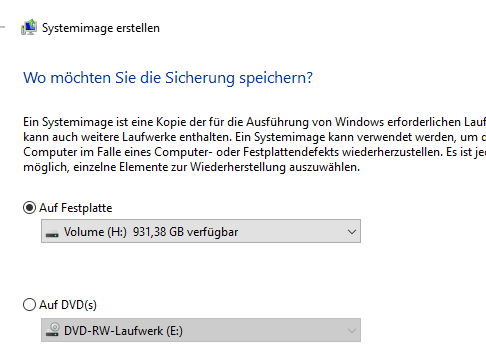
Schritt 3: Erstellen Sie zusätzlich ein Wiederherstellungslaufwerk oder einen bootfähigen Windows-Installationsdatenträger.
Schritt 4: Bauen Sie die neue Festplatte ein oder schließen Sie sie an den Computer an.
Schritt 5: Starten Sie den PC vom Wiederherstellungsmedium und wählen Sie die Option „Systemabbild-Wiederherstellung“.
Schritt 6: Wählen Sie das zuvor erstellte Systemabbild aus und stellen Sie es auf der neuen Festplatte wieder her.
Nach erfolgreicher Wiederherstellung ist die neue Festplatte bootfähig und enthält das vollständige Betriebssystem.
Fazit
Das Betriebssystem Festplatte klonen ist heute einfacher denn je. Neben professioneller Klonsoftware stehen auch Windows-eigene Tools zur Verfügung.
Wenn Sie Zeit sparen möchten und ein funktionsfähiges System besitzen, ist das direkte Klonen mit AOMEI Cloner meist die beste Lösung. Wenn Sie hingegen Systemfehler oder Altlasten beseitigen möchten, kann eine Neuinstallation sinnvoller sein. Egal für welche Variante Sie sich entscheiden – eine sorgfältige Vorbereitung und das genaue Befolgen der einzelnen Schritte sind entscheidend für ein erfolgreiches Ergebnis.
Unterschied zwischen Klonen und Systemabbild
Oft wird das Klonen mit einem Systemabbild verwechselt, doch es gibt entscheidende Unterschiede.
Ein Systemabbild ist eine komprimierte Sicherungsdatei, die zunächst wiederhergestellt werden muss. Beim Klonen hingegen entsteht eine direkt bootfähige Festplatte.
Wenn Sie sofort von der neuen SSD starten möchten, ist das Klonen die praktikablere Variante.

 als bevorzugte
Quelle auf Google hinzufügen
als bevorzugte
Quelle auf Google hinzufügen