




Wie kann man Bootfähige Systemkopie erstellen?
Mit einer bootfähigen Systemkopie schützen Sie Ihr Windows-System vor Datenverlust, Systemausfällen und Neuinstallationen. Diese vollständige Anleitung erklärt, wie Sie eine startfähige Systemkopie erstellen, Ihre Systemfestplatte klonen und Ihr System professionell auf eine neue SSD übertragen – zuverlässig und praxiserprobt.

Von Yvonne Aktualisiert am 13.08.2026


Was bedeutet „bootfähige Systemkopie“?
Eine bootfähige Systemkopie ist eine der sichersten Methoden, um ein Windows-System vollständig abzusichern und jederzeit startbereit zu halten. Sie ermöglicht es, das komplette Betriebssystem inklusive aller Systemdateien, Programme und Einstellungen exakt auf ein anderes Laufwerk zu übertragen.
Im Unterschied zu klassischen Backups handelt es sich nicht um eine reine Datensicherung, sondern um eine sofort startfähige Kopie des gesamten Systems. Dadurch kann der PC im Notfall direkt von der Kopie gestartet werden, ohne Wiederherstellung oder Neuinstallation.
- Voraussetzungen für eine bootfähige Systemkopie:✎...
- Eine erfolgreiche Systemkopie setzt bestimmte technische Bedingungen voraus. Diese sollten vor dem Klonvorgang geprüft werden.
- Schritt 1: Es muss eine zweite Festplatte oder SSD mit ausreichend Speicherplatz vorhanden sein.
- Schritt 2: Das Zielmedium muss leer sein oder darf vollständig überschrieben werden.
- Schritt 3: Der BIOS-Modus (UEFI oder Legacy) sollte bekannt sein.
- Schritt 4: Der Partitionsstil (MBR oder GPT) der Systemfestplatte muss geprüft werden.
- Schritt 5: Während des Kopiervorgangs muss eine stabile Stromversorgung gewährleistet sein.
Weg 1. bootfähige Systemkopie erstellen mit AOMEI Cloner
Für eine sichere und strukturierte Erstellung einer startfähigen Systemkopie eignet sich eine spezialisierte Klonsoftware besonders gut. AOMEI Cloner ermöglicht es, Systemdatenträger inklusive aller Bootpartitionen automatisch korrekt zu klonen.
Schritt 1: AOMEI Cloner wird auf dem Windows-System installiert und gestartet.
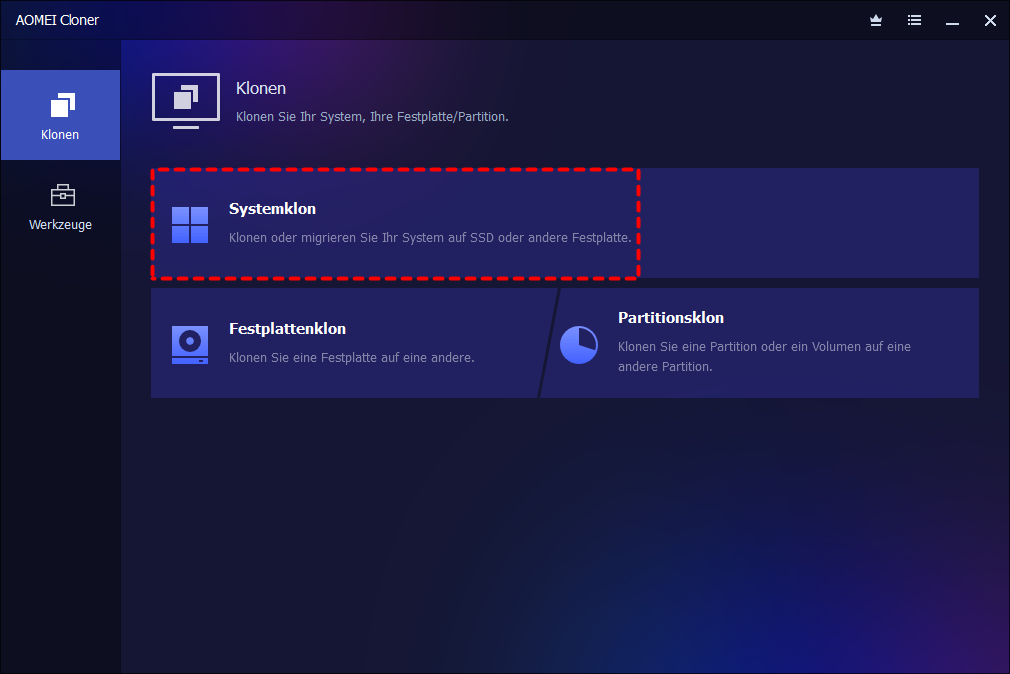
Schritt 2: Im Hauptmenü wird die Funktion „Systemklon“ ausgewählt, wodurch automatisch alle systemrelevanten Partitionen erkannt werden.
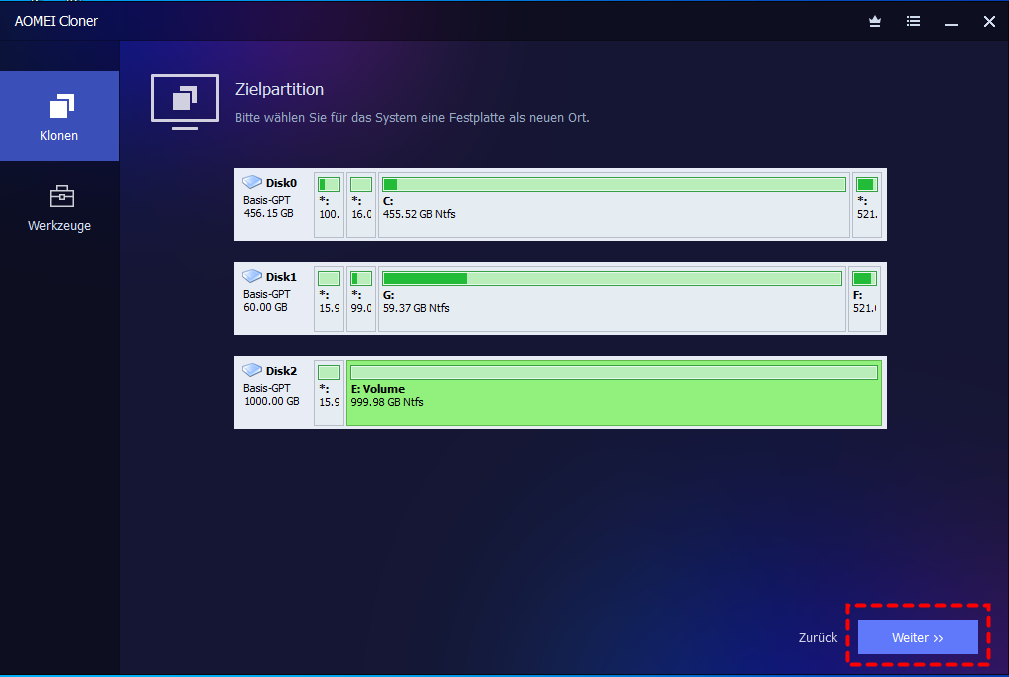
Schritt 3: Klicken Sie auf „Zielfestplatte auswählen“. Die Zielfestplatte oder SSD wird als Zielmedium ausgewählt und bestätigt.
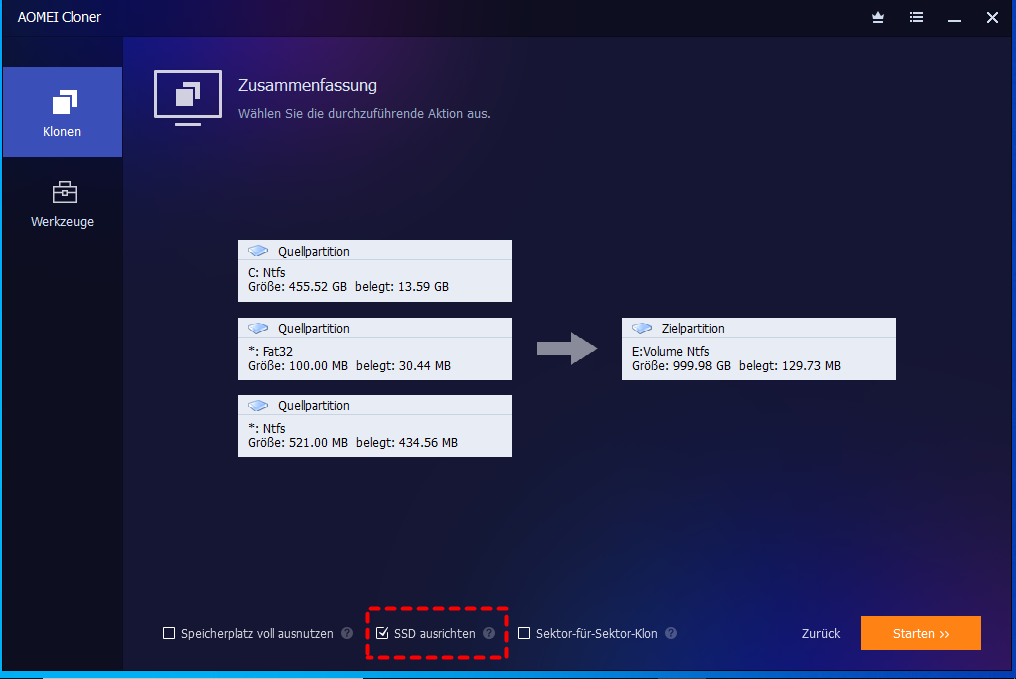
Schritt 4: Sie können auch SSD ausrichten aktivieren, um eine optimale Leistung und Lebensdauer der SSD zu gewährleisten. Dann klicken Sie auf Klonen Starten.
Nach dem Klonvorgang sollte immer ein Funktionstest durchgeführt werden. Nur so kann sichergestellt werden, dass die Systemkopie tatsächlich startfähig ist.
Weg 2. Systemkopie erstellen mit „Sichern und Wiederherstellen“
Diese Funktion ist für Windows 10 und Windows 11 (Home- und Pro-Editionen) verfügbar und es ist keine zusätzliche Software erforderlich. Sie benötigen eine externe Festplatte mit mindestens der gleichen Kapazität wie Ihre Systemfestplatte.
Schritt 1: Schließen Sie das externe Laufwerk an Ihren Computer an und stellen Sie sicher, dass es korrekt erkannt wird.
Schritt 2: Öffnen Sie die „Systemsteuerung“ > „Sichern und Wiederherstellen“ . Wählen Sie das externe Laufwerk aus, auf dem Sie die bootfähige Kopie speichern möchten.
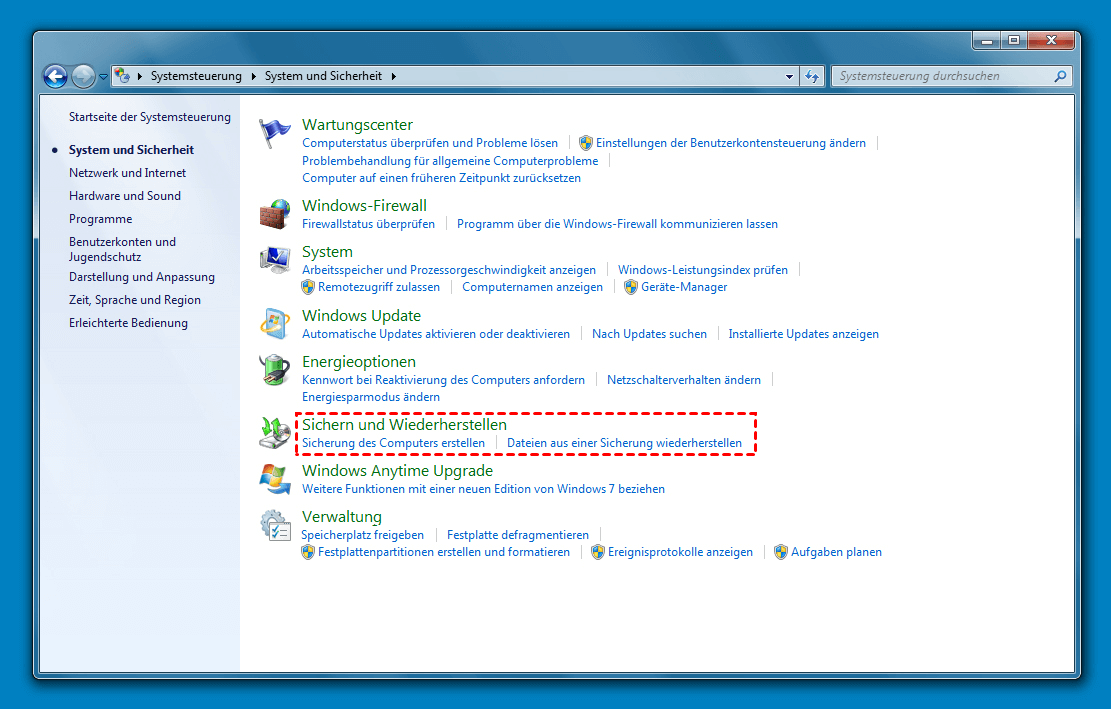
Schritt 3: Windows wählt automatisch die für den Systemstart benötigten Partitionen aus (nicht nur Laufwerk C:, sondern auch die Systempartition). Überprüfen Sie Ihre Auswahl und bestätigen Sie sie.
Schritt 4: Klicken Sie auf „Starten“, um den Vorgang zu beginnen. Die Dauer hängt von der Größe Ihrer Systemfestplatte und der Geschwindigkeit Ihres externen Speichermediums ab.
Nach Abschluss des Vorgangs empfiehlt es sich, einen Wiederherstellungsschlüssel zu speichern (z. B. auf einem separaten USB-Stick oder als Ausdruck). Dieser ist hilfreich, falls Windows die Sicherung nicht automatisch erkennt.
Typische Probleme und Lösungen
Auch bei korrekter Durchführung können technische Probleme auftreten. Diese lassen sich jedoch in den meisten Fällen gezielt beheben.
Problem 1: System startet nicht von der Kopie
Dieses Problem tritt häufig bei falschen BIOS-Einstellungen auf. Ursache sind meist inkorrekte Bootmodi oder eine falsche Bootreihenfolge.
Schritt 1: Das BIOS oder UEFI wird beim Start geöffnet.
Schritt 2: Der Bootmodus (UEFI oder Legacy) wird korrekt eingestellt.
Schritt 3: Die geklonte Festplatte wird als erstes Bootlaufwerk gesetzt.
Problem 2: Schwarzer Bildschirm nach dem Start
Ein schwarzer Bildschirm deutet häufig auf Bootloader- oder EFI-Probleme hin. Diese entstehen durch fehlerhafte Bootdateien.
Schritt 1: Der Windows-Reparaturmodus wird gestartet.
Schritt 2: Die automatische Starthilfe wird ausgeführt.
Schritt 3: Die Bootdateien werden repariert.
Fazit
Eine bootfähige Systemkopie zu erstellen ist eine der effektivsten Methoden, um Windows-Systeme dauerhaft abzusichern. Sie kombiniert Datensicherheit, Systemstabilität und schnelle Wiederherstellbarkeit in einer einzigen Lösung.
Wer langfristig Datenverlust, Systemausfälle und zeitaufwendige Neuinstallationen vermeiden möchte, sollte nicht nur Backups erstellen, sondern zusätzlich mindestens eine startfähige Systemkopie als Sicherheitsstrategie einsetzen.

 als bevorzugte
Quelle auf Google hinzufügen
als bevorzugte
Quelle auf Google hinzufügen