




Wie kann man HP Laptop Festplatte ersetzen?
In dieser ausführlichen Anleitung erfahren Sie, wie Sie die Festplatte in einem HP Laptop Schritt für Schritt ersetzen und wie Sie mit AOMEI Cloner Ihre alte Festplatte auf eine neue SSD klonen können, ohne Datenverlust und ohne Neuinstallation von Windows.

Von Yvonne Aktualisiert am 17.08.2026


Warum sollte man die Festplatte im HP Laptop ersetzen?
Viele HP Laptop Nutzer stellen nach einigen Jahren fest, dass ihr Gerät immer langsamer wird, Programme lange zum Starten brauchen oder Windows nur noch verzögert reagiert. Häufig liegt die Ursache nicht am Prozessor oder Arbeitsspeicher, sondern an der veralteten Festplatte. Besonders klassische HDDs (mechanische Festplatten) sind ein großer Flaschenhals für die Systemleistung.
Ein Festplattenwechsel bringt nicht nur mehr Geschwindigkeit, sondern auch mehr Stabilität und Zuverlässigkeit. Durch den Austausch einer alten HDD gegen eine moderne SSD wird ein HP Laptop oft wieder spürbar schneller, leiser und energieeffizienter. Zusätzlich lassen sich typische Probleme wie Systemabstürze, Datenfehler oder lange Bootzeiten effektiv beheben.
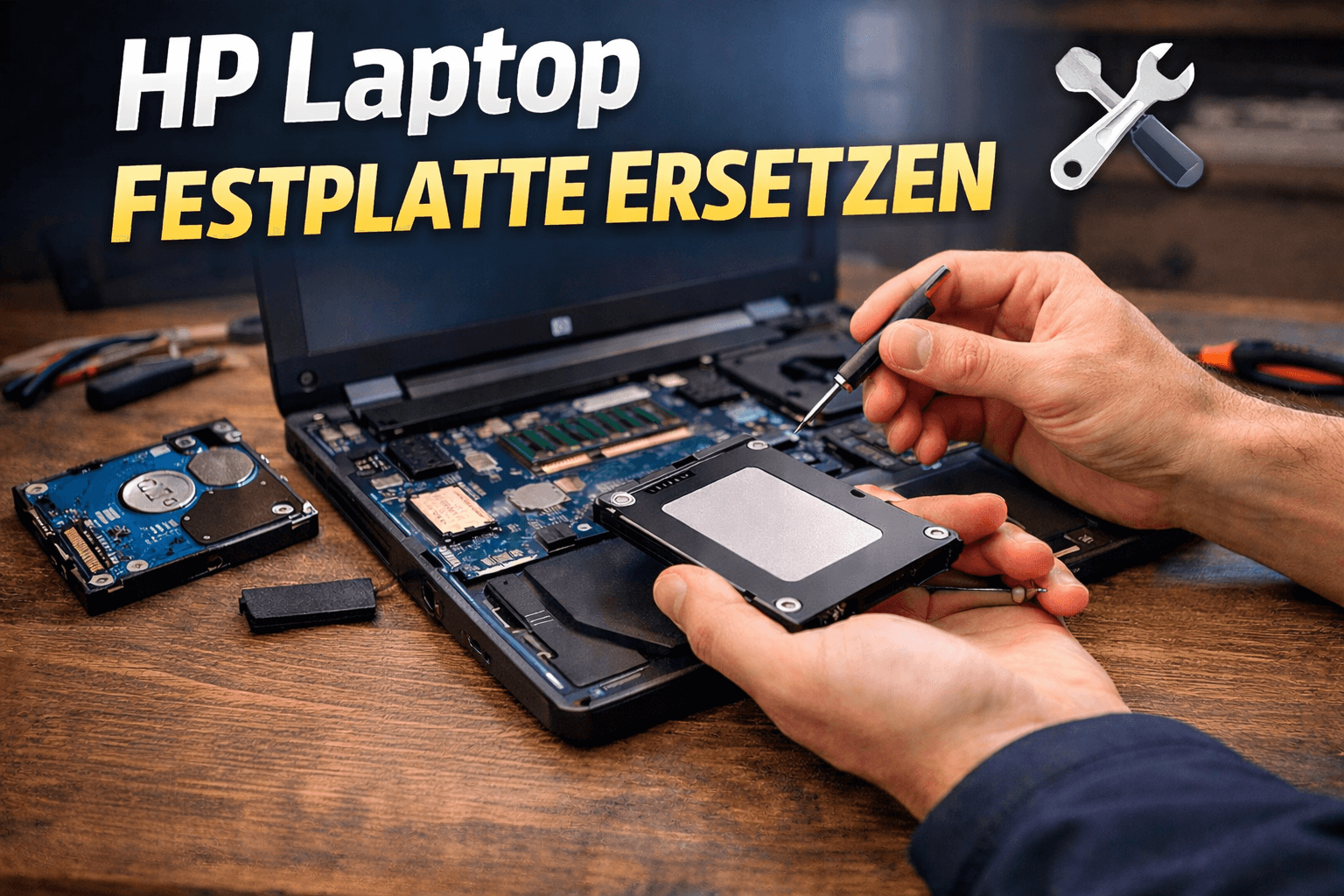
Wie kann man die Festplatte im HP Laptop ersetzen?
Der Austausch einer Festplatte ist technisch kein komplizierter Vorgang, wenn man strukturiert vorgeht und sich gut vorbereitet. Wichtig ist vor allem, dass der mechanische Austausch sauber durchgeführt wird und die neue Festplatte korrekt erkannt wird. Je nach HP Modell unterscheidet sich der Zugang, das Grundprinzip bleibt jedoch gleich.
Im Folgenden finden Sie detailierte Schritte, mit der Sie die HP Laptop Festplatte sicher ersetzen können.
Schritt 1: Schalten Sie den HP Laptop vollständig aus, trennen Sie das Netzteil vom Gerät und warten Sie einige Sekunden, bis keine Restspannung mehr vorhanden ist.
Schritt 2: Entfernen Sie den Akku, sofern Ihr HP Modell über einen herausnehmbaren Akku verfügt, um elektrische Risiken zu vermeiden.
Schritt 3: Lösen Sie alle Schrauben auf der Unterseite des Laptops und nehmen Sie die Gehäuseabdeckung vorsichtig ab, ohne Kunststoffclips zu beschädigen.
Schritt 4: Lokalisieren Sie die eingebaute Festplatte, die sich meist in einem Metallrahmen oder Halterahmen befindet, und lösen Sie die Befestigungsschrauben.
Schritt 5: Trennen Sie die alte Festplatte vorsichtig vom Anschlusskabel und nehmen Sie sie vollständig aus dem Gehäuse.
Schritt 6: Setzen Sie die neue SSD oder HDD in den Halterahmen ein und schließen Sie sie korrekt am Anschlussstecker an.
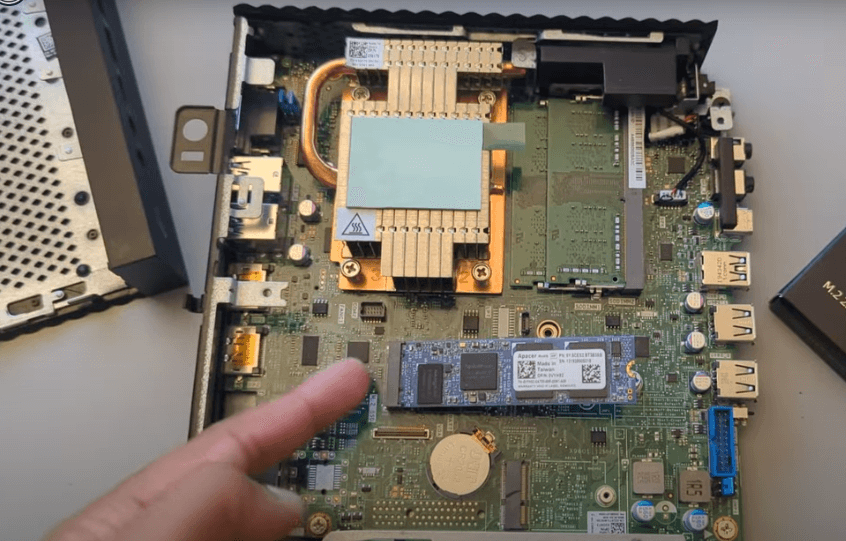
Schritt 7: Montieren Sie die Gehäuseabdeckung wieder, ziehen Sie alle Schrauben fest und schließen Sie anschließend das Netzteil wieder an.
Schritt 8: Starten Sie den HP Laptop und prüfen Sie im BIOS, ob die neue Festplatte korrekt erkannt wird.
Festplatte klonen mit AOMEI Cloner – ohne Datenverlust und Neuinstallation
Viele Nutzer möchten nach dem Festplattentausch nicht alle Programme neu installieren und Windows komplett neu aufsetzen. Genau hier ist eine Klonlösung sinnvoll, da sie den kompletten Systemzustand inklusive Windows, Programmen, Einstellungen und Daten übernimmt. Dadurch sparen Sie Zeit, vermeiden Installationsfehler und behalten Ihre gewohnte Arbeitsumgebung.
Mit AOMEI Cloner können Sie die alte Festplatte direkt auf die neue SSD oder HDD klonen. Der gesamte Inhalt wird 1:1 übertragen, sodass kein Datenverlust entsteht und keine Neuinstallation des Betriebssystems notwendig ist.
Schritt 1: Installieren Sie AOMEI Cloner auf Ihrem HP Laptop, solange die alte Festplatte noch eingebaut ist. Schließen Sie die neue SSD oder HDD über ein USB-Adapterkabel oder ein externes Gehäuse an den Laptop an.
Schritt 2: Starten Sie AOMEI Cloner und wählen Sie die Funktion „Festplatteklon“ aus.

Schritt 3: Klicken Sie auf „Quellfestplatte auswählen“. Wählen Sie die alte HP Laptop Festplatte als Quelllaufwerk und klicken Sie auf „Weiter“.

Schritt 4: Klicken Sie auf „Zielfestplatte auswählen“. Wählen Sie die neue Festplatte als Ziellaufwerk aus und dann klicken Sie auf „Weiter“.
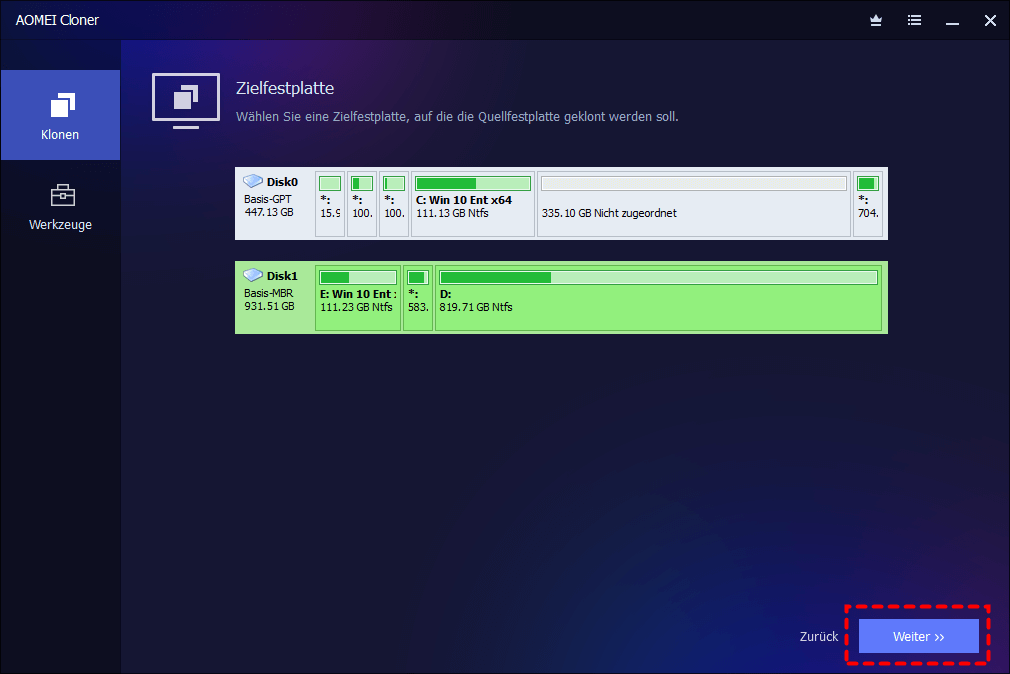
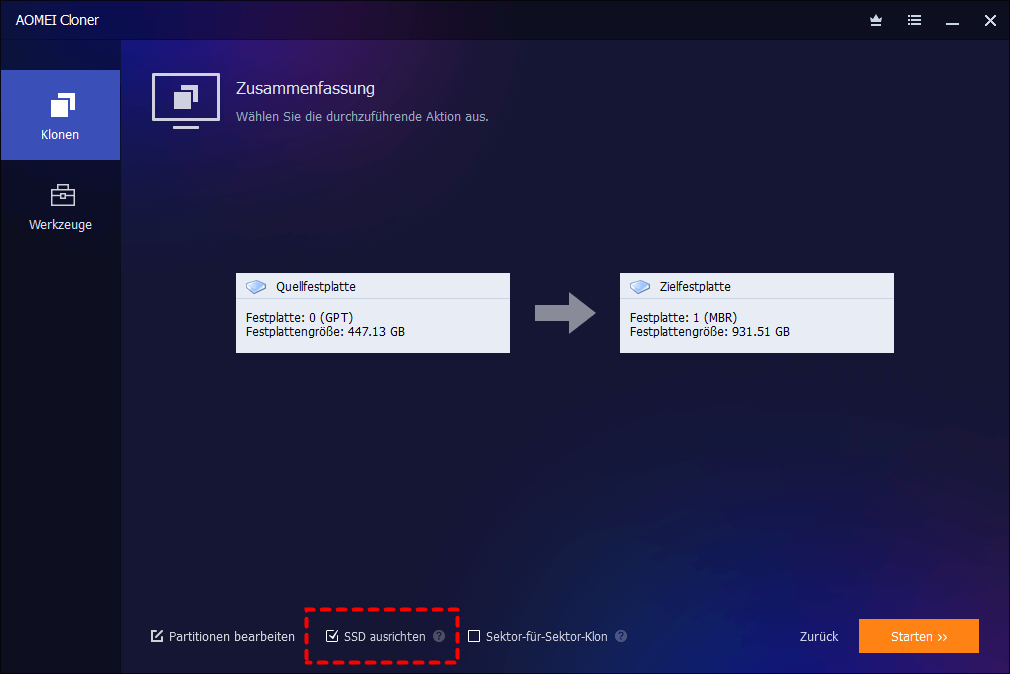
Schritt 5: Aktivieren Sie die Option SSD ausrichten, wenn Sie auf eine SSD klonen, um maximale Leistung zu erzielen. Klicken Sie auf „Klonen Starten“.
Typische Probleme nach dem Festplattentausch und Lösungen
Auch wenn der Austausch technisch einfach ist, können nach dem Einbau der neuen Festplatte Probleme auftreten. Diese Fehler sind in der Praxis häufig und lassen sich meist mit wenigen Maßnahmen beheben. Wichtig ist, ruhig vorzugehen und systematisch zu prüfen.
Problem 1: HP Laptop startet nicht
Ursache ist häufig eine falsche Boot-Reihenfolge oder ein falsch eingestellter Boot-Modus im BIOS.
Lösung: Öffnen Sie das BIOS mit der Taste ESC oder F10, prüfen Sie die Boot-Reihenfolge und stellen Sie sicher, dass die neue Festplatte als erstes Boot-Laufwerk ausgewählt ist.
Problem 2: SSD wird im BIOS nicht erkannt
Dieses Problem tritt oft bei inkompatiblen SSDs oder fehlerhaften Steckverbindungen auf.
Lösung: Setzen Sie die SSD erneut ein, prüfen Sie die Anschlüsse und aktualisieren Sie gegebenenfalls das BIOS Ihres HP Laptops. Oder Sie lesen diese Anleitung.
Problem 3: Windows startet, aber sehr langsam
Hier liegt meist ein fehlerhafter Klonvorgang oder eine falsche Partitionsausrichtung vor.
Lösung: Wiederholen Sie den Klonvorgang mit aktivierter SSD-Optimierung und überprüfen Sie die Partitionsstruktur.
Fazit
Das Ersetzen der Festplatte in einem HP Laptop ist eine der effektivsten Maßnahmen, um Leistung, Stabilität und Benutzerkomfort deutlich zu verbessern. Mit einer modernen SSD wird selbst ein älteres HP Notebook wieder schnell, zuverlässig und alltagstauglich.
Durch den Einsatz von AOMEI Cloner können Sie den Festplattentausch besonders komfortabel durchführen, da alle Daten, Programme und das Betriebssystem vollständig übernommen werden. So vermeiden Sie Datenverlust, sparen Zeit und müssen Windows nicht neu installieren.

 als bevorzugte
Quelle auf Google hinzufügen
als bevorzugte
Quelle auf Google hinzufügen