




Daten auf USB-Stick übertragen in Windows 10 – EOL 2025 + FAT32 4GB Grenze
Diese aktuelle Anleitung hilft Ihnen dabei, in Windows 10 Daten sicher und effizient auf einen USB-Stick zu übertragen. Der Beitrag enthält praktische Tipps zur Datensicherung vor dem Windows-10-EOL, erklärt häufige Fehlerquellen und zeigt, wie Sie Dateien jeder Größe erfolgreich auf einen USB-Stick übertragen können.

Von Hannah Aktualisiert am 11.08.2026


Windows 10 erhält seit Oktober 2025 keine Sicherheitsupdates mehr – Ihr PC ist zunehmend gefährdet. Eine der sichersten Methoden, Ihre wichtigen Dokumente, Fotos und Backups zu schützen, ist die regelmäßige Übertragung auf einen USB-Stick (Air-Gapped Backup).
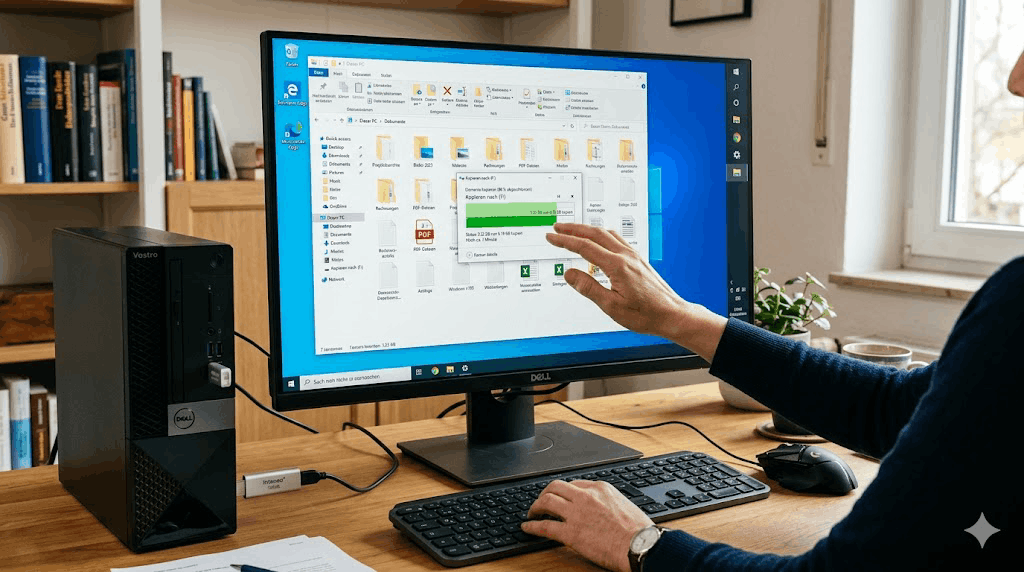
In diesem Leitfaden zeigen wir Ihnen 3 Wege – vom einfachen Kopieren über die Profi-Kommandozeile bis zur automatischen Synchronisation. Inklusive wichtiger Warnungen zur FAT32-4GB-Grenze!
⚠️ Windows 10 EOL: Warum Sie jetzt auf USB-Backups setzen sollten
Seit Oktober 2025 stellt Microsoft keine Sicherheitsupdates mehr für Windows 10 bereit. Das bedeutet:
| Risiko | Konsequenz |
|---|---|
| Neue Sicherheitslücken | Werden nicht mehr geschlossen – Angreifer nutzen diese gezielt aus |
| Ransomware-Gefahr | Keine Patches gegen aktuelle Erpressungssoftware |
| Keine Treiber-Updates | Probleme mit neuer Hardware vorprogrammiert |
Die Lösung: Regelmäßige Backups auf einen USB-Stick, der nach der Übertragung physisch vom PC getrennt wird. So entsteht ein sogenanntes Air-Gapped Backup – Ihre Daten sind sicher, selbst wenn der PC infiziert wird.
📁 Methode 1: Manuelles Kopieren per Drag & Drop (für wenige Dateien)
Perfekt für: Ein paar Dokumente, gelegentliche Übertragungen.
So geht's (kurz & knapp):
-
USB-Stick einstecken → Datei-Explorer öffnen (Windows + E)
-
USB-Laufwerk auswählen, gewünschte Dateien markieren (Ctrl+ A für alle)
-
Ctrl + C (Kopieren) → Zielordner auf USB-Stick öffnen → Ctrl+ V (Einfügen)
| Vorteile | Nachteile |
|---|---|
| ✅ Keine Software nötig | ❌ Bei vielen Dateien sehr langsam |
| ✅ Überall verfügbar | ❌ Keine automatische Wiederholung bei Fehlern |
| ❌ Bei Abbruch muss neu gestartet werden |
Gelegentliche Übertragungen weniger Dokumente (z.B. eine Präsentation, ein paar Fotos).
⌨️ Methode 2: Robocopy – Der Windows-Profi-Befehl (für Fortgeschrittene)
Perfekt für: Große Datenmengen, viele kleine Dateien, wiederkehrende Backups.
Windows 10 enthält ein mächtiges Kommandozeilen-Tool: Robocopy (Robust File Copy). Es unterstützt Multithreading (mehrere Dateien gleichzeitig) und kann abgebrochene Vorgänge fortsetzen.
So verwenden Sie Robocopy:
Schritt 1: Eingabeaufforderung als Administrator öffnen (Win + R → cmd → Strg + Shift + Enter)
Schritt 2: Geben Sie folgenden Befehl ein:
- robocopy C:\Benutzer\IhrName\Dokumente E:\Backup /E /ZB /MT:16 /R:3 /W:5
Bedeutung der Parameter:
| Parameter | Wirkung |
|---|---|
| /E | Kopiert alle Unterordner (auch leere) |
| /ZB | Nutzt Wiederaufnahmemodus (bei Abbruch) |
| /MT:16 | Multithreading mit 16 Threads (beschleunigt viele kleine Dateien) |
| /R:3 | 3 Wiederholungsversuche bei Fehlern |
| /W:5 | 5 Sekunden Wartezeit zwischen Versuchen |
Ersetzen Sie C:\Benutzer\IhrName\Dokumente durch Ihren Quellordner und E:\Backup durch den Laufwerksbuchstaben Ihres USB-Sticks.
| Vorteile | Nachteile |
|---|---|
| ✅ Kostenlos | ❌ Nur für Fortgeschrittene |
| ✅ Sehr zuverlässig | ❌ Keine grafische Oberfläche |
| ✅ Setzt abgebrochene Übertragungen fort | ❌ Keine automatische USB-Erkennung |
🚀 Methode 3: Daten auf USB-Stick übertragen in Windows 10/11 mit AOMEI Cloner
AOMEI Cloner ist eine leistungsstarke Klon-Software für Windows, mit der sich komplette Festplatten und Partitionen auf andere Speichergeräte übertragen lassen. Die Software ist besonders benutzerfreundlich gestaltet und eignet sich sowohl für Anfänger als auch für professionelle Anwender.
🌟Vorteile von AOMEI Cloner:
- Intuitive Benutzeroberfläche: Auch ohne technische Vorkenntnisse einfach bedienbar.
- Vielseitigkeit: Unterstützung für Systemklon, Partitionsklon, Festplattenklon.
- Kompatibilität: Funktioniert problemlos mit USB-Sticks, externen Festplatten, SSDs und anderen Speichermedien.
- Zuverlässigkeit: Minimiertes Risiko von Datenverlust dank intelligenter Klon-Technologie.
Schritt-für-Schritt-Anleitung: Daten von PC auf USB-Stick übertragen mit AOMEI Cloner
Schritt 1. Schließen Sie den USB-Stick an Ihren PC an und stellen Sie sicher, dass genügend Speicherplatz vorhanden ist.
Schritt 2.Laden Sie die Softwareherunter und öffnen Sie die Software inWindows 10-PC.
Schritt 3. Wählen Sie im Hauptmenü den Modus „Festplattenklon“ oder „Partitionsklon“, je nachdem, was übertragen werden soll.

Schritt 4. Klicken Sie auf „Quellfestplatte auswählen“ und wählen Sie den Ordner, die Partition oder Festplatte fest, die übertragen werden soll, und wählen Sie den USB-Stick als Zielgerät.
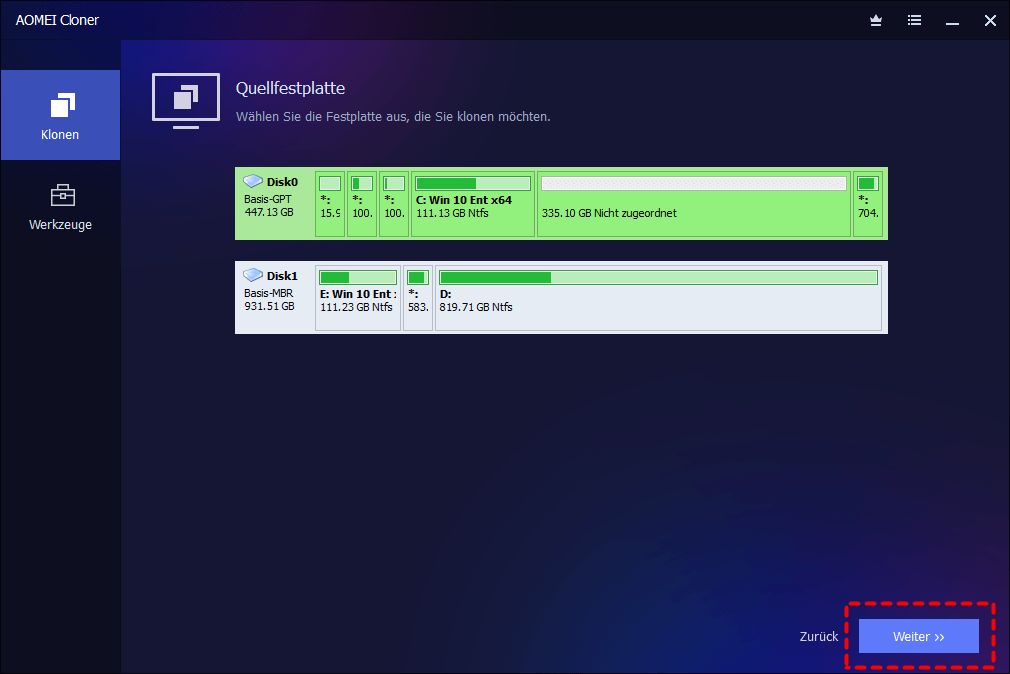
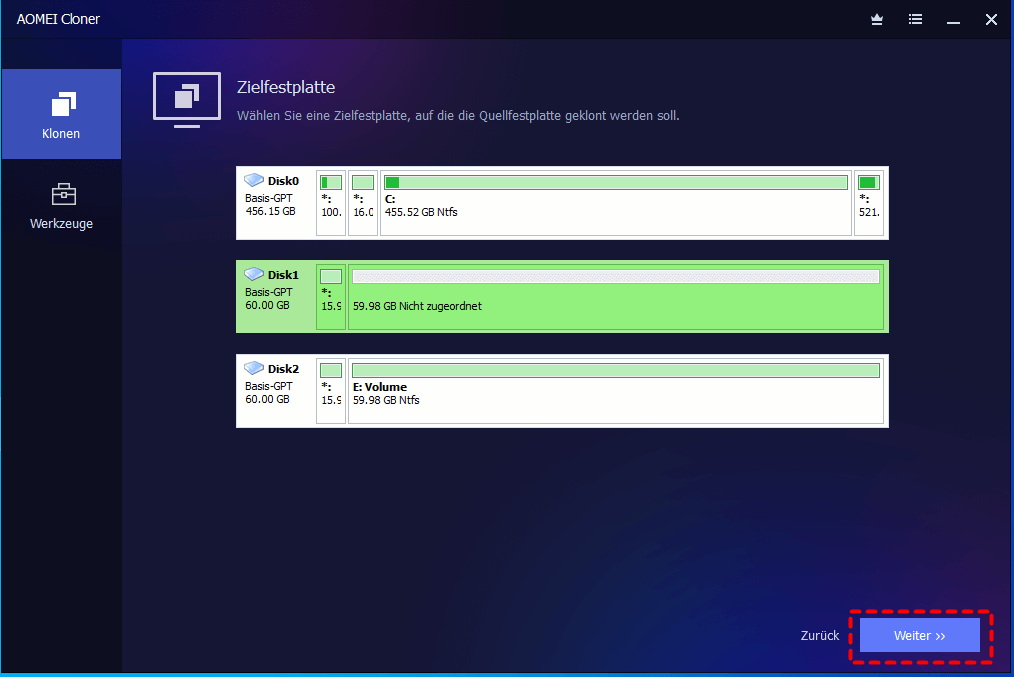
Schritt 5. Klicken Sie auf „Klonen Starten“ – AOMEI Cloner übernimmt die Arbeit.
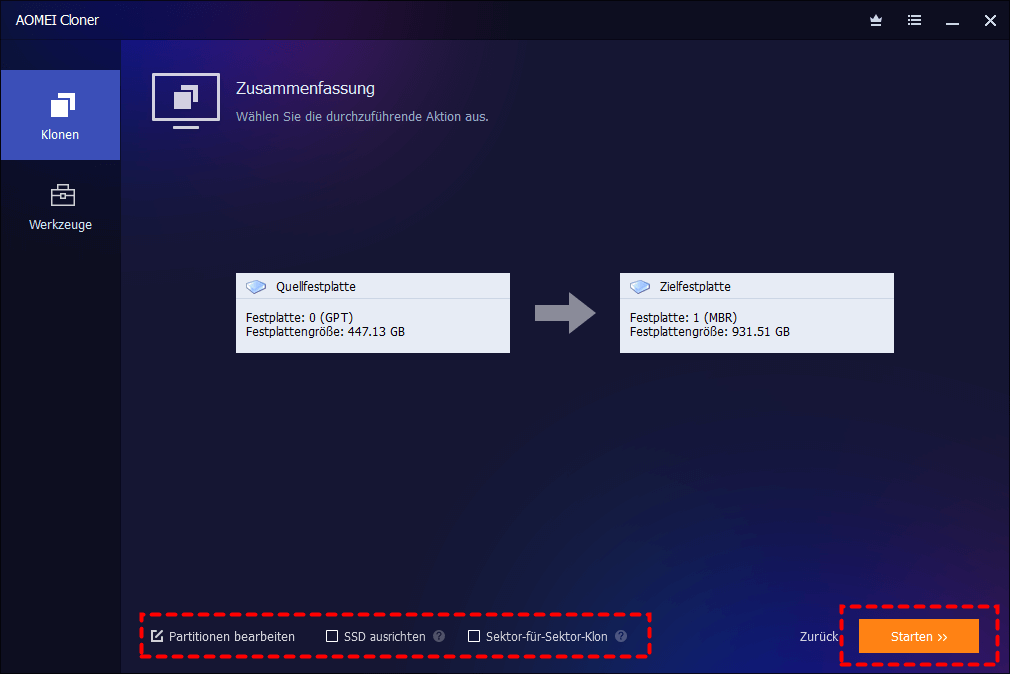
Mit diesen einfachen Schritten können Sie nicht nur Bilder, Videos und Dokumente, sondern auch vollständige Systeme bequem auf einen USB-Stick übertragen.
Fazit: Effizient Daten auf USB-Stick übertragen in Windows 10
Das Übertragen von Daten auf einen USB-Stick unter Windows 10 ist einfach – aber die Details machen den Unterschied zwischen einer schnellen, sicheren Sicherung und frustrierenden Fehlern.
Mit der richtigen Methode – und bei Bedarf mit AOMEI Cloner für automatische USB-Trigger – sind Ihre Windows 10-Daten sicher.
FAQs zur Datenübertragung auf USB-Stick unter Windows 10/11
1. Warum kann ich meine große Datei (5 GB+) nicht auf den USB-Stick kopieren?
Ihr USB-Stick ist mit FAT32 formatiert (max. 4 GB pro Datei).
- Lösung: Formatieren Sie den Stick auf exFAT oder NTFS (Rechtsklick auf Laufwerk → Formatieren).
Achtung: Alle Daten auf dem Stick gehen verloren!
2. Wie speichere ich Dateien unter Windows 10 auf einem USB-Stick?
In Windows 10 können Sie Dateien direkt beim Speichern auf einem USB-Stick ablegen. Öffnen Sie dazu die gewünschte Anwendung (z. B. Word oder Excel), klicken Sie auf „Datei“ > „Speichern unter“ und wählen Sie im Verzeichnisbaum den USB-Stick aus (er wird in der Regel als „Wechseldatenträger“ angezeigt). Geben Sie der Datei einen Namen, klicken Sie auf „Speichern“ – fertig. Achten Sie darauf, den USB-Stick erst nach Abschluss aller Schreibvorgänge sicher zu entfernen.
3. Wie kann ich Bilder von meinem PC auf einen USB-Stick übertragen?
Um Bilder vom PC auf einen USB-Stick zu übertragen, verbinden Sie den Stick mit dem Computer und warten Sie, bis er erkannt wurde. Navigieren Sie dann im Explorer zu dem Ordner mit den Bildern (z. B. „Bilder“ oder „Downloads“). Markieren Sie die gewünschten Fotos, klicken Sie mit der rechten Maustaste und wählen „Kopieren“. Gehen Sie dann zum USB-Stick, öffnen Sie ihn und klicken Sie mit der rechten Maustaste auf eine freie Fläche, um „Einfügen“ auszuwählen. Alternativ funktioniert auch das Ziehen per Drag-and-Drop.

 als bevorzugte
Quelle auf Google hinzufügen
als bevorzugte
Quelle auf Google hinzufügen