




Daten vom USB-Stick auf PC übertragen unter Windows 11 - Einfach gemacht
Sie möchten Daten vom USB-Stick auf PC in Windows 11 übertragen, ohne Datenverlust oder unnötige Wartezeiten? Dieser Artikel vergleicht verschiedene Übertragungsmethoden, erklärt häufige Fehlerquellen und gibt praktische Tipps für einen schnellen und erfolgreichen Transfer Ihrer Dateien.

Von Nelly Aktualisiert am 11.08.2026


USB-Stick angeschlossen, Daten kopieren – eigentlich einfach. Aber warum ist es manchmal so langsam? Warum bricht der Vorgang bei einer großen Datei ab? Und warum haben meine Fotos nach dem Kopieren plötzlich das falsche Datum?
In diesem Leitfaden zeigen wir Ihnen nicht nur die Grundlagen, sondern auch die echten Fallstricke beim Übertragen von Daten vom USB-Stick auf PC unter Windows 11 – inklusive Defender-Optimierung, FAT32-Limit und Profi-Tools für die perfekte Kopie.
🎯 Drei häufige Probleme beim USB-Transfer (und die Lösungen)
| Problem | Typische Ursache | Lösung |
|---|---|---|
| Transfer ist extrem langsam (besonders bei vielen kleinen Dateien) | Windows Defender scannt jede Datei in Echtzeit | Defender-Ausnahme für USB-Laufwerk einrichten |
| Fehlermeldung: „Datei zu groß für das Ziel“ | USB-Stick ist mit FAT32 formatiert (max. 4GB pro Datei) | Stick auf exFAT oder NTFS formatieren |
| Dateien haben falsches Erstellungsdatum | Manuelles Kopieren erzeugt neue Zeitstempel | Synchronisations-Software verwendet originale Metadaten |
⚡ Geschwindigkeits-Test: Was bremst Ihren USB-Transfer?
Wir haben einen 32GB USB 3.0-Stick mit verschiedenen Daten auf einen Windows 11-PC übertragen:
| Datei-Typ | Menge | Mit Defender (Standard) | Mit Defender-Ausnahme |
|---|---|---|---|
| Große Videos (4GB pro Datei) | 8 Dateien (32GB) | ca. 4 Minuten | ca. 3 Minuten |
| Tausende kleine Fotos (500KB-2MB) | 5.000 Fotos (ca. 5GB) | ca. 12 Minuten | ca. 5 Minuten |
| Gemischte Office-Dateien | 1.000 Dateien (500MB) | ca. 2 Minuten | ca. 1 Minute |
Fazit: Bei tausenden kleinen Dateien kann der Windows Defender die Übertragungszeit mehr als verdoppeln!
✅ Vorbereitung: So starten Sie richtig
1. USB-Stick in freien USB-Port stecken (vorzugsweise USB 3.0 – blaue Buchse)
2. Prüfen, ob der Stick im Datei-Explorer angezeigt wird (z.B. „SanDisk (E:)“)
3. Bei Problemen mit großen Dateien (>4GB): Dateisystem prüfen (Rechtsklick → Eigenschaften)
4. Bei sehr langsamen Transfers: Defender-Ausnahme einrichten (siehe unten)
🔧 Defender-Ausnahme für USB-Stick einrichten (bei langsamen Transfers)
Wenn Sie tausende kleine Dateien übertragen, kann Windows Defender den Vorgang extrem verlangsamen.
So geht's:
-
Windows-Sicherheit öffnen → Viren- & Bedrohungsschutz → Einstellungen verwalten
-
Unter Ausschlüsse → Ausschluss hinzufügen → Ordner
-
Wählen Sie Ihren USB-Stick (z.B. E:\) aus
-
Nach der Übertragung den Ausschluss wieder entfernen (Sicherheit!)
Wichtig: Diese Einstellung nur temporär während der Datenübertragung aktivieren!
📁 Methode 1: Dateien manuell mit dem Datei-Explorer kopieren (für kleine Mengen)
Perfekt für: Wenige Dateien oder gelegentliche Übertragungen.
So geht's (kurz & knapp):
Schritt 1: USB-Stick einstecken → Datei-Explorer öffnen (Windows + E)
Schritt 2: USB-Laufwerk auswählen, gewünschte Dateien markieren (Ctrl + A für alle)
Schritt 3: Ctrl + C (Kopieren) → Zielordner auf PC öffnen → Ctrl + V (Einfügen)
| Vorteile | Nachteile |
|---|---|
| ✅ Keine Software nötig | ❌ Erstellungsdatum der Dateien geht verloren |
| ✅ Schnell für wenige Dateien | ❌ Keine Fortsetzung bei Abbruch |
| ❌ Bei Fehlern muss neu gestartet werden |
Für wen geeignet: Gelegentliche Übertragungen weniger Dokumente (z.B. eine Präsentation, ein paar Fotos).
🚀 Methode 2: Dateien mit AOMEI Cloner übertragen (für Profis & Datumserhalt)
Wenn Sie nicht nur Dateien kopieren, sondern auch die originalen Zeitstempel, Ordnerstrukturen und Dateirechte erhalten möchten, ist AOMEI Cloner die bessere Wahl.
Unterschied: Manuelles Kopieren vs. AOMEI Cloner
| Aspekt | Manuelles Kopieren | AOMEI Cloner |
|---|---|---|
| Datei-Inhalt | ✅ Ja | ✅ Ja |
| Erstellungsdatum | ❌ Neu gesetzt | ✅ Original erhalten |
| Ordnerstruktur | ❌ Muss manuell erstellt werden | ✅ Wird übernommen |
| Fortsetzung bei Abbruch | ❌ Nein | ✅ Ja |
| Automatische Synchronisation | ❌ Nein | ✅ Ja (Pro-Version) |
 AOMEI Cloner
- Vollständiges Festplattenklonen: Klonen Sie Ihr System, die gesamte Festplatte oder bestimmte Partitionen für OS-Migration, Festplatten-Upgrade oder Datenübertragung.
- Einfache OS-Migration: Verschieben Sie Windows auf eine SSD oder HDD, ohne das System oder die Anwendungen neu installieren zu müssen.
- Flexible Klonmodi: Unterstützt intelligentes Klonen (nur genutzte Sektoren) oder sektorenweises Klonen für eine exakte Kopie der Quellfestplatte.
- Breite Kompatibilität: Kompatibel mit verschiedenen Festplattenmarken (Samsung, Intel, WD u. a.), Festplattentypen (HDD, SSD, SSHD) und Schnittstellen (SATA, NVMe u. v. m.).
- Bootfähig & zuverlässig: Stellen Sie sicher, dass die geklonte Festplatte ordnungsgemäß bootet und sofort einsatzbereit ist – keine zusätzliche Einrichtung erforderlich.
 100% Sicher
Schritt-für-Schritt: USB-Stick auf PC übertragen mit AOMEI Cloner
Schritt 1: Laden Sie diese Klon-Software herunter. Stecken Sie Ihren USB-Stick in einen freien USB-Port Ihres Windows 11-PCs. Danach warte, bis das System ihn erkennt (ggf. im Datei-Explorer prüfen).
Schritt 2: Klicken Sie im Hauptmenü auf „Festplattenklon“.

Wenn es nur eine Partition auf Ihrem USB-Stick gibt, Ihre Zielfestplatte auf dem neuen PC wichtige Daten haben und nicht überschrieben werden möchte, können Sie „Partitionsklon“ wählen. Sie klonen die Daten vom USB-Stick auf eine freie Partition der neuen PC-Festplatte, solange der Speicherplatz dieser Partition ausgenügend ist.
Schritt 3: Klicken Sie auf „Quellfestplatte auswählen“. Wählen Sie in diesem Fenster den USB-Stick als Quellfestplatte aus, und klicken Sie auf „Weiter“.
Schritt 4: Klicken Sie auf „Zielfestplatte auswählen“. Wählen Sie die Festplatte für den neuen Windows 11-PC als Zielfestplatte und klicken Sie auf „Weiter“.
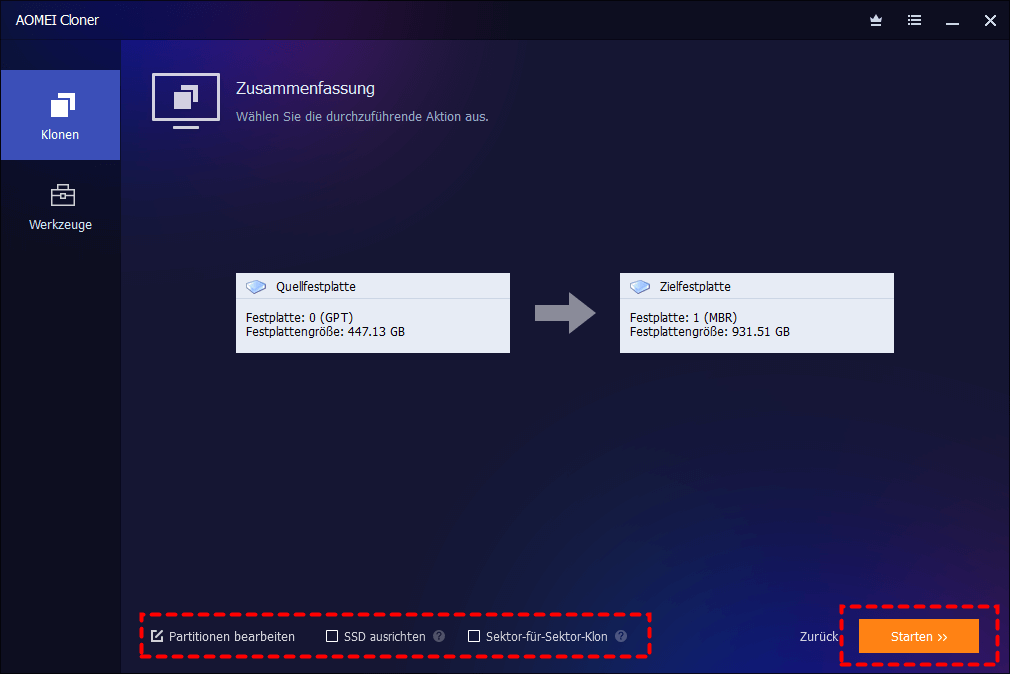
Schritt 5: Klicken Sie schließlich auf „Klonen Starten“, um die Daten von externer Festplatte auf PC unter Windows 11 zu übertragen.
- ★Hinweise:
- Wenn Ihr neues Laufwerk eine SSD ist, aktivieren Sie die Option „SSD ausrichten“, um die Lese- und Schreibgeschwindigkeit zu optimieren und die Lebensdauer der SSD zu verlängern.
- Wenn Sie jeden Sektor klonen möchten, stellen Sie sicher, dass Sie das Feld „Sektor-für-Sektor-Klon“ auswählen.
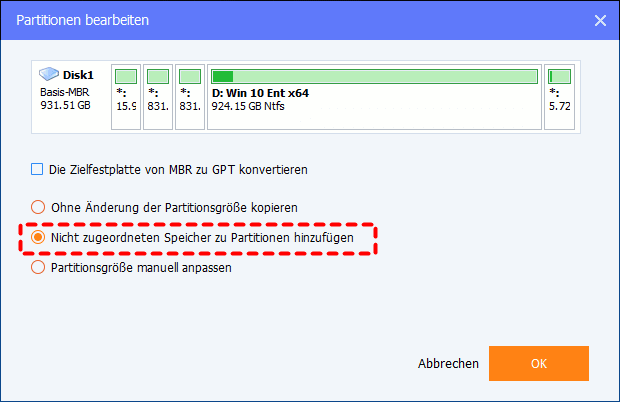
- Wenn die Zielfestplatte größer ist als die Quellfestplatte, können Sie mit dieser Option „Partitionen bearbeiten“ die Größe der Zielfestplatte automatisch oder manuell ändern.
⚠️ Das große Problem: Warum ändert sich das Datum meiner Dateien?
Nach dem manuellen Kopieren (Ctrl +C / Ctrl +V) haben Ihre Dateien oft ein neues Erstellungsdatum – nämlich den Zeitpunkt der Übertragung. Das Originaldatum geht verloren!
Das ist ärgerlich, wenn Sie:
-
Fotos chronologisch sortieren möchten
-
Archivdateien mit originalem Zeitstempel benötigen
-
Rechtliche Dokumente mit nachweisbarem Erstellungsdatum aufbewahren
Lösung: Verwenden Sie eine Synchronisations-Software wie AOMEI Cloner, die die ursprünglichen Metadaten (Erstellungsdatum, Änderungsdatum) beibehält.
❓ Häufige Fragen (FAQ) – USB zu PC unter Windows 11
Frage 1: Warum ist mein USB-Transfer unter Windows 11 so langsam?
-
Ursache 1: Windows Defender scannt jede Datei (siehe Tipp oben).
-
Ursache 2: Der USB-Stick ist nur USB 2.0 (max. 30 MB/s). Ein USB 3.0-Stick ist 5-10x schneller.
-
Ursache 3: Sie übertragen tausende kleine Dateien – das ist immer langsamer als wenige große Dateien.
Frage 2: Meine Datei ist größer als 4GB – der USB-Stick verweigert die Annahme. Was tun?
-
Ursache: Der USB-Stick ist mit FAT32 formatiert (max. 4GB pro Datei).
-
Lösung: Formatieren Sie den Stick auf exFAT (empfohlen für große Sticks) oder NTFS (Rechtsklick auf Laufwerk → Formatieren). Achtung: Alle Daten auf dem Stick gehen verloren!
📝 Fazit
Das Übertragen von Daten vom USB-Stick auf PC unter Windows 11 ist eigentlich einfach – aber die Details machen den Unterschied zwischen einer schnellen, sauberen Übertragung und stundenlanger Frustration.
Unsere drei wichtigsten Tipps:
-
Bei vielen kleinen Dateien: Temporär eine Defender-Ausnahme für den USB-Stick einrichten – das kann die Geschwindigkeit mehr als verdoppeln!
-
Bei Dateien über 4GB: Den USB-Stick auf exFAT formatieren – FAT32 ist hier das Problem.
-
Wenn das Erstellungsdatum wichtig ist (z.B. bei Fotos): Nicht manuell kopieren, sondern ein Tool wie AOMEI Cloner verwenden, das die originalen Metadaten behält.
Mit der richtigen Vorbereitung und den Profi-Tricks aus diesem Leitfaden wird Ihre nächste USB-Übertragung unter Windows 11 zum Kinderspiel.

 als bevorzugte
Quelle auf Google hinzufügen
als bevorzugte
Quelle auf Google hinzufügen