




Festplatte ist nicht zugänglich: was tun?
Wenn die Fehlermeldung „Festplatte ist nicht zugänglich“ erscheint, kann dies für viele Nutzer eine äußerst beunruhigende Situation darstellen. In der Regel bedeutet dies, dass wichtige Daten vorübergehend oder dauerhaft nicht erreichbar sind. Dieser Artikel erklärt ausführlich, welche Ursachen hinter diesem Problem stecken können, welche Lösungen tatsächlich funktionieren und wie man zukünftige Datenverluste vermeiden kann.

Von Yvonne Aktualisiert am 13.08.2026


Was bedeutet „Festplatte ist nicht zugänglich“?
Diese Situation kann sowohl bei internen als auch bei externen Festplatten auftreten. Besonders häufig betroffen sind USB-Festplatten, SSDs oder ältere HDDs. In vielen Fällen ist das Problem softwarebedingt, kann jedoch auch durch physische Schäden verursacht werden.
Wenn plötzlich die Meldung „Auf die Festplatte kann nicht zugegriffen werden“ erscheint, besteht oft die Gefahr eines Datenverlusts oder eines schwerwiegenden Systemfehlers. In diesem Artikel zeigen wir Ihnen detailliert, warum dieses Problem auftritt und wie Sie es effektiv beheben können.
Warum ist meine Festplatte nicht zugänglich?
Die Ursachen für dieses Problem sind vielfältig und reichen von einfachen Berechtigungsfehlern bis hin zu schwerwiegenden Hardwaredefekten. Ein grundlegendes Verständnis hilft Ihnen, gezielt vorzugehen.
Ursache 1. Beschädigtes Dateisystem:
Ein beschädigtes Dateisystem ist eine der häufigsten Ursachen dafür, dass eine Festplatte nicht zugänglich ist. Dies kann durch unsachgemäßes Entfernen, Stromausfälle oder Systemabstürze entstehen.
Ursache 2. Fehlerhafte Sektoren:
Defekte Sektoren auf der Festplatte können dazu führen, dass bestimmte Bereiche nicht mehr gelesen werden können. Dies kann sich auf den Zugriff auf das gesamte Laufwerk auswirken.
Ursache 3. Zugriffsrechte und Berechtigungen:
Manchmal liegt das Problem schlicht an fehlenden Berechtigungen, insbesondere nach einem Systemwechsel oder bei externen Laufwerken.
Ursache 4. Virus- oder Malwarebefall:
Schadsoftware kann den Zugriff auf Dateien blockieren oder das Dateisystem manipulieren.
Ursache 5. Hardwareprobleme:
Defekte Kabel, beschädigte USB-Ports oder eine alternde Festplatte können ebenfalls dazu führen, dass sie nicht erkannt oder nicht zugänglich ist.
Was tun, wenn Festplatte nicht zugänglich ist?
Nachdem die Ursache eingegrenzt wurde, können Benutzer gezielt Maßnahmen ergreifen.
Lösung 1: Erste Maßnahmen
Bevor Sie komplexe Lösungen ausprobieren, sollten Sie einige grundlegende Schritte durchführen, um das Problem schnell einzugrenzen.
Zunächst sollten Sie die Festplatte an einem anderen USB-Port oder Computer testen. Wenn sie dort funktioniert, liegt das Problem wahrscheinlich am ursprünglichen System.
Außerdem sollten Sie prüfen, ob die Festplatte in der Datenträgerverwaltung oder im BIOS erkannt wird.
Lösung 2: Zugriff mit Administratorrechten wiederherstellen
In vielen Fällen liegt das Problem an fehlenden Zugriffsrechten. Diese lassen sich oft schnell beheben.
Schritt 1: Klicken Sie mit der rechten Maustaste auf die betroffene Festplatte und wählen Sie „Eigenschaften“.
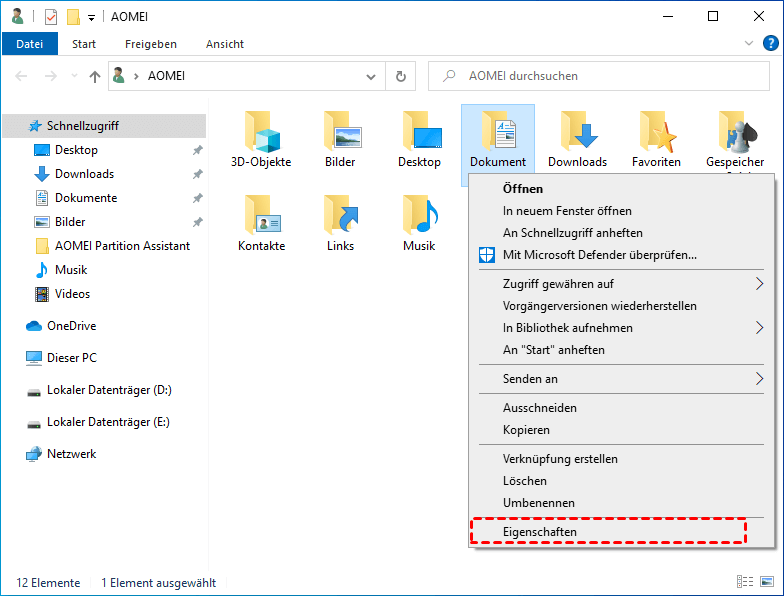
Schritt 2: Wechseln Sie zum Tab „Sicherheit“.
Schritt 3: Klicken Sie auf „Erweitert“ und ändern Sie den Besitzer.
Schritt 4: Wählen Sie Ihr Benutzerkonto aus und übernehmen Sie die Änderungen.
Schritt 5: Aktivieren Sie die Option „Besitzer der Objekte und untergeordneten Container ersetzen“.
Diese Methode funktioniert besonders gut bei der Fehlermeldung „Zugriff verweigert“.
Lösung 3: Dateisystem mit CHKDSK reparieren
Wenn das Dateisystem beschädigt ist, kann das integrierte Windows-Tool CHKDSK helfen.
Schritt 1: Öffnen Sie die Eingabeaufforderung als Administrator.
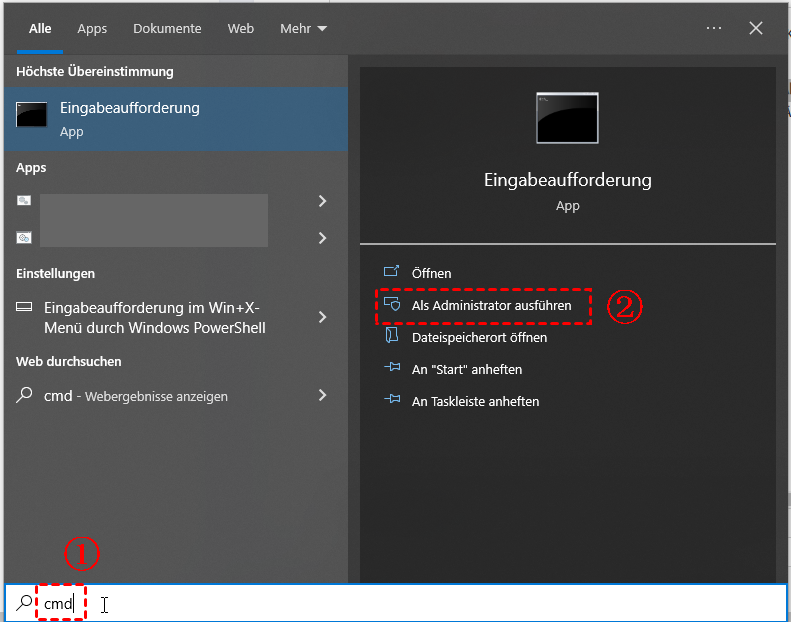
Schritt 2: Geben Sie den Befehl ein: chkdsk X: /f /r (ersetzen Sie X durch den Laufwerksbuchstaben).
Schritt 3: Drücken Sie Enter und warten Sie, bis der Vorgang abgeschlossen ist.
Diese Methode überprüft die Festplatte auf Fehler und repariert beschädigte Sektoren.
Lösung 4: Laufwerksbuchstaben ändern
Manchmal ist die Festplatte nicht zugänglich, weil kein Laufwerksbuchstabe zugewiesen wurde.
Schritt 1: Öffnen Sie die Datenträgerverwaltung.
Schritt 2: Klicken Sie mit der rechten Maustaste auf die betroffene Festplatte.
Schritt 3: Wählen Sie „Laufwerksbuchstaben und -pfade ändern“.
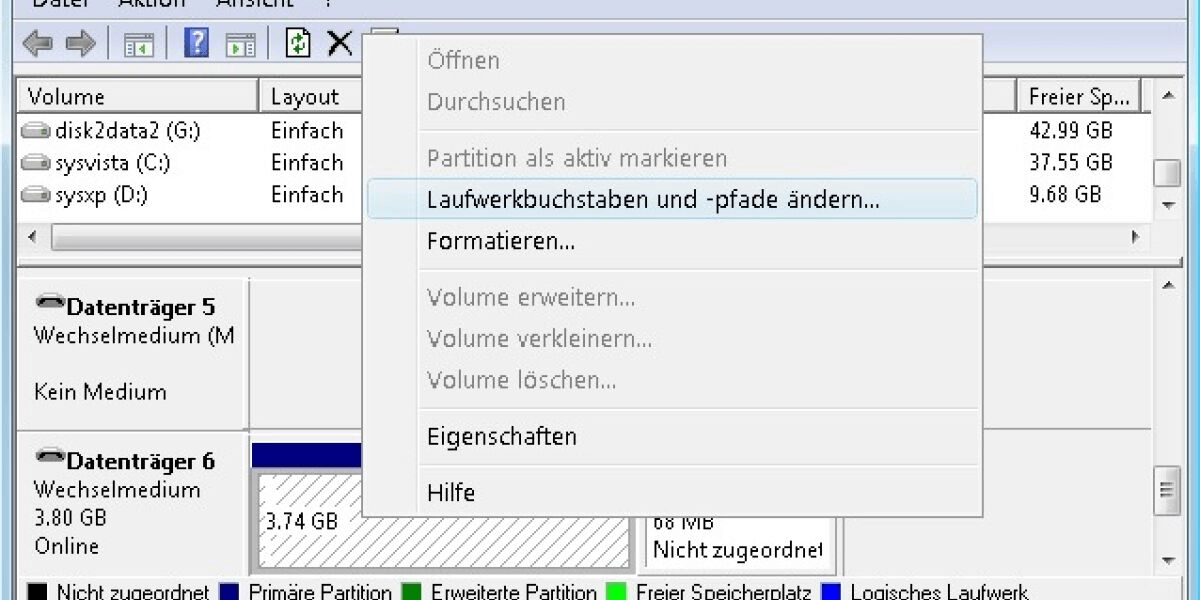
Schritt 4: Klicken Sie auf „Hinzufügen“ oder „Ändern“.
Schritt 5: Weisen Sie einen neuen Buchstaben zu.
Lösung 5: Festplatte formatieren
Wenn keine der bisherigen Methoden funktioniert, bleibt oft nur die Formatierung als letzte Lösung.
Schritt 1: Öffnen Sie die Datenträgerverwaltung.
Schritt 2: Rechtsklick auf das Laufwerk und „Formatieren“ auswählen.
Schritt 3: Wählen Sie ein Dateisystem (z. B. NTFS).
Schritt 4: Starten Sie den Formatierungsvorgang.
Unterschiede der Lösungen im Überblick:
| Methode | Schwierigkeitsgrad | Datenverlust-Risiko | Effektivität |
| Berechtigungen ändern | Niedrig | Kein Risiko | Mittel |
| CHKDSK | Mittel | Gering | Hoch |
| Laufwerksbuchstaben ändern | Niedrig | Kein Risiko | Mittel |
| Formatierung | Niedrig | Hoch | Sehr hoch |
Datenschutz: Festplatte klonen mit AOMEI Cloner (empfohlen)
Diese Methode ist besonders sinnvoll, wenn ein Hardwaredefekt droht oder bereits erste Anzeichen für Ausfälle bestehen. Durch das Klonen können alle Daten auf ein neues, funktionierendes Laufwerk übertragen werden, ohne dass sie verloren gehen.
AOMEI Cloner ist eine spezialisierte Software zur Festplattenklonung, die sowohl für Anfänger als auch für fortgeschrittene Nutzer geeignet ist. Das Programm unterstützt das Klonen von HDDs und SSDs und ist mit den meisten Windows-Versionen kompatibel.
- ★Die Verwendung von AOMEI Cloner bietet mehrere Vorteile:
- Es bietet mehrere Klonmethoden, darunter: Festplattenklon, Partitionsklon und Systemklon.
- Schnelle und vollständige Datensicherung.
- Keine Neuinstallation von Betriebssystem oder Programmen erforderlich.
- Hohe Erfolgsquote bei teilweise beschädigten Festplatten.
- Benutzerfreundliche Bedienung.
Schritt 1: Installieren und starten Sie auf dem Windows-Computer AOMEI Cloner.
Schritt 2: Wählen Sie die Option „Festplattenklon“.

Schritt 3: Klicken Sie auf „Quellfestplatte auswählen“. Wählen Sie die beschädigte Festplatte als Quelllaufwerk und dann klicken Sie auf „Weiter“.
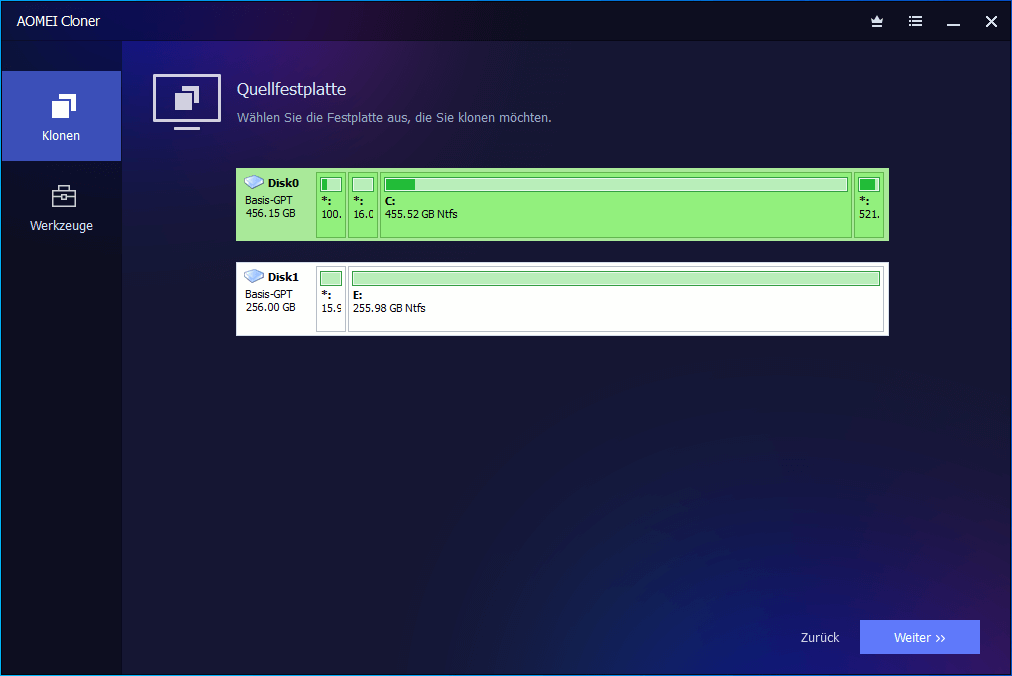
Schritt 4: Klicken Sie auf „Zielfestplatte auswählen“. Wählen Sie eine neue Festplatte als Ziellaufwerk und dann klicken Sie auf „Weiter“.
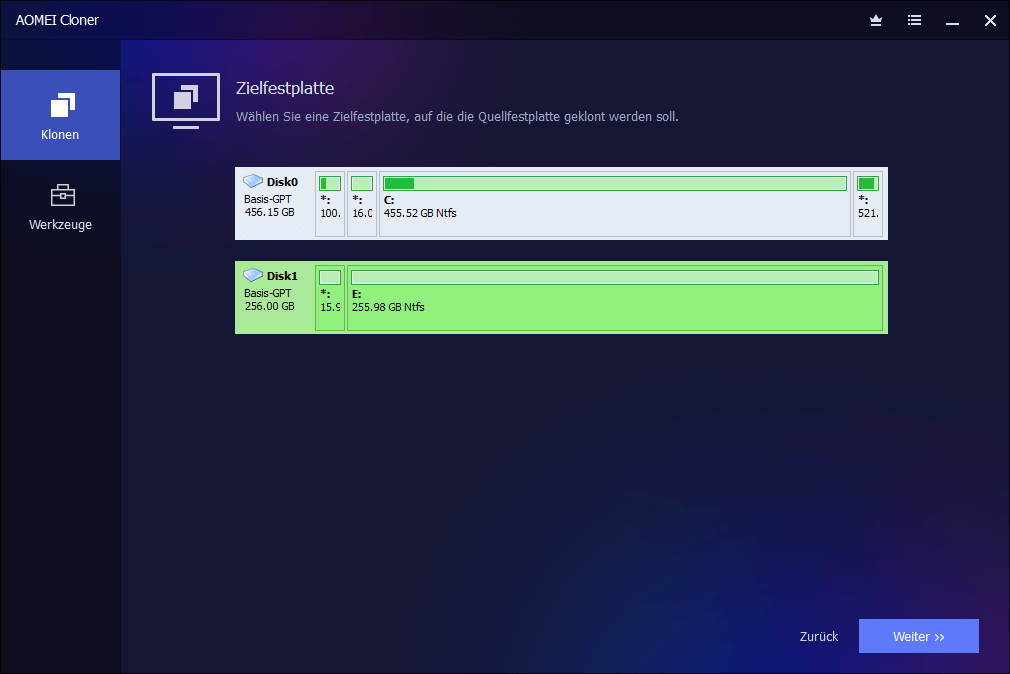
Schritt 5: Aktivieren Sie „Sektor-für-Sektor-Klon“ (optional). Und Sie klicken auf „Klonen Starten“.
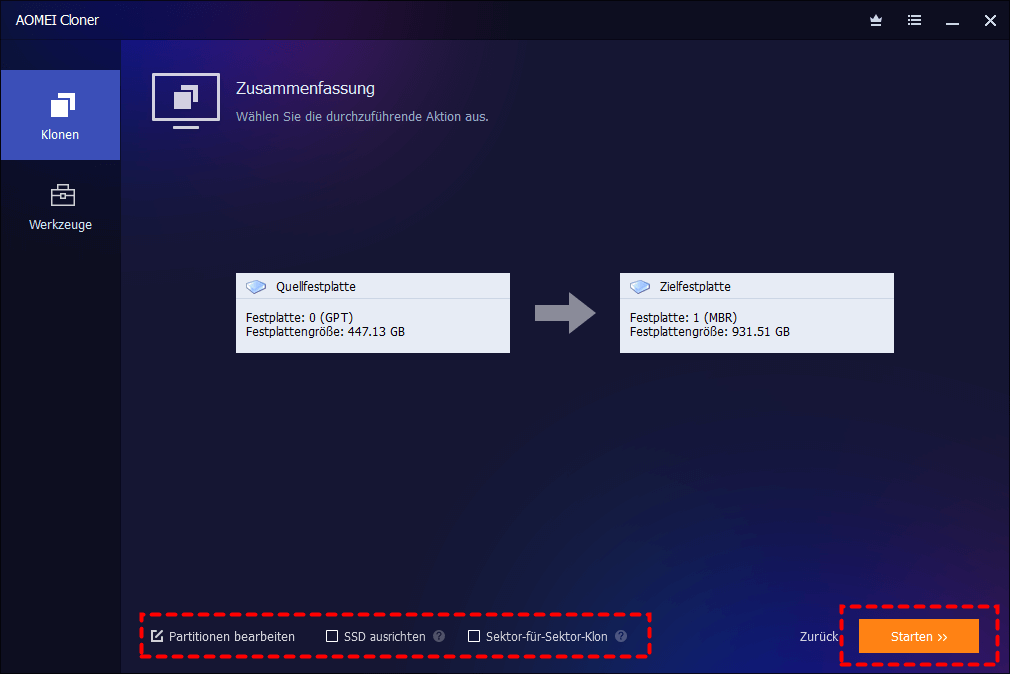
Diese Methode minimiert das Risiko eines Datenverlusts erheblich.
Fazit
Dieser Fehler „Festplatte ist nicht zugänglich“ bedeutet nicht automatisch einen vollständigen Datenverlust. In vielen Fällen lässt sich das Problem mit den richtigen Methoden schnell beheben.
Wichtig ist, systematisch vorzugehen und zunächst die Ursache zu identifizieren. Besonders empfehlenswert ist es, vor riskanten Maßnahmen wie der Formatierung eine Sicherung oder ein Klonen der Daten durchzuführen.
Häufig gestellte Fragen
1. Warum wird meine externe Festplatte erkannt, ist aber nicht zugänglich?
2. Ist CHKDSK sicher?
3. Wann sollte ich die Festplatte formatieren?
4. Wie erkenne ich einen Hardwaredefekt?

 als bevorzugte
Quelle auf Google hinzufügen
als bevorzugte
Quelle auf Google hinzufügen