




Windows 10: Festplatte klonen und bootfähig machen – So gelingt der Umzug auf SSD/HDD
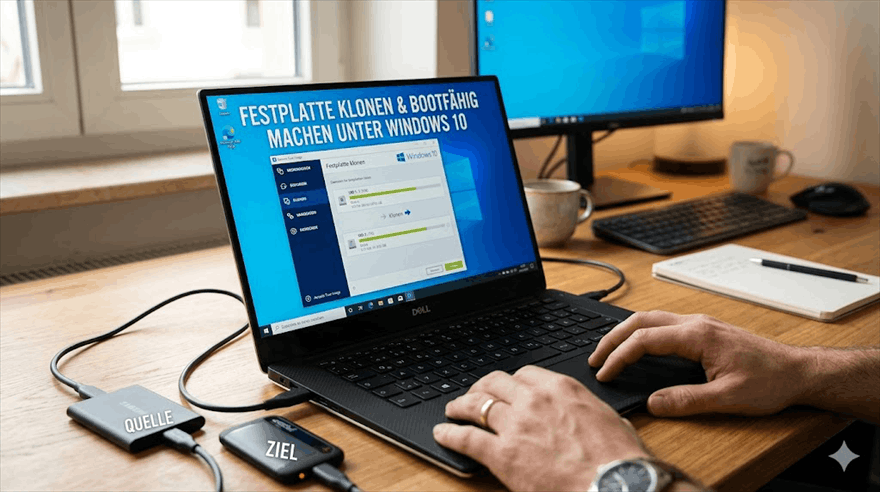
Sie möchten Ihre alte Festplatte ersetzen und dabei unter Windows 10 eine Festplatte klonen und bootfähig machen? Dieser Ratgeber führt Sie durch den gesamten Prozess vom Vorbereiten der SSD oder HDD bis hin zum ersten erfolgreichen Start des geklonten Systems. Zusätzlich werden häufige Fragen verständlich beantwortet.

Von Nelly Aktualisiert am 11.08.2026


📌 Warum sollte man eine Festplatte klonen und bootfähig machen?
Das Klonen einer Festplatte unter Windows 10 ist mehr als nur eine Datenkopie. Es geht darum, eine exakte 1:1-Kopie Ihres gesamten Systems zu erstellen – inklusive Betriebssystem, Programmen, Einstellungen und Dateien. Besonders wichtig: Die neue Festplatte muss bootfähig sein, damit der PC davon starten kann.
Die drei häufigsten Gründe:
💾 Upgrade auf SSD: Ihre alte HDD ist zu langsam? Klonen Sie Windows 10 auf eine schnelle SSD und profitieren Sie von deutlich kürzeren Boot-Zeiten.
📀 Ersatz bei Defekt: Die alte Festplatte zeigt Fehler? Ein Klon auf eine neue Festplatte sichert Ihr System.
🛡️ Notfall-Festplatte: Erstellen Sie eine bootfähige Backup-Festplatte für den Fall eines Systemabsturzes.
✅ Vorbereitungen vor dem Klonen
Bevor Sie mit dem Klonen einer Festplatte in Windows 10 beginnen, erledigen Sie bitte diese drei Vorbereitungen.
1. Hardware vorbereiten
-
Quell-Festplatte: Ihre bestehende Festplatte mit Windows 10
-
Ziel-Festplatte: Die neue Festplatte (HDD oder SSD)
-
Adapter (falls nötig): Externes Festplattengehäuse oder SATA-zu-USB-Adapter, um die neue Platte kurz am alten PC anzuschließen
2. Die richtige Software wählen
AOMEI Cloner ist die beste zuverlässige Klon-Software für Windows 11/10/8/7. Sie kann:
✅ Festplatte mit Betriebssystem klonen – exakte 1:1-Kopie
✅ Auf kleinere Festplatten klonen (wenn der belegte Speicherplatz ausreicht)
✅ SSD automatisch optimieren (4K-Ausrichtung)
✅ Verschiedene Festplattentypen unterstützen (SATA, M.2, NVMe, SSD, HDD)
 AOMEI Cloner
- Vollständiges Festplattenklonen: Klonen Sie Ihr System, die gesamte Festplatte oder bestimmte Partitionen für OS-Migration, Festplatten-Upgrade oder Datenübertragung.
- Einfache OS-Migration: Verschieben Sie Windows auf eine SSD oder HDD, ohne das System oder die Anwendungen neu installieren zu müssen.
- Flexible Klonmodi: Unterstützt intelligentes Klonen (nur genutzte Sektoren) oder sektorenweises Klonen für eine exakte Kopie der Quellfestplatte.
- Breite Kompatibilität: Kompatibel mit verschiedenen Festplattenmarken (Samsung, Intel, WD u. a.), Festplattentypen (HDD, SSD, SSHD) und Schnittstellen (SATA, NVMe u. v. m.).
- Bootfähig & zuverlässig: Stellen Sie sicher, dass die geklonte Festplatte ordnungsgemäß bootet und sofort einsatzbereit ist – keine zusätzliche Einrichtung erforderlich.
 100% Sicher
3. System vorbereiten
Führen Sie vor dem Klonen diese Checks durch:
-
Freier Speicherplatz prüfen: Die Ziel-Festplatte muss mindestens so groß sein wie der belegte Speicher der Quell-Festplatte.
-
Datenträgerbereinigung: Entfernen Sie unnötige Dateien mit dem Windows-Tool.
-
Backup erstellen: Sichern Sie wichtige Daten zur Sicherheit auf einer dritten Festplatte.
-
Festplatte prüfen: Führen Sie „chkdsk / f“ in der Eingabeaufforderung aus, um Fehler zu beheben.
Schrittweise Anleitung: Festplatte klonen und bootfähig machen
Folgen Sie dieser Anleitung – Sie benötigen etwa 20–45 Minuten.
Schritt 1: Neue Festplatte anschließen
Schließen Sie die neue Ziel-Festplatte an Ihren PC an:
-
Intern: Per SATA-Kabel an einen freien Port
-
Extern: Mit USB-zu-SATA-Adapter
Wichtig: Die Festplatte muss von Windows erkannt werden (prüfen Sie im Explorer oder in der Datenträgerverwaltung).
Schritt 2: Software starten und Klon-Modus wählen
Starten Sie AOMEI Cloner. Klicken Sie links auf Festplattenklon. (Wenn Sie nur das Betriebssystem klonen möchten, können Sie stattdessen die Funktion Systemklon verwenden.)

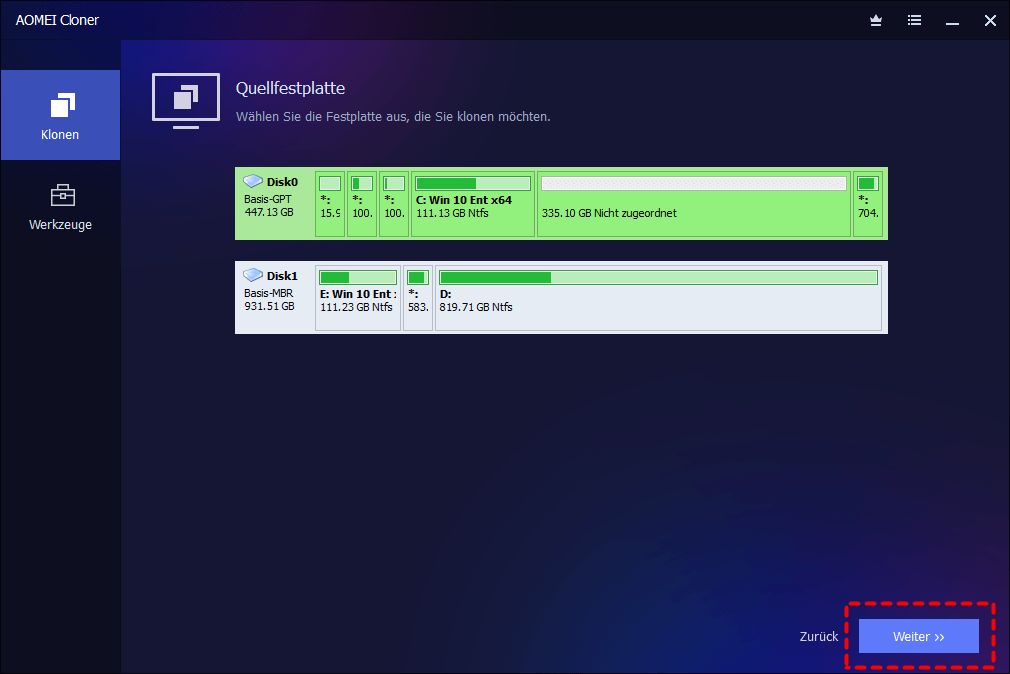
Schritt 3: Quellfestplatte auswählen
Klicken Sie auf Quellfestplatte auswählen. Wählen Sie Ihre alte Festplatte (mit Windows 10) als Quellfestplatte aus. Klicken Sie auf Weiter.
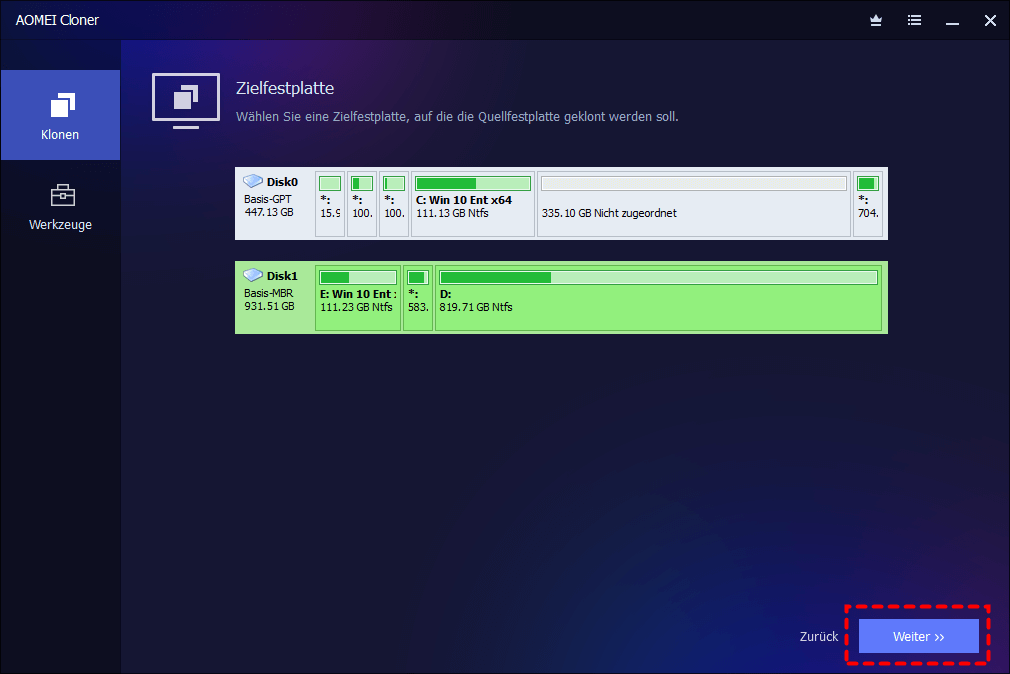
Schritt 4: Zielfestplatte auswählen
Klicken Sie auf Zielfestplatte auswählen. Wählen Sie die neue Festplatte als Zielfestplatte aus. Klicken Sie auf Weiter.
Schritt 5: Optionen auswählen und Klon starten
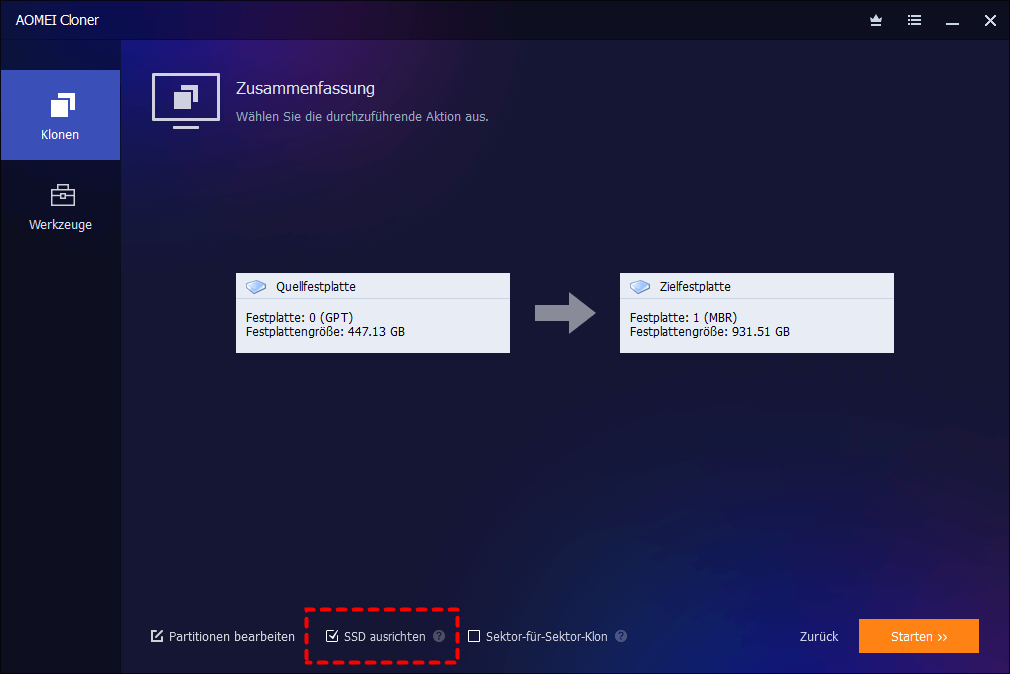
Im Fenster „Bestätigung des Festplattenklonens“ haben Sie drei Optionen:
| Option | Beschreibung | Wann nutzen? |
|---|---|---|
| Partitionen bearbeiten | Passt Partitionen automatisch an die neue Festplatte an | Beim Klonen auf größere Festplatte |
| SSD ausrichten | Optimiert Geschwindigkeit und Lebensdauer | Immer aktivieren wenn Ziel eine SSD ist |
| Sektor-für-Sektor-Klon | Kopiert alle Sektoren (auch leere) | Nur für forensische Kopien – verbraucht mehr Zeit |
Aktivieren Sie auf jeden Fall „SSD ausrichten“, wenn Ihre Ziel-Festplatte eine SSD ist. Klicken Sie dann auf Klonen Starten.
Schritt 6: Die geklonte Festplatte bootfähig machen
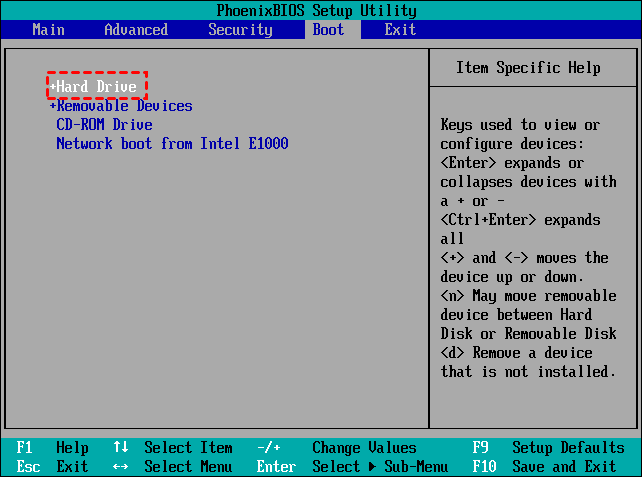
Starten Sie Ihren Computer neu und drücken Sie Taste F2, F8, F12 oder Entf, um die Boot-Reihenfolge im BIOS/UEFI rufen. Navigieren Sie mit den Pfeiltasten zum Boot-Reiter und wählen Sie die geklonte Festplatte als erste Boot-Option aus. Um die Einstellungen zu speichern, drücken Sie F10 und starten Sie danach Ihren Computer neu.
✅ Nach dem erfolgreichen Booten: Kurze Checkliste
1. Funktionieren alle Programme wie gewohnt?
2. Sind alle Dateien vorhanden?
3. Ist Windows weiterhin aktiviert? (In der Regel ja)
4. Möchten Sie die alte Festplatte als zusätzliches Laufwerk nutzen? (Formatieren Sie sie dann in der Datenträgerverwaltung)
📝 Fazit
Eine Festplatte unter Windows 10 zu klonen und bootfähig zu machen ist keine Hexerei. Mit der richtigen Vorbereitung und einer zuverlässigen Software wie AOMEI Cloner gelingt der Umzug auf eine neue SSD oder HDD in weniger als einer Stunde – ohne lästige Neuinstallation von Windows oder einzelnen Programmen.
Die wichtigsten Punkte im Überblick:
-
✅ Ziel-Festplatte muss mindestens so groß sein wie der belegte Speicher der Quelle
-
✅ Nach dem Klonen: Boot-Reihenfolge im BIOS anpassen
-
✅ Alte Festplatte erst nach erfolgreichem Booten löschen
❓ Häufige Fragen (FAQ)
Frage 1: Kann ich eine Festplatte auf eine kleinere Festplatte klonen und sie bootfähig machen?
Ja, das ist möglich – aber nur wenn der tatsächlich belegte Speicherplatz auf der Quell-Festplatte kleiner ist als die Kapazität der Ziel-Festplatte. Verwenden Sie dann die Systemklon-Funktion (nur das Laufwerk C:) oder wählen Sie im Klon-Assistenten die Option „Partitionen bearbeiten“, um nicht benötigte Partitionen auszuschließen.
Frage 2: Die geklonte Festplatte bootet nicht – was tun?
Das kann mehrere Ursachen haben:
-
Boot-Reihenfolge im BIOS nicht richtig gesetzt – prüfen Sie, ob die geklonte Festplatte an erster Stelle steht.
-
Partitionsstil falsch – MBR vs. GPT. Windows 10 bootet von MBR im Legacy-Modus und von GPT im UEFI-Modus. AOMEI Cloner übernimmt den Partitionsstil der Quelle.
-
Sicherer Boot (Secure Boot) blockiert – deaktivieren Sie Secure Boot im BIOS testweise.
Frage 3: Kann ich die alte Festplatte nach dem Klonen noch normal nutzen?
Ja. Das Klonen erstellt nur eine Kopie. Die alte Festplatte bleibt unverändert und funktioniert wie gewohnt. Sie können sie als zusätzliches Laufwerk für Dateien oder Backups verwenden – oder sie löschen und neu formatieren.
Frage 4: Wird Windows nach dem Klonen neu aktiviert werden müssen?
In der Regel nicht. Windows erkennt die geänderte Festplatte, bleibt aber aktiviert – sofern Sie kein neues Mainboard eingebaut haben. Bei einem kompletten Mainboard-Tausch könnte eine erneute Aktivierung nötig sein.

 als bevorzugte
Quelle auf Google hinzufügen
als bevorzugte
Quelle auf Google hinzufügen