




Festplatte macht Klickgeräusche? Ursachen & Lösungen
Macht Ihre Festplatte plötzlich ungewöhnliche Klickgeräusche? In diesem ausführlichen Leitfaden erfahren Sie, ob es sich um ein harmloses Geräusch oder einen ernsthaften Defekt handelt. Wir zeigen Ihnen die wichtigsten Ursachen, effektive Lösungen, um Ihre Daten zu schützen und schnell zu reagieren.

Von Yvonne Aktualisiert am 13.08.2026


Wenn Ihre Festplatte plötzlich Klickgeräusche macht, ist das kein Problem, das Sie ignorieren sollten. In vielen Fällen handelt es sich um ein erstes Warnsignal für einen möglichen Defekt oder sogar einen bevorstehenden Datenverlust.
In diesem umfassenden Leitfaden erfahren Sie alle Ursachen, konkrete Lösungen sowie wichtige Sofortmaßnahmen, damit Sie Ihre Daten retten und größere Schäden vermeiden können.
Ist das Klickgeräusch normal oder gefährlich?
| Geräuschtyp | Bedeutung | Handlung |
| Leises Klicken | Normaler Betrieb | Keine Aktion |
| Gelegentliches Klicken | Mögliches Problem | Beobachten |
| Lautes, regelmäßiges Klicken | Schwerer Defekt | Sofort handeln |
| Kein Zugriff möglich | Kritischer Fehler | Datenrettung |
Warum macht meine Festplatte ein Klickgeräusch?
Wenn eine Festplatte klickt, steckt meist ein technisches Problem dahinter. Die folgenden Ursachen gehören zu den häufigsten.
Ursache 1. Mechanische Schäden (häufigste Ursache):
Mechanische Defekte sind die häufigste Ursache für Klickgeräusche. Besonders betroffen sind ältere HDD-Festplatten.
Ursache 2. Physische Einwirkungen (Sturz, Hitze, Wasser):
Ein kurzer Stoß kann bereits ausreichen, um die empfindliche Mechanik zu beschädigen.
Ursache 3. Strom- oder Verbindungsprobleme:
Nicht immer ist die Festplatte selbst defekt – manchmal liegt das Problem an der Stromversorgung.
Ursache 4. Firmware- oder Elektronikfehler:
Auch Software oder Elektronik kann verantwortlich sein.
Ursache 5. Überhitzung oder Umwelteinflüsse:
Die Umgebung spielt ebenfalls eine wichtige Rolle.
Was tun, wenn externe Festplatte klackert?
Wenn Ihre Festplatte ungewöhnliche Geräusche macht, sollten Sie sofort handeln. Jede Verzögerung kann zu Datenverlust führen.
Schritt 1: Schalten Sie den Computer sofort aus, um weitere Schäden zu vermeiden.
Schritt 2: Trennen Sie die Festplatte sicher vom Strom und vom System.
Schritt 3: Vermeiden Sie weitere Zugriffe oder Neustarts.
Schritt 4: Prüfen Sie, ob wichtige Daten gesichert wurden.
Schritt 5: Entscheiden Sie, ob eine Datenrettung notwendig ist.
👉 Es wird empfohlen, eine klickende Festplatte sofort abzuschalten, um Datenverlust zu verhindern.
Zusätzlicher Tipp: Festplatte klonen zum Datenschutz
Wenn Ihre Festplatte ungewöhnliche Geräusche macht oder bereits erste Anzeichen eines Defekts zeigt, sollten Sie nicht nur kurzfristig Daten sichern, sondern auch eine dauerhafte Lösung zum Schutz Ihrer Daten in Betracht ziehen. Eine besonders effektive Methode ist das Klonen der gesamten Festplatte auf ein neues Laufwerk.
Mit der Software AOMEI Cloner können Sie Ihre komplette Festplatte inklusive Betriebssystem, Programme und Dateien 1:1 auf eine andere Festplatte übertragen. Dadurch erhalten Sie eine sofort einsatzbereite Kopie Ihres Systems und vermeiden das Risiko eines plötzlichen Datenverlusts.
- ✅ Vorteile von AOMEI Cloner:
- Vollständiger Schutz aller Daten durch 1:1-Kopie.
- Kein erneutes Installieren von Windows oder Programmen nötig.
- Ideal bei drohendem Festplattenausfall.
- Schnelle Wiederherstellung der Arbeitsumgebung.
Schritt 1: Installieren und starten Sie AOMEI Cloner auf Ihrem Computer.
Schritt 2: Wählen Sie im Hauptmenü die Option „Festplattenklon“, um die gesamte Festplatte zu übertragen.

Schritt 3: Klicken Sie auf „Quellfestplatte auswählen“. Legen Sie die aktuelle (möglicherweise beschädigte) Festplatte als Quelllaufwerk fest und dann klicken Sie auf „Weiter“.
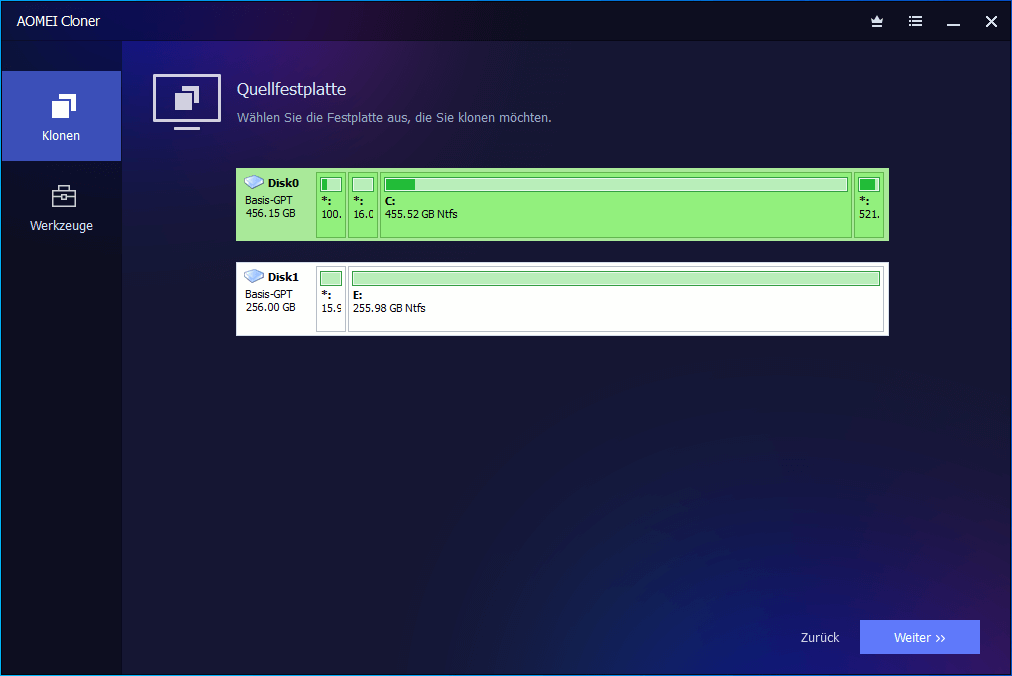
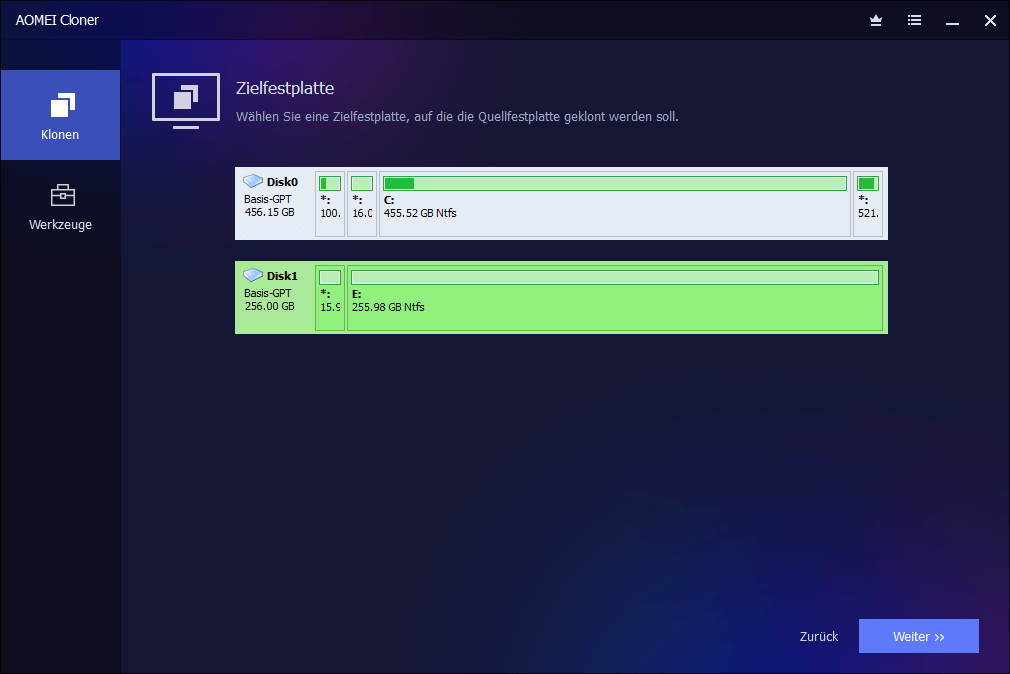
Schritt 4: Klicken Sie auf „Zielfestplatte auswählen“. Wählen Sie die neue Festplatte oder SSD als Ziellaufwerk aus und dann klicken Sie auf „Weiter“.
Schritt 5: Aktivieren Sie die Option „SSD ausrichten“, falls Sie auf eine SSD klonen, um die Leistung zu optimieren. Klicken Sie dann auf „Klonen Starten“.
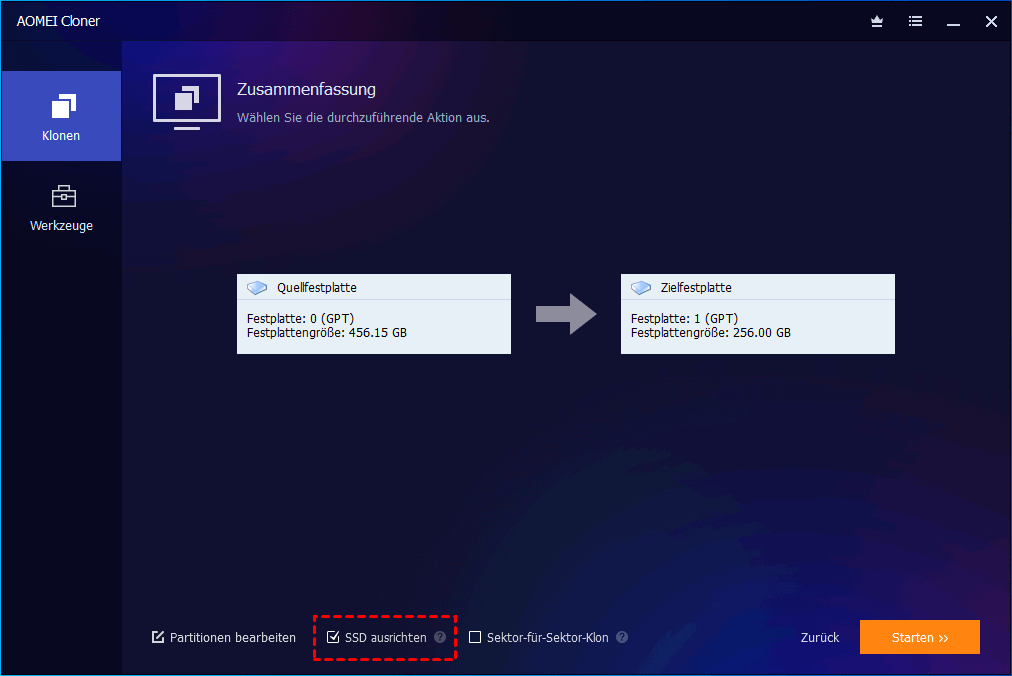
Starten Sie den Klonvorgang und warten Sie, bis dieser vollständig abgeschlossen ist. Tauschen Sie die Festplatten aus oder ändern Sie die Boot-Reihenfolge, um von der neuen Festplatte zu starten.
Fazit
Eine Festplatte, die Klickgeräusche macht, sollte immer ernst genommen werden. Während leichte Geräusche normal sein können, sind laute oder regelmäßige Klicks oft ein Hinweis auf schwerwiegende Probleme. Sofort handeln und Daten sichern oder Festplatten klonen, bevor es zu spät ist.
Häufig gestellte Fragen
Ist jede klickende Festplatte kaputt?
Wie lange hält eine klickende Festplatte noch?
Kann ich eine klickende Festplatte weiter benutzen?

 als bevorzugte
Quelle auf Google hinzufügen
als bevorzugte
Quelle auf Google hinzufügen