




Geklonte SSD bootet nicht? MBR/GPT & UEFI Konflikt lösen + Bootrec-Befehle (2026)
Bootet eine geklonte SSD nicht, kann dies an fehlerhaften BIOS-Einstellungen, einem MBR- oder GPT-Konflikt oder einem beschädigten Bootloader liegen. Dieser Artikel hilft Ihnen, die häufigsten Fehlerbilder zu erkennen und Schritt für Schritt die passende Lösung für einen erfolgreichen Systemstart zu finden.

Von Nelly Aktualisiert am 12.08.2026


Sie haben Ihre SSD geklont – und dann passiert nichts. Schwarzer Bildschirm, flackernder Cursor, oder eine Fehlermeldung wie „INACCESSIBLE_BOOT_DEVICE“? Keine Panik! Dieses Problem ist extrem häufig – und meist in wenigen Minuten lösbar. In dieser aktualisierten Anleitung für 2026 zeigen wir Ihnen die 6 häufigsten Ursachen und wie Sie Ihre geklonte SSD garantiert zum Booten bringen.
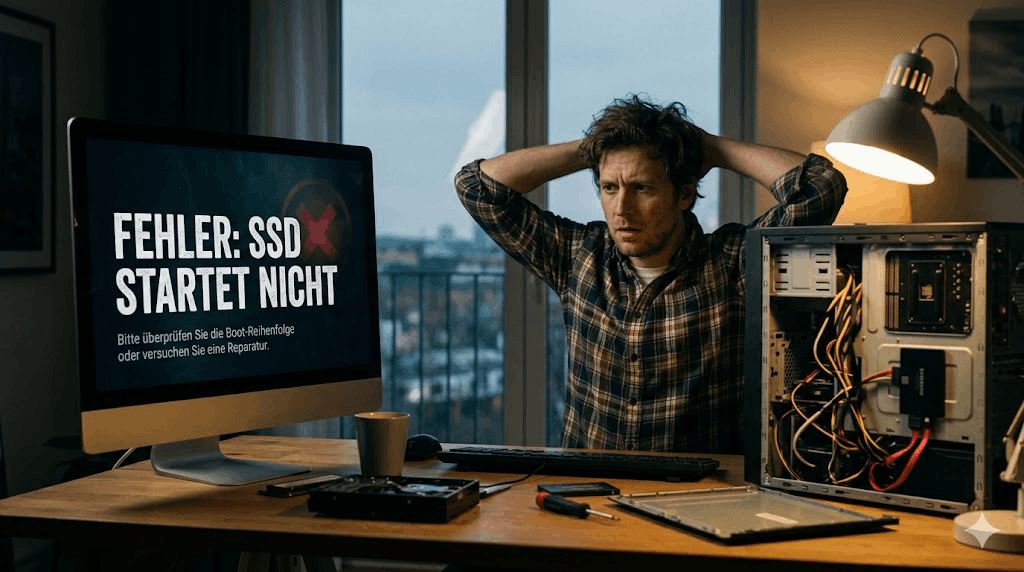
🔍 Das erkennen Sie: Typische Fehlerbilder beim Booten
| Fehlerbild | Bedeutung | Wahrscheinliche Ursache |
|---|---|---|
| Nur schwarzer Bildschirm, kein Text | BIOS findet kein bootbares Laufwerk | Falsche Boot-Reihenfolge oder SSD nicht erkannt |
| „Reboot and Select proper Boot Device“ | BIOS kann keine bootfähige Partition finden | Partitionsstil MBR/GPT falsch, Bootloader defekt |
| Blauer Bildschirm: INACCESSIBLE_BOOT_DEVICE | Windows findet die SSD nicht (Treiber/Konflikt) | Festplattentreiber fehlt, AHCI/RAID falsch eingestellt |
| Blauer Bildschirm: SYSTEM_SERVICE_EXCEPTION | Bootloader ist korrupt | Nach Fehlern beim Klonen oder fehlerhafte BCD-Daten |
Das Problem liegt fast nie an der SSD selbst. Sie müssen weder die SSD zurückschicken noch Windows neu installieren!
🧠 Die 6 häufigsten Ursachen (und so erkennen Sie sie)
| Ursache | Woran erkennen? | Wie oft? |
|---|---|---|
| 1. Falsche Boot-Reihenfolge | Schwarzer Bildschirm oder Boot-Medium nicht gefunden | ~40% |
| 2. MBR/GPT Konflikt (Legacy vs. UEFI) | PC bootet gar nicht oder zeigt „No bootable device“ | ~30% |
| 3. Disk-Signatur-Konflikt (zwei gleiche Festplatten) | Blauer Bildschirm INACCESSIBLE_BOOT_DEVICE | ~15% |
| 4. Beschädigter Bootloader / BCD | Blauer Bildschirm, automatische Reparatur startet | ~10% |
| 5. NVMe-Treiber fehlt (bei Windows 7/10-Klon) | Blauer Bildschirm direkt nach Windows-Logo | ~3% |
| 6. SSD wird im BIOS nicht erkannt | Gar kein Laufwerk in der Boot-Liste | ~2% |
🛠️ Lösung 1: Boot-Reihenfolge im BIOS/UEFI korrigieren
Das Problem: Der Computer versucht immer noch, von der alten Festplatte oder einem USB-Stick zu booten.
So geht's (für 2026 Mainboards):
Schritt 1. PC neu starten und beim Start wiederholt F2, DEL oder F10 drücken (je nach Hersteller).
Schritt 2. Suchen Sie den Menüpunkt „Boot“ oder „Startreihenfolge“.
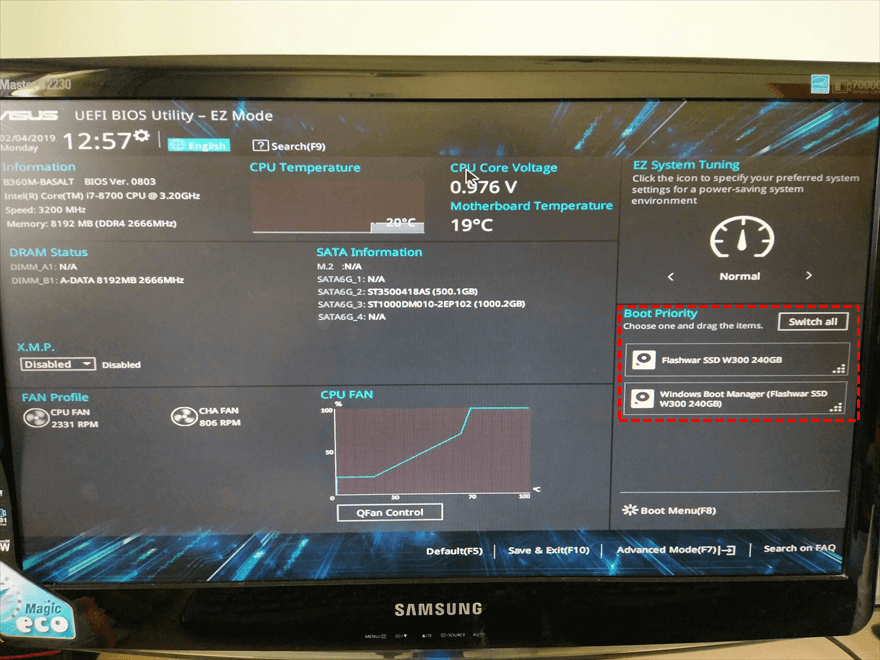
Schritt 3. Stellen Sie die geklonte SSD an die allererste Position.
Schritt 4. Speichern & Verlassen (meist F10).
📋 Mainboard-Hersteller: So finden Sie die Boot-Einstellungen
| Hersteller | BIOS-Taste | Menüpfad für Boot-Reihenfolge |
|---|---|---|
| ASUS (UEFI) | F2 oder DEL | Boot → Boot Option #1 |
| MSI (Click BIOS) | DEL | Einstellungen → Boot → Boot Option #1 |
| Gigabyte | F2 oder DEL | BIOS → Boot Option Priorities |
| Lenovo (Laptop) | F1 oder F2 (Enter) | Startup → Boot Priority Order |
| Dell (Laptop) | F2 | System Configuration → Boot Sequence |
🎯 Lösung 2: MBR/GPT Konflikt beheben (Legacy ↔ UEFI)
Das Problem: Ihre alte Festplatte war mit MBR + Legacy BIOS formatiert, aber die neue SSD erwartet GPT + UEFI (oder umgekehrt). Windows 11 erzwingt sogar GPT + UEFI!
So erkennen Sie:
-
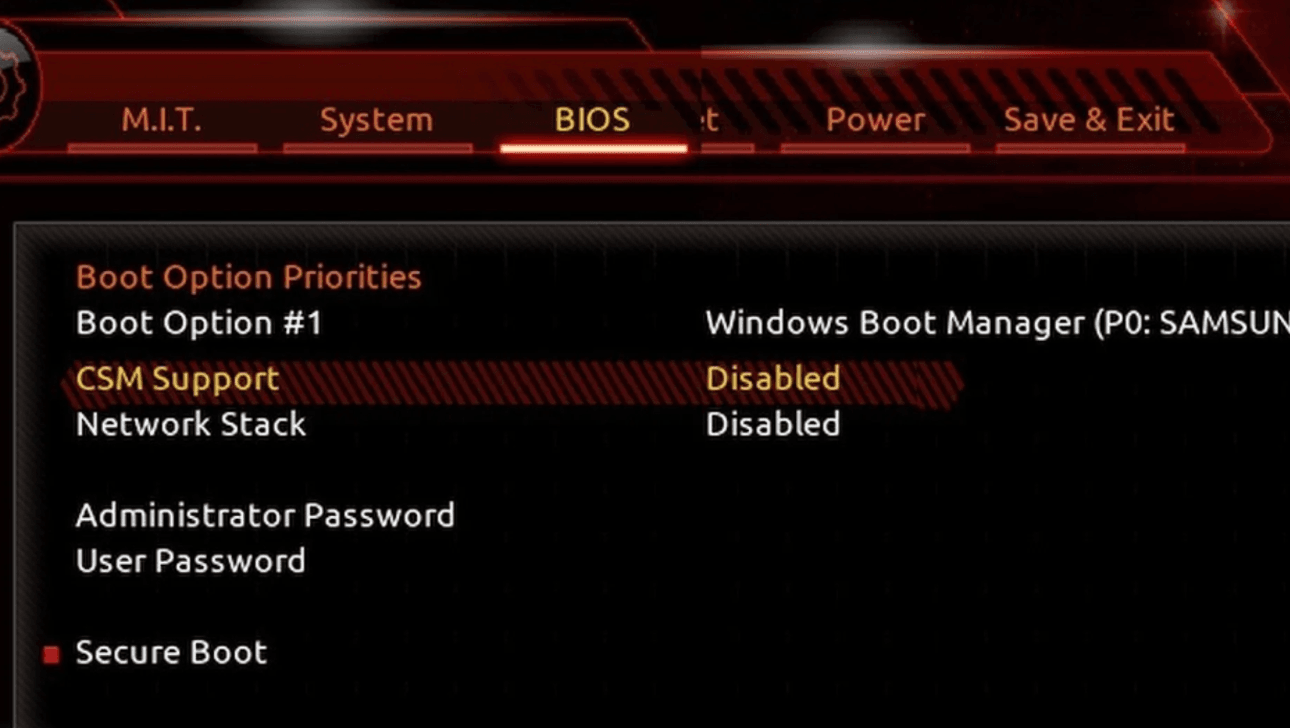
Im BIOS steht „CSM“ auf Enabled oder „Boot Mode“ auf Legacy.
-
Die SSD wurde im Klonvorgang nicht auf GPT konvertiert.
Lösung: BIOS-Modus umschalten (schnell, aber nicht immer möglich)
Schritt 1. Gehen Sie im BIOS zu „Boot“ → „CSM“ (Compatibility Support Module).
Schritt 2. Versuchen Sie, CSM zu deaktivieren (für UEFI-only) oder zu aktivieren (für Legacy).
Schritt 3. Speichern und neu starten.
💣 Lösung 3: Die unsichtbare Falle – Disk-Signatur-Konflikt (NUR HIER erklärt!)
Das Problem: Ihre alte und neue SSD haben nach dem Klonen dieselbe eindeutige ID (Festplattensignatur) . Windows erkennt dies als Konflikt und sperrt die neue SSD komplett.
Typisches Szenario: Sie haben beim ersten Start beide Festplatten (alt + neu) gleichzeitig im PC gelassen.
Die Lösung (100% effektiv):
Schritt 1. Fahren Sie den PC herunter.
Schritt 2. Ziehen Sie die alte Festplatte physisch ab (SATA-Kabel oder M.2 SSD ausbauen).
Schritt 3. Starten Sie den PC nur mit der neuen geklonten SSD.
Schritt 4. Das System wird jetzt problemlos booten!
⌨️ Lösung 4: Bootloader mit Bootrec reparieren (für Fortgeschrittene)
Wenn die Windows-Boot-Reparatur fehlschlägt, können Sie Bootrec.exe verwenden, um eine geklonte Festplatte zu reparieren, die in Windows 10/11 nicht bootet.
Schritt 1. Starten Sie den Computer mit einem Windows-Installationsmedium. Klicken Sie dann auf Computerreparaturoptionen, um in Windows RE zu gelangen.
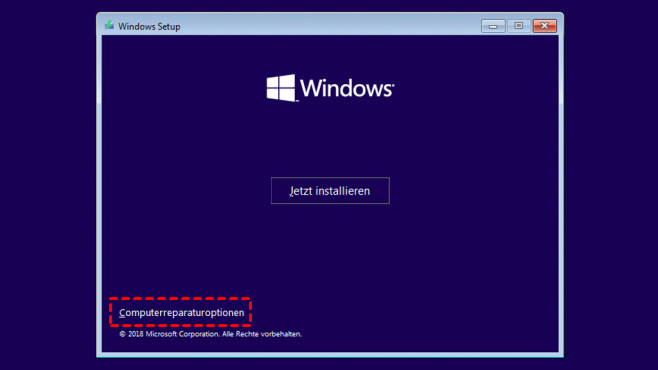
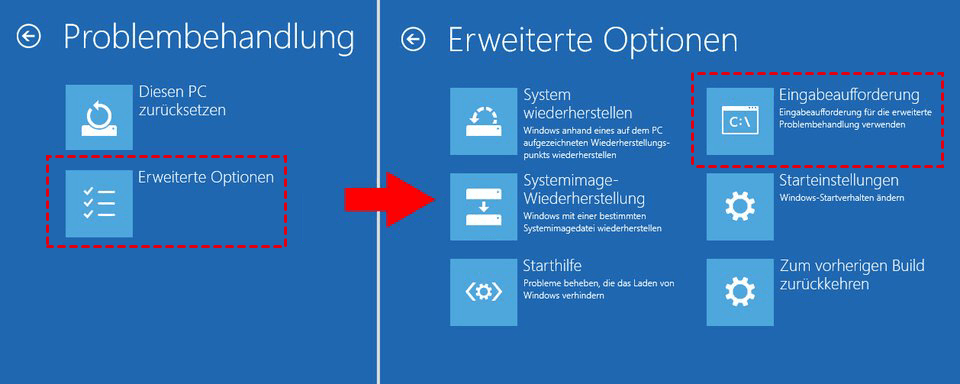
Schritt 2. Wählen Sie Problembehandlung > Erweiterte Optionen > Eingabeaufforderung.
Schritt 3. Führen Sie folgende Befehle aus:
- bootrec.exe /fixmbr
- bootrec.exe /fixboot
- bootrec.exe /rebuildbcd
🔧 Lösung 5: Starthilfe (automatische Reparatur) ausführen
Um die geklonte SSD in Windows bootfähig zu machen, können Sie manchmal das Reparaturtool „Starthilfe“ verwenden.
So geht's:
Schritt 1. Vom Windows-Installations-USB booten.
Schritt 2. „Computerreparaturoptionen“ → Problembehandlung → Erweiterte Optionen.
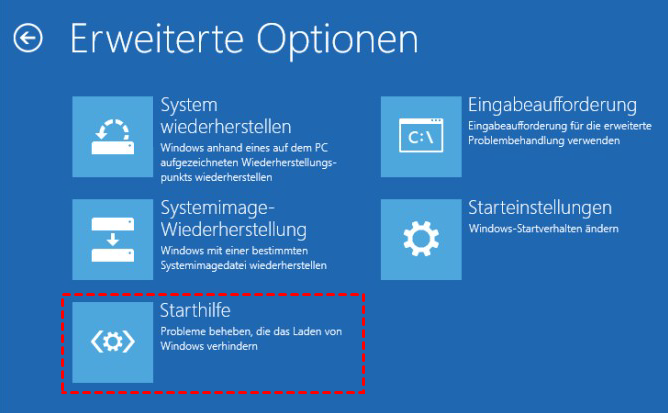
Schritt 3. Klicken Sie auf „Starthilfe“ (Startup Repair).
Schritt 4. Windows versucht nun, das Problem automatisch zu beheben.
🚀 Lösung 6: AOMEI Cloner – Die Lösung für das nächste Mal (Problem vermeiden)
Wenn es um das Klonen von SSDs geht, ist AOMEI Cloner die beste Software zum Klonen von Festplatten. Die Software wurde für das Klonen von Festplatten und SSDs entwickelt und ist mit allen großen Marken kompatibel. Sie können je nach Bedarf eine ganze Festplatte oder eine einzelne Partition oder ein Volume klonen. Nachdem das Klonen abgeschlossen ist, können Sie Ihren Computer von der geklonten Festplatte starten.
- Verschiedene Festplatten klonen: Mit seiner Hilfe können Sie HDDs, SATA SSDs, NVMe M.2 SSDs, USB-stick und SD-Karten usw. klonen.
- Drei Klon-Methoden: Es ermöglicht Ihnen, Festplattenklon, Partitionsklon und Systemklon nach unterschiedlichen Bedürfnissen durchzuführen.
- Festplatten unterschiedlicher Größe klonen: Sie können die Funktion „Intelligentes Klonen“ verwenden, um ein größeres Laufwerk auf ein kleineres zu klonen. Mit dieser Funktion wird nur der verwendete Teil auf ein anderes Laufwerk geklont. Sie können auch die Funktion Sektor-für-Sektor-Klon verwenden, um eine 1:1-Kopie der Festplatte zu erstellen.
- Verschiedene Festplattenpartitionsarten werden unterstützt: Es ermöglicht das Klonen von Systemfestplatten von MBR zu MBR, GPT zu GPT, MBR zu GPT oder GPT zu MBR.
Es wird empfohlen, im Voraus eine Festplattensicherung Ihrer SSD zu erstellen, da der Klonvorgang die Daten auf der Zielfestplatte löscht. Dann können Sie der folgenden grafischen Anleitung folgen, um eine bootfähige SSD zu erstellen.
Schritt 1. Verbinden Sie die SSD mit Ihrem Computer und stellen Sie sicher, dass sie erkannt werden kann. Laden Sie dann AOMEI Cloner herunter, installieren und starten Sie es.
(*Die Klonfunktionen der kostenlosen Testversion können nur demonstriert werden. Bitte upgraden Sie für volle Funktionalität.)
Schritt 2. Klicken Sie im Hauptmenü auf Festplattenklon.

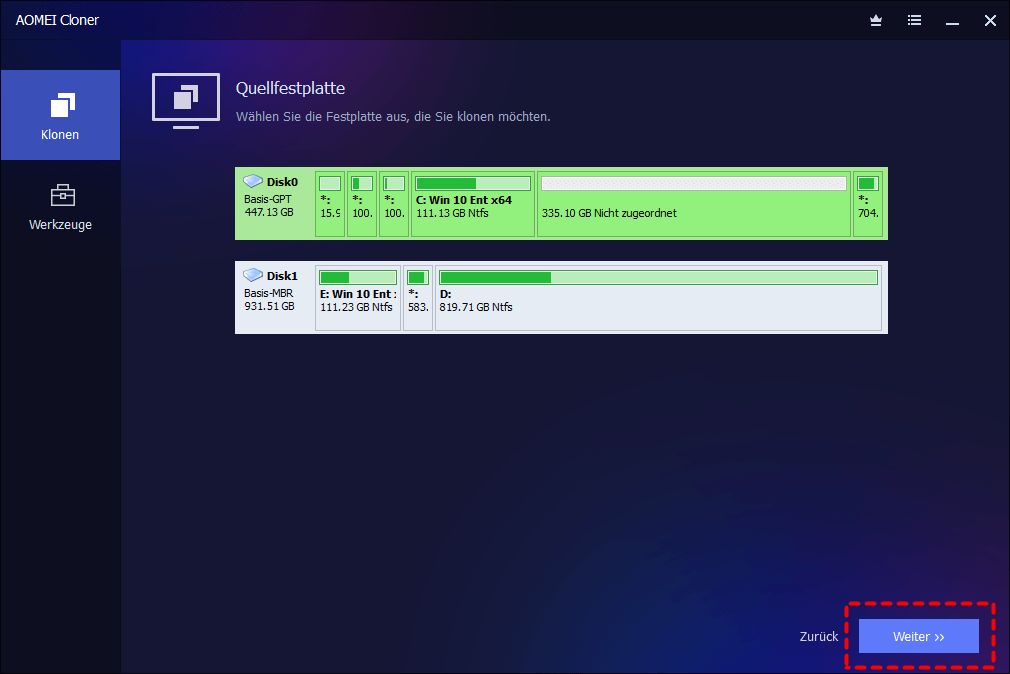
Schritt 3. Klicken Sie auf Quellfestplatte auswählen. Wählen Sie die zu klonende Festplatte als Quellfestplatte aus und klicken Sie auf Weiter.
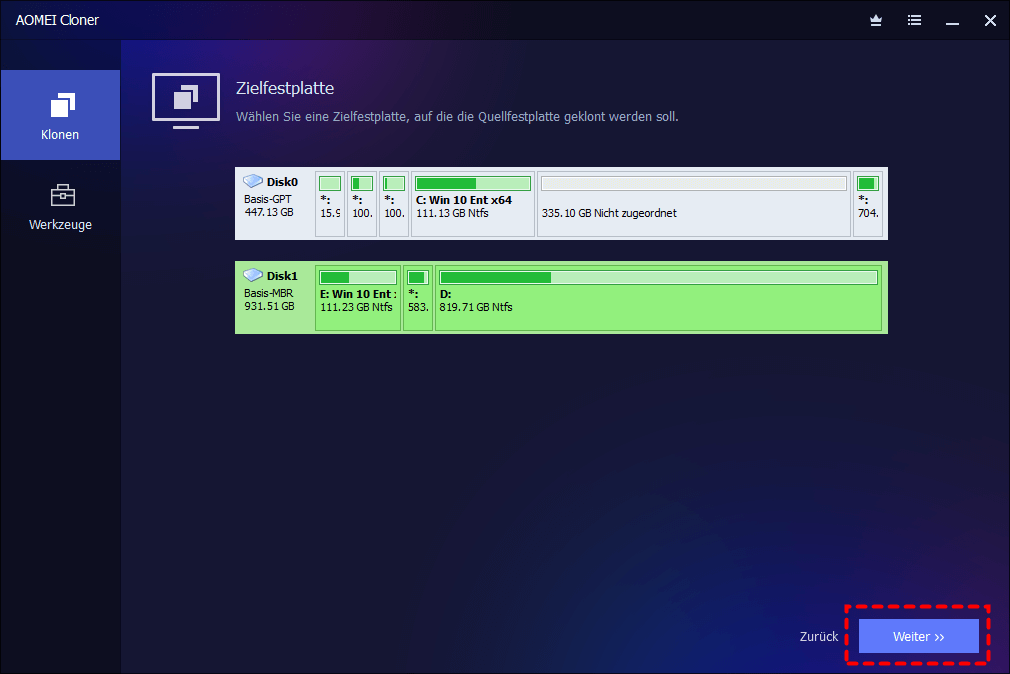
Schritt 4. Klicken Sie auf Zielfestplatte auswählen. Wählen Sie die SSD als Zielfestplatte aus und klicken Sie auf Weiter.
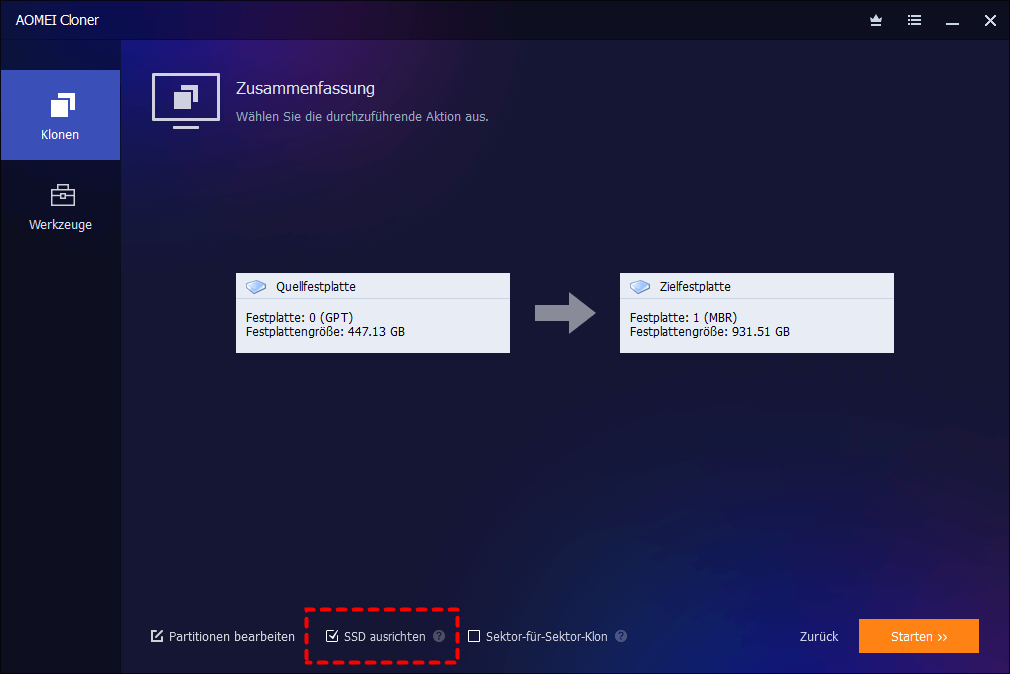
Schritt 5. Zeigen Sie alle Einstellungen in der Vorschau an und aktivieren Sie die Option SSD ausrichten, um die Leistung dieser SSD zu optimieren. Klicken Sie dann auf Klonen Starten.
❓ Häufige Fragen (FAQ)
Frage 1: Warum bootet meine geklonte M.2 NVMe SSD nicht (obwohl alles richtig aussieht)?
-
Ursache: Ihr Mainboard unterstützt NVMe vielleicht nur in bestimmten M.2-Slots. Prüfen Sie das Handbuch. Wechseln Sie den Slot oder stellen Sie im BIOS den „M.2 Modus“ von SATA auf PCIe/NVMe um.
Frage 2: Was ist der Unterschied zwischen CSM und UEFI?
-
CSM (Compatibility Support Module) erlaubt das Booten von alten MBR-Festplatten. UEFI ist der moderne Standard (zwingend für Windows 11). Für GPT-SSDs muss CSM aus sein.
Frage 3: Kann ich die alte Festplatte nach erfolgreichem Boot wieder anschließen?
-
Ja! Nachdem Windows einmal von der neuen SSD gebootet hat, können Sie die alte wieder anschließen. Windows erkennt sie als neues Laufwerk mit eigener Signatur.
Frage 4: Meine geklonte SSD bootet nicht – muss ich Windows neu installieren?
-
NEIN! In 95% der Fälle nicht. Die Lösungen oben reparieren das System, ohne Daten oder Programme zu löschen.
📝 Fazit
Eine geklonte SSD, die nicht bootet, ist kein Hardware-Defekt – sondern fast immer ein Konfigurationsproblem.
Unsere drei wichtigsten Tipps für 2026:
-
Vor dem ersten Start: Alte Festplatte physikalisch abklemmen (gegen Disk-Signatur-Konflikt).
-
BIOS/UEFI checken: Boot-Reihenfolge + CSM/UEFI Modus muss zum Partitionsstil (MBR/GPT) Ihrer SSD passen.
-
Bei Blau-Bildschirm: Oft hilft schon das Umschalten des SATA-Modus von RAID auf AHCI oder das Deaktivieren von Secure Boot (testweise).
Mit dieser Anleitung sparen Sie sich die Neuinstallation von Windows. Folgen Sie einfach dem Entscheidungsbaum – Ihre geklonte SSD wird booten!

 als bevorzugte
Quelle auf Google hinzufügen
als bevorzugte
Quelle auf Google hinzufügen