



Große Festplatte auf kleinere SSD klonen mit Clonezilla: Grenzen, Schritte und sichere Alternative
Eine 1-TB-HDD kann auf eine 500-GB-SSD passen, wenn die tatsächlich belegten Daten und die verkleinerte Partitionsstruktur innerhalb der Zielkapazität liegen. Dieser Leitfaden zeigt, warum Clonezilla trotzdem häufig „Zielfestplatte zu klein“ meldet, wie erfahrene Anwender vorgehen und wann ein intelligenter Klon unter Windows die risikoärmere Wahl ist.

Von Rebecca Aktualisiert am 14.08.2026


Kann Clonezilla eine große Festplatte auf eine kleinere SSD klonen?
Ja, aber nicht so automatisch, wie die reine Datenmenge vermuten lässt. Clonezilla verlangt standardmäßig eine Zielpartition, die mindestens so groß wie die Quellpartition ist. Im erweiterten Wiederherstellungsmodus kann die Option „-icds“ die Größenprüfung überspringen. Vorher müssen die belegten Daten sicher auf die SSD passen und die Partitionen der Quelle so verkleinert sein, dass ihr Ende innerhalb der Zielkapazität liegt. Genau hier entstehen die meisten Fehler.
Für eine typische Migration von 1 TB HDD auf 500 GB SSD gilt daher: 300 GB belegte Daten sind grundsätzlich passend, eine weiterhin 1 TB große Partition ist es jedoch nicht. AOMEI Cloner verfolgt mit dem intelligenten Klon einen anderen Ansatz: Es kopiert belegte Sektoren, sofern die Zielkapazität für die verwendeten Daten ausreicht. Der Wechsel von HDD auf SSD lässt sich dadurch unter Windows über eine grafische Oberfläche vorbereiten.
Die entscheidende Prüfung: Datenmenge, Partitionen und Startmodus
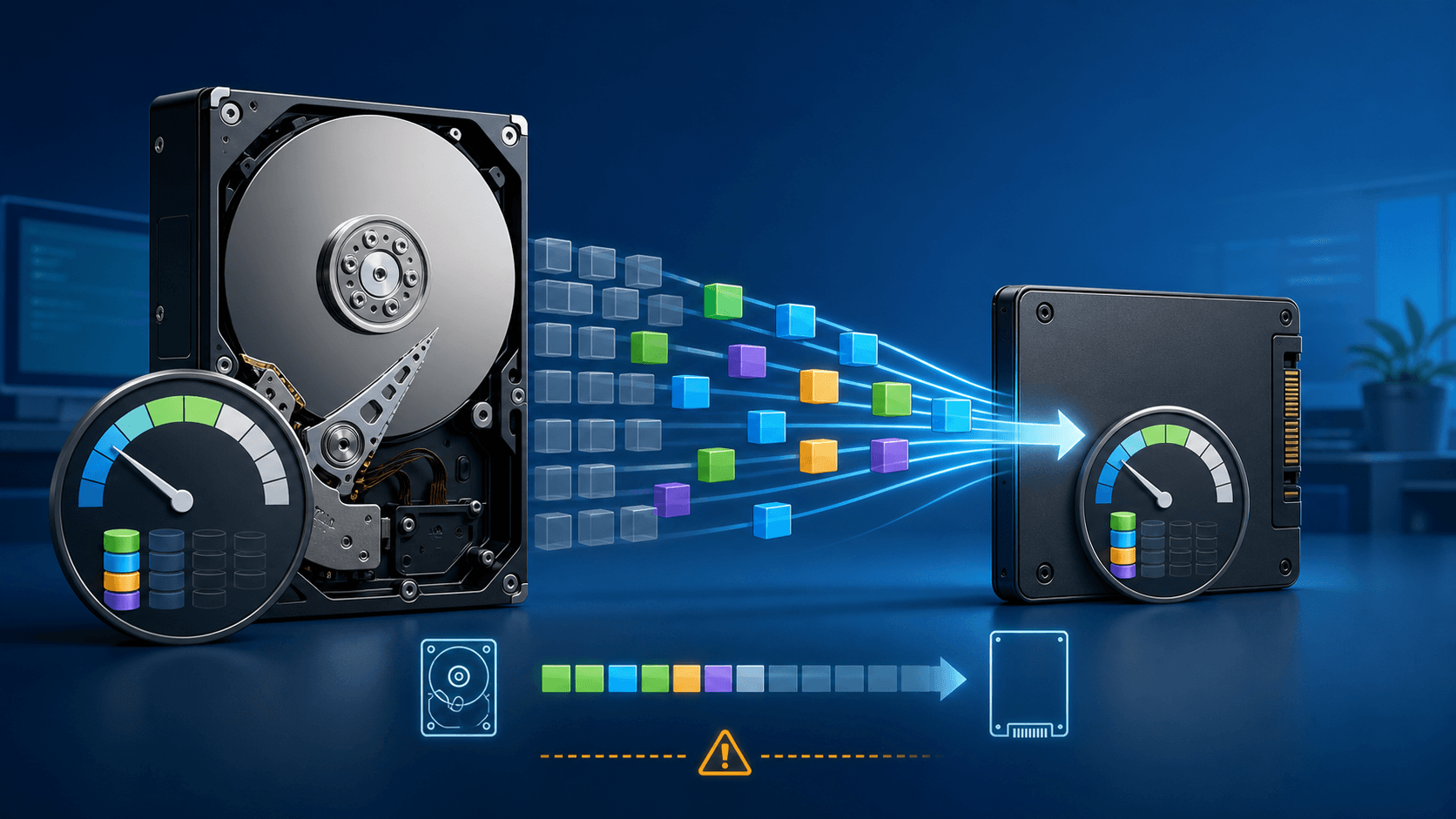
Prüfen Sie vor jedem Klon drei Ebenen getrennt. Erstens muss die Summe der verwendeten Daten unter der nutzbaren SSD-Kapazität liegen. Planen Sie Reserve für temporäre Dateien und spätere Updates ein. Zweitens müssen alle zu übertragenden Partitionen – einschließlich EFI-, Microsoft-Reserved- und Wiederherstellungspartition – in die kleinere Zielgeometrie passen. Drittens müssen Partitionsstil und Firmware zusammenpassen: GPT gehört normalerweise zu UEFI, MBR häufig zu Legacy-BIOS.
|
Prüfung |
Geeignet |
Kritisch |
|
Belegte Daten |
deutlich kleiner als die SSD |
gleich groß oder größer als die SSD |
|
Partitionsende |
liegt vor dem Ende der SSD |
ragt trotz freien Speicherplatzes darüber hinaus |
|
Dateisystem |
von Clonezilla unterstützt und fehlerfrei |
verschlüsselt, beschädigt oder nicht verkleinerbar |
|
Boot-Konfiguration |
GPT/UEFI oder MBR/Legacy konsistent |
Moduswechsel ohne Vorbereitung |
|
Zielmedium |
korrekt erkannt und gesichert |
enthält ungesicherte wichtige Daten |
Vorbereitung: So vermeiden Sie „Zielfestplatte ist zu klein"
- Sichern Sie Dateien auf der Ziel-SSD, denn der Klonvorgang überschreibt das Ziel.
- Ermitteln Sie in der Datenträgerverwaltung die belegte Datenmenge jeder relevanten Partition.
- Löschen oder verschieben Sie entbehrliche große Dateien und leeren Sie temporäre Daten.
- Prüfen Sie das Dateisystem und entschlüsseln beziehungsweise pausieren Sie Schutzmechanismen nur nach deren Dokumentation.
- Verkleinern Sie die letzte große Daten- oder Windows-Partition so, dass die gesamte Partitionsanordnung auf die SSD passt.
- Notieren Sie Modell und Kapazität von Quelle und Ziel, damit Sie die Laufwerke im Bootsystem nicht verwechseln.
Klonen ist kein Ersatz für eine versionierte Datensicherung. Ein Klon übernimmt auch unerwünschte Dateien, Fehlkonfigurationen oder Schadsoftware. Klonen Sie außerdem nur Systeme und Datenträger, zu denen Sie berechtigt sind, und beachten Sie Lizenz- und Datenschutzvorgaben.
Große Festplatte auf kleinere SSD klonen mit Clonezilla – Schritt für Schritt
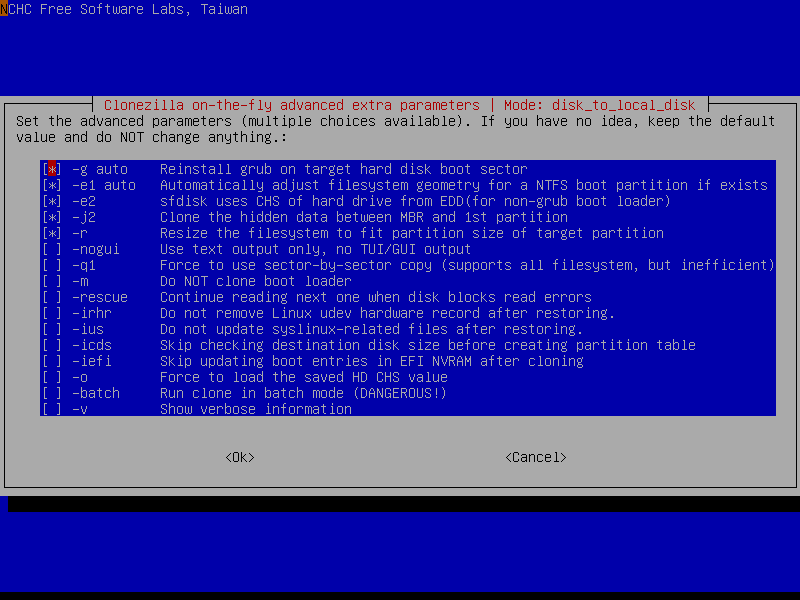
Der folgende Ablauf richtet sich an erfahrene Nutzer. Die Option „-icds“ ignoriert eine Schutzprüfung; sie verkleinert Partitionen nicht automatisch und macht eine unpassende Anordnung nicht passend.
1. Bereinigen und verkleinern Sie die Quellpartitionen unter Windows oder mit einem geeigneten Partitionswerkzeug. Starten Sie Windows danach erneut und prüfen Sie das Dateisystem.
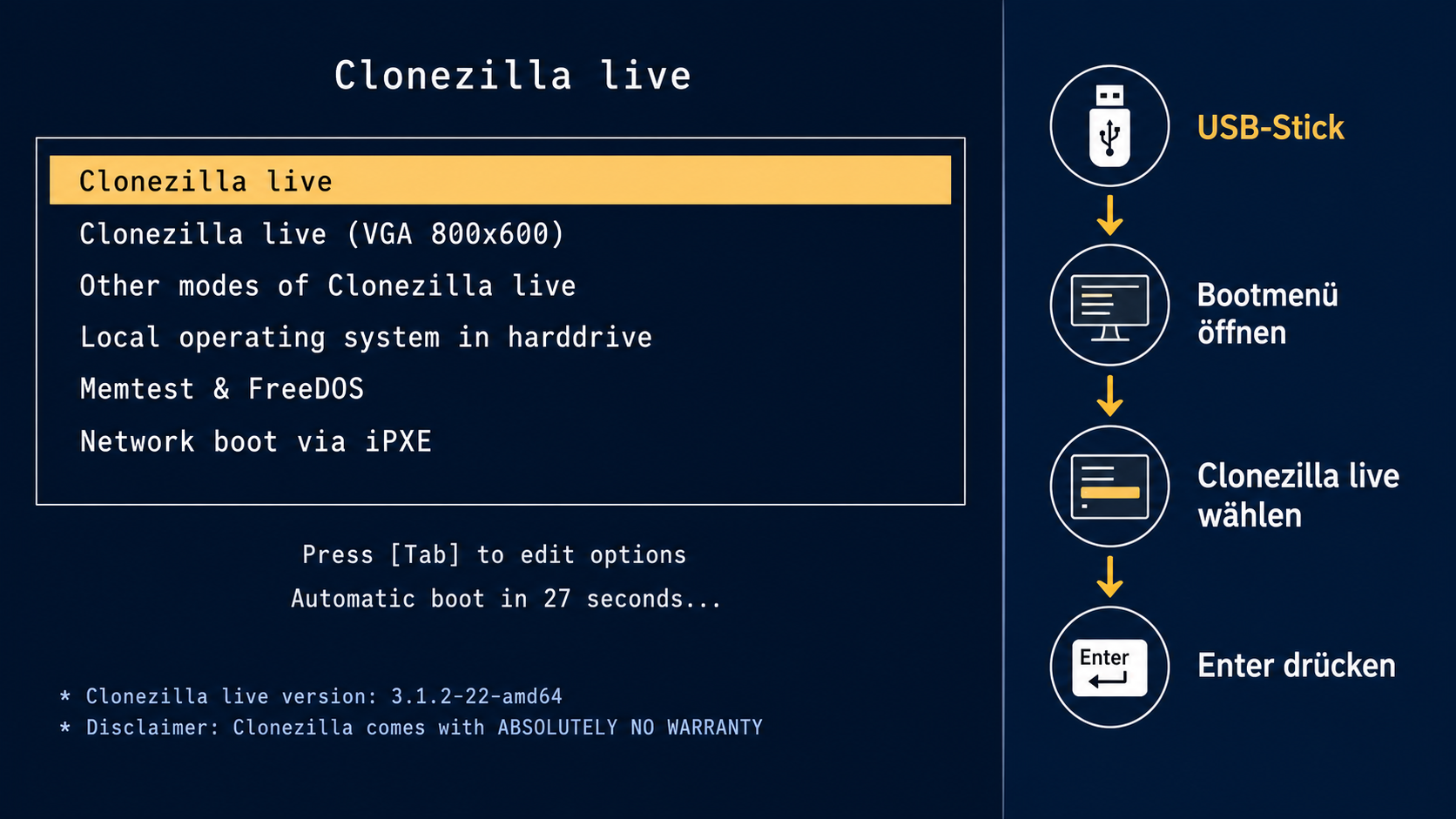
2. Erstellen Sie einen Clonezilla-Live-USB-Stick, schließen Sie die SSD an und starten Sie den Rechner vom USB-Medium.
3. Wählen Sie „device-device" für einen direkten Datenträgerklon oder erstellen Sie zunächst ein Image, wenn ein separates Sicherungsziel vorhanden ist.
4. Wechseln Sie in den Expertenmodus. Wählen Sie Quelle und Ziel anhand von Modell und Kapazität – nicht nur anhand von Bezeichnungen wie sda oder sdb.
5. Aktivieren Sie „-icds" nur, wenn die verkleinerte Partitionsstruktur vollständig auf das Ziel passt. Lesen Sie die Warnung und kontrollieren Sie die Zusammenfassung erneut.
6. Starten Sie den Klon, fahren Sie den PC danach vollständig herunter und bauen Sie die SSD intern ein. Trennen Sie beim ersten Start nach Möglichkeit die alte Systemplatte.
7. Prüfen Sie BIOS/UEFI-Startreihenfolge und Bootmodus. Startet Windows, kontrollieren Sie Partitionen, Daten und SSD-Ausrichtung, bevor Sie die alte HDD löschen.
Wann Clonezilla sinnvoll ist und wann nicht
Clonezilla ist kostenlos, quelloffen und besonders nützlich für Techniker, die offline arbeiten, reproduzierbare Images erstellen oder viele gleichartige Systeme verwalten. Die textbasierte Bootumgebung trennt den Klonvorgang vom laufenden Windows. Beim Wechsel auf ein kleineres Laufwerk steigt jedoch der manuelle Aufwand: Partitionen müssen vorbereitet, Parameter verstanden und Startprobleme gegebenenfalls separat behoben werden.
|
Kriterium |
Clonezilla |
AOMEI Cloner |
|
Bedienung |
Bootfähige, textbasierte Umgebung |
Grafische Windows-Oberfläche |
|
Kleineres Ziel |
Partitionen vorbereiten; -icds nur für Kundige |
Intelligenter Klon kopiert belegte Sektoren, wenn sie passen |
|
Offline-Einsatz |
Clonezilla Live |
Windows-PE-Startmedium möglich |
|
SSD-Optimierung |
nachträglich prüfen |
Option „SSD ausrichten" |
|
Kosten/Version |
Open Source |
Das Klonen der Datenfestplatten ist kostenlos |
Einfachere Windows-Alternative: Mit AOMEI Cloner intelligent klonen
AOMEI Cloner eignet sich für Anwender, die eine größere HDD auf eine kleinere SSD übertragen möchten, ohne Clonezilla-Parameter im Bootmenü zu verwalten. Der intelligente Klon kopiert belegte Sektoren. Voraussetzung bleibt, dass die verwendeten Daten auf die SSD passen. Ein Sektor-für-Sektor-Klon ist für ein kleineres Ziel ungeeignet, weil er jeden Sektor kopiert und ein mindestens gleich großes Ziellaufwerk benötigt.
 AOMEI Cloner
- Einfache Bedienung: Klonen Sie Ihr gesamtes System, Ihre Festplatte oder Partitionen mit nur wenigen Klicks.
- Festplatten- und Systemklon: Übernimmt Partitionen, Daten und Startinhalte für Migration auf HDD/SSD.
- Intelligenter Klon: Kopiert nur belegte Sektoren, spart Zeit und ermöglicht Klonen auf kleinere Laufwerke.
- SSD-Optimierung: Aktiviert SSD-Ausrichtung zur Maximierung von Leistung und Lebensdauer.
- Kompatibilität: Funktioniert mit Windows 11/10/8/7 und unterstützt SSD/HDD-Klonvorgänge.
 100% Sicher
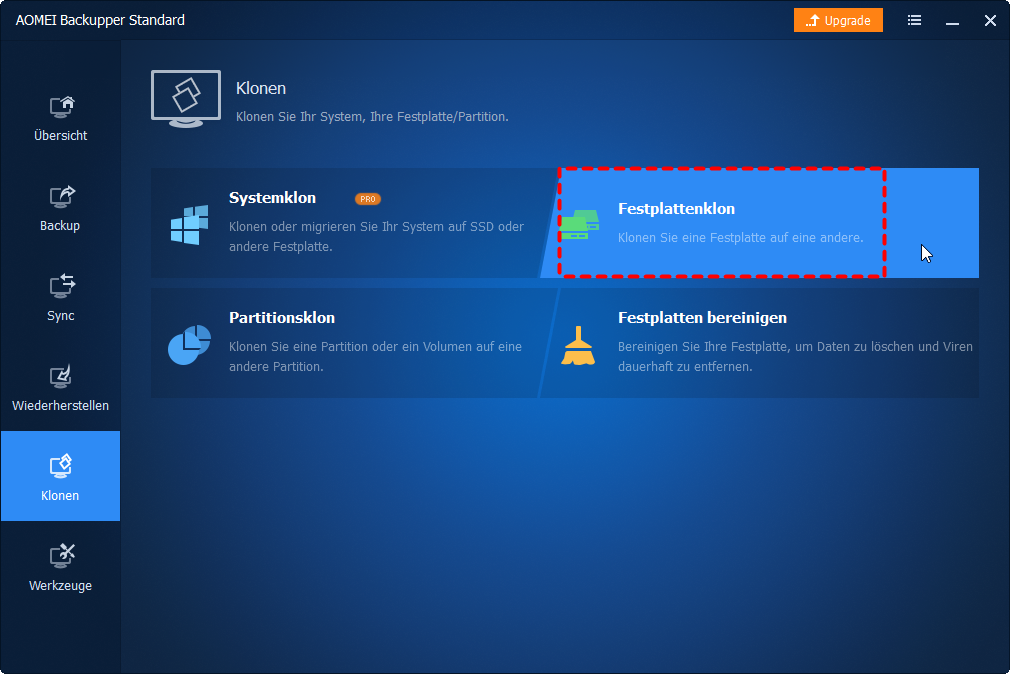
1. Installieren und öffnen Sie AOMEI Cloner. Wählen Sie im linken Bereich „Festplattenklon".
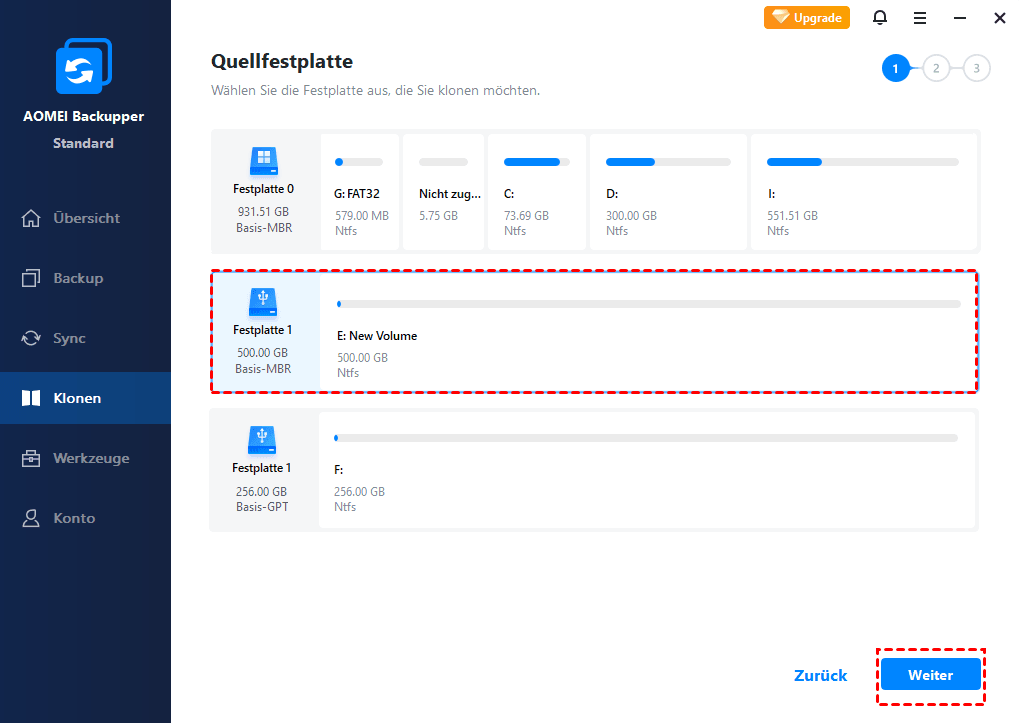
2. Markieren Sie die große HDD als Quelle. Kontrollieren Sie Modell, Kapazität und Partitionslayout.
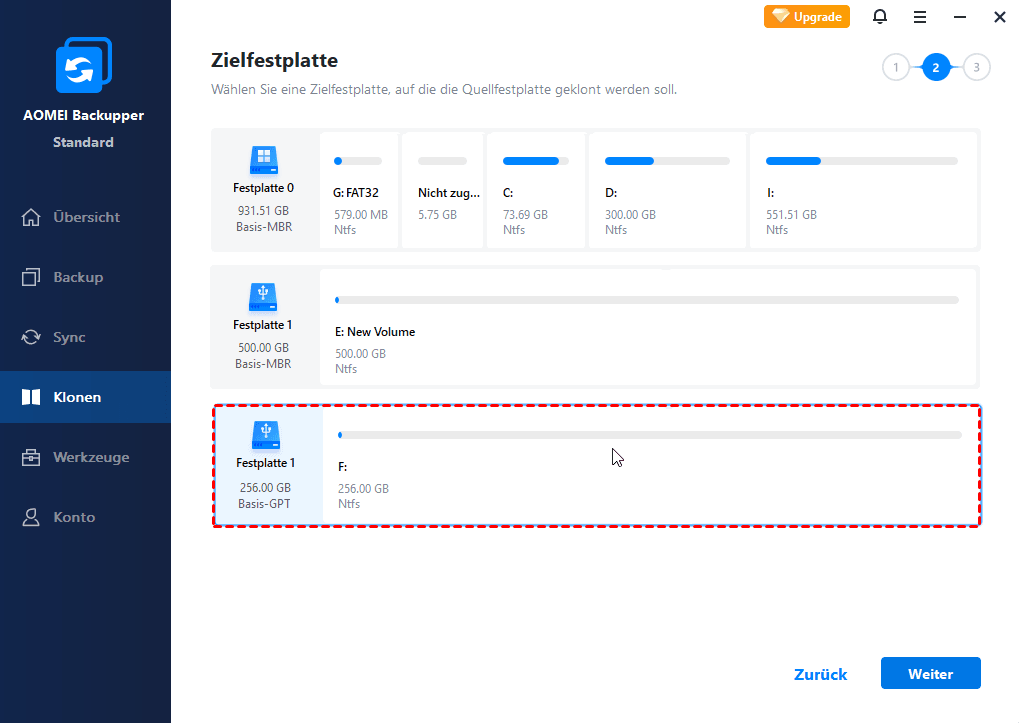
3. Wählen Sie die kleinere SSD als Ziel. Sichern Sie dort vorhandene Daten, da sie überschrieben werden.
4. Prüfen Sie in der Zusammenfassung Quelle und Ziel. Lassen Sie „Sektor-für-Sektor-Klon" deaktiviert und aktivieren Sie beim HDD-zu-SSD-Wechsel „SSD ausrichten". Starten Sie anschließend den Klon.
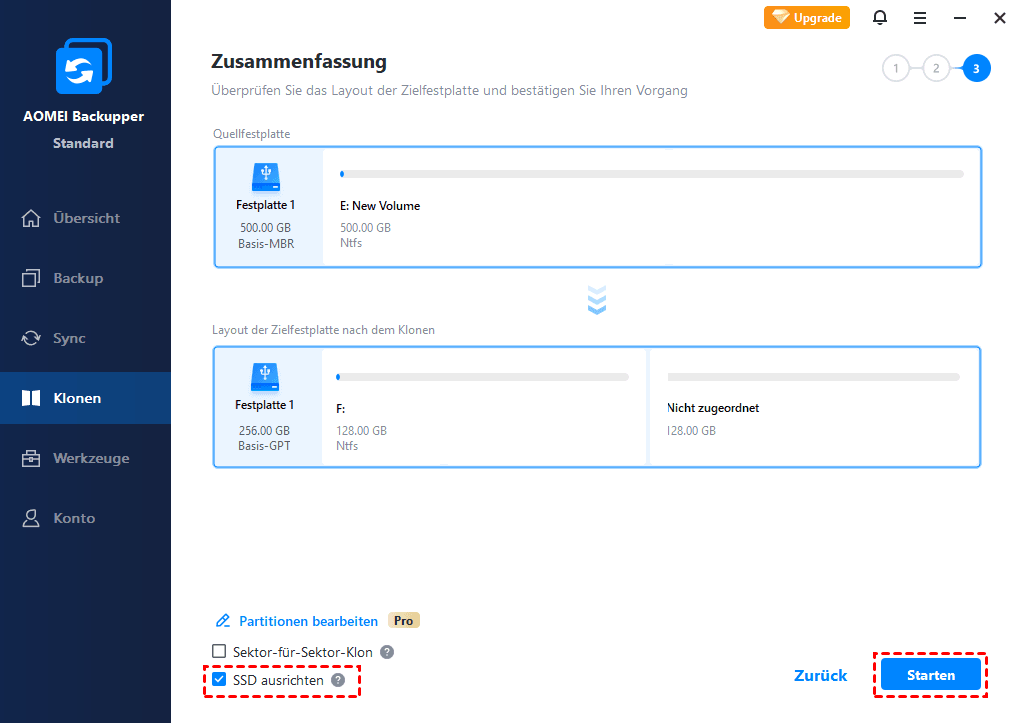
Wenn Sie den grafischen Weg bevorzugen, prüfen Sie vor dem Kauf beziehungsweise Einsatz die aktuelle Versionsberechtigung auf der verlinkten Produktseite. Für einen Klon außerhalb des laufenden Windows ist außerdem die Anleitung zum Erstellen eines bootfähigen Windows-PE-Mediums hilfreich.
Nach dem Klonen: Boot-Test und Qualitätskontrolle
- Bauen Sie die SSD für den Start intern ein; ein USB-Adapter kann zum Klonen dienen, aber nicht jeder Rechner bootet zuverlässig darüber.
- Setzen Sie die SSD in BIOS/UEFI an die erste Stelle und gleichen Sie UEFI/Legacy mit GPT/MBR ab.
- Kontrollieren Sie Windows-Start, Programme, Benutzerprofile und wichtige Dateien.
- Öffnen Sie die Datenträgerverwaltung und prüfen Sie, ob alle erwarteten Partitionen vorhanden sind.
- Bewahren Sie die alte HDD unverändert auf, bis der neue Datenträger mehrere Neustarts und einen Praxistest bestanden hat.
Falls die SSD nicht startet, hilft eine systematische Prüfung von Anschluss, Startreihenfolge und Partitionsstil. Ergänzend finden Sie Hinweise zum Booten einer geklonten Festplatte.
Fazit
Eine große Festplatte lässt sich auf eine kleinere SSD klonen, wenn Datenmenge und Partitionslayout tatsächlich hineinpassen. Clonezilla kann dies über vorbereitete Partitionen und die Expertenoption „-icds" ermöglichen, verlangt aber sorgfältige Kontrolle. Für Windows-Nutzer, die weniger manuell arbeiten möchten, bietet AOMEI Cloner mit intelligentem Klon, SSD-Ausrichtung und grafischer Quellen-/Zielprüfung einen geradlinigeren Ablauf. Unabhängig vom Werkzeug gilt: Ziel sichern, Sektor-für-Sektor-Modus vermeiden und die alte Platte erst nach erfolgreichem Boot-Test außer Betrieb nehmen.
Prüfen Sie jetzt belegten Speicher, Partitionsende und Bootmodus. Wenn alles auf die SSD passt, können Sie den passenden Festplattenklon mit AOMEI Cloner vorbereiten und die neue SSD anschließend intern testen.
Häufig gestellte Fragen
1. Kann Clonezilla eine 1-TB-HDD auf eine 500-GB-SSD klonen?
2. Warum meldet Clonezilla „Zielfestplatte ist zu klein", obwohl nur 200 GB belegt sind?
3. Muss ich die Quellpartition vor dem Clonezilla-Klon verkleinern?
4. Darf ich bei einer kleineren SSD Sektor für Sektor klonen?
5. Startet Windows nach dem Klonen automatisch von der SSD?
6. Was bringt „SSD ausrichten" in AOMEI Cloner?
7. Kann ich nur Windows statt der ganzen Festplatte übertragen?

 als bevorzugte
Quelle auf Google hinzufügen
als bevorzugte
Quelle auf Google hinzufügen