


Image von SD Karte erstellen – 1:1 Kopie Ihrer Daten
Dieser Beitrag zeigt Ihnen detailliert, wie Sie ein Image von SD Karte erstellen und dabei sowohl einzelne Dateien als auch versteckte Partitionen vollständig sichern können. Zusätzlich werden Win32 Disk Imager und AOMEI Cloner vorgestellt, damit Sie die passende Lösung für Geschwindigkeit, Komfort und Speicherbedarf auswählen können.

Von Nelly Aktualisiert am 10.06.2026


Sie möchten Ihre SD-Karte sichern – für Ihren Raspberry Pi, die Nintendo Switch oder die Dashcam? Ein einfaches Kopieren reicht hier nicht aus! In diesem Leitfaden zeigen wir Ihnen zwei Wege, um ein vollständiges Image Ihrer SD-Karte zu erstellen – mit kostenlosen Open-Source-Tools und mit der leistungsstarken Klon-Software AOMEI Cloner.
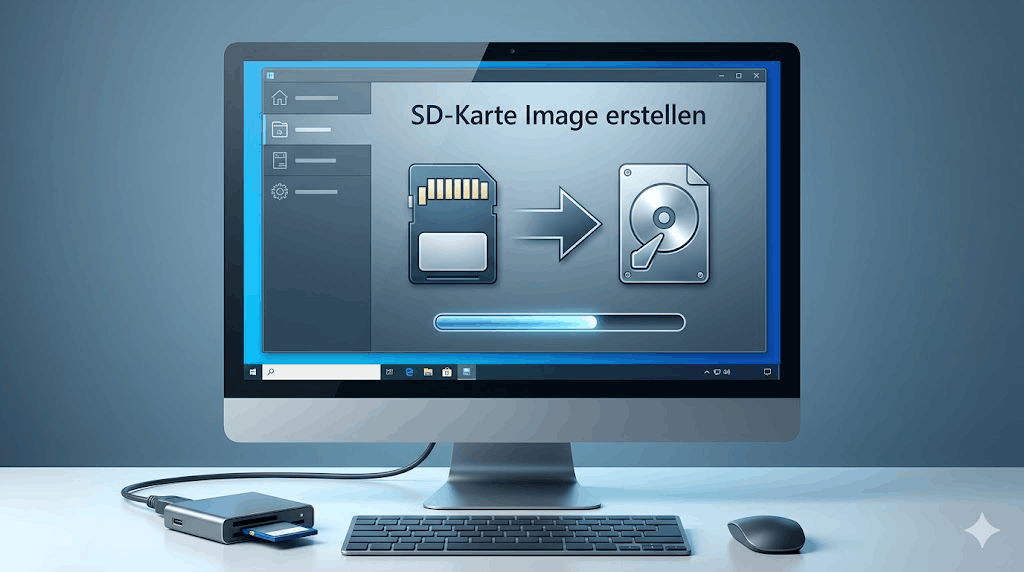
🎯 Typische Szenarien: Wann brauchen Sie ein SD-Karten-Image?
| Szenario | Problem | Lösung |
|---|---|---|
| Raspberry Pi | Linux-System mit Ext4-Partitionen – Windows kann sie nicht lesen | Sektor-für-Sektor-Image (1:1 Kopie) |
| Nintendo Switch | Wechsel auf größere SD-Karte, Spielstände behalten | Image erstellen → auf neue Karte schreiben |
| Dashcam / Überwachungskamera | Loop-Aufnahmen überschreiben alte Videos | Regelmäßiges Image als Backup |
| Smartphone (Android) | Gesamte SD-Karte wechseln (Apps, Daten) | 1:1 Klon oder Image |
| Systemkamera / Drohne | RAW-Fotos und 4K-Videos sichern | Image in komprimierter Form |
⚠️ Wichtiger Warnhinweis für Raspberry Pi & Linux-Benutzer
Das Problem: Wenn Sie eine SD-Karte mit einem Linux-System (z.B. Raspberry Pi OS) in Windows einstecken, erscheint oft diese Meldung:
Sie müssen den Datenträger in Laufwerk F: zu formatieren, bevor Sie ihn verwenden können.
Die Lösung: IGNORIEREN SIE DIESE MELDUNG! Klicken Sie auf „Abbrechen“.
Warum? Windows kann das Linux-Dateisystem (ext3/ext4) nicht lesen – das ist normal! Die SD-Karte ist nicht defekt. Starten Sie einfach direkt Ihre Imaging-Software – diese kann die Karte trotzdem sektorweise auslesen.
Wenn Sie auf „Formatieren“ klicken, sind alle Ihre Daten auf der SD-Karte unwiderruflich verloren!
🛠️ Methode 1: Image mit Win32 Disk Imager (kostenlos, Open-Source)
Perfekt für: Einmalige Images, reine 1:1-Kopien, Raspberry Pi/ Linux-Systeme.
Win32 Disk Imager ist ein kleines, portables Open-Source-Tool, das speziell für das Erstellen von SD-Karten-Images entwickelt wurde. Es erstellt sektorweise exakte Kopien – perfekt für bootfähige Linux-Karten.
Schritt-für-Schritt-Anleitung:
Schritt 1: Laden Sie Win32 Disk Imager herunter (kostenlos, keine Installation nötig – portable Version).
Schritt 2: Stecken Sie die SD-Karte in Ihren Kartenleser.
Schritt 3: Starten Sie Win32 Disk Imager (Rechtsklick → „Als Administrator ausführen“).
Schritt 4: Wählen Sie unter „Gerät“ den Laufwerksbuchstaben Ihrer SD-Karte (z.B. F:\).

Schritt 5: Klicken Sie auf den Ordner-Button, wählen Sie einen Speicherort auf Ihrer Festplatte und geben Sie einen Dateinamen ein (z.B. raspberry_pi_backup.img).
Schritt 6: Klicken Sie auf „Lesen“ (Read) – der Vorgang beginnt. Je nach Größe der SD-Karte kann dies 10-60 Minuten dauern.
Schritt 7: Nach Abschluss haben Sie eine .img-Datei – das ist Ihr komplettes SD-Karten-Image.
Image auf eine neue SD-Karte schreiben:
-
Neue (leere) SD-Karte in den Kartenleser stecken.
-
Win32 Disk Imager öffnen, die .img-Datei auswählen.
-
Richtiges Ziellaufwerk auswählen (doppelt prüfen!).
-
Auf „Schreiben“ (Write) klicken.
| Vorteile | Nachteile |
|---|---|
| ✅ Komplett kostenlos | ❌ Keine Komprimierung |
| ✅ Keine Installation nötig (portabel) | ❌ Ziel-SD-Karte muss mindestens gleich groß sein |
| ✅ Perfekt für Linux/ bootfähige Karten | ❌ Keine inkrementellen Backups |
Wenn Ihre neue SD-Karte auch nur wenige Megabyte kleiner ist als die Quelle (selbst bei gleicher Angabe), verweigert Win32 Disk Imager das Schreiben!
💾 Methode 2: Image mit AOMEI Cloner (komfortabel, mit Komprimierung)
Perfekt für: Regelmäßige Backups, Komprimierung, Backup auf externe Festplatte/Netzwerk.
AOMEI Cloner bietet eine benutzerfreundliche Alternative mit zusätzlichen Funktionen wie Komprimierung, Passwortschutz und intelligenter Sektor-Auswahl.
Vorteile gegenüber Win32 Disk Imager:
| Funktion | Win32 Disk Imager | AOMEI Cloner |
|---|---|---|
| Preis | Kostenlos | Kostenlos (Basis) / Pro (erweitert) |
| Komprimierung | ❌ Nein | ✅ Ja (deutlich kleinere Dateien) |
| Image auf kleinere SD-Karte | ❌ Nein (nur bei gleicher Größe) | ✅ Ja (intelligentes Klonen) |
| Passwortschutz | ❌ Nein | ✅ Ja |
| Inkrementelle Backups | ❌ Nein | ✅ Ja (Pro) |
| Linux-Dateisysteme (Ext4) | ✅ Ja (sektorbasiert) | ✅ Ja (sektorbasiert) |
 AOMEI Cloner
- Vollständiges Festplattenklonen: Klonen Sie Ihr System, die gesamte Festplatte oder bestimmte Partitionen für OS-Migration, Festplatten-Upgrade oder Datenübertragung.
- Einfache OS-Migration: Verschieben Sie Windows auf eine SSD oder HDD, ohne das System oder die Anwendungen neu installieren zu müssen.
- Flexible Klonmodi: Unterstützt intelligentes Klonen (nur genutzte Sektoren) oder sektorenweises Klonen für eine exakte Kopie der Quellfestplatte.
- Breite Kompatibilität: Kompatibel mit verschiedenen Festplattenmarken (Samsung, Intel, WD u. a.), Festplattentypen (HDD, SSD, SSHD) und Schnittstellen (SATA, NVMe u. v. m.).
- Bootfähig & zuverlässig: Stellen Sie sicher, dass die geklonte Festplatte ordnungsgemäß bootet und sofort einsatzbereit ist – keine zusätzliche Einrichtung erforderlich.
 100% Sicher
Schritt-für-Schritt: SD-Karten-Image mit AOMEI Cloner erstellen
Schritt 1: Verbinden Sie Ihre SD-Karte mit Ihrem Computer, dann installieren und starten Sie AOMEI Cloner, wählen Sie „Festplattenklon“ unter der Registerkarte „Klonen“.
Schritt 2: In diesem Schritt wählen Sie einfach Ihre alte SD-Karte als die Quellfestplatte, klicken Sie auf „Weiter“.
Schritt 3: Wählen Sie hier die Zielfestplatte bitte und klicken Sie auf „Weiter“, um fortzufahren.
Schritt 4: Schließlich klicken Sie auf „Starten“, um die SD-Karte zu klonen.
- ★Hinweise:
- SSD ausrichten: Wenn Ihre Zielfestplatte eine SSD ist, kann diese Option die Lese- und Schreibgeschwindigkeit der SSD erhöhen.
- Sektor-für-Sektor-Klon: Kopieren Sie alle Sektoren, einschließlich ungenutzter und fehlerhafter Sektoren, auf eine größere oder identisch große Festplatte.
- Partitionen bearbeiten: Passen Sie die Partitionsgröße und den Laufwerksbuchstaben an, um ungenutzten Speicherplatz auf der Zielfestplatte zuzuweisen.
❓ Häufige Fragen zum SD-Karten-Image
Frage 1: Kann ich ein Image einer 64GB SD-Karte auf eine 32GB Karte wiederherstellen?
-
Ja, wenn die belegten Daten kleiner als 32GB sind und Sie nicht den Sektor-für-Sektor-Modus verwenden. Nutzen Sie AOMEI Cloner mit intelligentem Klonen.
Frage 2: Warum ist meine Image-Datei genauso groß wie die SD-Karte?
-
Weil Sie Sektor-für-Sektor verwendet haben. Das erzeugt eine exakte 1:1-Kopie – inklusive leerer Bereiche. Für kleinere Image-Dateien (nur belegte Daten) nutzen Sie den normalen Klonmodus oder die Backup-Funktion von AOMEI.
Frage 3: Kann ich das Image auch auf einer externen Festplatte speichern?
-
Ja, beide Tools unterstützen das. Achten Sie nur darauf, dass die Festplatte genügend freien Speicherplatz hat.
Frage 4: Wie öffne ich eine .img-Datei unter Windows?
-
Normalerweise gar nicht. .img-Dateien sind Roh-Images und sollen auf eine SD-Karte zurückgeschrieben, nicht in Windows geöffnet werden. Mit Tools wie 7-Zip kann man sie manchmal extrahieren, aber das ist nicht empfohlen.
Frage 5: Was ist der Unterschied zwischen einem Image und einem Backup?
-
Ein Image ist eine sektorweise 1:1-Kopie (inklusive Bootloader, Partitionstabelle). Ein Backup speichert nur einzelne Dateien und Ordner. Für bootfähige SD-Karten (Raspberry Pi) benötigen Sie ein Image.
📝 Fazit
Ein Image von einer SD-Karte zu erstellen ist die einzig sichere Methode, um bootfähige Systeme (Raspberry Pi) oder komplexe Partitionen zu sichern.
Mit der richtigen Methode – und bei Bedarf mit AOMEI Cloner – sind Ihre SD-Karten-Daten sicher. Egal ob für den Raspberry Pi, die Nintendo Switch oder Ihre Kamera.

 als bevorzugte
Quelle auf Google hinzufügen
als bevorzugte
Quelle auf Google hinzufügen