




Laufwerk klonen in Windows – So gelingt die 1:1 Kopie ohne Neuinstallation
Ein Laufwerk zu klonen klingt im ersten Moment technisch kompliziert, ist in der Praxis jedoch eine der effizientesten Methoden, um ein bestehendes Windows-10-System vollständig zu übertragen. Ganz gleich, ob Sie auf eine schnellere SSD wechseln oder einfach eine exakte Sicherung Ihres Systems erstellen möchten – mit der richtigen Vorgehensweise gelingt der Prozess schnell und ohne Datenverlust.

Von Yvonne Aktualisiert am 17.08.2026


Was bedeutet „Laufwerk klonen“?
Beim Klonen eines Laufwerks wird eine exakte 1:1-Kopie eines Datenträgers erstellt, inklusive Betriebssystem, Programme und aller Dateien. Dabei wird nicht nur der sichtbare Inhalt kopiert, sondern auch versteckte Systembereiche wie Boot-Partitionen und Einstellungen übernommen.
Ein geklontes Laufwerk kann – bei korrekter Durchführung – direkt als Startlaufwerk verwendet werden, ohne dass Windows neu installiert werden muss.
Unterschied zwischen Klonen und Kopieren
Bevor Sie beginnen, ist es wichtig, den Unterschied zu verstehen.
Klassisches Kopieren: Beim Kopieren werden nur Dateien übertragen, nicht jedoch Systemstrukturen oder Bootinformationen.
Laufwerk klonen: Beim Klonen wird das gesamte Laufwerk inklusive aller Partitionen vollständig dupliziert. Betriebssystem bleibt erhalten, Programme funktionieren weiterhin und Bootfähigkeit bleibt bestehen.
Voraussetzungen für das Klonen eines Laufwerks
Bevor Sie überhaupt starten, sollten Sie einige Dinge prüfen. Diese Phase wird oft unterschätzt, ist aber entscheidend.
Zunächst sollten Sie sicherstellen, dass das Ziellaufwerk ausreichend Speicherplatz bietet. Es ist nicht notwendig, dass es größer als das Quelllaufwerk ist – aber die tatsächlich belegten Daten müssen passen.
Außerdem sollten Sie überprüfen, ob Ihr System im UEFI-Modus (GPT) oder Legacy-Modus (MBR) läuft. Eine falsche Kombination kann später Bootprobleme verursachen.
Ein weiterer wichtiger Punkt ist die physische Verbindung: Beide Laufwerke müssen gleichzeitig angeschlossen sein – intern oder über USB.
Wie kann unter Windows-PC Laufwerk klonen?
Viele Nutzer unterschätzen die Komplexität eines vollständigen Laufwerk-Klons. Eine spezialisierte Software wie AOMEI Cloner vereinfacht den Prozess erheblich und reduziert Fehlerquellen.
Zusätzlich unterstützt die Software moderne Technologien wie NVMe und sorgt durch integriertes SSD-Alignment dafür, dass die maximale Leistung Ihrer neuen SSD erreicht wird. Gerade für Einsteiger ist eine solche Lösung besonders empfehlenswert.
-
Sowohl komplette Laufwerke als auch einzelne Partitionen klonen.
-
Unterstützung für SSD-Optimierung.
-
Klonen von größerer SSD auch auf kleinere SSDs möglich ist.
-
Klonen während Windows läuft.
-
Bootfähige Ergebnisse ohne Zusatzkonfiguration.
-
Intuitive Benutzeroberfläche.
Schritt 1: Laden Sie AOMEI Cloner herunter und starten Sie die Software.
Schritt 2: Wählen Sie im Hauptmenü die Option „Festplattenklon“, um das komplette Laufwerk inklusive System zu übertragen.

Schritt 3: Klicken Sie auf „Quellfestplatte auswählen“. Wählen Sie das aktuelle Laufwerk aus, auf dem Ihr Windows-System installiert ist.
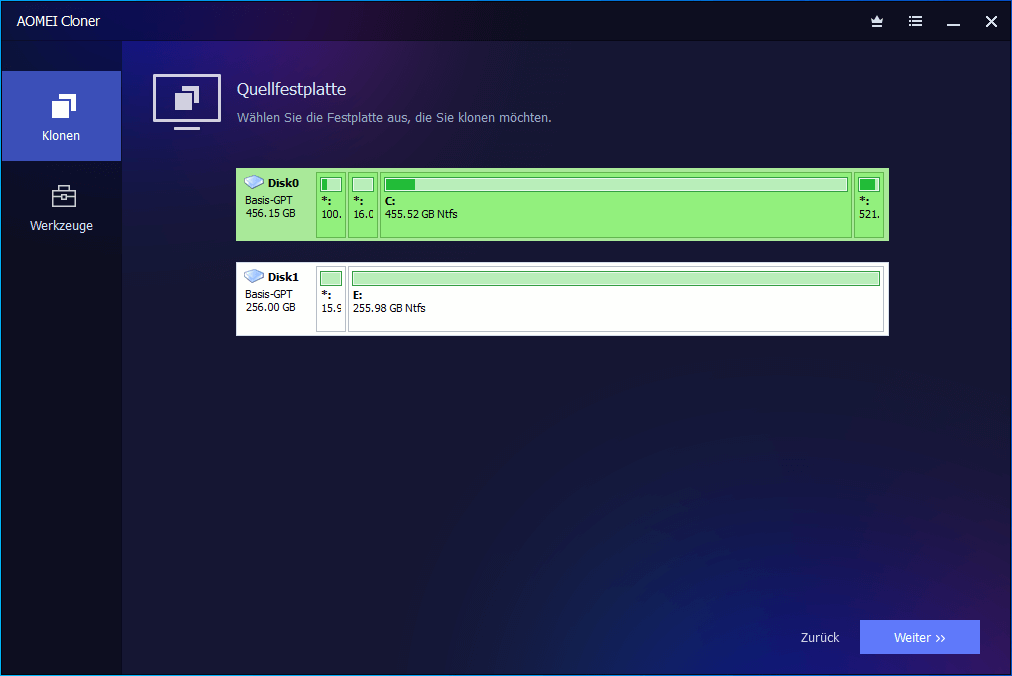
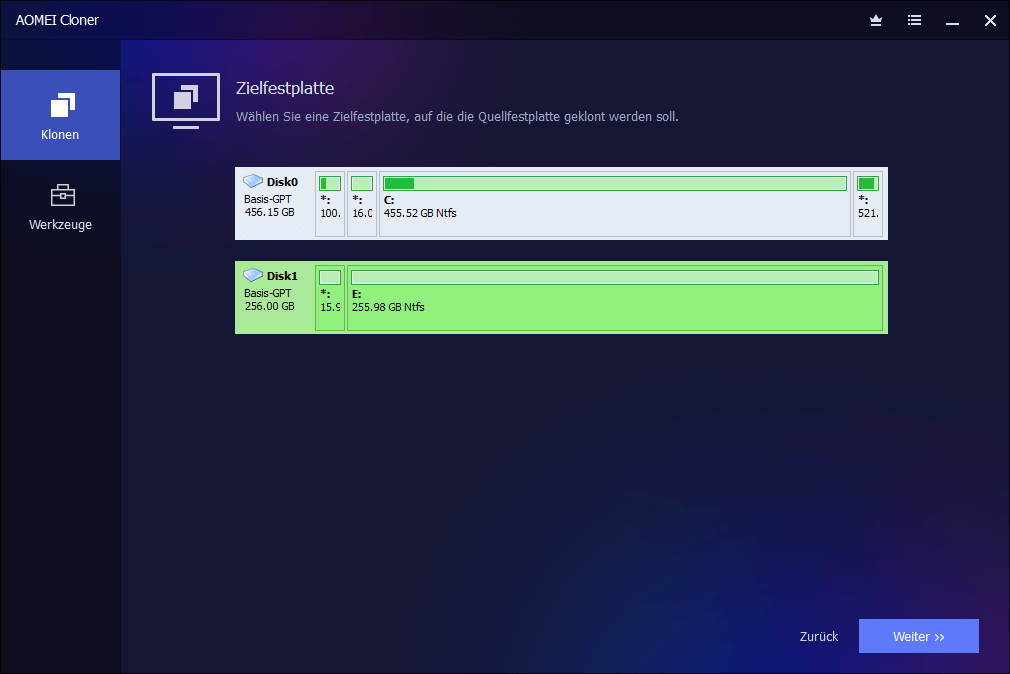
Schritt 4: Klicken Sie auf „Zielfestplatte auswählen“. Bestimmen Sie das neue Laufwerk (SSD oder HDD) als Ziel und bestätigen Sie den Vorgang.
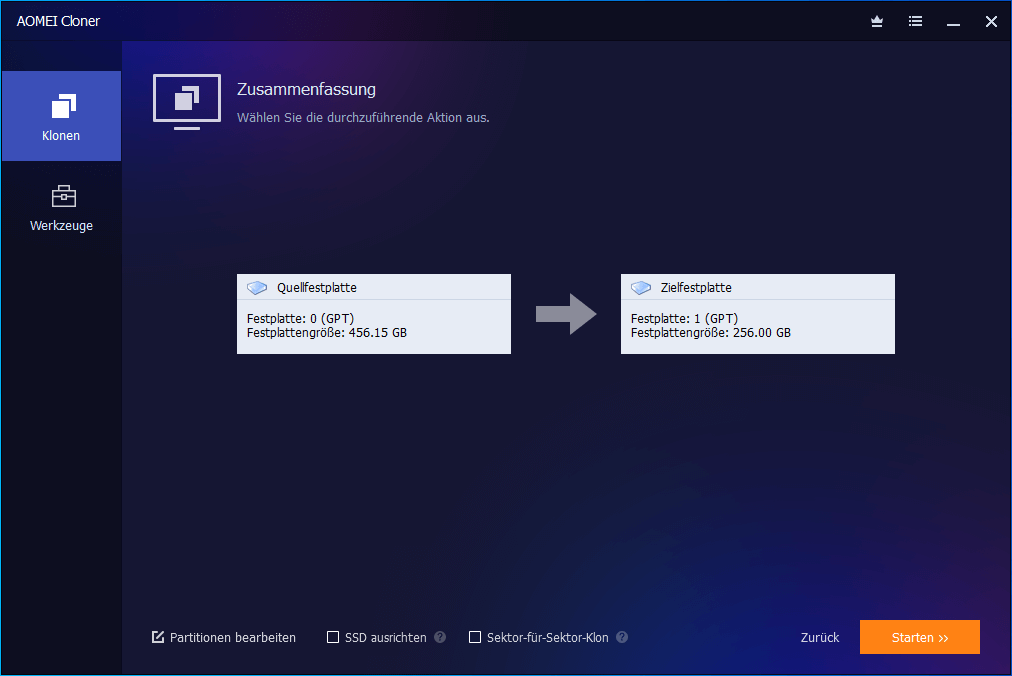
Schritt 5: Aktivieren Sie die Option „SSD ausrichten“, um die Leistung und Lebensdauer zu verbessern. danach klicken Sie auf „Klonen Starten“.
Nach Abschluss ändern Sie im BIOS die Bootreihenfolge, damit Ihr PC vom neuen Laufwerk startet.
Häufig gestellte Fragen zum Laufwerk Klonen
Wird Windows beim Klonen automatisch aktiviert bleiben?
Kann ich mein Laufwerk auf eine kleinere SSD klonen?
Muss ich das Ziellaufwerk vor dem Klonen formatieren?
Funktioniert das Klonen auch bei NVMe-SSDs?
Zusammenfassung
Das Klonen eines Laufwerks mit AOMEI Cloner gehört zu den einfachsten und zuverlässigsten Methoden, um Daten und Systeme zu übertragen. Besonders für Nutzer, die eine schnelle und sichere Lösung suchen, ist diese Software ideal geeignet.
Mit der richtigen Vorbereitung und der oben beschriebenen Schritt-für-Schritt Anleitung können Sie Ihr Laufwerk effizient klonen und sofort von der neuen Hardware profitieren.

 als bevorzugte
Quelle auf Google hinzufügen
als bevorzugte
Quelle auf Google hinzufügen